بسیاری از کاربران لپتاپ هنگام بروز مشکلاتی مانند قطع ناگهانی وبکم، افت سرعت شبکه یا مکثهای کوتاهمدت حافظه، تصور میکنند سختافزار دستگاه دچار آسیب فیزیکی شده است. با این حال، در اغلب موارد متهم اصلی در خود سیستمعامل قرار دارد. تنظیمات مدیریت مصرف ویندوز به گونهای طراحی شدهاند که انرژی مصرفی قطعات را به حداقل برسانند، اما این سازوکار گاهی پایداری ارتباط میان سیستمعامل و سختافزار را به شدت مختل میکند.
هنگامی که لپتاپ را برای صرفهجویی در انرژی تنظیم میکنید، برخی قابلیتهای پیشفرض ممکن است قطعات جانبی یا داخلی را در حالت خواب قرار دهند. درک این موضوع بسیار اهمیت دارد که چرا لپتاپ در حالت شارژ سریعتر است و چگونه قطع و وصل شدن توان ورودی بر تصمیمگیریهای ویندوز تاثیر میگذارد. ناآگاهی از این فرایندها سبب میشود کاربران زمان زیادی را صرف تعویض کابلها یا نصب مجدد درایورها کنند.
علاوه بر این، رفتارهای نادرست در مدیریت انرژی میتواند منجر به ایجاد آسیبهای پنهان شود. آگاهی از اشتباهات باتری که لپتاپ را کند میکنند به شما کمک میکند تا مرز میان بهینهسازی عمر باتری و افت عملکرد سختافزار را به درستی تشخیص دهید. تغییر چند گزینه ساده در ویندوز میتواند پایداری دستگاه را بدون کاهش محسوس شارژدهی تضمین کند.

یکی از مخربترین گزینهها در تعامل با قطعات جانبی، قابلیت تعلیق اختیاری یواسبی است. سیستمعامل ویندوز با هدف کاهش مصرف انرژی، پورتهای یواسبی کمکارکرد را خاموش میکند. اما پس از بیدار شدن مجدد پورت، دستگاههایی مانند وبکم، کارت صدا یا حافظه اکسترنال همیشه به حالت عادی برنمیگردند و دچار قطع و وصلیهای متناوب میشوند. این برداشت با نتایج این بررسی همخوانی دارد و دامنه بحث را دقیقتر میکند.
تنظیمات مدیریت مصرف ویندوز در استفاده واقعی چه اهمیتی دارد؟
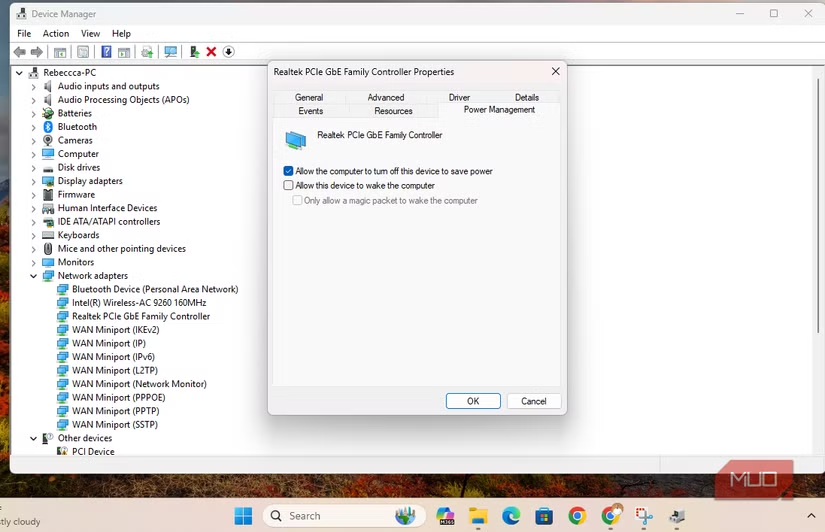
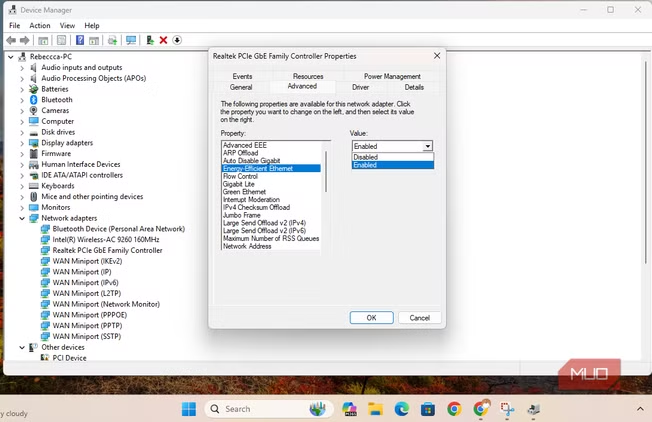
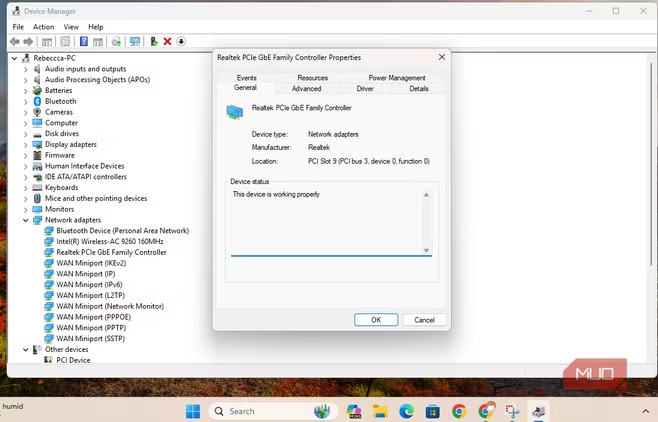
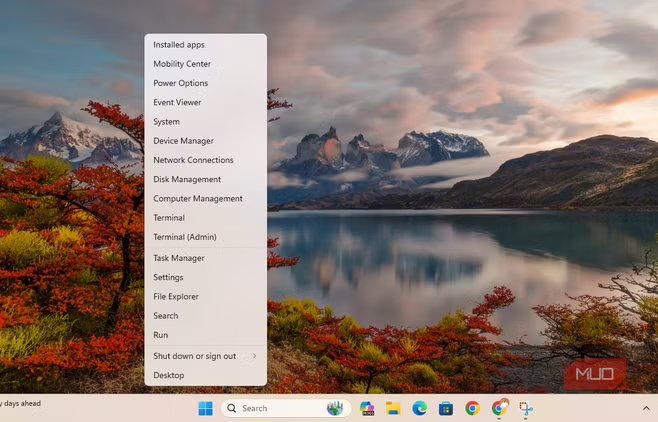
کارتهای شبکه وایفای و اترنت نیز از سیاستهای تهاجمی مدیریت انرژی در امان نیستند. گزینه خاموش کردن کارت شبکه برای کاهش مصرف انرژی در مدیریت دستگاه، دلیل اصلی قطع ناگهانی ارتباط در جلسات آنلاین است. همچنین قابلیت مصرف بهینه انرژی در کارتهای شبکه سیمی که بر اساس توضیحات فنی منتشرشده درباره بهینهسازی ویندوز هنگام عدم تبادل داده فعال میشود، تاخیرهای کوتاهی در بیدار شدن مجدد شبکه ایجاد میکند.
در بخش حافظه و پردازش نیز قابلیت مدیریت توان حالت فعال پیسیآی اکسپرس عملکرد حافظههای اساسدی انویامای را محدود میسازد. سیستمعامل با کاهش سطح ولتاژ گذرگاه پیسیآی اکسپرس، وقفههای میلیثانیهای در انتقال داده ایجاد میکند که برای کارهای سنگین بسیار آزاردهنده است. تغییر حالت این گزینه به عملکرد حداکثری، افت سرعت در پردازشهای سنگین را کاملا برطرف میکند.
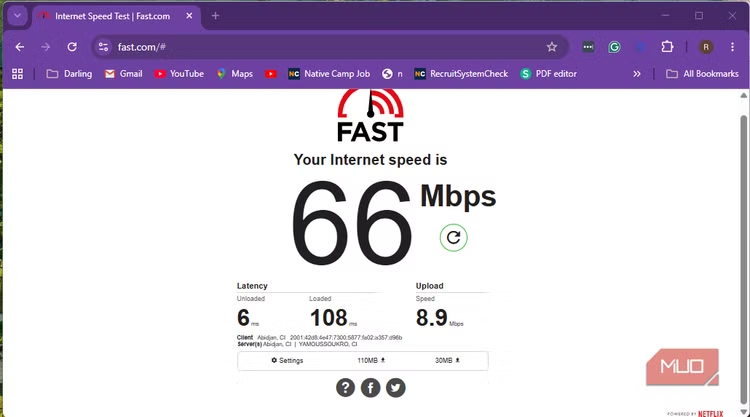
چگونه حالت کارآمدی و حالت توان ویندوز را تنظیم کنیم؟

در ویندوز 11 قابلیت حالت کارآمدی در مدیریت وظایف، اولویت پردازشی برنامههای پسزمینه را کاهش میدهد. این ویژگی اگرچه برای مرورگرها مفید است، اما هنگام استخراج فایلهای فشرده یا رندر گرفتن، سرعت کار را به شدت کاهش میدهد. خارج کردن برنامههای سنگین از این حالت، توان واقعی پردازنده را آزاد میکند.
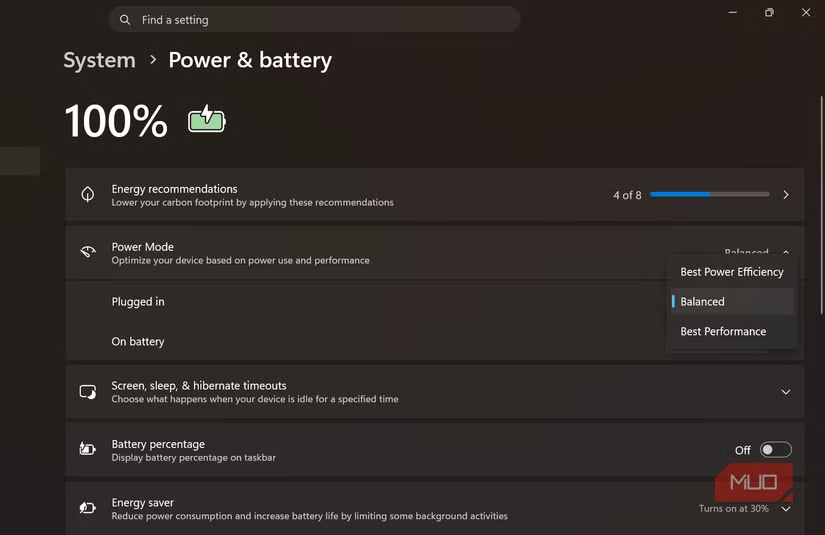

در نهایت، تغییر حالت توان عمومی ویندوز در بخش تنظیمات از حالت صرفهجویی به حالت بهترین عملکرد، از اعمال محدودیتهای ولتاژی در سطح کل سیستم جلوگیری میکند. اگرچه بهرهگیری از این قابلیتها هنگام استفاده از باتری منطقی به نظر میرسد، اما در صورت متصل بودن لپتاپ به برق، غیرفعال کردن آنها شرط اصلی دستیابی به پایداری و سرعت واقعی سختافزار است.