روکیداروکیداروکیدا
  • هوش مصنوعی
  • موبایل و تبلت
  • علم و دانش
  • سخت افزار و کامپیوتر
  • نرم افزار و اپلیکیشن
  • گجت های پوشیدنی
  • تماس با ما
  • تبلیغات در روکیدا
می‌خوانید: چگونه آپدیت خودکار ویندوز ۱۱ را غیرفعال کنیم؟
اطلاع‌رسانی آپدیت‌ها
روکیداروکیدا
  • هوش مصنوعی
  • موبایل و تبلت
  • علم و دانش
  • سخت افزار و کامپیوتر
  • نرم افزار و اپلیکیشن
  • گجت های پوشیدنی
  • تماس با ما
  • تبلیغات در روکیدا
جستجو در روکیدا
  • هوش مصنوعی
  • موبایل و تبلت
  • علم و دانش
  • سخت افزار و کامپیوتر
  • نرم افزار و اپلیکیشن
  • گجت های پوشیدنی
  • تماس با ما
  • تبلیغات در روکیدا
© تمامی حقوق برای رسانه روکیدا محفوظ است.

روکیدا - نرم افزار و اپلیکیشن - چگونه آپدیت خودکار ویندوز ۱۱ را غیرفعال کنیم؟

نرم افزار و اپلیکیشن

چگونه آپدیت خودکار ویندوز ۱۱ را غیرفعال کنیم؟

ماهان سرمد
ماهان سرمد
Avatar photo
توسطماهان سرمد
نویسنده و تحلیلگر فناوری
ماهان سرمد نویسنده و تحلیلگر فناوری است و درباره گوشی های هوشمند، کامپیوتر، هوش مصنوعی، خودرو، نرم افزار و فناوری های روز می نویسد.
Follow:
- نویسنده و تحلیلگر فناوری
۱۶ تیر ۱۴۰۵ ساعت ۱۵:۲۳
چگونه آپدیت خودکار ویندوز 11 را غیرفعال کنیم؟ -

گرچه آپدیت‌های ویندوز منجر به اضافه شدن امکانات جدید، بهبود عملکرد و رفع باگ می‌شوند اما گاهی اوقات همین آپدیت‌ها باعث ایجاد مشکلات خاصی می‌شوند. به همین دلیل بعضی از کاربران ترجیح می‌دهند که این آپدیت‌ها را غیرفعال کنند.

عنوان‌ها
۱. متوقف کردن آپدیت‌های ویندوز ۱۱ از طریق Settings۲. تنظیم کانکشن Metered برای توقف آپدیت۳. پیشگیری از آپدیت ویندوز ۱۱ با ابزار Update Blocker۴. غیرفعال کردن آپدیت‌های ویندوز ۱۱ با استفاده از Update Services۵. غیرفعال کردن آپدیت خودکار ویندوز ۱۱ از طریق Group Policy Editor۶. غیرفعال کردن آپدیت خودکار ویندوز ۱۱ از طریق ادیتور رجیستری

در ادامه روش انجام این کار را به شما خواهیم گفت.

۱. متوقف کردن آپدیت‌های ویندوز ۱۱ از طریق Settings

چگونه آپدیت خودکار ویندوز 11 را غیرفعال کنیم؟ 1 -

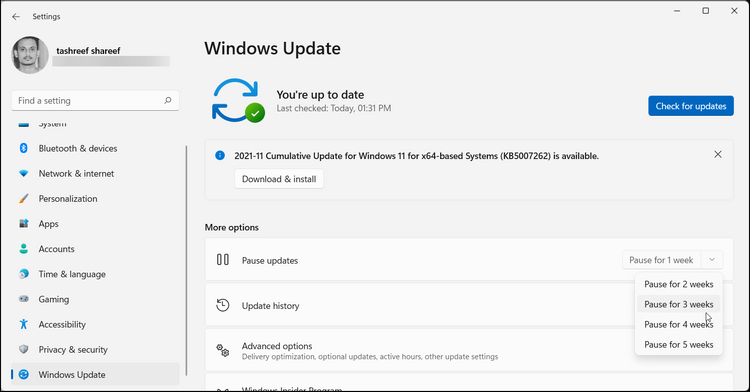
این روش برای مواقعی که قرار است موقتاً آپدیت‌ها را برای چند هفته متوقف کنید مناسب است. برای انجام این کار:

  1. ترکیب کلیدهای ویندوز و I را فشرده و به Settings بروید.
  2. در پنل چپ روی Windows update تب کلیک کنید.
  3. در سمت راست، صفحه را اسکرول کرده و به بخش More Options بروید.
  4. گزینه Pause updates را انتخاب و بعد بازه زمانی دلخواه را از یک تا پنج هفته انتخاب کنید.
  5. روی دکمه Pause for (n) weeks کلیک کنید.

اگر بعداً منصرف شدید می‌توانید دوباره به تب آپدیت برگشته و روی Resume Update کلیک کنید.

۲. تنظیم کانکشن Metered برای توقف آپدیت
چگونه آپدیت خودکار ویندوز 11 را غیرفعال کنیم؟ 3 -

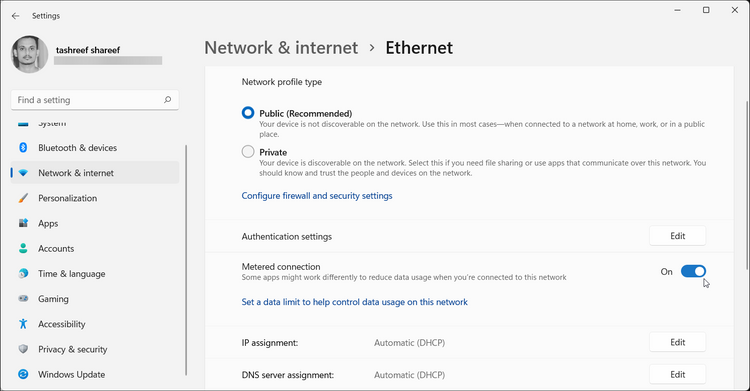
وقتی شبکه را به عنوان یک کانکشن Metered تنظیم کنید، ویندوز برای پیشگیری از بالا رفتن هزینه‌های اینترنت کاربر، آپدیت‌ها را دانلود نمی کند.

  1. ترکیب کلیدهای ویندوز و I را فشار دهید تا وارد پنل Settings شوید.
  2. در پنل سمت چپ تب Network & Internet را باز کنید.
  3. حالا روی گزینه Properties برای شبکه وای فای یا لن کلیک کنید.
  4. صفحه را اسکرول کرده و Metered connection را روی حالت On قرار دهید.

البته با کانکشن Metered ممکن است برای کارهایی مثل همگام سازی فایل به صورت آفلاین و اپلیکیشن‌هایی که نیاز به دسترسی پیوسته به اینترنت دارند، مشکل ایجاد شود.

۳. پیشگیری از آپدیت ویندوز ۱۱ با ابزار Update Blocker
چگونه آپدیت خودکار ویندوز 11 را غیرفعال کنیم؟ 4 -

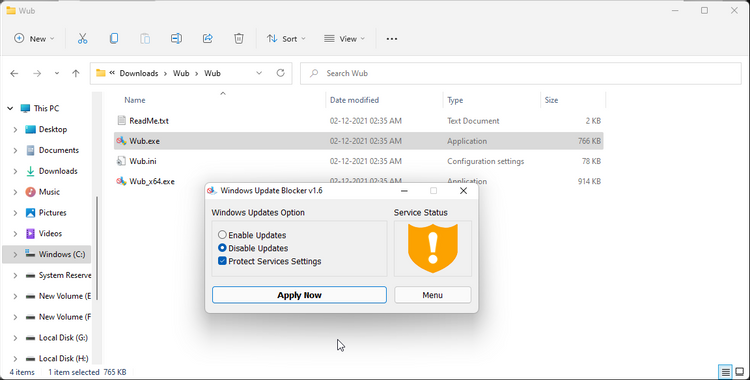
اگر قصد دارید آپدیت ویندوز ۱۱ را برای همیشه غیرفعال کنید Update Blocker گزینه خوبی است. این ابزار یک رابط کاربری برای کنترل بر رفتار سیستم عامل دارد.

  1. به صفحه Windows Update Block رفته و اپلیکیشن مناسب را دانلود کنید.
  2. پوشه Zip را باز کرده و فایل exe را اجرا کنید.
  3. Disable updates را انتخاب و روی Apply Now کلیک کنید.
  4. در صورت موفقیت آمیز بودن این فرایند Service Status سبز می‌شود. اپلیکیشن را بسته و سیستم را ری استارت کنید.
  5. می توانید برای دسترسی به گزینه‌های پیشرفته مثل باز کردن Service Manager، پیکربندی گزینه‌ها و اطلاعات لینک فرمان روی دکمه Menu کلیک کنید.

۴. غیرفعال کردن آپدیت‌های ویندوز ۱۱ با استفاده از Update Services
چگونه آپدیت خودکار ویندوز 11 را غیرفعال کنیم؟ 5 -

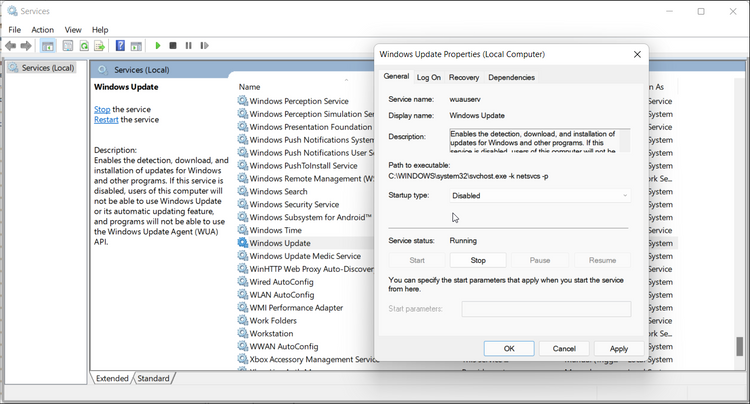
می توانید آپدیت ویندوز ۱۱ را از طریق Service Manager غیرفعال کنید:

  1. ترکیب کلیدهای ویندوز و R را فشار دهید تا کادر Run باز شود.
  2. services.msc را تایپ کرده و روی OK کلیک کنید.
  3. در پنجره باز شده سرویس Windows Update را پیدا کنید.
  4. روی این سرویس راست کلیک کرده و Properties را انتخاب کنید.
  5. روی دراپ داون Startup type کلیک کرده و Disabled را انتخاب کنید.
  6. برای اعمال تغییرات ایجاد شده روی OK کلیک کنید. سیستم را ری استارت کنید تا تغییرات نهایی شوند.

۵. غیرفعال کردن آپدیت خودکار ویندوز ۱۱ از طریق Group Policy Editor
چگونه آپدیت خودکار ویندوز 11 را غیرفعال کنیم؟ 6 -

گرچه Group Policy Editor فقط برای ویندوز ۱۱ پرو وجود دارد اما می‌توانید gpedit.msc را برای ویندوز Home با یک اسکریپت ساده فعال کنید.

پس از فعال کردن آن، مراح زیر را دنبال کنید:

  1. ترکیب کلیدهای ویندوز و X را فشار دهید تا منوی WinX باز شود.
  2. روی Run از منوی راست کلیک، کلیک کنید.
  3. در کادر Run عبارت gpedit.msc را تایپ کرده و OK را انتخاب کنید.
  4. در پنجره باز شده به این قسمت بروید:

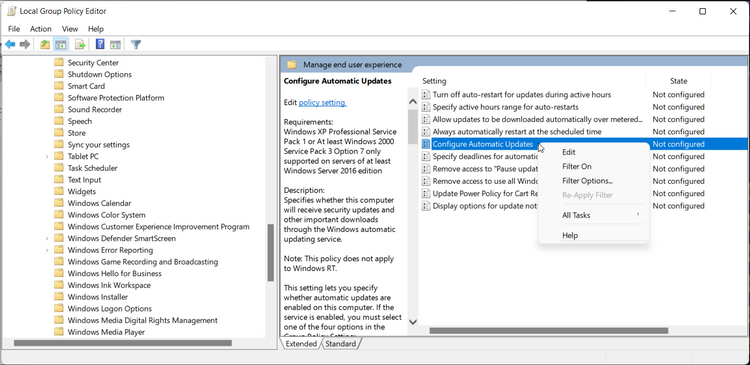
Computer Configuration > Administrative Templates > Windows Components > Windows Update

  1. حالا روی Manage end-user experience دبل کلیک کنید.
  2. در پنل سمت راست روی Configure Automatic Updates دبل کلیک کنید.
  3. Disabled را انتخاب کرده و برای ذخیره تغییرات روی Apply و OK کلیک کنید.

پس از ری استارت شدن سیستم آپدیت خودکار غیرفعال خواهد شد.

۶. غیرفعال کردن آپدیت خودکار ویندوز ۱۱ از طریق ادیتور رجیستری
چگونه آپدیت خودکار ویندوز 11 را غیرفعال کنیم؟ 7 -

قبل از انجام این کار دقت داشته باشید که تغییر نادرست رجیستری می‌تواند کل سیستم را مختل کند. بنابراین پیش از انجام این کار یک نقطه بازیابی از سیستم تهیه کنید. سپس

  1. کلیدهای ویندوز و S را فشار دهید تا کادر جستجوی ویندوز باز شود.
  2. registry editor را تایپ کرده و باز کنید.
  3. در ادیتور رجیستری، به بخش زیر بروید:

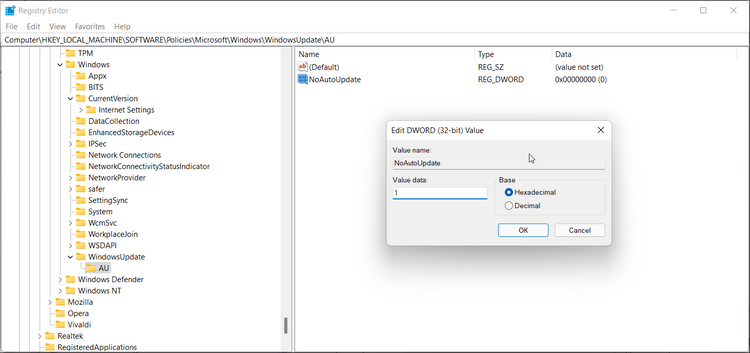
HKEY_LOCAL_MACHINE\SOFTWARE\Policies\Microsoft\Windows

  1. بررسی کنید که WindowsUpdate در زیر مجموعه کلید Windows وجود دارد یا خیر. اگر اینطور نبود یک کلید جدید بسازید.
  2. برای ایجاد کلید جدید روی کلید Windows راست کلیک کرده و New > Key را انتخاب کنید.
  3. نام این کلید را به WindowsUpdate تغییر دهید.
  4. روی WindowsUpdate راست کلیک کرده و New > Key را انتخاب کنید.
  5. نام این کلید را به AU تغییر دهید. حالا یک مقدار DWORD جدید به اسم NoAutoUpdate بسازید.
  6. برای انجام این کار روی AU key راست کلیک کرده و New > DWORD (32-bit) Value را انتخاب کنید.
  7. نام کلید جدید را به NoAutoUpdate تغییر دهید.
  8. روی NoAutoUpdate دابل کلیک کنید.
  9. در فیلد Value data مقدار ۱ را وارد کرده و برای ذخیره تغییرات روی OK کلیک کنید.
  10. ادیتور رجیستری را بسته و سیستم را ری استارت کنید تا تغییرات اعمال شوند.

احتمالا به این مطالب هم علاقه‌مند هستید

۵ نشانه حیاتی که می‌گوید کسب‌وکار شما به نرم‌افزار خدمات پس از فروش نیاز دارد
اشتباهات باتری که لپ تاپ را کند می‌کنند
آیا آی او اس ۲۷ عمر آیفون را بیشتر می‌کند؟
چرا لپ تاپ در حالت شارژ سریع‌تر است؟
اندروید اتو ۲۰۲۶ چه قابلیت هایی دریافت می کند؟
برچسب‌ها:تکنولوژی به زبان سادهویندوز
Avatar photo
توسطماهان سرمد
نویسنده و تحلیلگر فناوری
Follow:
ماهان سرمد نویسنده و تحلیلگر فناوری است و درباره گوشی های هوشمند، کامپیوتر، هوش مصنوعی، خودرو، نرم افزار و فناوری های روز می نویسد.
مطلب قبلی ایده‌های کارآمد برای راه‌اندازی کسب و کار کوچک و پرسود با حداقل سرمایه - ایده‌های کارآمد برای راه‌اندازی کسب و کار کوچک و پرسود با حداقل سرمایه
مطلب بعدی برای خاموش کردن ویندوز میان بر ایجاد کنید: 3 گزینه سریع برای خاموش کردن ویندوز میان بر ایجاد کنید: ۳ گزینه سریع
بدون دیدگاه بدون دیدگاه

دیدگاهتان را بنویسید لغو پاسخ

نشانی ایمیل شما منتشر نخواهد شد. بخش‌های موردنیاز علامت‌گذاری شده‌اند *

جدیدترین مطالب

معرفی انواع روغن هیدرولیک و نکات مهم در استفاده از آن ها -
معرفی انواع روغن هیدرولیک و نکات مهم در استفاده از آن ها
۱۳ تیر ۱۴۰۵ ساعت ۱۱:۲۸
اگر پلتفرم خرید طلا تعطیل شود چه اتفاقی برای دارایی کاربران می افتد -
اگر پلتفرم خرید طلا تعطیل شود چه اتفاقی برای دارایی کاربران می‌افتد؟
۲ تیر ۱۴۰۵ ساعت ۱۱:۲۶
بهترین آیپد برای بیشتر کاربران در سال 1405 کدام است؟ -
بهترین آیپد برای بیشتر کاربران در سال ۱۴۰۵ کدام است؟
۲۱ خرداد ۱۴۰۵ ساعت ۱۰:۵۲
چرا قابلیت جدید ایرپادز این‌قدر دیر به دست کاربران رسید؟ -
چرا قابلیت جدید ایرپادز این‌قدر دیر به دست کاربران رسید؟
۲۱ خرداد ۱۴۰۵ ساعت ۹:۳۴
به‌جای گلکسی اس 26 اولترا چه گوشی‌هایی بخریم؟ -
به‌جای گلکسی اس ۲۶ اولترا چه گوشی‌هایی بخریم؟
۲۱ خرداد ۱۴۰۵ ساعت ۸:۲۹

پربازدید‌ترین‌ها

گجت ها

لپتاپ و کامپیوتر

کارتریج لیزری را درست انتخاب کنید؛ راهنمای کامل سازگاری با پرینترهای کانن و اچ پی -
کارتریج لیزری را درست انتخاب کنید؛ راهنمای کامل سازگاری با پرینترهای کانن و اچ پی
کیبورد مکانیکی یا ممبران کدام برای دست بهتر است؟ -
کیبورد مکانیکی یا ممبران کدام برای دست بهتر است؟
دکمه قرمز لپ تاپ ThinkPad چه کاری انجام می دهد؟ -
دکمه قرمز لپ تاپ ThinkPad چه کاری انجام می دهد؟
کارت گرافیک فوق العاده باریک RTX 5080 توسط ایسوس معرفی شد -
کارت گرافیک مناسب برای هر بودجه | از میان‌رده تا پرچم‌دار

علم و دانش

دانشمندان کلید پنهان پیری مغز را پیدا کردند؟ -
دانشمندان کلید پنهان پیری مغز را پیدا کردند؟
دارک مود یا لایت مود کدام برای چشم بهتر است؟ 1 -
دارک مود یا لایت مود کدام برای چشم بهتر است؟
آیا آب پرتقال واقعا باعث جوش می شود؟12 1 -
آیا آب پرتقال واقعا باعث جوش می شود؟
چرا بعضی کابل های USB خیلی گران تر هستند؟ -
چرا بعضی کابل های USB خیلی گران تر هستند؟

جالب از سراسر وب

ایران بن
حسابان وب
طراحی ویلا

خرید رمان انگلیسی زبان اصلی
نصب تلویزیون شهری سه بعدی در سالن های بزرگ
دستگاه حضور و غیاب
خرید جم فری فایر

مرتبط با همین مطلب

ویژگی مخفی آیفون که احتمالا هنوز استفاده نمی کنید؟ -
نرم افزار و اپلیکیشن

ویژگی مخفی آیفون که احتمالا هنوز استفاده نمی کنید؟

9 دقیقه
Will RGB MiniLED Redefine Home Cinema in 2026 -
علم و دانش

آیا تلویزیون های ۲۰۲۶ فناوری OLED را به حاشیه می برند؟

7 دقیقه
آیا اندروید در آستانه تحول جدی در چندوظیفگی است؟ 1 -
نرم افزار و اپلیکیشن

آیا اندروید در آستانه تحول جدی در چندوظیفگی است؟

5 دقیقه
آیا مرورگر کروم در آستانه پولی شدن قابلیت های هوش مصنوعی است؟ -
نرم افزار و اپلیکیشن

آیا مرورگر کروم در آستانه پولی شدن قابلیت های هوش مصنوعی است؟

6 دقیقه
روکیداروکیدا
روکیدا یک رسانه فناوری محور ایرانی است که به پوشش و انتشار خبرهای دست اول دنیای تکنولوژی‌های لذت بخش و فناوری‌های پیشرفته در موضوعات موبایل، تبلت، لپ تاپ، بازی و سرگرمی، خودرو، فضا و علم و دانش می پردازد . روکیدا درسال 1394 تاسیس شده و توسط گروه تحریریه 14 نفره مدیریت و بروز رسانی می گردد. © تمامی حقوق برای رسانه روکیدا محفوظ است. 2026
Welcome Back!

Sign in to your account

Username or Email Address
Password

رمز عبور را فراموش کرده اید؟