روکیداروکیداروکیدا
  • هوش مصنوعی
  • موبایل و تبلت
  • علم و دانش
  • سخت افزار و کامپیوتر
  • نرم افزار و اپلیکیشن
  • گجت های پوشیدنی
  • تماس با ما
  • تبلیغات در روکیدا
می‌خوانید: رفع مشکل هات اسپات ویندوز ۱۰: قسمت دوم
اطلاع‌رسانی آپدیت‌ها
روکیداروکیدا
  • هوش مصنوعی
  • موبایل و تبلت
  • علم و دانش
  • سخت افزار و کامپیوتر
  • نرم افزار و اپلیکیشن
  • گجت های پوشیدنی
  • تماس با ما
  • تبلیغات در روکیدا
جستجو در روکیدا
  • هوش مصنوعی
  • موبایل و تبلت
  • علم و دانش
  • سخت افزار و کامپیوتر
  • نرم افزار و اپلیکیشن
  • گجت های پوشیدنی
  • تماس با ما
  • تبلیغات در روکیدا
© تمامی حقوق برای رسانه روکیدا محفوظ است.

روکیدا - نرم افزار و اپلیکیشن - رفع مشکل هات اسپات ویندوز ۱۰: قسمت دوم

نرم افزار و اپلیکیشن

رفع مشکل هات اسپات ویندوز ۱۰: قسمت دوم

ماهان سرمد
ماهان سرمد
Avatar photo
توسطماهان سرمد
نویسنده و تحلیلگر فناوری
ماهان سرمد نویسنده و تحلیلگر فناوری است و درباره گوشی های هوشمند، کامپیوتر، هوش مصنوعی، خودرو، نرم افزار و فناوری های روز می نویسد.
Follow:
- نویسنده و تحلیلگر فناوری
۱۶ تیر ۱۴۰۵ ساعت ۱۵:۲۳
windows 10 logo 100739284 orig 1 -

برای مشاهده قسمت اول رفع مشکل هات اسپات ویندوز ۱۰ روی این لینک کلیک کنید.

عنوان‌ها
۶. بلوتوث را غیر فعال کنیدآداپتور شبکه را عیب یابی کنید۷. اینترنت و آداپتور هات اسپات را متصل کنید۸. راه اندازی مناسب

۶. بلوتوث را غیر فعال کنید

اتصال بلوتوث گاهی اوقات برای هات اسپات مشکل ایجاد می‌کند. برای بررسی بیش‌تر آن را غیر فعال کنید.

روند کار به شکل زیر است

  • تنظیمات (Settings) را به کمک میان بر ویندوز + X باز کنید
  • در تنظیمات، بخش دستگاه‌ها (Devices) باز کرده و سپس بلوتوث و دیگر دستگاه‌ها (Bluetooth & other Devices) را انتخاب کنید
  • سوییچ رو به روی بلوتوث (Bluetooth) را خاموش کنید

آداپتور شبکه را عیب یابی کنید

عیب یابی تخصصی برای کاربران عادی ساده نیست. مایکروسافت مشکل را درک کرد. در نتیجه مهندسان حرفه‌ای، یک روند ساده را ایجاد کردند. عیب یاب داخلی ویندوز برای حل مشکل وارد می‌شود.

روند کار به شکل زیر است

  • کلید ویندوز + S را فشار دهید. نوار جست و جوی ویندوز باز می‌شود
  • عبارت عیب یابی (Troubleshoot) را جست و جو کنید
  • از میان گزینه‌های نمایش داده شده، عبارت “Troubleshoot settings” را انتخاب کنید
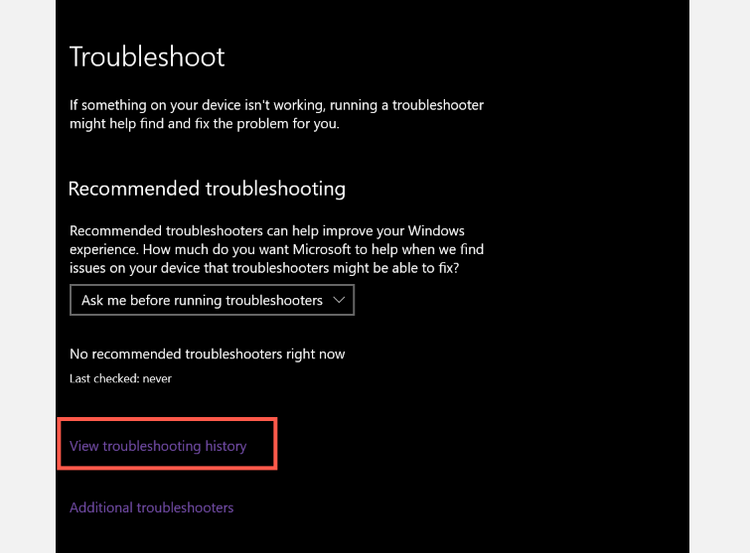
  • صفحه عیب یابی رو به روی شما باز می‌شود. از این صفحه گزینه عیب یاب‌های بیش‌تر (Additional troubleshooters) را انتخاب کنید
رفع مشکل هات اسپات ویندوز 10: قسمت اول

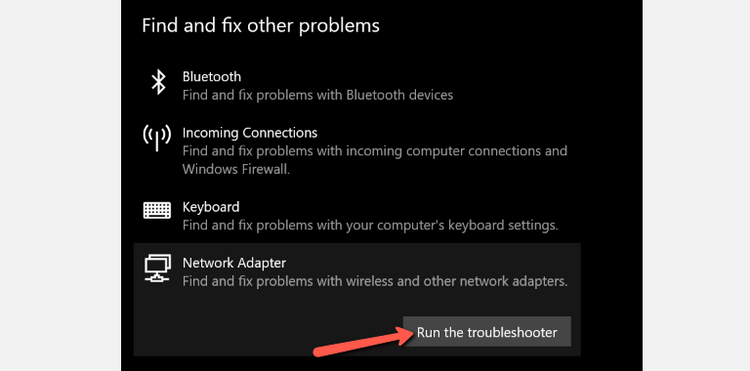
  • تحت عنوان پیدا کردن و حل دیگر مشکلات (Find and fix other problems) گزینه آداپتور شبکه (Network Adaptor) را انتخاب کنید
  • حالا روی گزینه اجرای عیب یابی (Run the troubleshooter) کلیک کنید. روند کار آغاز می‌شود

رفع مشکل هات اسپات ویندوز 10: قسمت اول

  • در صفحه باز شده از شما خواسته می‌شود تا آداپتور معیوب را مشخص کنید. در این مرحله گزینه تمام آداپتورهای شبکه (All network adaptors) را انتخاب کرده و گزینه بعدی (Next) را انتخاب کنید
  • روند کار روی صفحه به شما نمایش داده می‌شود. آن را دنبال کنید تا مشکل هات اسپات شما حل شود
  • اگر روند عیب یابی مشکل هات اسپات شما را پیدا کند، یک راه حل خودکار را پیش می‌گیرد

۷. اینترنت و آداپتور هات اسپات را متصل کنید

گاهی اوقات ارتباط بین اینترنت و آداپتور هات اسپات قطع می‌شود.

برای اتصال دوباره روند زیر را دنبال کنید

  • تنظیمات را به کمک کلید ویندوز + X باز کرده و گزینه شبکه و اینترنت (Network & Internet) را انتخاب کنید
  • از صفحه باز شده موبایل هات اسپات (Mobile hotspot) را انتخاب کنید
  • حالا مطمئن شوید که هات اسپات دستگاه روشن است. سپس روی گزینه تغییر گزینه‌های آداپتور (Change adaptor options) کلیک کنید
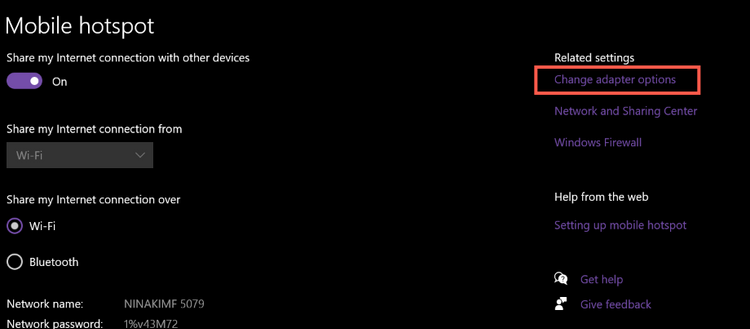
change adpter setting -

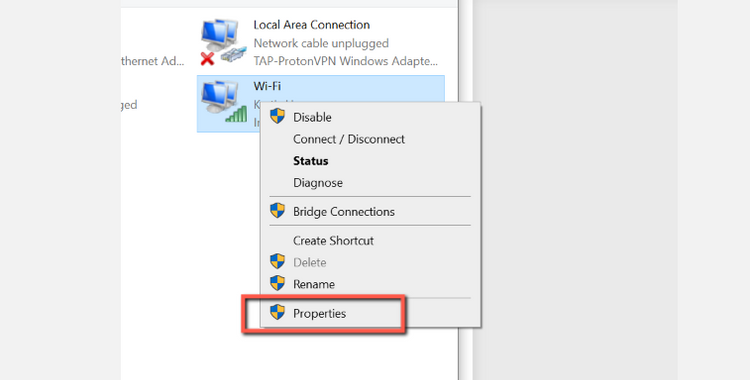
  • کدام آداپتور به اینترنت وصل شده است؟ روی آن را راست کلیک کرده و گزینه تنظیمات (properties) را انتخاب کنید
  • آداپتور مورد نظر می‌تواند اتصال سیمی (LAN) یا وای‌فای (WiFi) باشد

رفع مشکل هات اسپات ویندوز 10: قسمت دوم

  • سپس روی زبانه اشتراک گذاری (Sharing) کلیک کنید. یک گزینه با نام ” Allow other network users to connect through this computer’s internet connection” وجود دارد. تیک آن را بردارید
  • روی گزینه “Ok” برای پایان کار کلیک کنید
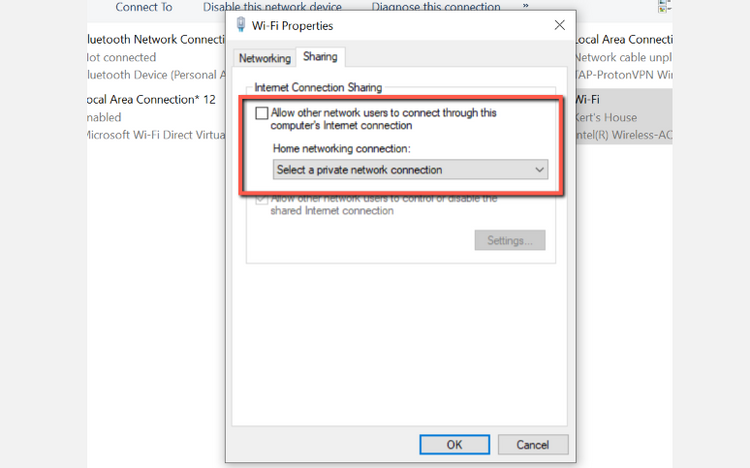
uncheck allow sharing 1 -

  • سپس روی آداپتور اتصال هات اسپات کلیک راست کرده و تنظیمات (Properties) را انتخاب کنید
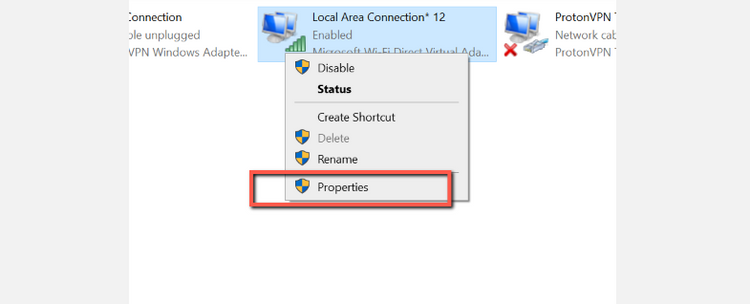
hotspot properties 1 -

  • زبانه اشتراک گذاری (Sharing) را باز کنید. تیک گزینه ” Allow other network users to connect through this computer’s internet connection” را فعال کنید
  • یک پنجره رو به روی شما باز می‌شود، گزینه قبول (Ok) را انتخاب کنید
  • از زبانه اتصال شبکه خانگی، آداپتور مورد نظر خود را انتخاب کرده و سپس گزینه “OK” را انتخاب کنید
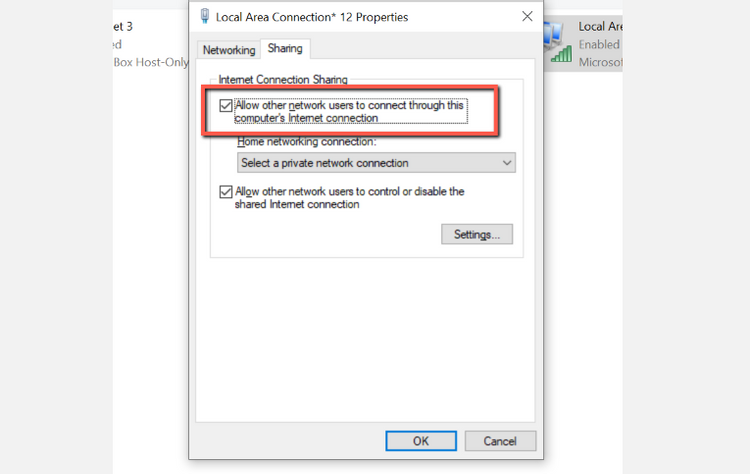
رفع مشکل هات اسپات ویندوز 10: قسمت دوم

۸. راه اندازی مناسب

برخی از نرم افزارها همراه با ویندوز اجرا می‌شوند. گاهی اوقات آن‌ها مشکل را می‌سازند.

روند کار به شکل زیر است

  • کلید ویندوز + R را فشار دهید تا نرم افزار RUN اجرا شود
  • سپس عبارت “msconfig” را نوشته و گزینه “Ok” را انتخاب کنید
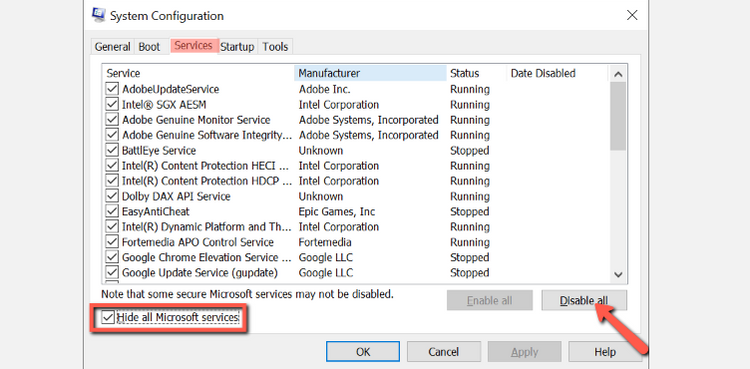
system configuration 2 -

  • روی زبانه خدمات (Srvice) کلیک کرده و گزینه “Hide all Microsoft services” را انتخاب کنید
  • در ادامه روی گزینه غیر فعال سازی همه (Disable all) کلیک کنید
  • زبانه راه اندازی (Startup) را انتخاب کرده و گزینه “Open Task Manager” را انتخاب کنید
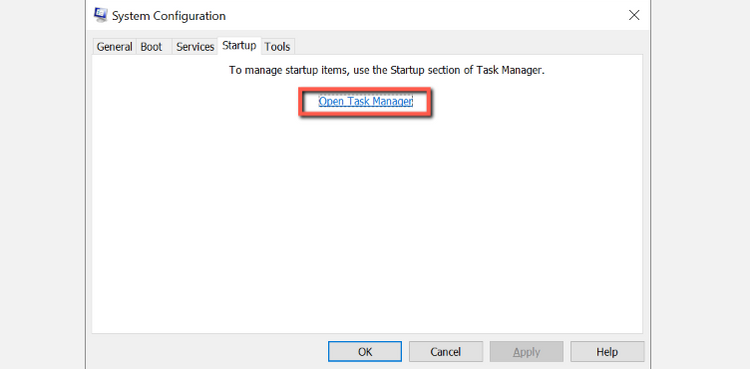
open task manager 1 -

  • مدیریت وظایف رو به روی شما باز می‌شود، زبانه راه اندازی (Startup) را انتخاب کنید. هر کدام از نرم افزارها را انتخاب کرده و روی گزینه “Disable” کلیک کنید
  • مدیریت وظایف را بسته و در صفحه پیکر بندی ویندوز (System Configuration) گزینه “Ok” را انتخاب کنید
  • رایانه را دوباره راه اندازی کنید

منبع: makeuseof.com

احتمالا به این مطالب هم علاقه‌مند هستید

اشتباهات باتری که لپ تاپ را کند می‌کنند
آیا آی او اس ۲۷ عمر آیفون را بیشتر می‌کند؟
چرا لپ تاپ در حالت شارژ سریع‌تر است؟
کارتریج لیزری را درست انتخاب کنید؛ راهنمای کامل سازگاری با پرینترهای کانن و اچ پی
کیبورد مکانیکی یا ممبران کدام برای دست بهتر است؟
برچسب‌ها:ویندوز
Avatar photo
توسطماهان سرمد
نویسنده و تحلیلگر فناوری
Follow:
ماهان سرمد نویسنده و تحلیلگر فناوری است و درباره گوشی های هوشمند، کامپیوتر، هوش مصنوعی، خودرو، نرم افزار و فناوری های روز می نویسد.
مطلب قبلی رفع مشکل هات اسپات ویندوز 10: قسمت اول رفع مشکل هات اسپات ویندوز ۱۰: قسمت اول
مطلب بعدی چطور یک حساب جی میل ایجاد کنیم؟ 2 قدم ساده چطور یک حساب جی میل ایجاد کنیم؟ ۲ قدم ساده
بدون دیدگاه بدون دیدگاه

دیدگاهتان را بنویسید لغو پاسخ

نشانی ایمیل شما منتشر نخواهد شد. بخش‌های موردنیاز علامت‌گذاری شده‌اند *

جدیدترین مطالب

معرفی انواع روغن هیدرولیک و نکات مهم در استفاده از آن ها -
معرفی انواع روغن هیدرولیک و نکات مهم در استفاده از آن ها
۱۳ تیر ۱۴۰۵ ساعت ۱۱:۲۸
اگر پلتفرم خرید طلا تعطیل شود چه اتفاقی برای دارایی کاربران می افتد -
اگر پلتفرم خرید طلا تعطیل شود چه اتفاقی برای دارایی کاربران می‌افتد؟
۲ تیر ۱۴۰۵ ساعت ۱۱:۲۶
بهترین آیپد برای بیشتر کاربران در سال 1405 کدام است؟ -
بهترین آیپد برای بیشتر کاربران در سال ۱۴۰۵ کدام است؟
۲۱ خرداد ۱۴۰۵ ساعت ۱۰:۵۲
چرا قابلیت جدید ایرپادز این‌قدر دیر به دست کاربران رسید؟ -
چرا قابلیت جدید ایرپادز این‌قدر دیر به دست کاربران رسید؟
۲۱ خرداد ۱۴۰۵ ساعت ۹:۳۴
به‌جای گلکسی اس 26 اولترا چه گوشی‌هایی بخریم؟ -
به‌جای گلکسی اس ۲۶ اولترا چه گوشی‌هایی بخریم؟
۲۱ خرداد ۱۴۰۵ ساعت ۸:۲۹

پربازدید‌ترین‌ها

آیپد او اس 27 چه قابلیت هایی به آیپد اضافه می‌کند؟ -
آیپد او اس ۲۷ چه قابلیت هایی به آیپد اضافه می‌کند؟
10 دقیقه

گجت ها

لپتاپ و کامپیوتر

دکمه قرمز لپ تاپ ThinkPad چه کاری انجام می دهد؟ -
دکمه قرمز لپ تاپ ThinkPad چه کاری انجام می دهد؟
کارت گرافیک فوق العاده باریک RTX 5080 توسط ایسوس معرفی شد -
کارت گرافیک مناسب برای هر بودجه | از میان‌رده تا پرچم‌دار
مک بوک ارزان اپل با تراشه A18 پرو چه آینده ای دارد؟ -
مک بوک ارزان اپل با تراشه A18 پرو چه آینده ای دارد؟
مک بوک پرو OLED اپل در 2026 رقبا را کنار می زند؟ -
مک بوک پرو OLED اپل در ۲۰۲۶ رقبا را کنار می زند؟

علم و دانش

دانشمندان کلید پنهان پیری مغز را پیدا کردند؟ -
دانشمندان کلید پنهان پیری مغز را پیدا کردند؟
دارک مود یا لایت مود کدام برای چشم بهتر است؟ 1 -
دارک مود یا لایت مود کدام برای چشم بهتر است؟
آیا آب پرتقال واقعا باعث جوش می شود؟12 1 -
آیا آب پرتقال واقعا باعث جوش می شود؟
چرا بعضی کابل های USB خیلی گران تر هستند؟ -
چرا بعضی کابل های USB خیلی گران تر هستند؟

جالب از سراسر وب

ایران بن
حسابان وب
طراحی ویلا

خرید رمان انگلیسی زبان اصلی
نصب تلویزیون شهری سه بعدی در سالن های بزرگ
دستگاه حضور و غیاب
خرید جم فری فایر

مرتبط با همین مطلب

اندروید اتو 2026 چه قابلیت هایی دارد؟ -
نرم افزار و اپلیکیشن

اندروید اتو ۲۰۲۶ چه قابلیت هایی دریافت می کند؟

8 دقیقه
ویژگی مخفی آیفون که احتمالا هنوز استفاده نمی کنید؟ -
نرم افزار و اپلیکیشن

ویژگی مخفی آیفون که احتمالا هنوز استفاده نمی کنید؟

9 دقیقه
نتایج تست شخصی روی 5 عدد از بهترین هدست های بازی 2025 -
سخت افزار و کامپیوتر

نتایج تست شخصی روی ۵ عدد از بهترین هدست های بازی ۲۰۲۵

7 دقیقه
آیا اندروید در آستانه تحول جدی در چندوظیفگی است؟ 1 -
نرم افزار و اپلیکیشن

آیا اندروید در آستانه تحول جدی در چندوظیفگی است؟

5 دقیقه
روکیداروکیدا
روکیدا یک رسانه فناوری محور ایرانی است که به پوشش و انتشار خبرهای دست اول دنیای تکنولوژی‌های لذت بخش و فناوری‌های پیشرفته در موضوعات موبایل، تبلت، لپ تاپ، بازی و سرگرمی، خودرو، فضا و علم و دانش می پردازد . روکیدا درسال 1394 تاسیس شده و توسط گروه تحریریه 14 نفره مدیریت و بروز رسانی می گردد. © تمامی حقوق برای رسانه روکیدا محفوظ است. 2026
Welcome Back!

Sign in to your account

Username or Email Address
Password

رمز عبور را فراموش کرده اید؟