روکیداروکیداروکیدا
  • هوش مصنوعی
  • موبایل و تبلت
  • علم و دانش
  • سخت افزار و کامپیوتر
  • نرم افزار و اپلیکیشن
  • گجت های پوشیدنی
  • تماس با ما
  • تبلیغات در روکیدا
می‌خوانید: نحوه ایجاد چند دسکتاپ در ویندوز ۱۱
اطلاع‌رسانی آپدیت‌ها
روکیداروکیدا
  • هوش مصنوعی
  • موبایل و تبلت
  • علم و دانش
  • سخت افزار و کامپیوتر
  • نرم افزار و اپلیکیشن
  • گجت های پوشیدنی
  • تماس با ما
  • تبلیغات در روکیدا
جستجو در روکیدا
  • هوش مصنوعی
  • موبایل و تبلت
  • علم و دانش
  • سخت افزار و کامپیوتر
  • نرم افزار و اپلیکیشن
  • گجت های پوشیدنی
  • تماس با ما
  • تبلیغات در روکیدا
© تمامی حقوق برای رسانه روکیدا محفوظ است.

روکیدا - نرم افزار و اپلیکیشن - نحوه ایجاد چند دسکتاپ در ویندوز ۱۱

نرم افزار و اپلیکیشن

نحوه ایجاد چند دسکتاپ در ویندوز ۱۱

ماهان سرمد
ماهان سرمد
Avatar photo
توسطماهان سرمد
نویسنده و تحلیلگر فناوری
ماهان سرمد نویسنده و تحلیلگر فناوری است و درباره گوشی های هوشمند، کامپیوتر، هوش مصنوعی، خودرو، نرم افزار و فناوری های روز می نویسد.
Follow:
- نویسنده و تحلیلگر فناوری
۱۶ تیر ۱۴۰۵ ساعت ۱۵:۲۶
نحوه ایجاد چند دسکتاپ در ویندوز 11

در این مقاله نحوه استفاده از چندین دسکتاپ در ویندوز ۱۱ را به شما آموزش خواهیم داد.

عنوان‌ها
نحوه ایجاد دسکتاپ در ویندوز ۱۱نحوه حذف دسکتاپ در ویندوز ۱۱نحوه نام گذاری هر دسکتاپ در ویندوز ۱۱نحوه قرار دادن پس‌زمینه دلخواه بر روی هر دسکتاپ در ویندوز ۱۱نحوه استفاده از یک برنامه در چندین دسکتاپ

در حال حاضر می‌توانید از ویندوز ۱۱ استفاده کنید و از آنجایی که این ویندوز کاملا شبیه ویندوز ۱۰ است، ولی مجموعه ای از ویژگی های جدید را نیز معرفی کرده که به شما کمک می کند تا کامپیوتر خود را سازماندهی کرده و به صورت بهینه از آن استفاده کنید.

در حالی که این ویندوز نسبت به ویندوز ۱۰ حالت متحول‌کننده کمتر و به صورت اصلاح‌شده بوده، اما یک ویژگی جدید و منظم به نام دسکتاپ مجازی (virtual desktops) در ویندوز ۱۱ وجود دارد که باید درباره آن بدانید. این ویژگی در ویندوز ۱۱ مانند کپی هایی از دسکتاپ شما بوده که می توانید به دلخواه آن ها را ایجاد کرده، به سلیقه خود شخصی‌سازی کرده و حتی آن‌ها پاک کنید.

این ویژگی دسکتاپ در واقع مدتی پیش به ویندوز ۱۰ اضافه شد، اما به آسانی ویندوز ۱۱ نبود. مایکروسافت گزینه بزرگی را برای دسترسی به دسکتاپ شما درست کرده و در taskbar قرار داده تا در کنار دکمه Start قرار گیرد.

این گزینه جدید Task View نام دارد ولی می‌توانید با کلیک راست روی نوار استارت، انتخاب Taskbar Settings، و خاموش کردن دکمه Task View، آن را از نوار استارت ویندوز ۱۱ حذف کنید. اما قبل از پاک کردن این ویژگی، مزایا آن را بخوانید چون این گزینه ارزش نگه داشتن در taskbar را دارد. شما می توانید از چندین دسکتاپ برای مدیریت گردش کار خود، جداسازی کار خود از پروژه های مختلف و بهبود تعادل کار و زندگی استفاده کنید.

راهنمای گام به گام ما را در ادامه مقاله بررسی کنید تا نحوه استفاده از چندین دسکتاپ در ویندوز ۱۱ را به بهترین شکل یاد بگیرید.

نحوه ایجاد دسکتاپ در ویندوز ۱۱

هنگامی که ویندوز ۱۱ را به طور کامل نصب می کنید، با یک دسکتاپ پر از امکانات روبرو خواهید شد. در این بخش نحوه حذف و ایجاد این امکانات را به شما آموزش خواهیم داد.

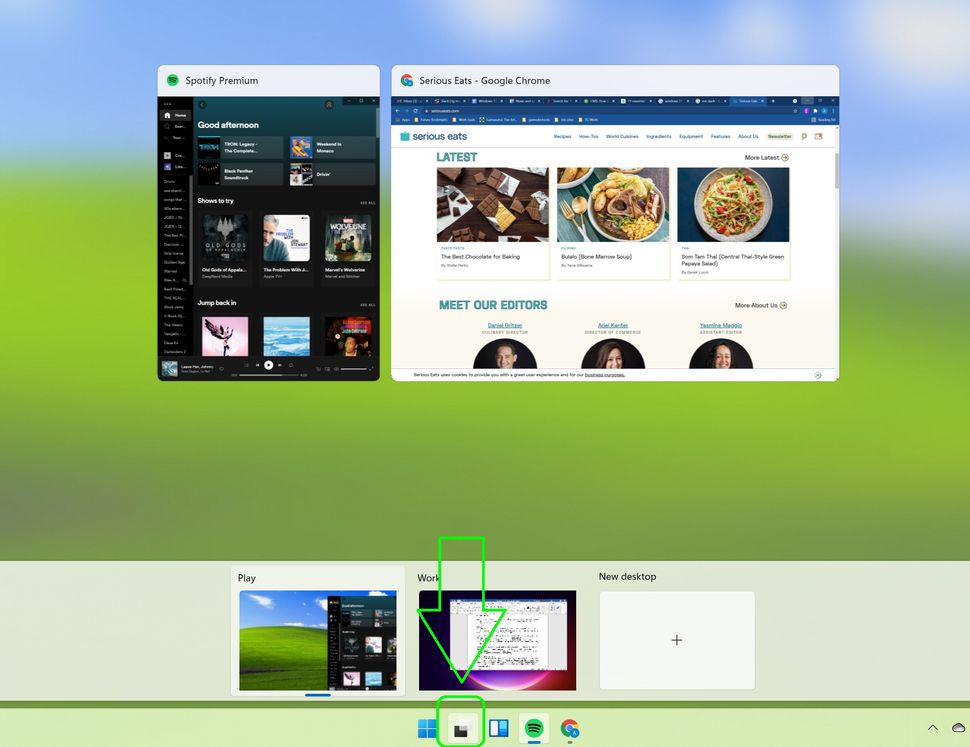
  1. موس را روی گزینه Task View نگه داشته و یا روی آن کلیک کنید.

شما باید یک پیش‌نمایش کوچک از دسک‌تاپ فعلی خود را ببینید، و اگر روی گزینه کلیک کنید، پیش‌نمایش برنامه‌هایی را که روی دسک‌تاپ خود باز کرده‌اید را خواهید دید.

V6tPWPGRoi4TSExmxxkTnQ 970 80 -

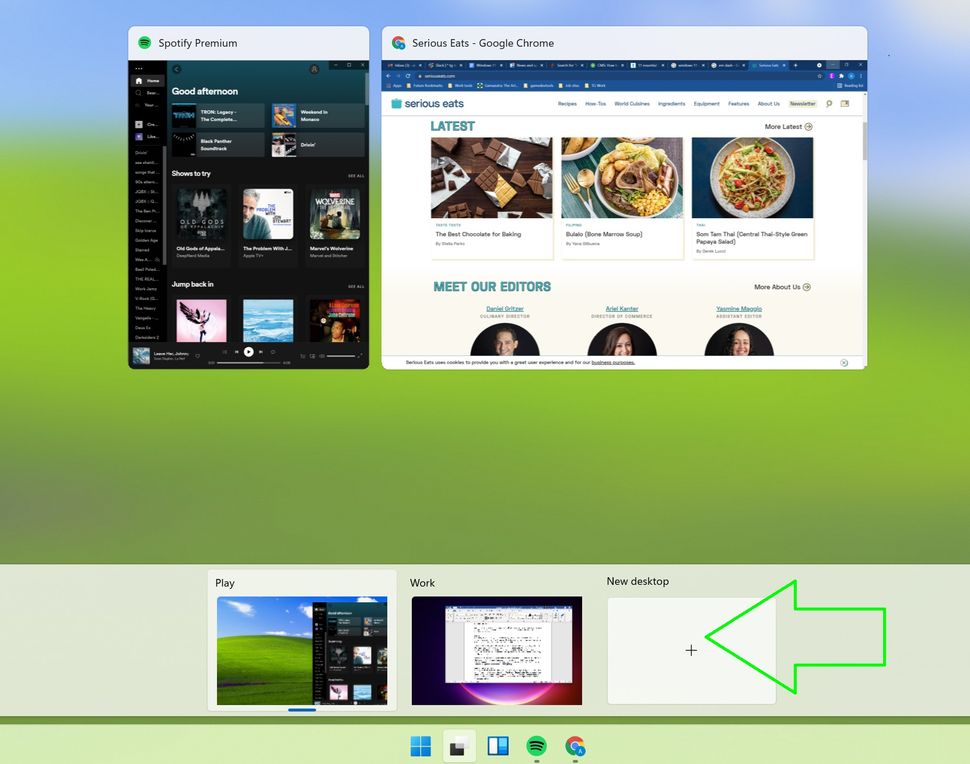
  1. روی دکمه New Desktop کلیک کنید و یا از کیبورد دکمه‌های Windows key + Ctrl + D را فشار دهید.

وقتی میانبر صفحه کلید را زده و یا موس را روی گزینه Task View نگه داشتید و گزینه “New Desktop” را انتخاب کردید، بلافاصله دسکتاپ جدید شما باز خواهد شد. در غیر این صورت، دسکتاپ جدید به لیست دسکتاپ های فعلی شما اضافه شده و باید با موس به داخل آن بروید.
8uZT8hP7HEQVrFy23EueD5 970 80 -

نحوه حذف دسکتاپ در ویندوز ۱۱

اگر تعداد زیادی دسکتاپ در ویندوز ۱۱ اضافه کرده اید و می خواهید آن‌ها را کاهش دهید، حذف آن‌ها کار ساده ایست. اگر فقط یک دسکتاپ دارید، نمی‌توانید آن را حذف کنید.

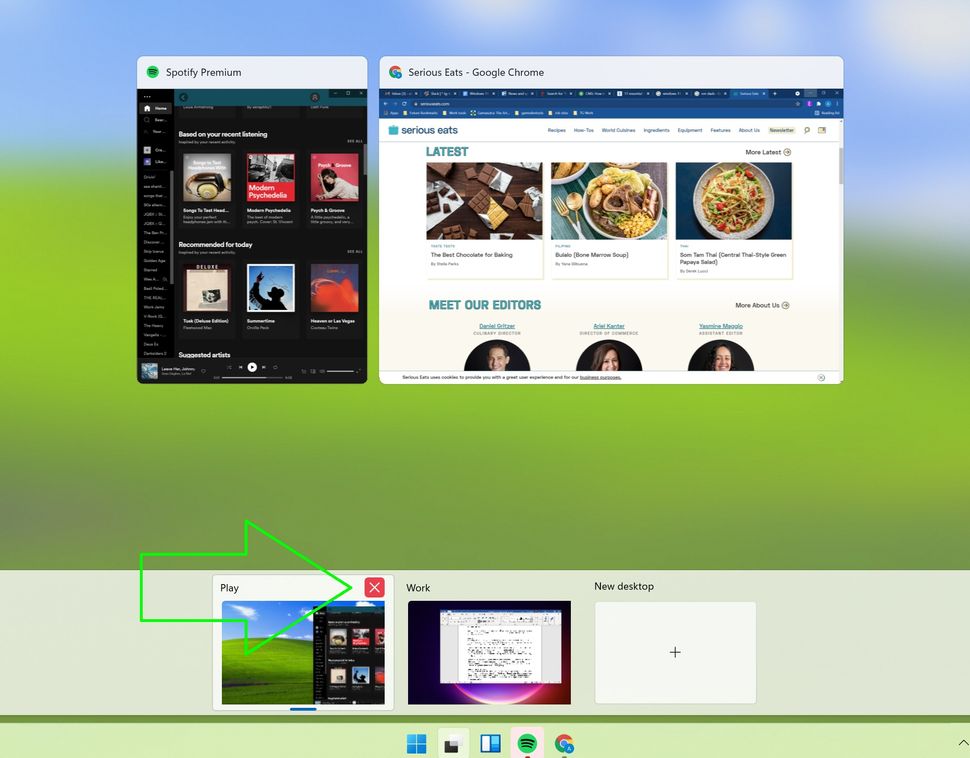
  1. موس را روی گزینه Task View در taskbar نگه دارید و یا روی آن کلیک کنید.
  2. پیش نمایش دسکتاپ مورد نظر را پیدا کرده و روی دکمه X در گوشه سمت راست بالا کلیک کنید تا حذف شود.
c6CNi43QkcyhPRsBwGwaSR 970 80 -

توجه داشته باشید که دکمه X فقط زمانی ظاهر می شود که ماوس خود را روی پیش‌نمایش دسکتاپ قرار دهید. همچنین می توانید روی دسکتاپ مورد نظر کلیک راست کرده و گزینه Close را انتخاب کنید.

هر دسکتاپی که در ویندوز ۱۱ باز می‌کنید را می‌توانید به صورت جداگانه و به سلیقه دلخواه تزئین کنید. به این معنی که می توانید یک پس زمینه خاص به آن بدهید و حتی یک نام منحصر به فرد به آن اختصاص دهید.

همچنین، برنامه‌های پیش‌فرض برای هر دستکتاپ مختص به همان دستکتاپ باز خواهد بود؛ یعنی اگر مایکروسافت ادج را در یک دسک‌تاپ باز کرده و از آن استفاده کنید، Edge را در هیچ دسک‌تاپ دیگری باز نخواهید دید.

نحوه نام گذاری هر دسکتاپ در ویندوز ۱۱

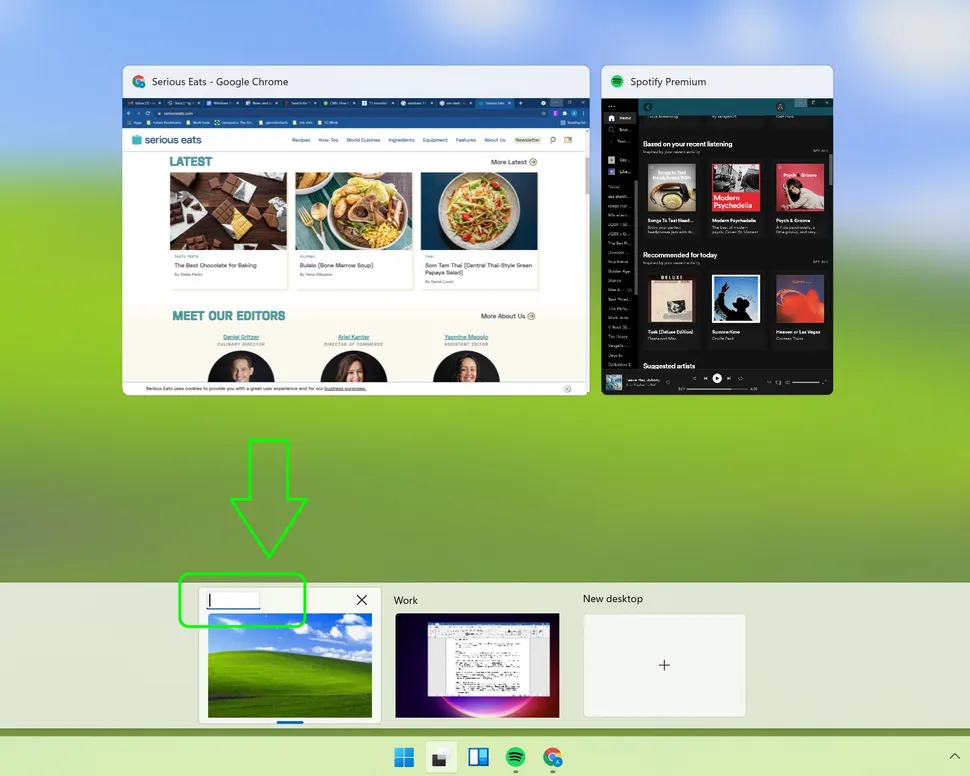
  1. موس را روی گزینه Task View نگه داشته و یا روی آن کلیک کنید تا پیش نمایشی از دسکتاپ فعلی شما نمایش داده شود.
  2. مستقیماً روی نام دسکتاپ مورد نظر کلیک کنید.

از طرف دیگر، می توانید روی دسکتاپ کلیک راست کرده و از منو باز شده، گزینه “Rename” را انتخاب کنید.

  1. اسم مورد نظر را تایپ کنید و Enter را بزنید. به همین راحتی!
Qingmc7W6EHueGZTxGeXsC 970 80.jpg -

نحوه قرار دادن پس‌زمینه دلخواه بر روی هر دسکتاپ در ویندوز ۱۱

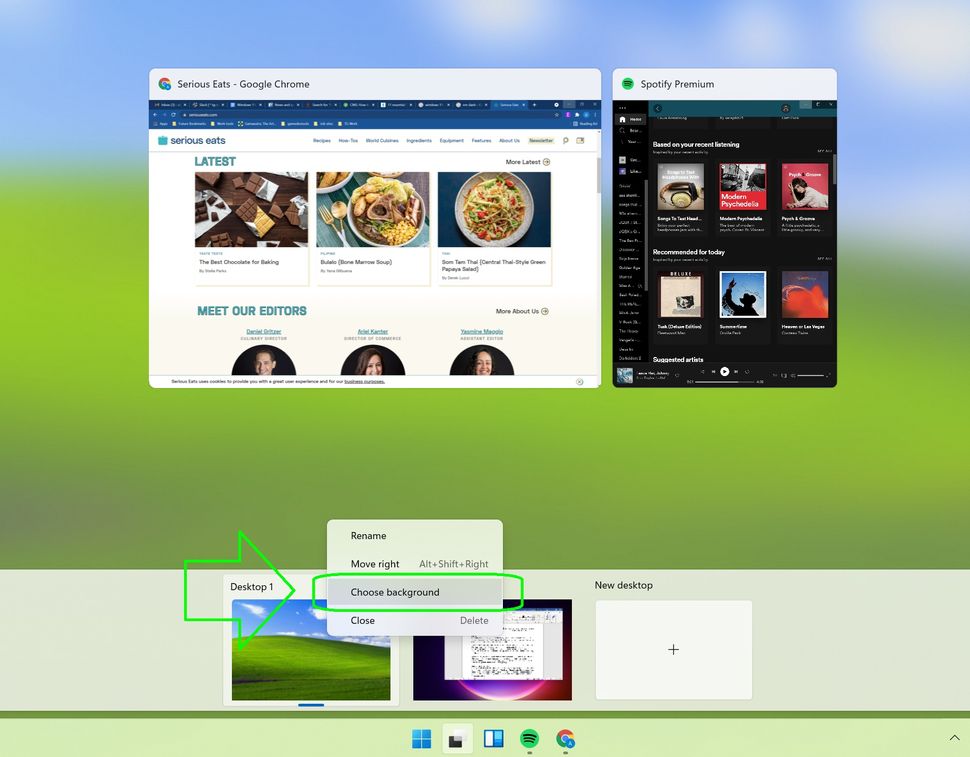
  1. موس را روی گزینه Task View نگه داشته و یا روی آن کلیک کنید تا پیش نمایشی از دسکتاپ فعلی شما نمایش داده شود.
YEURKABXSnJZLrgTixvgmd 970 80 -

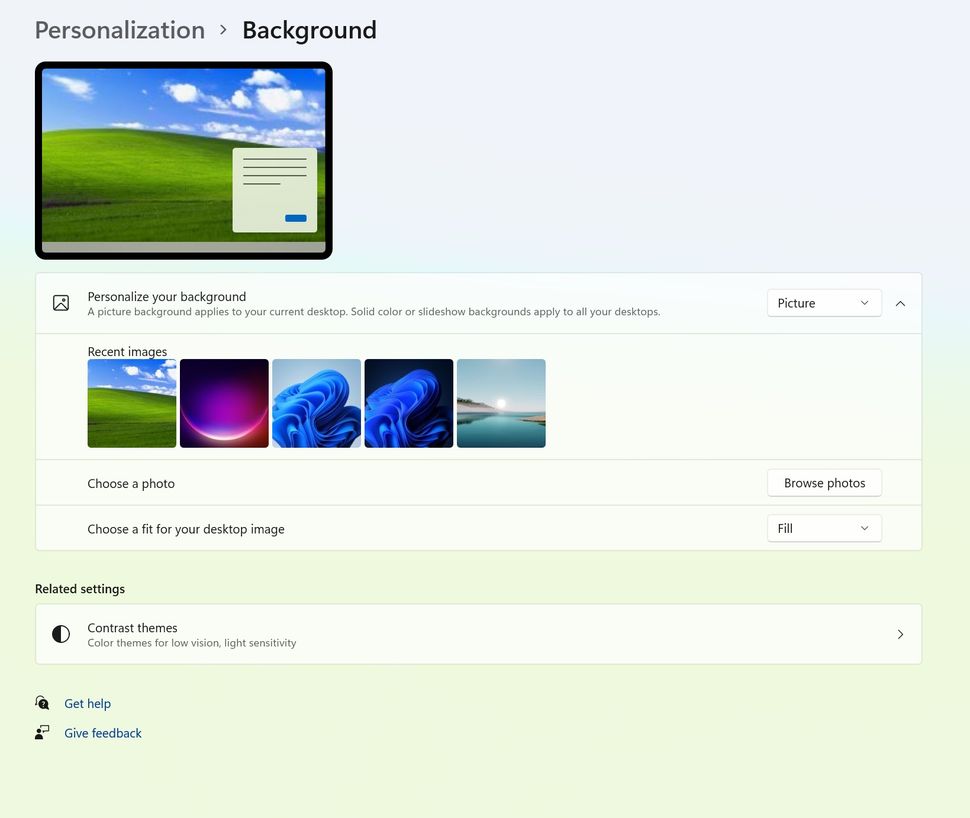
۲. روی دسکتاپ کلیک راست کرده و از منوی باز شده گزینه Choose Background را انتخاب کنید.

منوی Settings > Personalization > Background ظاهر می شود و به شما امکان می دهد پس زمینه خود را بر روی دسکتاپ خود تنظیم کنید.
p3KGrt7b8Ttk3mN7moxAfj 970 80 -

نحوه استفاده از یک برنامه در چندین دسکتاپ

همانطور که اشاره شد، اگر یک برنامه مشابه را در دو دسکتاپ مختلف باز کنید، ویندوز ۱۱ به طور پیش فرض در دسکتاپ دیگری نشان نخواهد داد.

اما اگر بخواهید همان برنامه را در چند دسکتاپ باز کنید و مطمئن شوید که برنامه در هر دسکتاپ اطالاعات مشابهی دارد ( برای مثال اگر مایکروسافت ورد را در دو دسکتاپ باز دارید و می‌خواهید مطمئن شوید که نوشته یکسانی را در هر دو ویرایش می‌کنید و تغییرات بین هر دو دسکتاپ‌ انجام می‌شود)، باید از یک دستور خاص استفاده کنید.

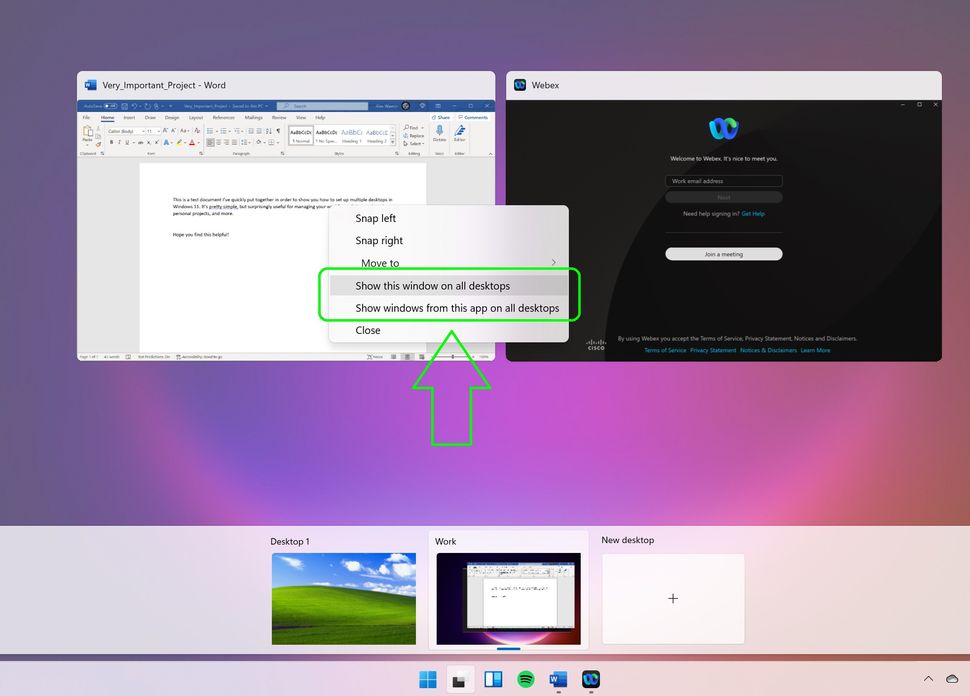
  1. روی گزینه Task View کلیک کنید. باید Task View را باز کنید تا نشان دهد که کدام برنامه ها را در دسکتاپ فعلی خود باز کرده اید.
  2. روی برنامه ای که می خواهید در دسکتاپ های دیگر استفاده کنید کلیک راست کنید. اگر می‌خواهید مطمئن شوید که هر چیزی که در آن برنامه باز کرده‌اید در همه دسک‌تاپ‌های شما قابل دسترسی است، گزینه “Show windows from this app on all desktops” را انتخاب کنید.
JTEBLwV8E5nLCeCdmbEWeW 970 80 -

همچنین می‌توانید “Show this window on all desktops” را نیز انتخاب کنید اما این گزینه، هر اتفاق انجام شده در یک دسکتاپ را در تمام دسکتاپ ها باز می‌کند. برای مثال، اگر چند صفحه از فایل مایکروسافت اکسل باز کنید و فقط بخواهید روی یکی از آنها در دسکتاپ های دیگر خود کار کنید، این گزینه مفیدی برای شما خواهد بود.

احتمالا به این مطالب هم علاقه‌مند هستید

۵ نشانه حیاتی که می‌گوید کسب‌وکار شما به نرم‌افزار خدمات پس از فروش نیاز دارد
اشتباهات باتری که لپ تاپ را کند می‌کنند
آیا آی او اس ۲۷ عمر آیفون را بیشتر می‌کند؟
چرا لپ تاپ در حالت شارژ سریع‌تر است؟
اندروید اتو ۲۰۲۶ چه قابلیت هایی دریافت می کند؟
برچسب‌ها:ویندوز
Avatar photo
توسطماهان سرمد
نویسنده و تحلیلگر فناوری
Follow:
ماهان سرمد نویسنده و تحلیلگر فناوری است و درباره گوشی های هوشمند، کامپیوتر، هوش مصنوعی، خودرو، نرم افزار و فناوری های روز می نویسد.
مطلب قبلی چگونه در ویندوز 11 وی پی ان تنظیم کنیم؟ - چگونه در ویندوز ۱۱ وی پی ان تنظیم کنیم؟
مطلب بعدی مک بوک ایر 2022 مقایسه مک بوک ایر ۲۰۲۲ و مک بوک ایر ۲۰۲۰: نسل آینده لپ تاپ اقتصادی اپل چه ویژگی‌هایی دارد؟
بدون دیدگاه بدون دیدگاه

دیدگاهتان را بنویسید لغو پاسخ

نشانی ایمیل شما منتشر نخواهد شد. بخش‌های موردنیاز علامت‌گذاری شده‌اند *

جدیدترین مطالب

معرفی انواع روغن هیدرولیک و نکات مهم در استفاده از آن ها -
معرفی انواع روغن هیدرولیک و نکات مهم در استفاده از آن ها
۱۳ تیر ۱۴۰۵ ساعت ۱۱:۲۸
اگر پلتفرم خرید طلا تعطیل شود چه اتفاقی برای دارایی کاربران می افتد -
اگر پلتفرم خرید طلا تعطیل شود چه اتفاقی برای دارایی کاربران می‌افتد؟
۲ تیر ۱۴۰۵ ساعت ۱۱:۲۶
بهترین آیپد برای بیشتر کاربران در سال 1405 کدام است؟ -
بهترین آیپد برای بیشتر کاربران در سال ۱۴۰۵ کدام است؟
۲۱ خرداد ۱۴۰۵ ساعت ۱۰:۵۲
چرا قابلیت جدید ایرپادز این‌قدر دیر به دست کاربران رسید؟ -
چرا قابلیت جدید ایرپادز این‌قدر دیر به دست کاربران رسید؟
۲۱ خرداد ۱۴۰۵ ساعت ۹:۳۴
به‌جای گلکسی اس 26 اولترا چه گوشی‌هایی بخریم؟ -
به‌جای گلکسی اس ۲۶ اولترا چه گوشی‌هایی بخریم؟
۲۱ خرداد ۱۴۰۵ ساعت ۸:۲۹

پربازدید‌ترین‌ها

گجت ها

لپتاپ و کامپیوتر

کارتریج لیزری را درست انتخاب کنید؛ راهنمای کامل سازگاری با پرینترهای کانن و اچ پی -
کارتریج لیزری را درست انتخاب کنید؛ راهنمای کامل سازگاری با پرینترهای کانن و اچ پی
کیبورد مکانیکی یا ممبران کدام برای دست بهتر است؟ -
کیبورد مکانیکی یا ممبران کدام برای دست بهتر است؟
دکمه قرمز لپ تاپ ThinkPad چه کاری انجام می دهد؟ -
دکمه قرمز لپ تاپ ThinkPad چه کاری انجام می دهد؟
کارت گرافیک فوق العاده باریک RTX 5080 توسط ایسوس معرفی شد -
کارت گرافیک مناسب برای هر بودجه | از میان‌رده تا پرچم‌دار

علم و دانش

دانشمندان کلید پنهان پیری مغز را پیدا کردند؟ -
دانشمندان کلید پنهان پیری مغز را پیدا کردند؟
دارک مود یا لایت مود کدام برای چشم بهتر است؟ 1 -
دارک مود یا لایت مود کدام برای چشم بهتر است؟
آیا آب پرتقال واقعا باعث جوش می شود؟12 1 -
آیا آب پرتقال واقعا باعث جوش می شود؟
چرا بعضی کابل های USB خیلی گران تر هستند؟ -
چرا بعضی کابل های USB خیلی گران تر هستند؟

جالب از سراسر وب

ایران بن
حسابان وب
طراحی ویلا

خرید رمان انگلیسی زبان اصلی
نصب تلویزیون شهری سه بعدی در سالن های بزرگ
دستگاه حضور و غیاب
خرید جم فری فایر

مرتبط با همین مطلب

ویژگی مخفی آیفون که احتمالا هنوز استفاده نمی کنید؟ -
نرم افزار و اپلیکیشن

ویژگی مخفی آیفون که احتمالا هنوز استفاده نمی کنید؟

9 دقیقه
آیا اندروید در آستانه تحول جدی در چندوظیفگی است؟ 1 -
نرم افزار و اپلیکیشن

آیا اندروید در آستانه تحول جدی در چندوظیفگی است؟

5 دقیقه
آیا مرورگر کروم در آستانه پولی شدن قابلیت های هوش مصنوعی است؟ -
نرم افزار و اپلیکیشن

آیا مرورگر کروم در آستانه پولی شدن قابلیت های هوش مصنوعی است؟

6 دقیقه
اپل در مسیر آی او اس 27 چه برنامه ای دارد؟ -
نرم افزار و اپلیکیشن

اپل در مسیر آی او اس ۲۷ چه برنامه ای دارد؟

7 دقیقه
روکیداروکیدا
روکیدا یک رسانه فناوری محور ایرانی است که به پوشش و انتشار خبرهای دست اول دنیای تکنولوژی‌های لذت بخش و فناوری‌های پیشرفته در موضوعات موبایل، تبلت، لپ تاپ، بازی و سرگرمی، خودرو، فضا و علم و دانش می پردازد . روکیدا درسال 1394 تاسیس شده و توسط گروه تحریریه 14 نفره مدیریت و بروز رسانی می گردد. © تمامی حقوق برای رسانه روکیدا محفوظ است. 2026
Welcome Back!

Sign in to your account

Username or Email Address
Password

رمز عبور را فراموش کرده اید؟