روکیداروکیداروکیدا
  • هوش مصنوعی
  • موبایل و تبلت
  • علم و دانش
  • سخت افزار و کامپیوتر
  • نرم افزار و اپلیکیشن
  • گجت های پوشیدنی
  • تماس با ما
  • تبلیغات در روکیدا
می‌خوانید: ۸ ویژگی و ترفند برنامه مایکروسافت آفیس برای گوشی‌های اندروید
اطلاع‌رسانی آپدیت‌ها
روکیداروکیدا
  • هوش مصنوعی
  • موبایل و تبلت
  • علم و دانش
  • سخت افزار و کامپیوتر
  • نرم افزار و اپلیکیشن
  • گجت های پوشیدنی
  • تماس با ما
  • تبلیغات در روکیدا
جستجو در روکیدا
  • هوش مصنوعی
  • موبایل و تبلت
  • علم و دانش
  • سخت افزار و کامپیوتر
  • نرم افزار و اپلیکیشن
  • گجت های پوشیدنی
  • تماس با ما
  • تبلیغات در روکیدا
© تمامی حقوق برای رسانه روکیدا محفوظ است.

روکیدا - نرم افزار و اپلیکیشن - ۸ ویژگی و ترفند برنامه مایکروسافت آفیس برای گوشی‌های اندروید

نرم افزار و اپلیکیشن

۸ ویژگی و ترفند برنامه مایکروسافت آفیس برای گوشی‌های اندروید

ماهان سرمد
ماهان سرمد
Avatar photo
توسطماهان سرمد
نویسنده و تحلیلگر فناوری
ماهان سرمد نویسنده و تحلیلگر فناوری است و درباره گوشی های هوشمند، کامپیوتر، هوش مصنوعی، خودرو، نرم افزار و فناوری های روز می نویسد.
Follow:
- نویسنده و تحلیلگر فناوری
۱۵ تیر ۱۴۰۵ ساعت ۰:۵۶
8 ویژگی و ترفند برنامه مایکروسافت آفیس برای گوشی‌های اندروید

در سال ۲۰۲۰، مایکروسافت یک برنامه بسیار پرکاربرد معرفی کرد که به شما این امکان را می‌دهد تا ویژگی‌های ورد، پاورپوینت، اکسل و موارد دیگر را در یک برنامه اندرویدی استفاده کنید. قبل از این، افراد مجبور بودند که برای استفاده از این برنامه‌ها، یک برنامه جداگانه در گوشی خود نصب کنند. با این حال همه برنامه‌های آفیس، به صورت مستقل در Play Store در دسترس است، اما این برنامه جدید مایکروسافت آفیس، یک دسترسی راحت برای کاربران فراهم می‌کند.

عنوان‌ها
۱. یک فضای ابری دیگر در مایکروسافت آفیس اضافه کنید۲. با استفاده از برنامه مایکروسافت آفیس، فایل‌ها را به PDF تبدیل کنید۳. با برنامه مایکروسافت آفیس، امضای خاص خود را زیر فایل‌ها ثبت کنید۴. تبدیل PDF به ورد در برنامه مایکروسافت آفیس۵. اسکن فایل‌ها با استفاده از برنامه مایکروسافت آفیس۶. جملات خود را بدوت استفاده از کیبورد در مایکروسافت آفیس بنویسید۷. اجازه دهید که برنامه مایکروسافت آفیس، فایل‌های شما را بخواند۸. با استفاده از برنامه آفیس، فایل ها را برای دیگران ارسال کنیدبرنامه‌ای پرکاربرد و مفید همچون مایکروسافت آفیس

برنامه مایکروسافت آفیس جدا از اینکه یک پلتفرم همه‌کاره است، پر از ترفندهای مناسب بوده که به شما کمک می‌کند تا کارهای خود را به طور کامل انجام دهید. ما در این مقاله، بهترین نکات و ترفندهای این برنامه را جمع کردیم تا استفاده راحت‌تر و حرفه‌ای‌تری از برنامه آفیس داشته باشید.

۱. یک فضای ابری دیگر در مایکروسافت آفیس اضافه کنید

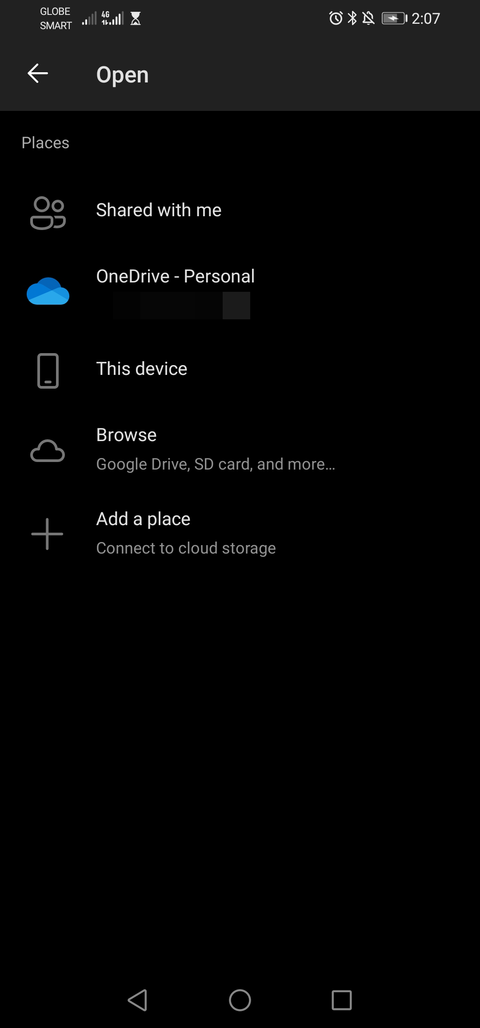
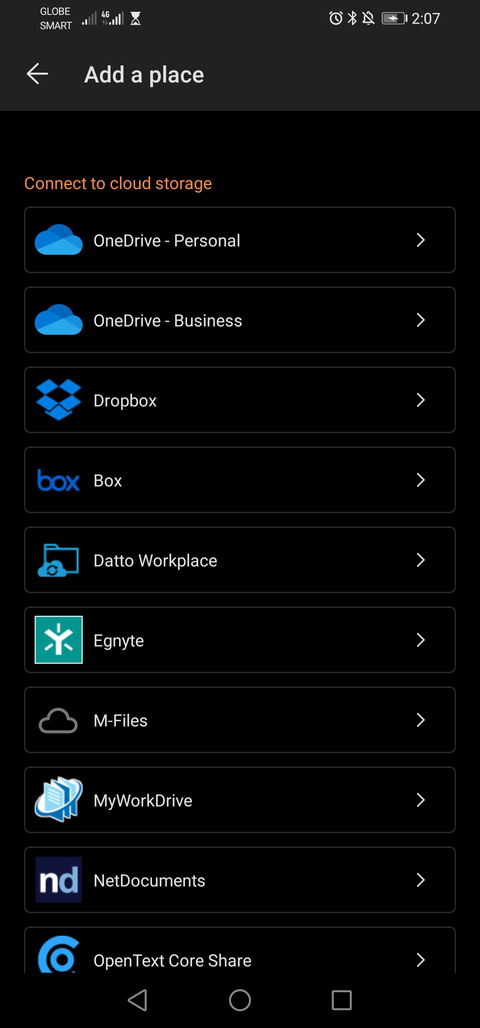
اگر به جای OneDrive، از سرویس فضای ابری دیگری استفاده می‌کنید، برنامه مایکروسافت آفیس به شما این امکان را می‌دهد تا Dropbox، Box، Rush و بسیاری دیگر از سرویس های فضای ابری را با برنامه همگام کنید. حقیقتا باید عرض کنیم که همگام‌سازی مستقیم Google Drive در این برنامه وجود ندارد، اما اگر برنامه Google Drive را روی گوشی خود نصب کنید، می‌توانید فایل‌ها را به صورت دستی و با استفاده از مایکروسافت آفیس مرور کنید.
home screen.png?q=50&fit=crop&w=480&dpr=1 -open folder 1.png?q=50&fit=crop&w=480&dpr=1 -connect cloud storage.png?q=50&fit=crop&w=480&dpr=1 -

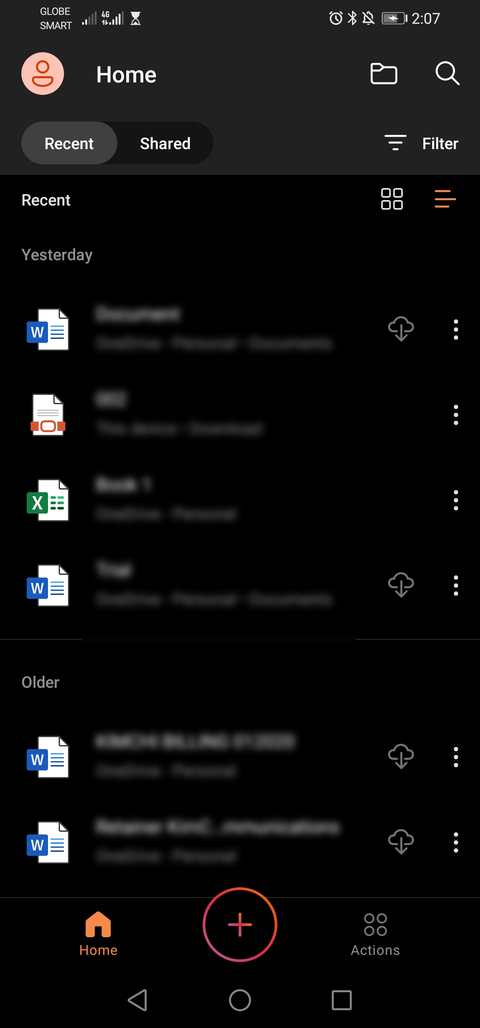
برای همگام‌سازی با دیگر فضای ابری، روی آیکون File در بالای صفحه بزنید. سپس، Add a place را انتخاب کنید و فضای ابری دلخواه برای فایلی که استفاده می‌کنید را از لیست انتخاب کنید.

home screen.png?q=50&fit=crop&w=480&dpr=1 -open folder 1.png?q=50&fit=crop&w=480&dpr=1 -

اگر می‌خواهید به Google Drive دسترسی داشته باشید، آیکون «File» را در بالای منو انتخاب کرده و روی گزینه «Browse» بزنید تا فایل‌هایی که می‌خواهید در آفیس استفاده کنید را دریافت کنید.

۲. با استفاده از برنامه مایکروسافت آفیس، فایل‌ها را به PDF تبدیل کنید

در برخی موارد پیش می‌آید که باید یک فایل را به صورت PDF ارسال کنید. اگر برای تبدیل این فایل به لپتاپ خود دسترسی ندارید، می‌توانید از برنامه مایکروسافت آفیس برای انجام این کار استفاده کنید. با این برنامه می‌توانید بدون استفاده از وبسایت‌های تبدیل فرمت، فایل‌های ورد و اکسل را به PDF تبدیل کنید. علاوه بر تبدیل فرمت فایل، می‌توانید برای دسترسی راحت‌تر، فایل مورد نظر را در گوشی یا فضای ابری OneDrive خود نیز ذخیره کنید.
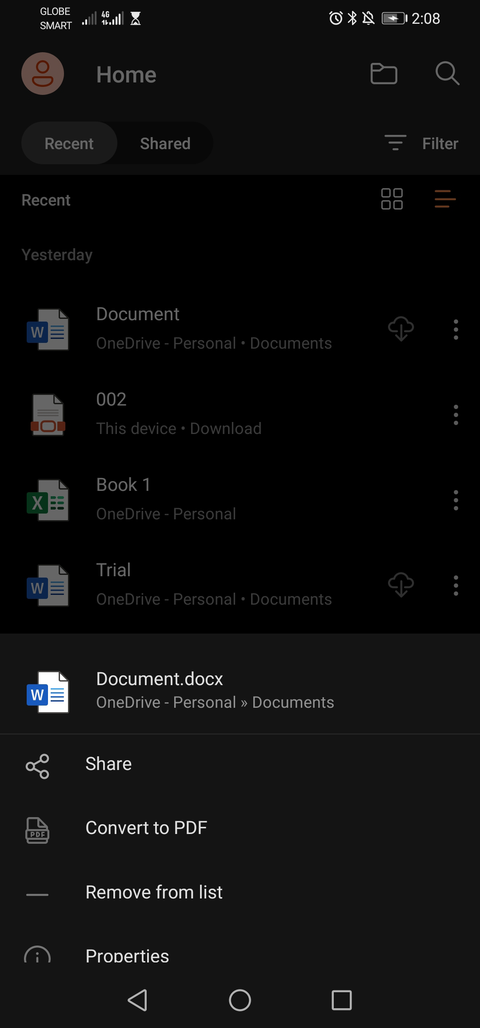
home screen.png?q=50&fit=crop&w=480&dpr=1 -convert to pdf.png?q=50&fit=crop&w=480&dpr=1 -

برای انجام این کار، فایل مورد نظر برای تبدیل را انتخاب کنید. سپس روی آیکون سه نقطه که در سمت راست نام فایل قرار دارد را انتخاب کرده و گزینه «Convert to PDF» را انتخاب کنید.
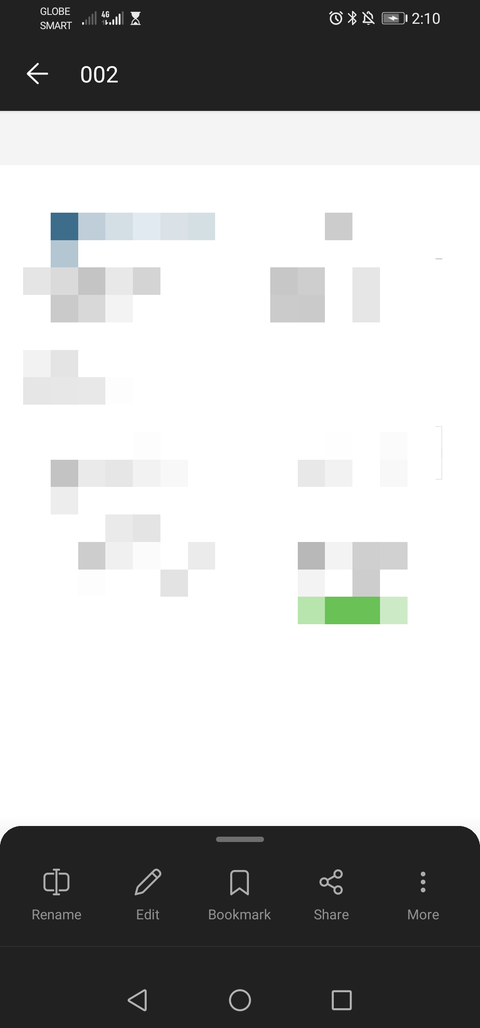
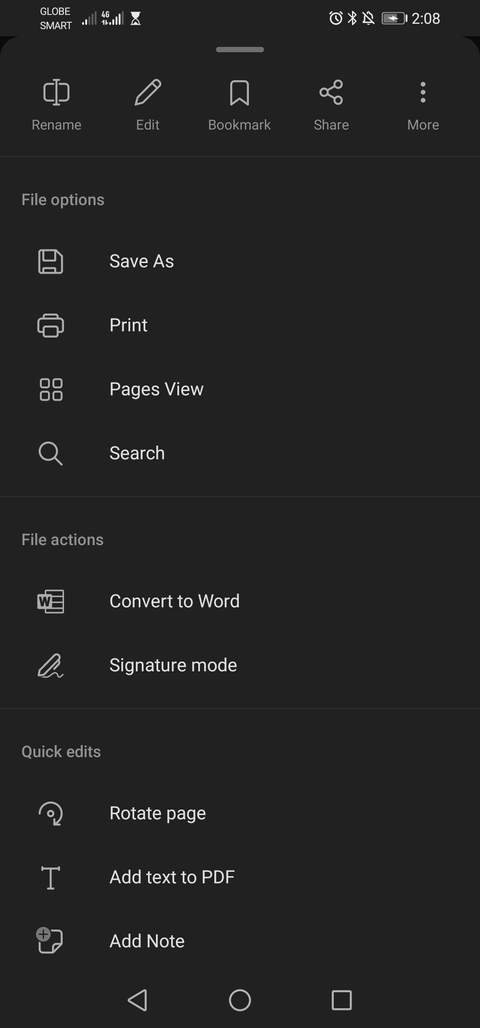
more pdf.png?q=50&fit=crop&w=480&dpr=1 -save as.png?q=50&fit=crop&w=480&dpr=1 -

پس از تبدیل این فایل، گزینه «More» را انتخاب کرده و روی «Save As» بزنید تا نام فایل را تغییر دهید و جایی را برای ذخیره این فایل انتخاب کنید.

۳. با برنامه مایکروسافت آفیس، امضای خاص خود را زیر فایل‌ها ثبت کنید

امضای فایل‌های دیجیتال به خصوص در قالب PDF، می‌تواند کار سختی باشد. برخلاف فایل‌های ورد که می‌توانید مستقیما امضای خود را در فایل اضافه کنید، انجام این کار برای فایل‌های PDF کار آسانی نبوده و قبل از امضای فایل، باید از یک برنامه دیگر استفاده کنید یا آن را به ورد تبدیل کنید. اما این کار را می‌توانید به راحتی با برنامه مایکروسافت آفیس انجام دهید.
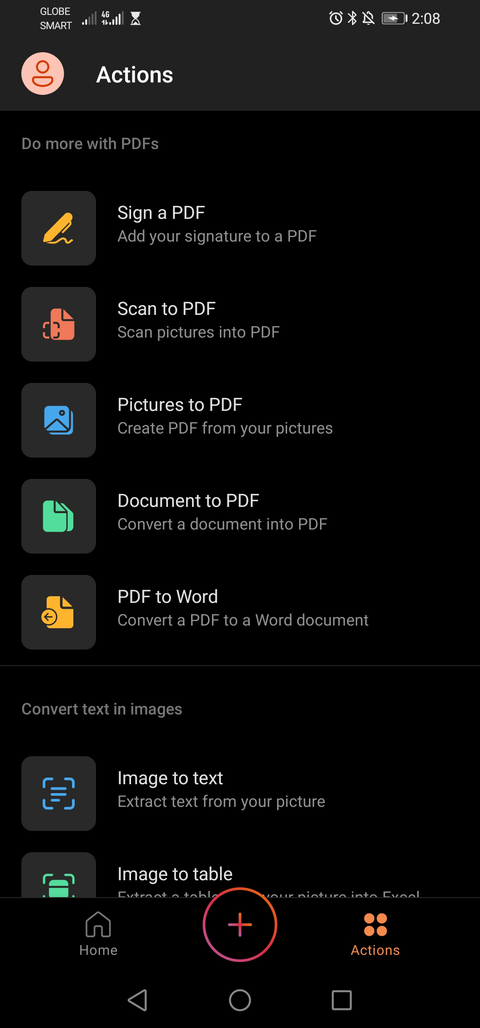
home screen.png?q=50&fit=crop&w=480&dpr=1 -sign pdf.png?q=50&fit=crop&w=480&dpr=1 -

اگر نیاز به امضای فایل PDF دارید، بخش «Actions» را از منوی پایین انتخاب کنید. سپس، گزینه «Sign a PDF» را انتخاب کرده و فایل مورد نظر برای امضا را باز کنید.
signature.png?q=50&fit=crop&w=750&dpr=1 -

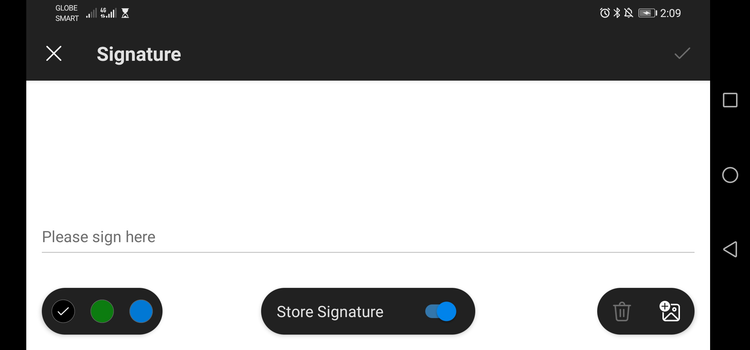
در فایل خود، روی موقعیت دلخواه برای ثبت امضا بزنید. می‌توانید روی صفحه امضای جدید بزنید و یا امضای از قبل طراحی شده را در گوشی خود آپلود کنید. همچنین می‌توانید با فعال کردن گزینه «Store Signature»، امضای جدید خود را ذخیره کنید.

برای درج امضا در فایل، روی آیکون تیک در گوشه سمت راست بالای صفحه بزنید.
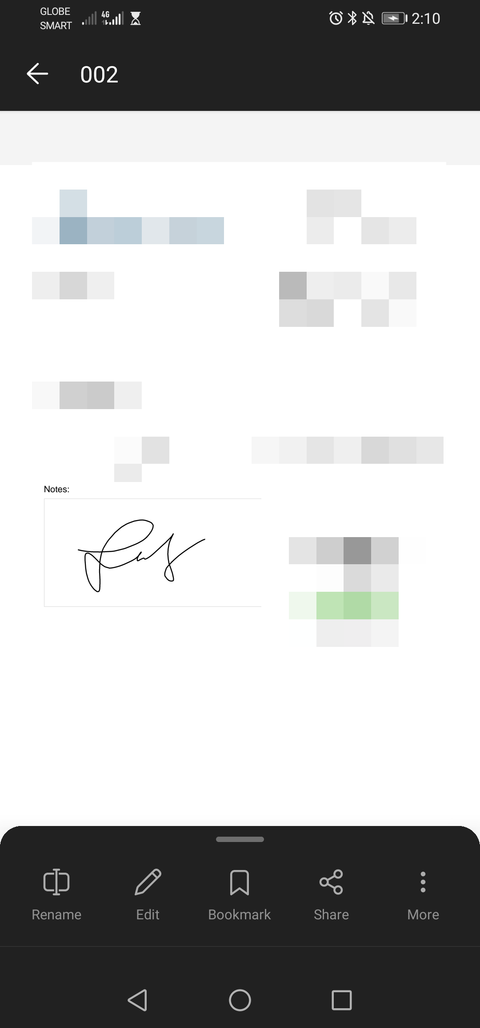
more signature pdf.png?q=50&fit=crop&w=480&dpr=1 -save as.png?q=50&fit=crop&w=480&dpr=1 -

بعد از اینکه امضا را در فایل قرار دادید، می‌توانید با رفتن به More > Save As، فایل را با امضای دیجیتال خود ذخیره کنید.

۴. تبدیل PDF به ورد در برنامه مایکروسافت آفیس

اگر می‌خواهید فایل‌های PDF را به فرمت ورد (docx.) تبدیل کنید، برنامه آفیس برای اندروید بهترین گزینه برای شماست. شما می‌توانید به سرعت، فرمت فایل‌های خود را بدون نیاز به برنامه دیگری از PDF به یک فایل ورد تغییر دهید. برای این کار، به بخش «Actions» رفته و «PDF to Word» را انتخاب کنید. سپس فایل مورد نیاز برای تبدیل را انتخاب کرده و ذخیره کنید.

home screen.png?q=50&fit=crop&w=480&dpr=1 -sign pdf.png?q=50&fit=crop&w=480&dpr=1 -

برنامه مایکروسافت آفیس بر خلاف سایر برنامه‌های تبدیل فرمت، به شما این امکان را می‌دهد تا به سادگی بتوانید فایل مورد نظر را انتخاب و تبدیل کنید.

۵. اسکن فایل‌ها با استفاده از برنامه مایکروسافت آفیس

برنامه اندرویدی مایکروسافت آفیس به شما این امکان را می‌دهد تا فایل‌ها یا تصاویر را اسکن کرده و به سرعت آ‌ن‌ها را به فایل‌های PDF، ورد یا اکسل تبدیل کنید. تنها کاری که باید انجام دهید این است که آن را با استفاده از دوربین خود اسکن کرده یا یک عکس آپلود کنید تا برنامه آفیس، آن را به هر فایل دلخواه تبدیل کند. با این برنامه می‌توانید بدون نیاز به تایپ مطالب، آن‌‌ها را جمع‌آوری کنید.

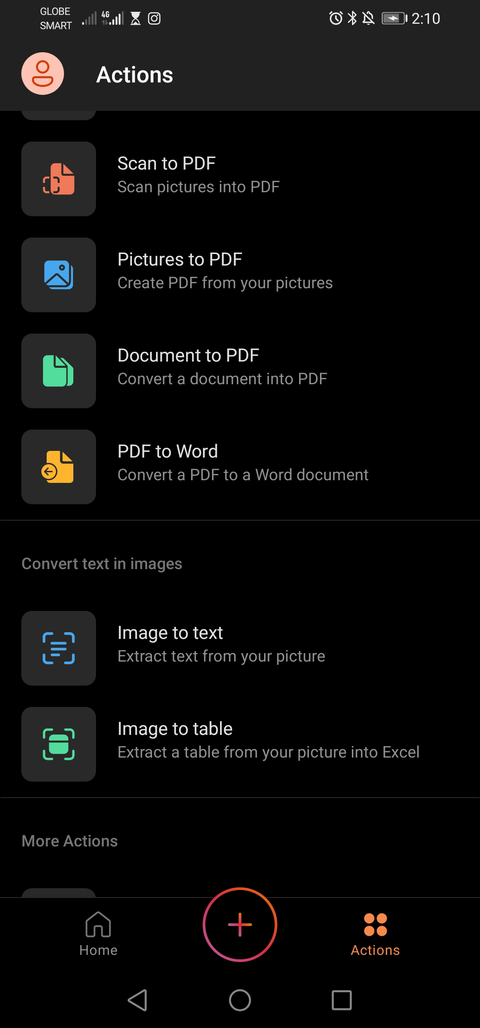
برای اسکن یک فایل، روی بخش «Actions» بزنید. اگر می‌خواهید یک فایل را به PDF اسکن کنید، گزینه «Scan to PDF» را انتخاب کرده، اگر نیاز به استخراج متن از تصاویر دارید، گزینه «Image to text» را انتخاب کنید و به همین ترتیب، اگر می‌خواهید جدولی را از یک عکس به اکسل تبدیل کنید، گزینه «Image to table» را انتخاب کنید.
home screen.png?q=50&fit=crop&w=480&dpr=1 -scan documents.png?q=50&fit=crop&w=480&dpr=1 -

پس از اسکن یا آپلود تصویر، فایل خود را در گوشی خود ذخیره کنید.

۶. جملات خود را بدوت استفاده از کیبورد در مایکروسافت آفیس بنویسید

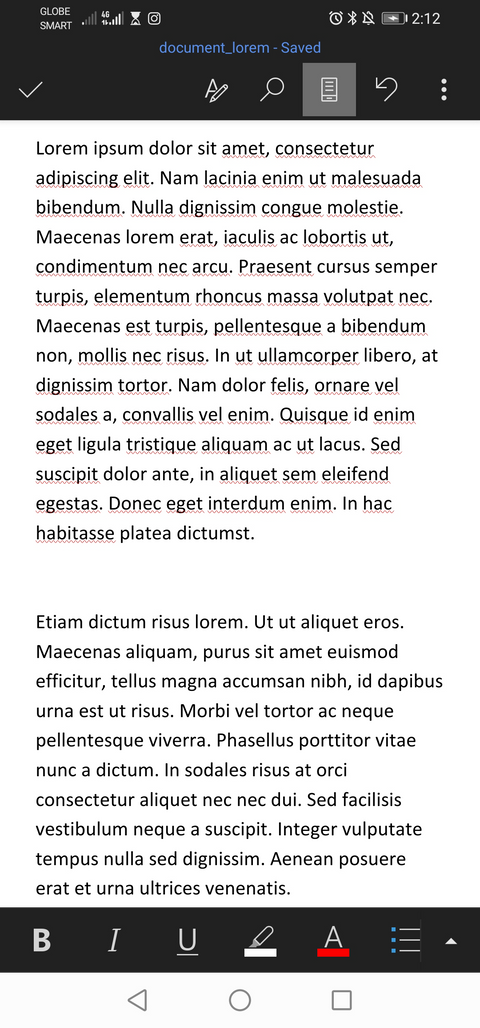
تایپ پاراگراف‌های طولانی در گوشی کار آسانی نیست. به جای اینکه خود را برای نوشتن کلمات خسته کنید، می‌توانید از ویژگی «Dictation» برنامه مایکروسافت آفیس برای تایپ سریع در فایل‌های ورد استفاده کنید.

three dot icon.png?q=50&fit=crop&w=480&dpr=1 -settings.png?q=50&fit=crop&w=480&dpr=1 -microphone icon.png?q=50&fit=crop&w=480&dpr=1 -

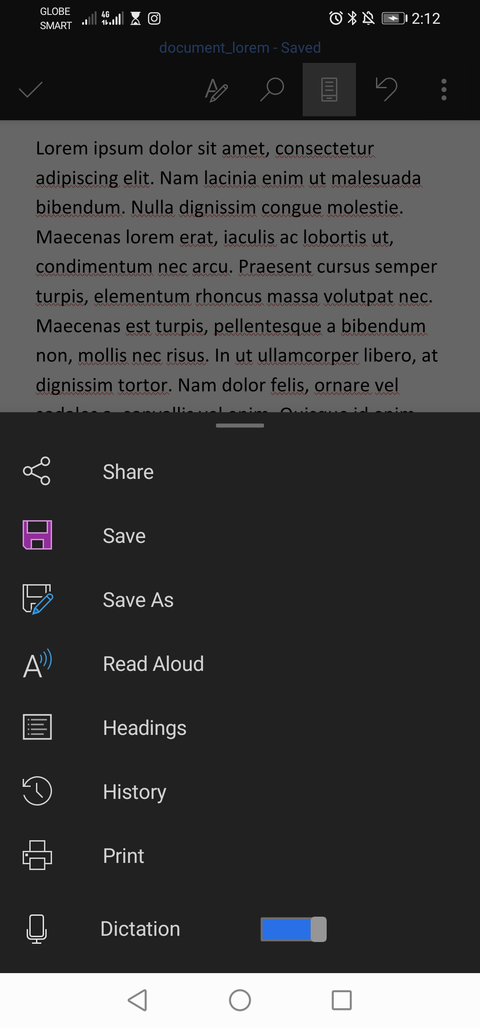
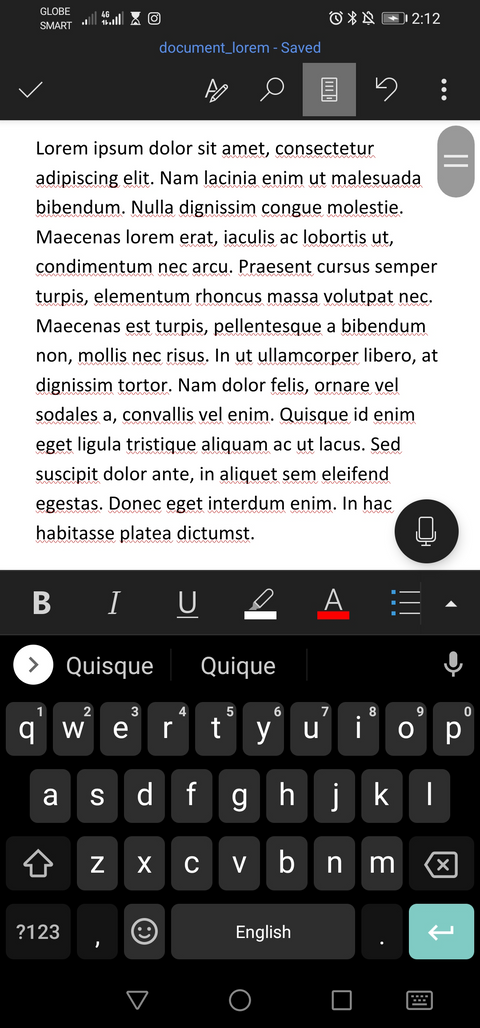
برای انجام این کار، یک فایل ورد را در برنامه باز کنید. سپس آیکون سه نقطه در سمت راست بالای صفحه را انتخاب کنید و گزینه «Dictation» را فعال نمایید. به صفحه نوشتاری برگردید و دکمه میکروفون را فشار دهید تا سخنان شما را به صورت متن بنویسد.

۷. اجازه دهید که برنامه مایکروسافت آفیس، فایل‌های شما را بخواند

اگر نیاز به خواندن فایل‌ها یا بررسی گزارش‌ها دارید اما زمان زیادی ندارید، می‌توانید از برنامه مایکروسافت آفیس بخواهید که آن را برای شما بخواند. این ویژگی به شما این امکان را می‌دهد تا به هر فایلی گوش دهید، بنابراین می توانید به کارهای دیگر خود برسید. به عنوان مثال، اگر به موقع سر کار نمی‌رسید و خواندن مقاله را تمام نکردید، می‌توانید در حین رانندگی از این ویژگی برای گوش دادن به فایل استفاده کنید.

three dot icon.png?q=50&fit=crop&w=480&dpr=1 -settings.png?q=50&fit=crop&w=480&dpr=1 -

برای گوش دادن به یک فایل، آن را در برنامه آفیس باز کنید. سپس روی آیکون سه نقطه بزنید و گزینه «Read Aloud» را انتخاب کنید.

۸. با استفاده از برنامه آفیس، فایل ها را برای دیگران ارسال کنید

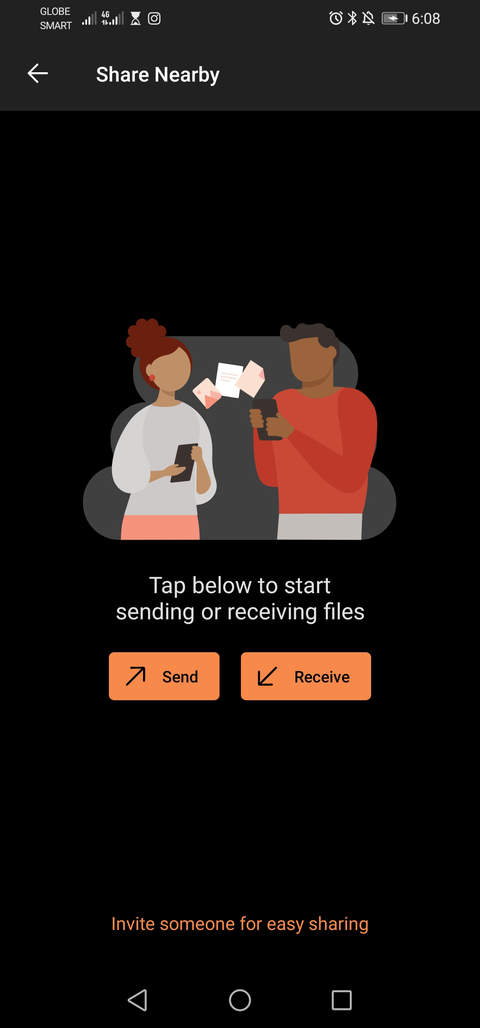
اگر با شخصی کار می‌کنید که او نیز از برنامه مایکروسافت آفیس استفاده می‌کند، می‌توانید بدون نیاز به ایجاد لینک، یا ارسال آن‌ها از طریق ایمیل، فایل‌های خود را خیلی راحت به اشتراک‌ بگذارید. این برنامه به شما این امکان را می‌دهد تا فایل‌ها را سریعا با کاربران این برنامه که نزدیک شما هستند به اشتراک بگذارید.
home screen.png?q=50&fit=crop&w=480&dpr=1 -share nearby.png?q=50&fit=crop&w=480&dpr=1 -send receive.png?q=50&fit=crop&w=480&dpr=1 -

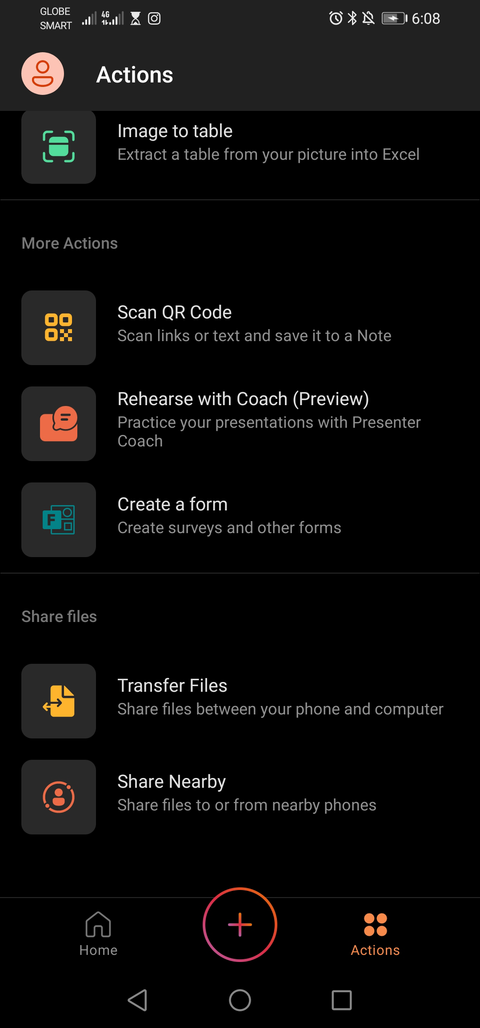
برای اشتراک گذاری فایل‌ها، روی بخش «Actions» کلیک کرده و گزینه «Share Nearby» را انتخاب کنید. سپس، اگر می‌خواهید فایلی را ارسال کنید، گزینه «Send» را انتخاب کنید و یا اگر می‌خواهید فایل‌هایی را برای شما ارسال کنند، گزینه «Receive» را انتخاب کنید. در مرحله آخر نیز منتظر بمانید تا فرد مورد نظر متصل شود و کار ارسال به اتمام برسد.

برنامه‌ای پرکاربرد و مفید همچون مایکروسافت آفیس

با تمام این نکات و ترفندها می‌توانید بهتر و موثرتر با آفیس کار کنید. اگر زیاد با فایل‌های ورد، پاورپوینت و اکسل کار دارید، این برنامه همه‌کاره می‌تواند بهترین دوست شما شود.

احتمالا به این مطالب هم علاقه‌مند هستید

۵ نشانه حیاتی که می‌گوید کسب‌وکار شما به نرم‌افزار خدمات پس از فروش نیاز دارد
به‌جای گلکسی اس ۲۶ اولترا چه گوشی‌هایی بخریم؟
آیا آی او اس ۲۷ عمر آیفون را بیشتر می‌کند؟
اندروید اتو ۲۰۲۶ چه قابلیت هایی دریافت می کند؟
دارک مود یا لایت مود کدام برای چشم بهتر است؟
برچسب‌ها:اندروید
Avatar photo
توسطماهان سرمد
نویسنده و تحلیلگر فناوری
Follow:
ماهان سرمد نویسنده و تحلیلگر فناوری است و درباره گوشی های هوشمند، کامپیوتر، هوش مصنوعی، خودرو، نرم افزار و فناوری های روز می نویسد.
مطلب قبلی گلکسی تب اس 8 گلکسی تب اس ۸ اولترا با صفحه نمایشی غول‌آسا معرفی شد!
مطلب بعدی وای فای 6 چیست؟ - وای فای ۶/6E چیست؟ آیا وقت ارتقاء رسیده؟
بدون دیدگاه بدون دیدگاه

دیدگاهتان را بنویسید لغو پاسخ

نشانی ایمیل شما منتشر نخواهد شد. بخش‌های موردنیاز علامت‌گذاری شده‌اند *

جدیدترین مطالب

معرفی انواع روغن هیدرولیک و نکات مهم در استفاده از آن ها -
معرفی انواع روغن هیدرولیک و نکات مهم در استفاده از آن ها
۱۳ تیر ۱۴۰۵ ساعت ۱۱:۲۸
اگر پلتفرم خرید طلا تعطیل شود چه اتفاقی برای دارایی کاربران می افتد -
اگر پلتفرم خرید طلا تعطیل شود چه اتفاقی برای دارایی کاربران می‌افتد؟
۲ تیر ۱۴۰۵ ساعت ۱۱:۲۶
اشتباهات باتری که لپ تاپ را کند می‌کنند -
اشتباهات باتری که لپ تاپ را کند می‌کنند
۲۱ خرداد ۱۴۰۵ ساعت ۱۴:۵۴
بهترین آیپد برای بیشتر کاربران در سال 1405 کدام است؟ -
بهترین آیپد برای بیشتر کاربران در سال ۱۴۰۵ کدام است؟
۲۱ خرداد ۱۴۰۵ ساعت ۱۰:۵۲
چرا قابلیت جدید ایرپادز این‌قدر دیر به دست کاربران رسید؟ -
چرا قابلیت جدید ایرپادز این‌قدر دیر به دست کاربران رسید؟
۲۱ خرداد ۱۴۰۵ ساعت ۹:۳۴

پربازدید‌ترین‌ها

آیپد او اس 27 چه قابلیت هایی به آیپد اضافه می‌کند؟ -
آیپد او اس ۲۷ چه قابلیت هایی به آیپد اضافه می‌کند؟
10 دقیقه
چرا لپ تاپ در حالت شارژ سریع‌تر است؟ -
چرا لپ تاپ در حالت شارژ سریع‌تر است؟
9 دقیقه

گجت ها

لپتاپ و کامپیوتر

کارتریج لیزری را درست انتخاب کنید؛ راهنمای کامل سازگاری با پرینترهای کانن و اچ پی -
کارتریج لیزری را درست انتخاب کنید؛ راهنمای کامل سازگاری با پرینترهای کانن و اچ پی
کیبورد مکانیکی یا ممبران کدام برای دست بهتر است؟ -
کیبورد مکانیکی یا ممبران کدام برای دست بهتر است؟
دکمه قرمز لپ تاپ ThinkPad چه کاری انجام می دهد؟ -
دکمه قرمز لپ تاپ ThinkPad چه کاری انجام می دهد؟
کارت گرافیک فوق العاده باریک RTX 5080 توسط ایسوس معرفی شد -
کارت گرافیک مناسب برای هر بودجه | از میان‌رده تا پرچم‌دار

علم و دانش

دانشمندان کلید پنهان پیری مغز را پیدا کردند؟ -
دانشمندان کلید پنهان پیری مغز را پیدا کردند؟
آیا آب پرتقال واقعا باعث جوش می شود؟12 1 -
آیا آب پرتقال واقعا باعث جوش می شود؟
چرا بعضی کابل های USB خیلی گران تر هستند؟ -
چرا بعضی کابل های USB خیلی گران تر هستند؟
آیا هنگام رعد و برق باید وسایل برقی را از برق بکشید؟ -
آیا هنگام رعد و برق باید وسایل برقی را از برق بکشید؟

جالب از سراسر وب

ایران بن
حسابان وب
طراحی ویلا

خرید رمان انگلیسی زبان اصلی
نصب تلویزیون شهری سه بعدی در سالن های بزرگ
دستگاه حضور و غیاب
خرید جم فری فایر

مرتبط با همین مطلب

ویژگی مخفی آیفون که احتمالا هنوز استفاده نمی کنید؟ -
نرم افزار و اپلیکیشن

ویژگی مخفی آیفون که احتمالا هنوز استفاده نمی کنید؟

9 دقیقه
ویر او اس 7 چه تغییراتی به گلکسی واچ می آورد؟ 1 -
گجت های پوشیدنی

ویر او اس ۷ چه تغییراتی به گلکسی واچ می آورد؟

9 دقیقه
دوربین گلکسی اس 26 اولترا چه تغییراتی کرده است؟ -
موبایل و تبلت

دوربین گلکسی اس ۲۶ اولترا چه تغییراتی کرده است؟

10 دقیقه
چرا پیکسل 9 و گلکسی زد فولد 7 از جمینای اینتلیجنس جا مانده اند؟ -
هوش مصنوعی

چرا پیکسل ۹ و گلکسی زد فولد ۷ از جمینای اینتلیجنس جا مانده اند؟

7 دقیقه
روکیداروکیدا
روکیدا یک رسانه فناوری محور ایرانی است که به پوشش و انتشار خبرهای دست اول دنیای تکنولوژی‌های لذت بخش و فناوری‌های پیشرفته در موضوعات موبایل، تبلت، لپ تاپ، بازی و سرگرمی، خودرو، فضا و علم و دانش می پردازد . روکیدا درسال 1394 تاسیس شده و توسط گروه تحریریه 14 نفره مدیریت و بروز رسانی می گردد. © تمامی حقوق برای رسانه روکیدا محفوظ است. 2026
Welcome Back!

Sign in to your account

Username or Email Address
Password

رمز عبور را فراموش کرده اید؟