روکیداروکیداروکیدا
  • هوش مصنوعی
  • موبایل و تبلت
  • علم و دانش
  • سخت افزار و کامپیوتر
  • نرم افزار و اپلیکیشن
  • گجت های پوشیدنی
  • تماس با ما
  • تبلیغات در روکیدا
می‌خوانید: چگونه حرف درایو را در ویندوز 11 تغییر دهیم
اطلاع‌رسانی آپدیت‌ها
روکیداروکیدا
  • هوش مصنوعی
  • موبایل و تبلت
  • علم و دانش
  • سخت افزار و کامپیوتر
  • نرم افزار و اپلیکیشن
  • گجت های پوشیدنی
  • تماس با ما
  • تبلیغات در روکیدا
جستجو در روکیدا
  • هوش مصنوعی
  • موبایل و تبلت
  • علم و دانش
  • سخت افزار و کامپیوتر
  • نرم افزار و اپلیکیشن
  • گجت های پوشیدنی
  • تماس با ما
  • تبلیغات در روکیدا
© تمامی حقوق برای رسانه روکیدا محفوظ است.

روکیدا - سخت افزار و کامپیوتر - چگونه حرف درایو را در ویندوز 11 تغییر دهیم

سخت افزار و کامپیوتر

چگونه حرف درایو را در ویندوز 11 تغییر دهیم

ماهان سرمد
ماهان سرمد
عکس آواتار
توسطماهان سرمد
نویسنده و تحلیلگر فناوری
ماهان سرمد نویسنده و تحلیلگر فناوری است و درباره گوشی های هوشمند، کامپیوتر، هوش مصنوعی، خودرو، نرم افزار و فناوری های روز می نویسد.
Follow:
- نویسنده و تحلیلگر فناوری
13 تیر 1405 ساعت 15:28
چگونه حرف درایو را در ویندوز 11 تغییر دهیم -

گاهی اوقات پیش می آید که ویندوز 11 به خصوص برای حافظه های خارجی، حروف درایو را به طور خودکار تغییر می دهد. این موضوع می تواند برای بعضی کاربران ناراحت کننده باشد و حتی گاهی مشکلاتی برای اجرای برنامه ها یا دسترسی به فایل ها ایجاد کند. در این مقاله روش های بازگردانی حرف درایو به حالت قبلی آموزش داده شده است.

عنوان‌ها
چرا حرف درایوها تغییر می کندراه های تغییر و بازگردانی حرف درایوقطع و وصل مجدد حافظه هااستفاده از ابزار Disk Managementتغییر حرف درایو با Command Prompt و DiskPart

چرا حرف درایوها تغییر می کند

ویندوز برای هر حافظه یا پارتیشن یک حرف اختصاص می دهد تا از تداخل مسیرها جلوگیری شود و کاربران و برنامه ها راحت تر به فایل ها و پوشه ها دسترسی داشته باشند. وقتی چندین حافظه خارجی مانند هارد اکسترنال یا فلش مموری وصل می کنید، ویندوز حروف را بر اساس ترتیب اتصال تخصیص می دهد. اگر ترتیب اتصال تغییر کند، ممکن است حروف نیز جابجا شود. حتی گاهی خود سیستم و پارتیشن های داخلی هم جابجا می شوند که می تواند باعث اختلال در مسیر برنامه ها و فایل ها شود.

راه های تغییر و بازگردانی حرف درایو

قطع و وصل مجدد حافظه ها

ساده ترین راه این است که اگر چندین حافظه خارجی به کامپیوتر وصل است، همه را جدا کنید و دوباره به ترتیب دلخواه وصل کنید تا ویندوز به هر کدام حرف موردنظر را اختصاص دهد.

استفاده از ابزار Disk Management

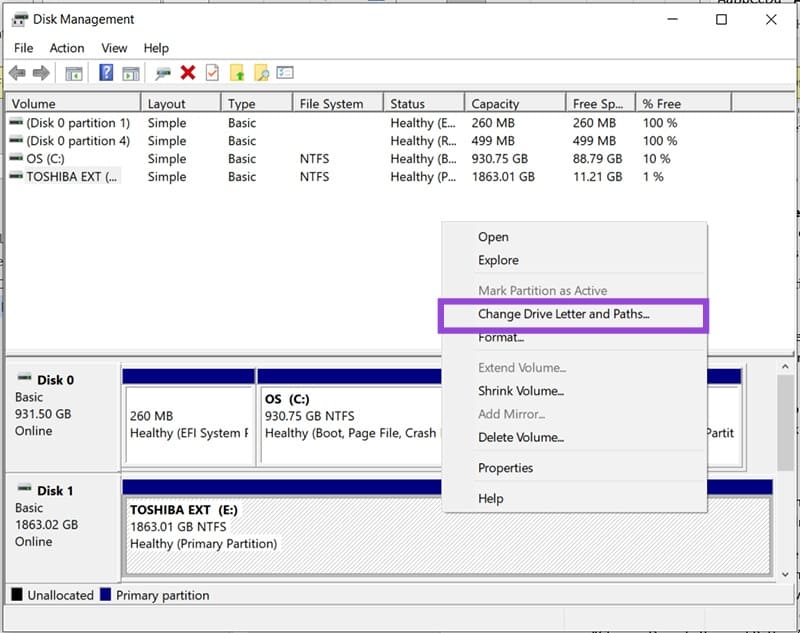
Disk Management ابزاری قدرتمند در ویندوز برای مدیریت حافظه ها و پارتیشن هاست. برای تغییر حرف درایو با این ابزار مراحل زیر را دنبال کنید:

در نوار جستجوی ویندوز عبارت “Disk Management” را بنویسید و روی گزینه “Create and format hard disk partitions” کلیک کنید.

پنجره ای باز می شود که همه درایوها و پارتیشن ها را نشان می دهد.
چگونه حرف درایو را در ویندوز 11 تغییر دهیم1 -

روی درایو یا پارتیشنی که می خواهید حرف آن را عوض کنید راست کلیک کنید و گزینه “Change Drive Letter and Paths…” را انتخاب کنید.

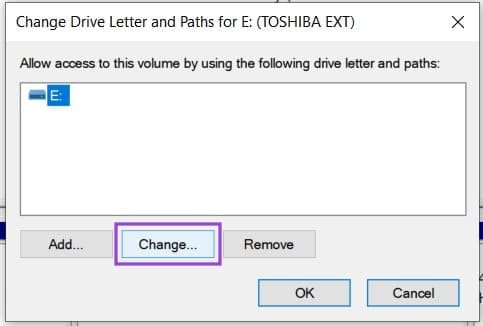
در پنجره جدید، روی دکمه “Change” کلیک کنید.
چگونه حرف درایو را در ویندوز 11 تغییر دهیم2 -

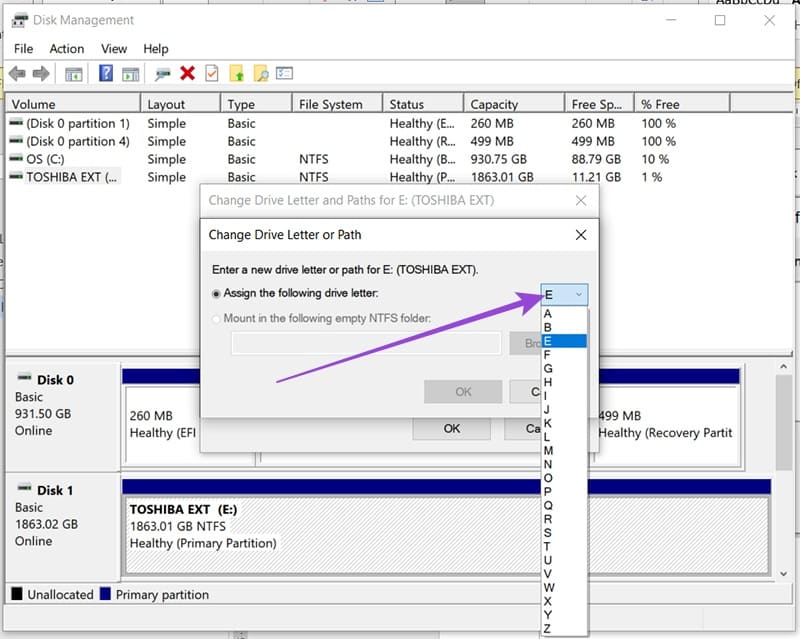
گزینه “Assign the following drive letter” را انتخاب کنید و حرف دلخواه را از لیست انتخاب نمایید.
چگونه حرف درایو را در ویندوز 11 تغییر دهیم4 -

روی OK بزنید و اگر هشداری نمایش داده شد آن را تایید کنید تا تغییرات اعمال شود.

تغییر حرف درایو با Command Prompt و DiskPart

DiskPart یک ابزار خط فرمان برای مدیریت حرفه ای دیسک ها و پارتیشن هاست و می توانید از آن برای تغییر حرف درایو استفاده کنید:

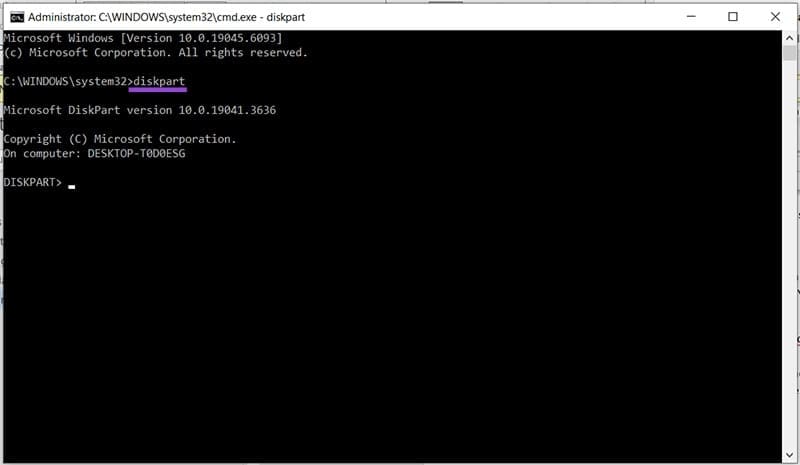
پنجره Run را با کلیدهای Win + R باز کنید، عبارت “cmd” را وارد کرده و با کلیدهای Ctrl + Shift + Enter آن را به صورت Administrator اجرا کنید.
چگونه حرف درایو را در ویندوز 11 تغییر دهیم5 -

در پنجره Command Prompt دستور “diskpart” را تایپ کنید و Enter بزنید.

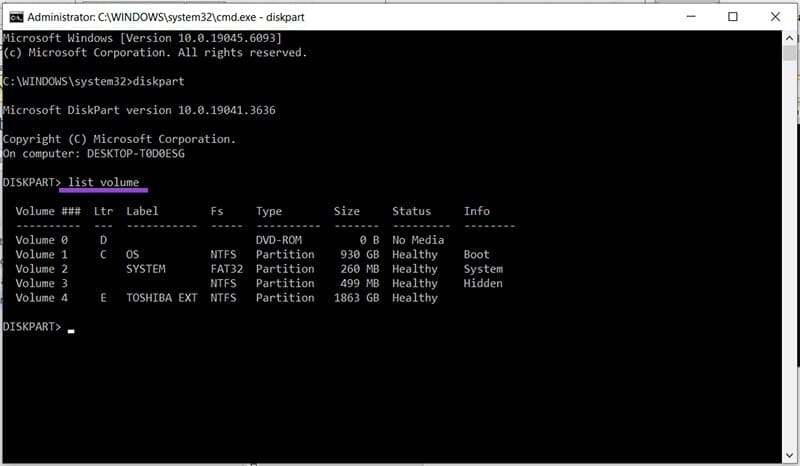
برای دیدن لیست درایوها دستور “list volume” را وارد کنید و Enter بزنید.
چگونه حرف درایو را در ویندوز 11 تغییر دهیم6 -

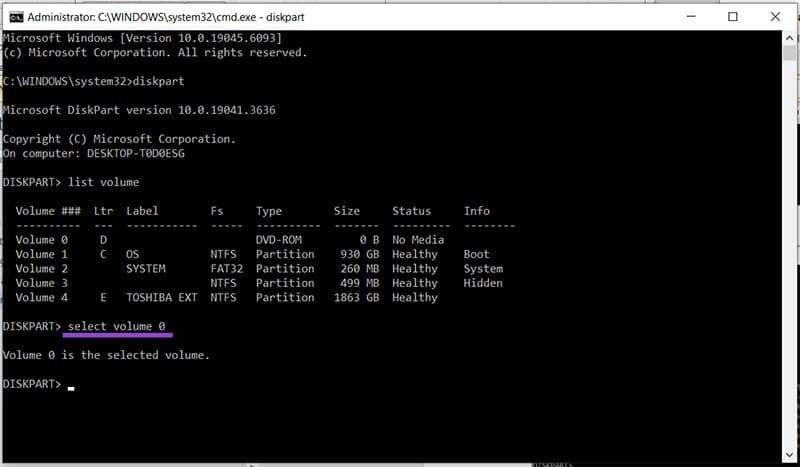
برای انتخاب درایو موردنظر، دستور “select volume [شماره درایو]” را وارد کنید و Enter بزنید.
چگونه حرف درایو را در ویندوز 11 تغییر دهیم7 -

سپس با دستور “assign letter=[حرف جدید]” حرف درایو را تغییر دهید و Enter بزنید.

برای تغییر حرف پارتیشن نیز مراحل تقریبا مشابه است:

در DiskPart دستور “list disk” را وارد و Enter بزنید.

سپس “select disk [شماره دیسک]” را تایپ کنید و Enter بزنید.

با “list partition” لیست پارتیشن ها را ببینید.

چگونه حرف درایو را در ویندوز 11 تغییر دهیم6 -


پارتیشن موردنظر را با “select partition [شماره پارتیشن]” انتخاب کنید.

در نهایت دستور “assign letter=[حرف جدید]” را تایپ و Enter کنید.

این روش ها به شما کمک می کند هر وقت حرف یک درایو یا پارتیشن در ویندوز 11 تغییر کرد، بتوانید به سادگی آن را به حالت دلخواه خود بازگردانید و از بروز مشکلات احتمالی جلوگیری کنید.

احتمالا به این مطالب هم علاقه‌مند هستید

آیا دوربین هوشمند شیائومی با قابلیت تماس تصویری 4K ارزش خرید دارد؟
مقایسه Apple Music ،Spotify و SoundCloud
برنامه جدید مایکروسافت برای بهینه سازی رم ویندوز
بهترین اپلیکیشن های گوشی تاشو برای افزایش بهره وری چیست؟
علت کمبود مک بوک ایر و گرانی لپ تاپ های اپل چیست؟
برچسب‌ها:ویندوز
منبع:Windows 11 Drive Letter Changed – How to Change It Back
عکس آواتار
توسطماهان سرمد
نویسنده و تحلیلگر فناوری
Follow:
ماهان سرمد نویسنده و تحلیلگر فناوری است و درباره گوشی های هوشمند، کامپیوتر، هوش مصنوعی، خودرو، نرم افزار و فناوری های روز می نویسد.
مطلب قبلی معرفی ویوو Y04s با نمایشگر 90 هرتز و باتری 6000 میلی آمپر ساعت1پ - معرفی ویوو Y04s با نمایشگر 90 هرتز و باتری 6000 میلی آمپر ساعت
مطلب بعدی معرفی رسمی اگزینوس 2600 به عنوان اولین تراشه 2 نانومتری دنیا - معرفی رسمی اگزینوس 2600 به عنوان اولین تراشه 2 نانومتری دنیا
بدون دیدگاه بدون دیدگاه

دیدگاهتان را بنویسید لغو پاسخ

نشانی ایمیل شما منتشر نخواهد شد. بخش‌های موردنیاز علامت‌گذاری شده‌اند *

جدیدترین مطالب

چگونه از طلا سود بیشتری بگیریم؟ -
چگونه از طلا سود بیشتری بگیریم؟
5 شهریور 1405 ساعت 17:31
نمای سخت افزار تراشه استنتاج Jalapeno اوپن ای آی برای سرورهای هوش مصنوعی
تراشه اختصاصی اوپن ای آی چه تغییری در بازار هوش مصنوعی ایجاد میکند؟
4 شهریور 1405 ساعت 15:15
گوشی ردمی 17C 5G با بدنه چرم گیاهی قهوه‌ای و نمایشگر بزرگ
آیا گوشی ردمی 17C 5G ارزش خرید دارد؟
4 شهریور 1405 ساعت 14:12
طرح سه بعدی گلکسی S27 اولترا سامسونگ با جزیره دوربین و فریم تخت
آیا تغییر طراحی گلکسی S27 اولترا انتظارات کاربران را برآورده می کند؟
4 شهریور 1405 ساعت 13:48
گوشی هوشمند سامسونگ گلکسی S26 FE
چرا باتری گلکسی S26 FE تغییر نکرده است؟
3 شهریور 1405 ساعت 8:24

لپتاپ و کامپیوتر

کمبود تراشه حافظه
چرا بحران کمبود تراشه حافظه تا سال 2028 ادامه دارد؟
مانیتور USB C
تاثیر مانیتور USB C بر سلامت و عمر باتری لپ تاپ
گوگل بوک لنوو
آیا محصولات گوگل بوک لنوو بازار لپ تاپ را تغییر می دهند؟
تست سلامت باتری ویندوز
چگونه تست سلامت باتری ویندوز را اجرا کنیم؟

علم و دانش

تکامل چشم انسان
آیا تکامل چشم انسان از یک موجود تک چشم آغاز شده است؟
علت آلرژی و آسم
کشف علت آلرژی و آسم در تحقیقات جدید دانشمندان
نفوذ میکروپلاستیک به جفت
آیا نفوذ میکروپلاستیک به جفت بر رشد جنین تاثیر می گذارد؟
amazon geoglyphs featured -
آیا یک تمدن میلیونی زیر جنگل آمازون پنهان بود؟

جالب از سراسر وب

ایران بن
موبایل
حسابان وب
طراحی ویلا

خرید رمان انگلیسی زبان اصلی
نصب تلویزیون شهری سه بعدی در سالن های بزرگ
دستگاه حضور و غیاب
خرید جم فری فایر

مرتبط با همین مطلب

شناسایی عینک هوشمند
نرم افزار و اپلیکیشن

چرا برنامه شناسایی عینک هوشمند محبوب شد؟

5 دقیقه
مهاجرت از ویندوز 11
نرم افزار و اپلیکیشن

چرا کاربران در حال مهاجرت از ویندوز 11 هستند؟

11 دقیقه
ثبت محل پارک در روکیدا
نرم افزار و اپلیکیشن

آیا قابلیت ثبت محل پارک در گوگل مپ مدیریت پارک خودرو را آسان میکند؟

8 دقیقه
مدیریت توان ویندوز در روکیدا
سخت افزار و کامپیوتر

چگونه تغییر مدیریت توان ویندوز سرعت لپ تاپ را افزایش می دهد؟

6 دقیقه
روکیداروکیدا
روکیدا یک رسانه فناوری محور ایرانی است که به پوشش و انتشار خبرهای دست اول دنیای تکنولوژی‌های لذت بخش و فناوری‌های پیشرفته در موضوعات موبایل، تبلت، لپ تاپ، بازی و سرگرمی، خودرو، فضا و علم و دانش می پردازد . روکیدا درسال 1394 تاسیس شده و توسط گروه تحریریه 14 نفره مدیریت و بروز رسانی می گردد. © تمامی حقوق برای رسانه روکیدا محفوظ است. 2026
Welcome Back!

Sign in to your account

Username or Email Address
Password

رمز عبور را فراموش کرده اید؟