گوشی اندروید جدید که خریداری میکنید امکانات پیشرفتهای دارد. با این حال حتی در ابتدای خرید نیز گوشیهای اندرویدی قابلیتهایی دارند که در حالت پیشفرض فعال نیستند. این قابلیتها عموماً از نظر کاربران پنهان میمانند و هرگز فعال نمیشوند. به همین دلیل از آنجایی که سعی داریم در روکیدا ترفندهایی را با همراهان خود به اشتراک بگذاریم که کسی از آنها خبر ندارد، تنظیماتی را به شما میگوییم که گوشی اندروید جدیدتان را کارآمدتر میکند.
رصدکردن و مدیریت مصرف دیتا گوشی
وقتی از دیتا گوشی (Mobile Data)، صحبت میکنیم، منظور ترافیکی است که از شبکه مخابراتی همراه دانلود یا آپلود میکنید. همانگونه که میدانید این ترافیک عموماً قیمت بیشتری نسبت به دیگر طرحهای اینترنت دارد. به همین دلیل بهتر است با توجه به طرحی که انتخاب کردهاید، چه بسا بهتر باشد مصرف دیتا گوشی را کنترل کنید. این روش کاهش چشمگیری در هزینههای اینترنت همراه برای شما به دنبال خواهد داشت. جالب است بدانید حتی اگر مستقیماً از دیتا همراه گوشی استفاده نکنید، باز هم اگر دیتا همراه فعال باشد، بعضی از اپلیکیشنها در گوشی اندروید جدید شما با فعالشدن در پسزمینه گوشی، ترافیک اینترنت همراه مصرف میکنند. برای جلوگیری از این شرایط، گوشیهای اندرویدی قابلیتی را برای رصدکردن و مدیریت مصرف دیتا گوشی تعبیه کردهاند. این ویژگی در منوی Setting وجود دارد. برای رصدکردن و مدیریت مصرف دیتا گوشی اندروید جدید که تازه خریدهاید، مراحل زیر را دنبال کنید:
۱. برای دسترسی به قابلیت Data Manager، وارد منوی Settings شوید.
۲. در منوی Settings، گزینه Network & Internet را انتخاب کنید. (تنظیمات گوشی اندروید جدید نسبت به گوشی قبلی شما یا دیگر گوشیها ممکن است تفاوتهایی داشته باشد. این قابلیت در بعضی از گوشیها با نام SIM Card and Mobile Network شناخته میشود).
۳. اکنون گزینه Data Saver را انتخاب کنید. توجه داشته باشید که این گزینه ممکن است در بعضی از گوشیها با نام Data Settings and Data Usage، نامگذاری شده باشد. اگر در گوشی اندروید جدید نتوانستید این قابلیت را پیدا کنید، در منوی جستجو، به دنبال عبارت Data Settings بگردید.
۴. سپس قابلیت Data Saver را فعال کنید تا جلوی مصرف ترافیک اپلیکیشنها در پسزمینه اندروید گرفته شود.
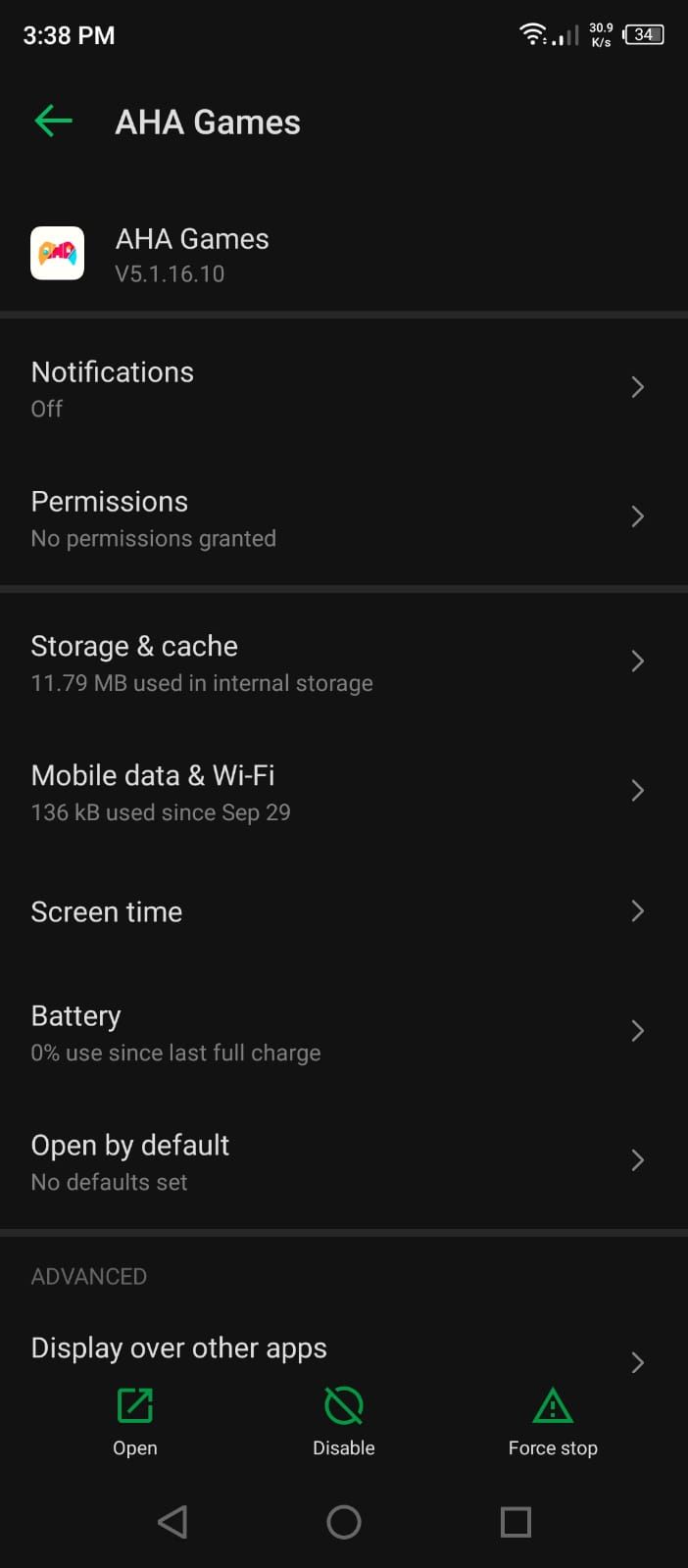
۵. همچنین میتوانید اپلیکیشن دلخواه را انتخاب کرده و وارد قسمت Mobile Data And Wi-Fi شوید تا مصرف ترافیک اپلیکیشن دلخواه را محدود کنید.
جالب است بدانید در کنار روشی که برای محدودکردن دسترسی اپلیکیشنها به ترافیک دیتا همراه به شما معرفی کردیم، اپلیکیشنهایی نیز برای مدیریت مصرف ترافیک اینترنت وجود دارد. اپلیکیشنهایی مانند My Data Manager و Data Monitor، انتخابهای مناسبی برای بدیریت مصرف ترافیک اینترنت در گوشی اندروید جدید به حساب میآید.
شناسایی و غیرفعالکردن اپلیکیشنهای غیرضروری
گوشی اندروید جدید که تازگی خریدهاید، به همراه اپلیکیشنهای مختلفی در اختیار شما قرار گرفته است. بسیاری از این اپلیکیشنها برای تعامل با گوشی ضروری هستند. با این حال اپلیکیشنهایی نیز به صورت پیشفرض در گوشی اندروید جدید نصب شدهاند که ممکن است نیازی به آنها نداشته باشید. تجربه ثابت کرده بیشتر این اپلیکیشنها که به آنها Bloatware، گفته میشود، دردسرهای زیادی برای کاربران درست میکنند. این اپلیکیشنها نوتیفیکیشنهای مزاحمی به گوشی ارسال میکنند و فضای گوشی اندروید جدید شما را میگیرند. به لحاظ عملکرد نیز اپلیکیشنهای پیشفرض غیرضروری، در کنار کاهش عملکرد گوشی، مصرف باتری را افزایش میدهند.
به همین دلیل بهتر است پس از خرید گوشی اندروید جدید، اپلیکیشنهای غیرضروری را شناسایی کرده و آنها را پاک کنید. برای شناسایی اپلیکیشنهای غیرضروری، دنبال اپلیکیشنهایی بگردید که شما آنها را نصب نکردهاید. این اپلیکیشنها را میتوان با نوتیفیکیشنها و تبلیغات ناخواستهای که برای شما میفرستند نیز شناسایی کنید. گاهی اوقات حتی بازیهایی نیز پیشفرض در گوشی اندروید جدید شما نصب شده که نیازی به آنها ندارید.
تجربه ثابت کرده اپلیکیشنهای غیرضروری که پیشفرض در گوشی نصب شدهاند، به راحتی پاک نمیشوند. برای پاککردن این اپلیکیشنها باید دسترسی روت (Root)، به گوشی داشته باشید. از آنجایی که دسترسی روت کار سادهای نیست و امنیت گوشی را به خطر میندازد، بهتر است مراحل زیر را برای غیرفعالکردن اپلیکیشنهای پیشفرض غیرضروری دنبال کنید:
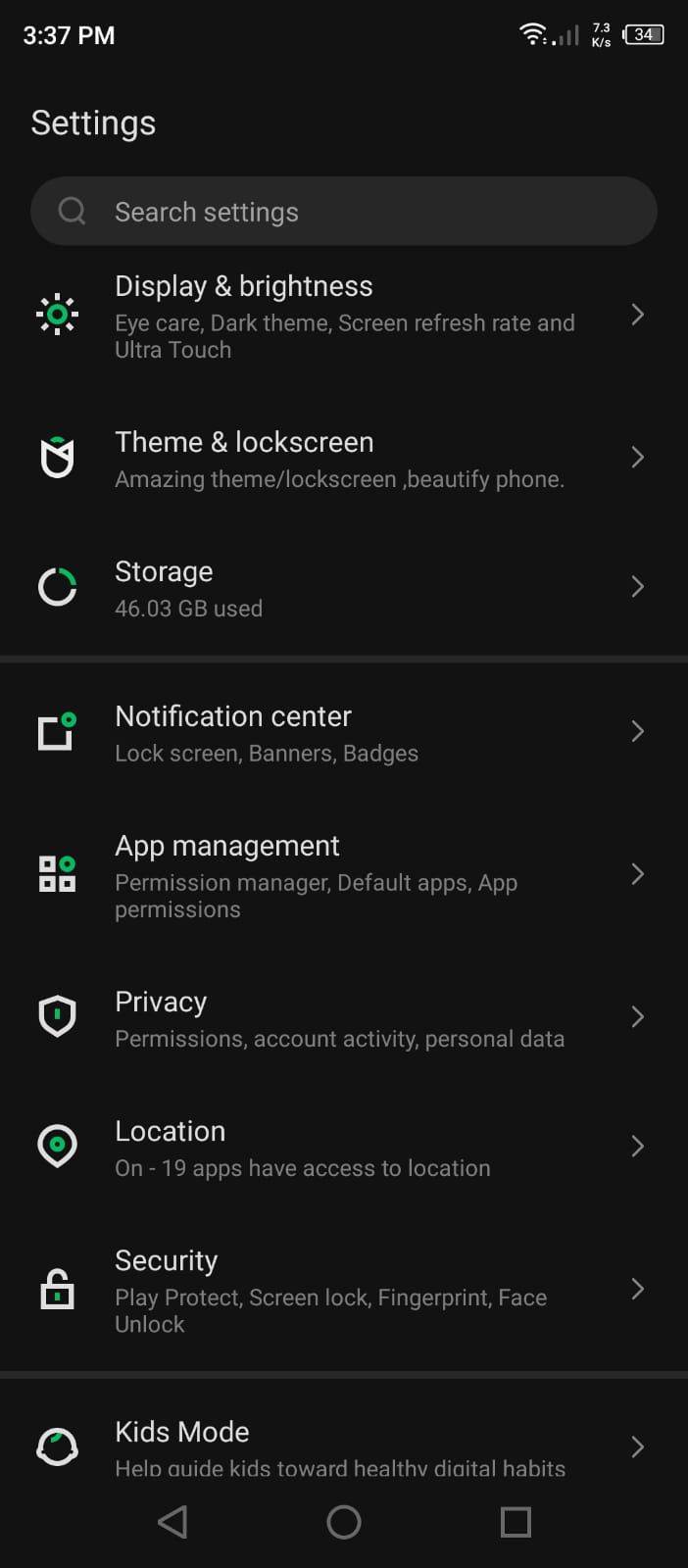
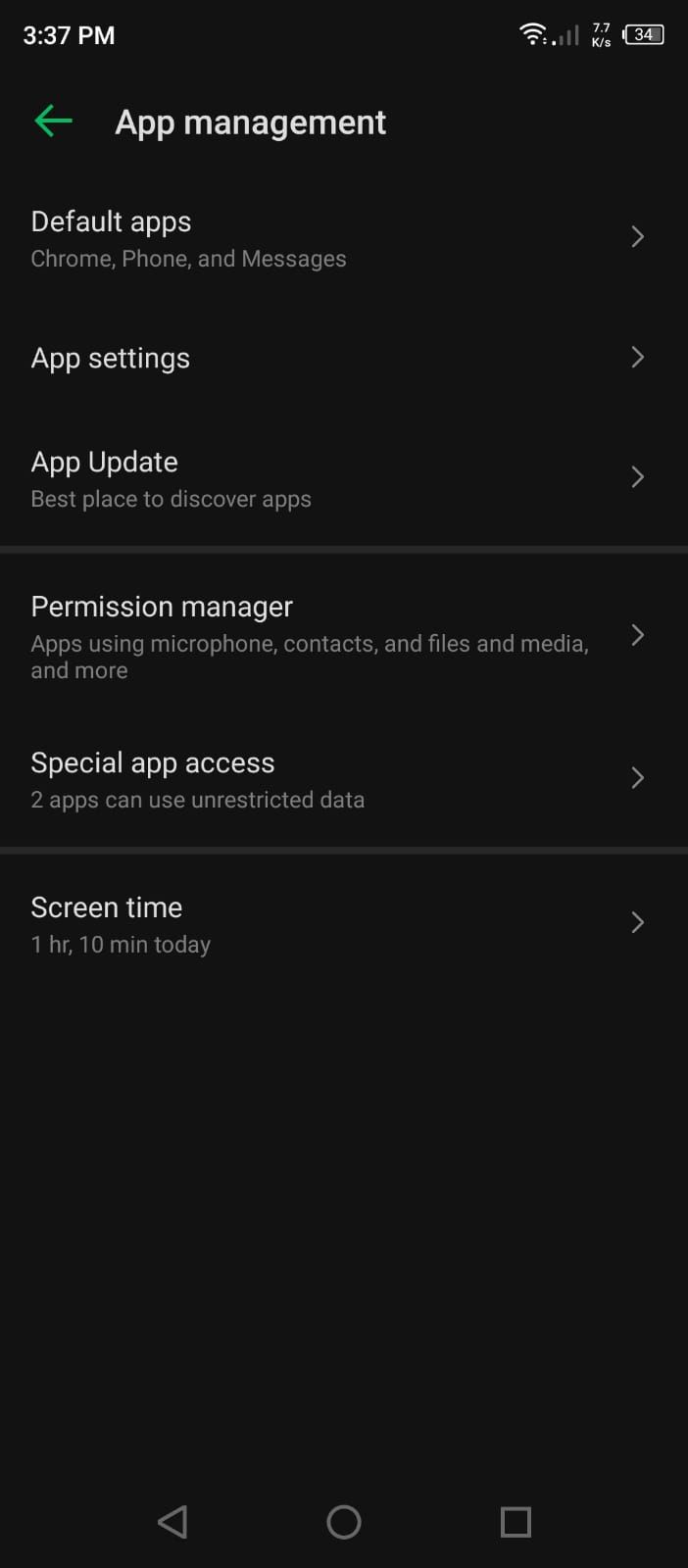
۱. وارد قسمت Settings شوید و گزینه App & Notifications با App Management را انتخاب کنید.
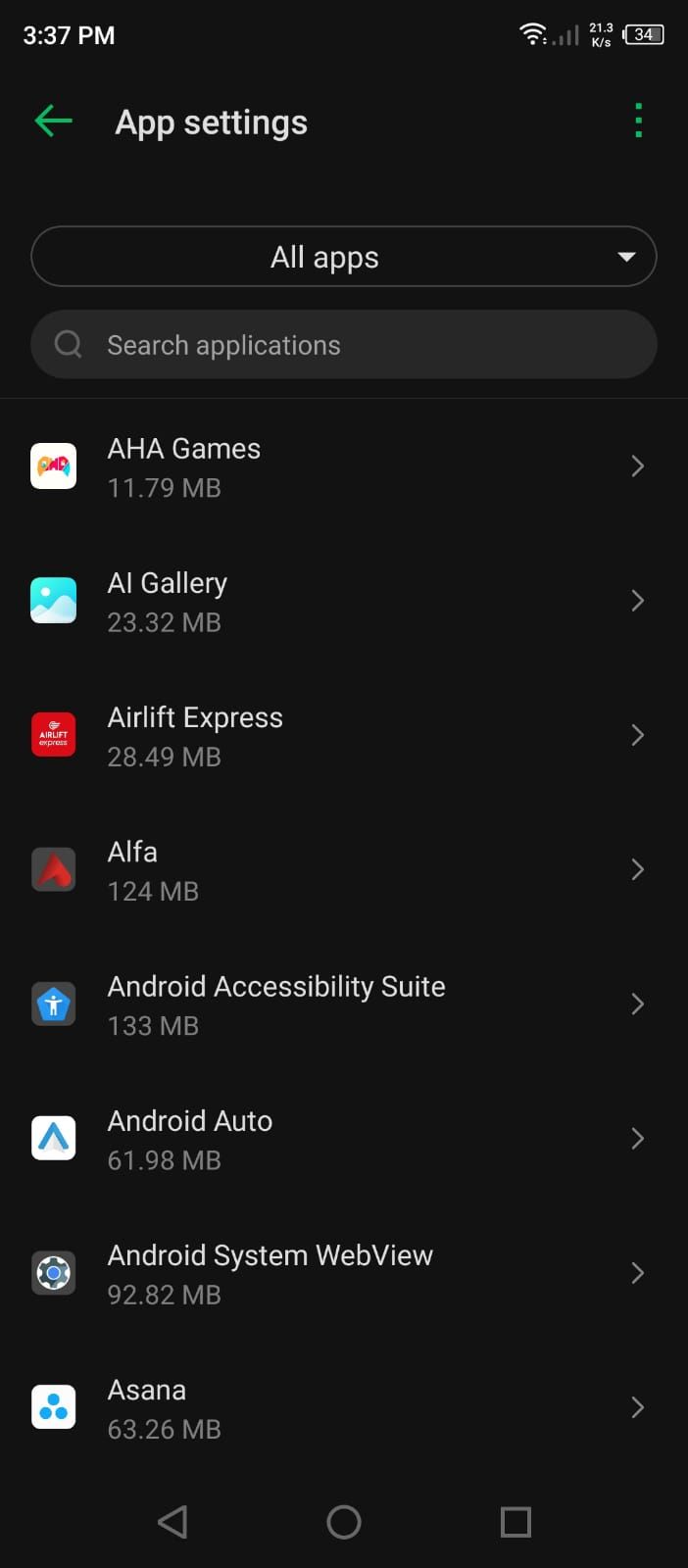
۲. گزینه See All Apps یا App Settings را انتخاب کنید تا فهرستی از تمامی اپلیکیشنهایی که در گوشی شما نصب شده، نمایش داده شود.
۳. لمس طولانی اپلیکیشن در کشوی اپلیکیشنها (App Drawer)، نیز شما را به منوی اپلیکیشنهای نصبشده میبرد. سپس در منویی که مشاهده میکنید، گزینه App Info را انتخاب نمایید.
۴. اکنون دنبال اپلیکیشن غیرضروری بگردید که قصد حذف آن را دارید. پس از پیداکردن این اپلیکیشن، آن را لمس کنید و گزینه Disable را انتخاب نمایید. در این روش، اپلیکیشن از گوشی اندروید جدید شما حذف نمیشود، اما غیرفعال میشود و آیکون آن هم در حالت مخفی قرار میگیرد.
تنظیم پشتیانگیری خودکار عکسها در گوگل فوتوز
انصافاً باید اعتراف کرد گوگل فوتوز (Google Photo)، اپلیکیشنی تمامعیار برای مدیریت عکسها در گوشی اندروید جدید شماست. این اپلیکیشن در کنار امکاناتی که برای مدیریت و ویرایش تصاویر در اختیار کاربران قرار میدهد، ویژگی نیز برای پشتیبانگیری خودکار عکسها دارد. به احتمال زیاد اپلیکیشن گوگل فوتوز، به صورت پیشفرض در گوشی اندروید جدید شما نصب شده است. با این حال اگر این اپلیکیشن را در گوشی هوشمند پیدا نکردید، غم به دل خود راه ندهید. گوگل فوتوز به رایگان از گوگلپلی قابل دانلود است.
اپلیکیشن گوگل فوتوز نسخهای پشتیبان از عکسها و ویدئوها در فضای ابری ذخیره میکند. به لطف این ویژگی حتی اگر خدای ناکرده گوشی اندروید جدید شما خراب یا دزدیده شد، تمامی عکسهایی که با این گوشی گرفتهاید را در فضای ابری گوگل در اختیار دارید. برای تنظیم پشتیبانگیری خودکار عکسها در گوگل فوتوز، مراحل زیر را دنبال کنید:
۱. اپلیکیشن گوگل فوتوز را باز کنید.
۲. در صفحه آغازین اپلیکیشن از شما اجازه برای پشیبانگیری خودکار از عکسها و ویدئوها اجازه گرفته میشود. این اجازه را با انتخاب گزینه Allow، صادر کنید.
از آنجایی که به قول قدیمیها کار از محکمکاری عیب نمیکند، بهتر است وارد منوی تنظیمات اپلیکیشن گوگل فوتوز شوید تا از فعالبودن قابلیت پشتیبانگیری خودکار در گوگل فوتوز اطمینانخاطر حاصل نمایید. در منوی تنظیمات گوگل فوتوز، قابلیتهای جالب دیگری نیز وجود دارد که بهتر است با آنها آشنا شوید.
گوگل فوتوز به کاربران اجازه میدهد تا عکسها را با ابعاد اصلی و بهترین کیفیت یا با ابعاد کم و حجم کمتر در فضای ابری گوگل ذخیره کنید. همچنین میتوانید به اپلیکیشن اجازه بدهید تا عکسها در حین استفاده از دیتا همراه گوشی، آپلود نشود و فرایند آپلود فقط با وایفای صورت بگیرد. به لطف این ویژگی، نگرانی برای ترافیک بیشازحد در حین استفاده از دیتا همراه گوشی نخواهید داشت.
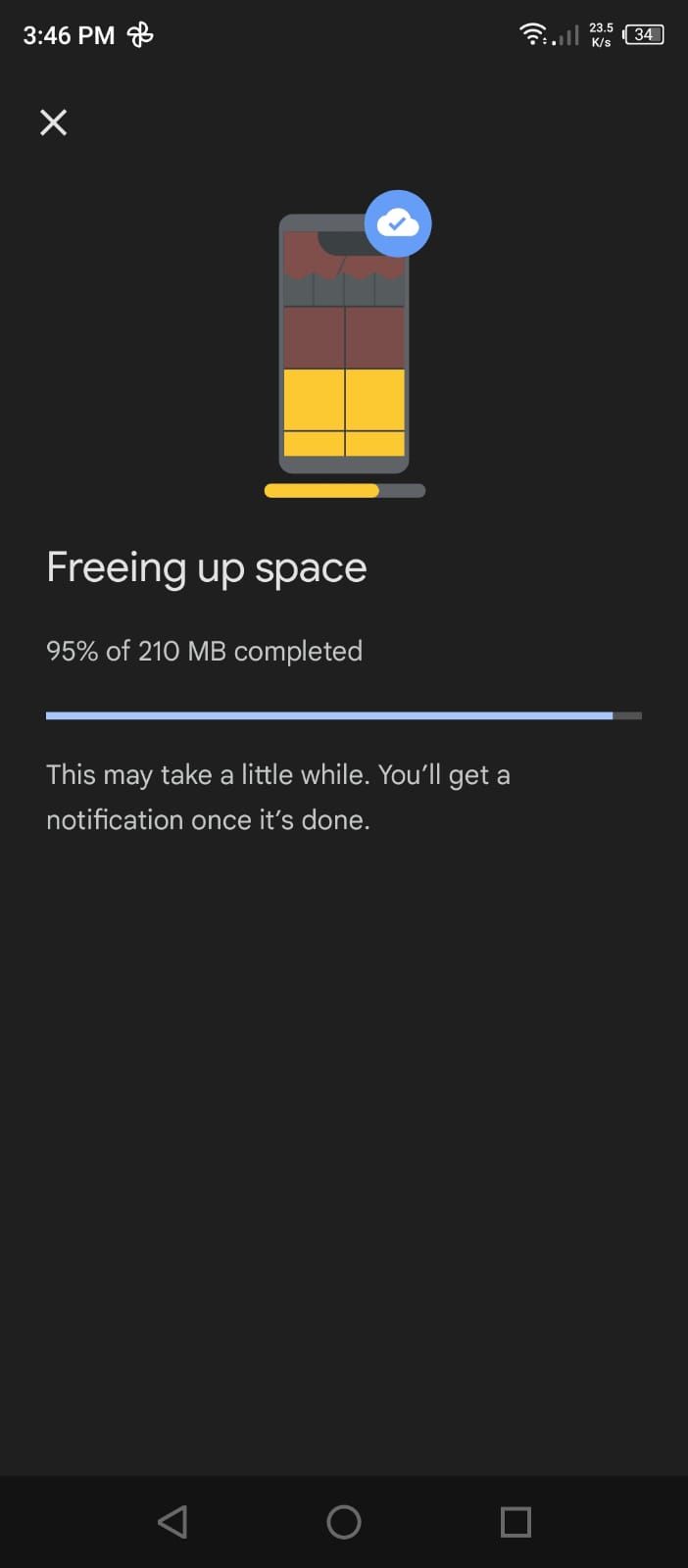
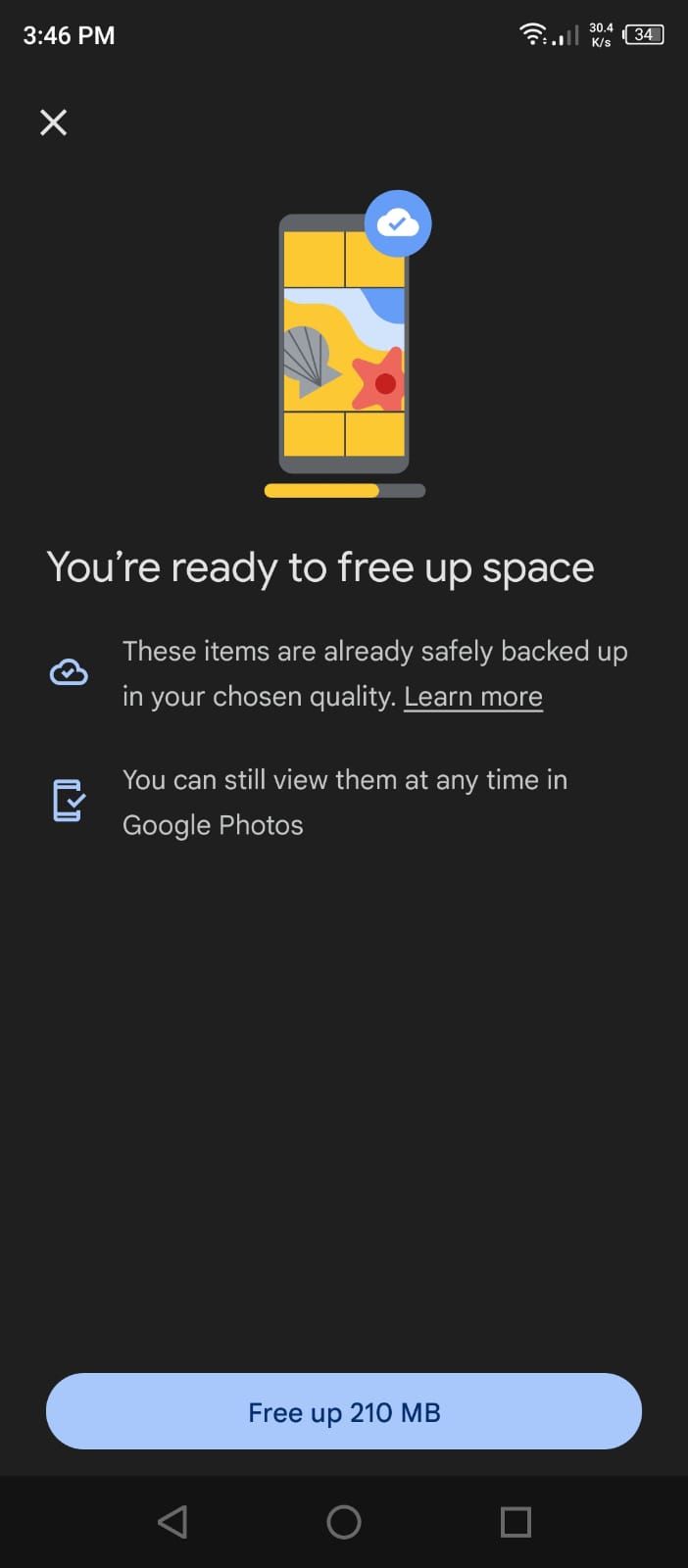
پس از اینکه تمامی تنظیمات گوگل فوتوز را انجام دادید، اجازه دهید تا این اپلیکیشن عکسها و ویدئوهای شما را در فضای ابری گوگل آپلود کند. این فرایند بسته به حجم عکسها و ویدئوهای شما ممکن است چند روز طول بکشد. پس از اینکه آپلود عکسها در فضای ابری گوگل به پایان رسید، میتوانید با انتخاب گزینه Free up Space، اطلاعاتی که از آنها پشتیبان گرفتهاید را از گوشی اندروید جدید خود حذف نمایید. این روش باعث میشود در کنار ایجاد نسخهای پشتیبان از عکسهای شما، فضای بیشتری نیز در اختیارتان قرار بگیرد. برای آزادسازی فضای بیشتر مراحل زیر را دنبال کنید:
۱. اپلیکیشن گوگول فوتوز را باز کنید.
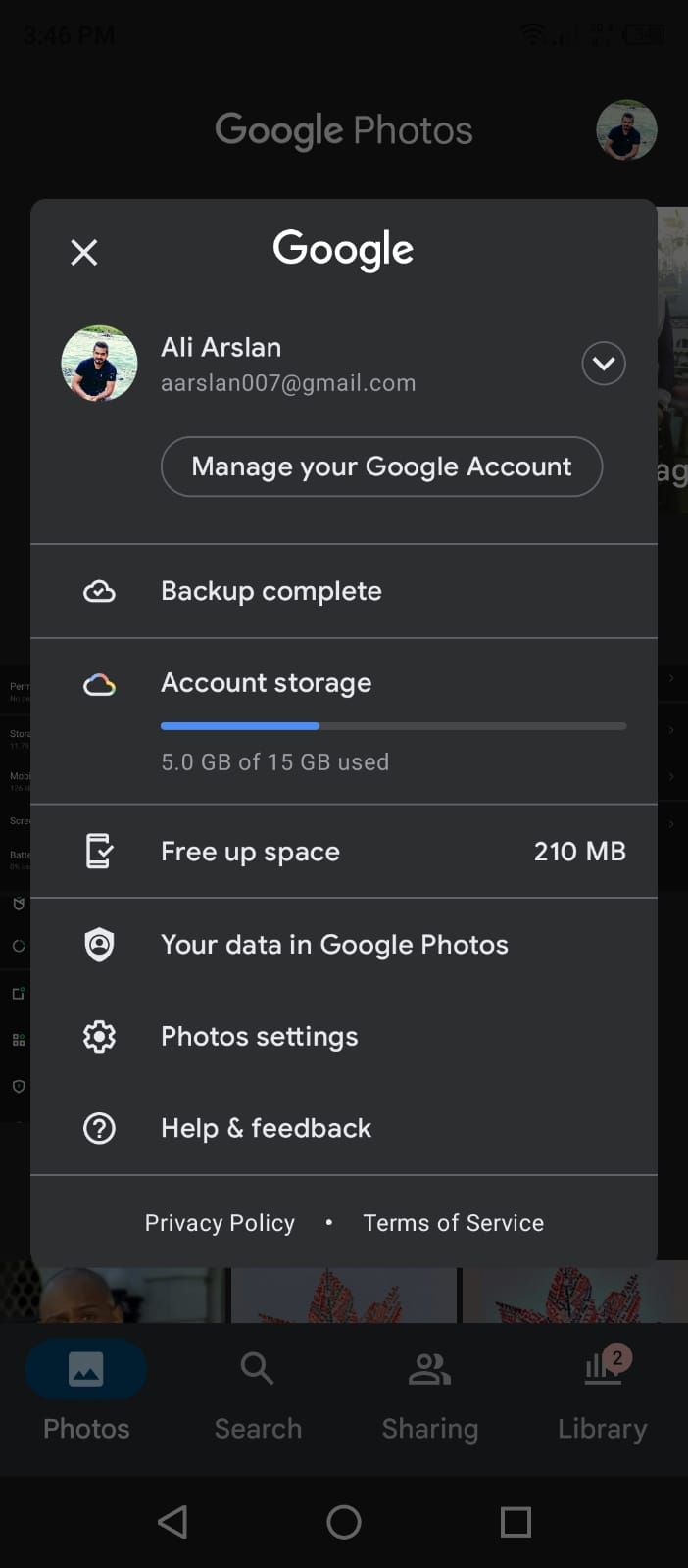
۲. عکس پروفایل خود که سمت راست و بالای اپلیکیشن گوگل فوتوز قرار دارد را لمس کنید.
۳. در منویی که باز میشود، گزینه Free up space را انتخاب نمایید.
اضافه کردن ویجتها به صفحه اصلی گوشی
گوشی اندروید جدید را بهتر است قبل از هر کاری، شخصیسازی کنید. اضافه کردن ویجتها (Widget) به صفحه اصلی گوشی یکی از این شخصیسازیها به حساب میآید. ویجت درواقع مینی اپلیکیشنهایی هستند که قسمت مهمی از رابط کاربری اندروید به حساب میآیند.
دو منبع اصلی از ویجتها در گوشی اندروید جدید شما وجود دارد. به لطف امکانات پیشفرض اندروید میتوانید به منبع اول دسترسی داشته باشید. منبع دوم نیز با نصب اپلیکیشنهای جداگانه در اختیار شما قرار میگیرد.
برای تنظیمات ویجتها مراحل زیر را دنبال کنید:
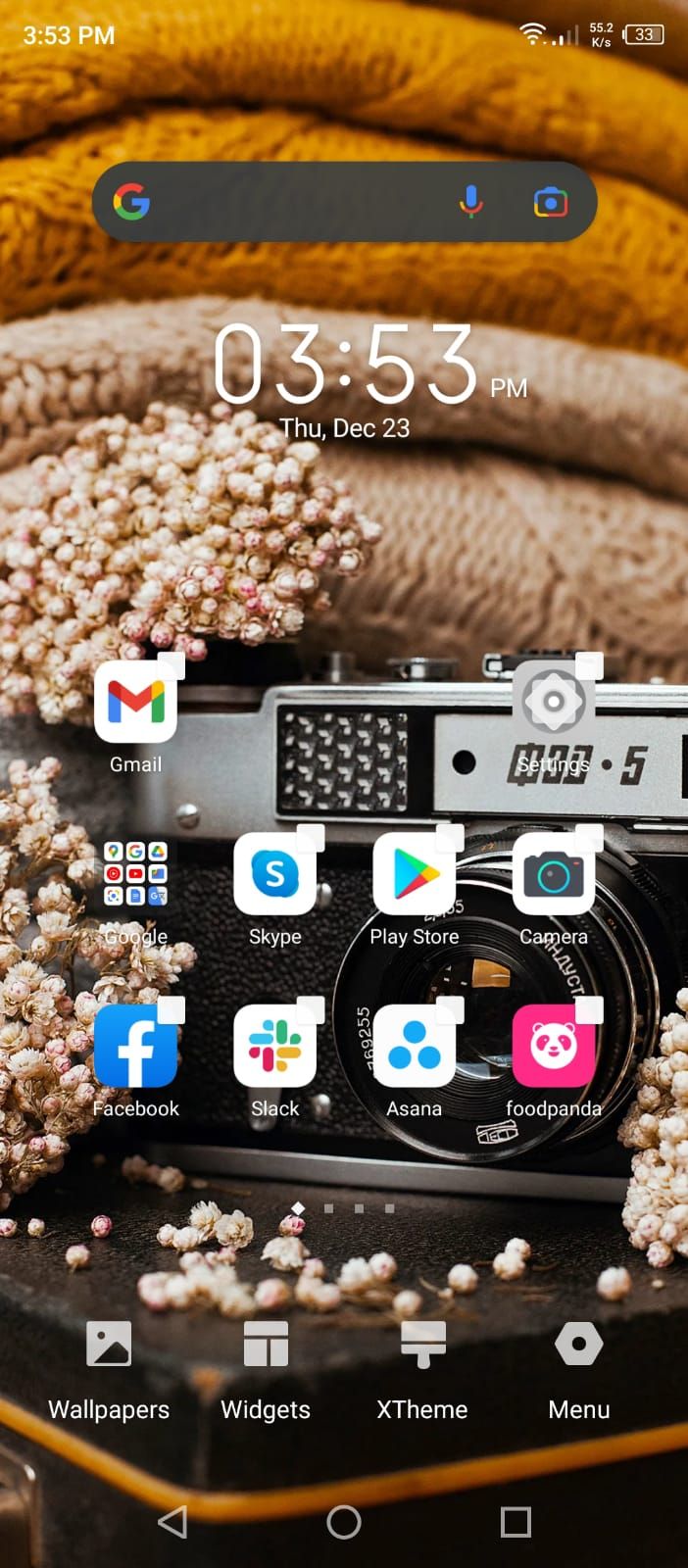
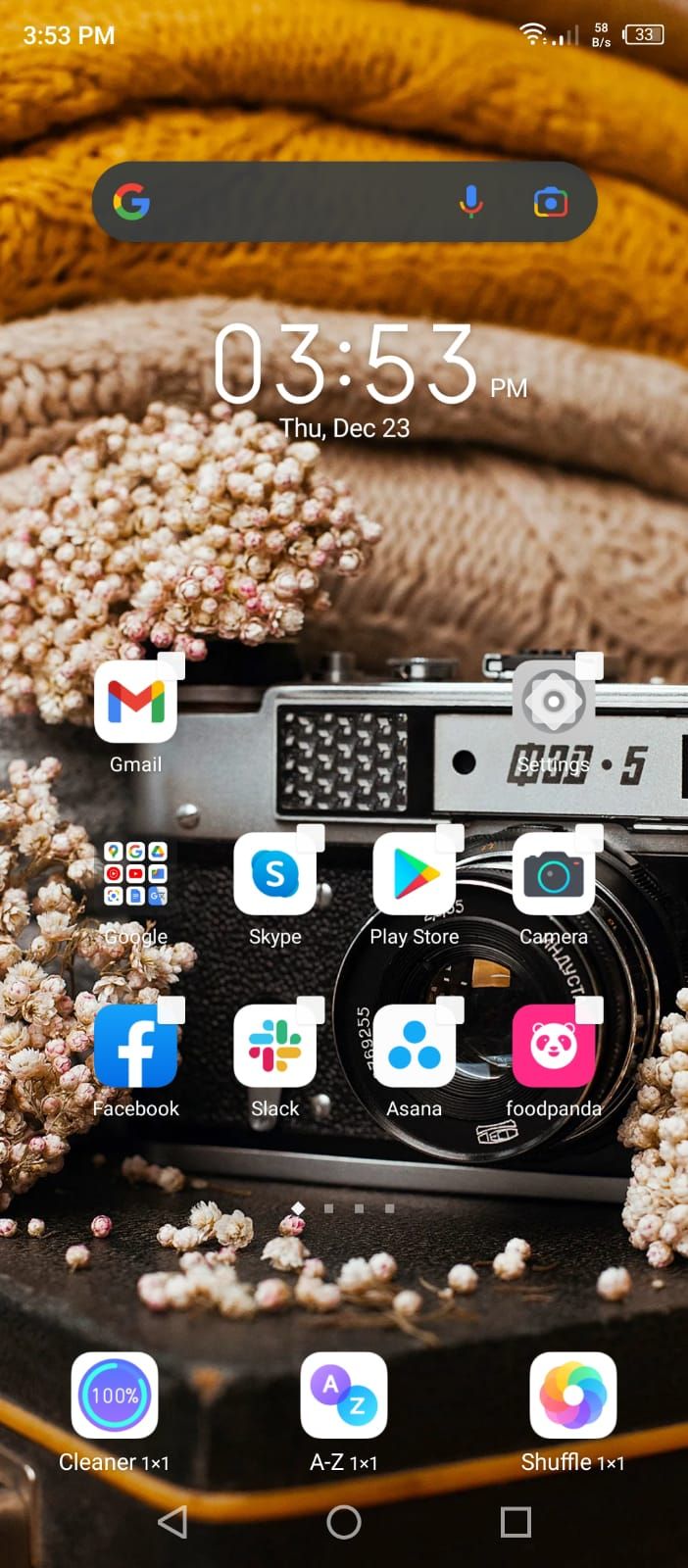
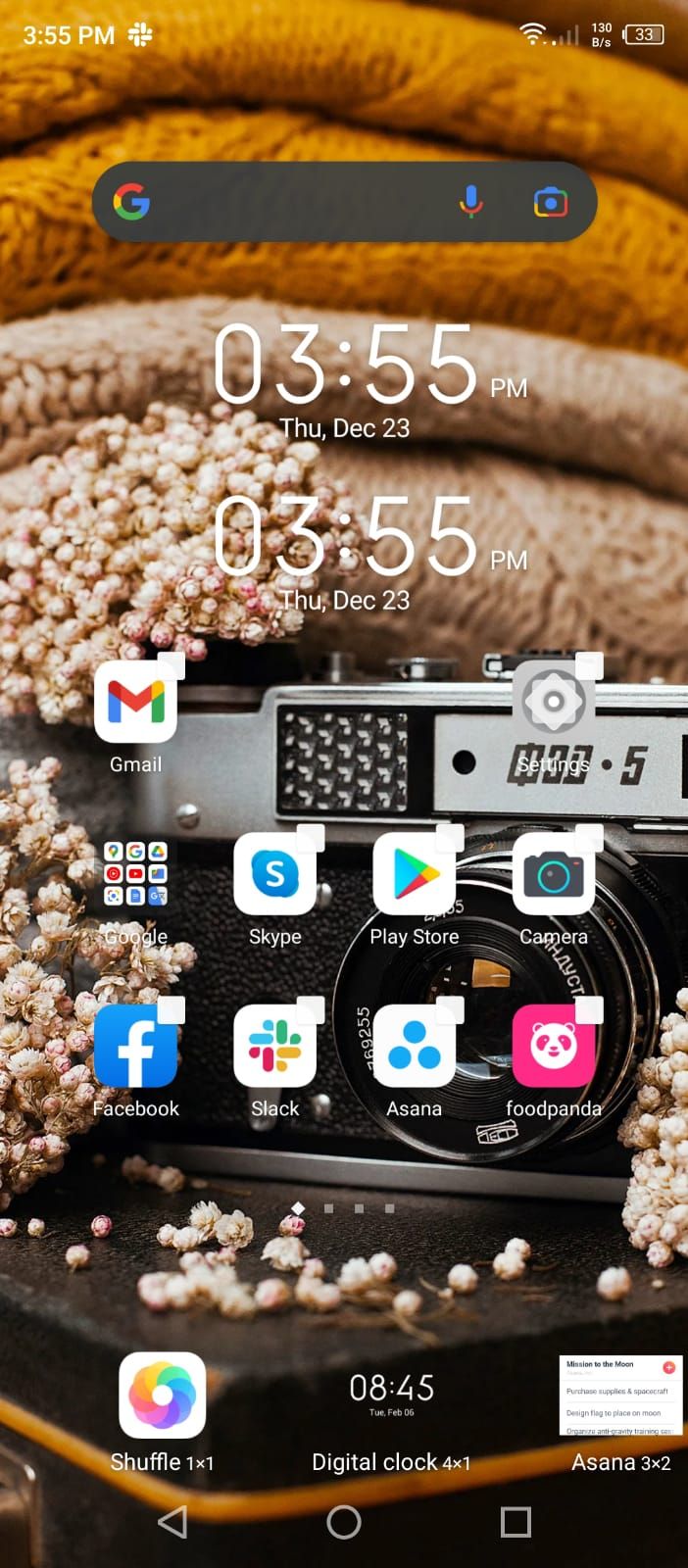
۱. صفحه اصلی گوشی را لمس کنید و انگشت خود را نگه دارید تا منو ویجتها باز شود.
۲. ویجتهای دلخواه را از این منو انتخاب کرده و به داخل صفحه اصلی گوشی بکشید تا به این صفحه اضافه شود.
تنظیمات دستیار هوشمند گوگل
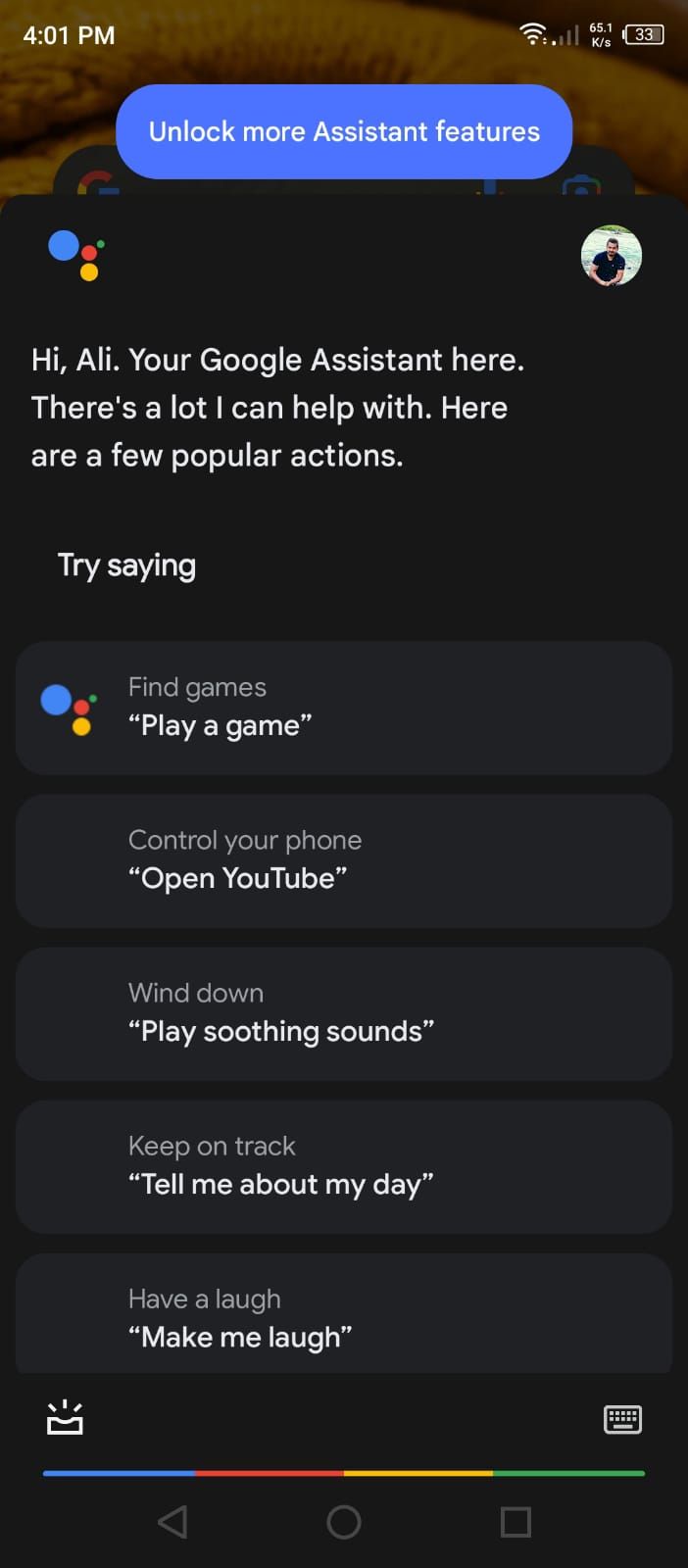
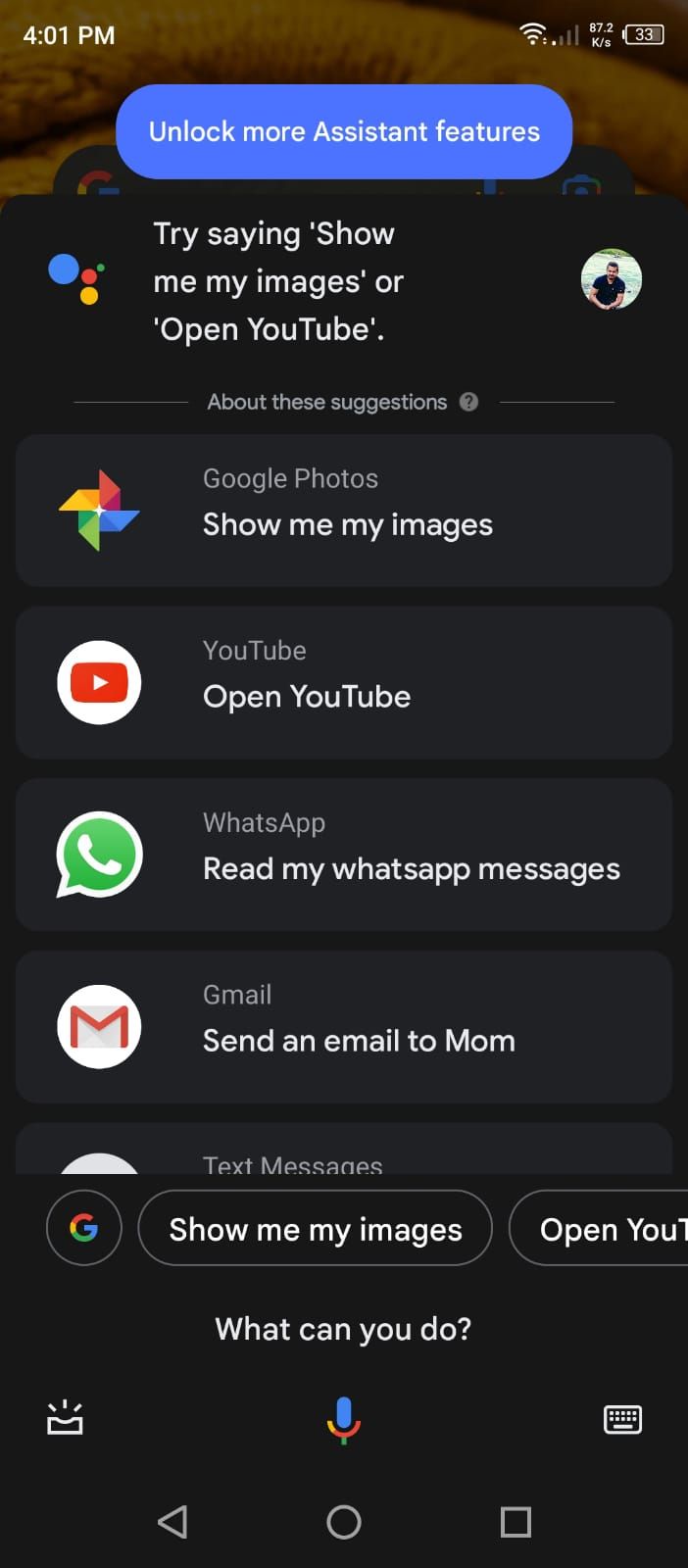
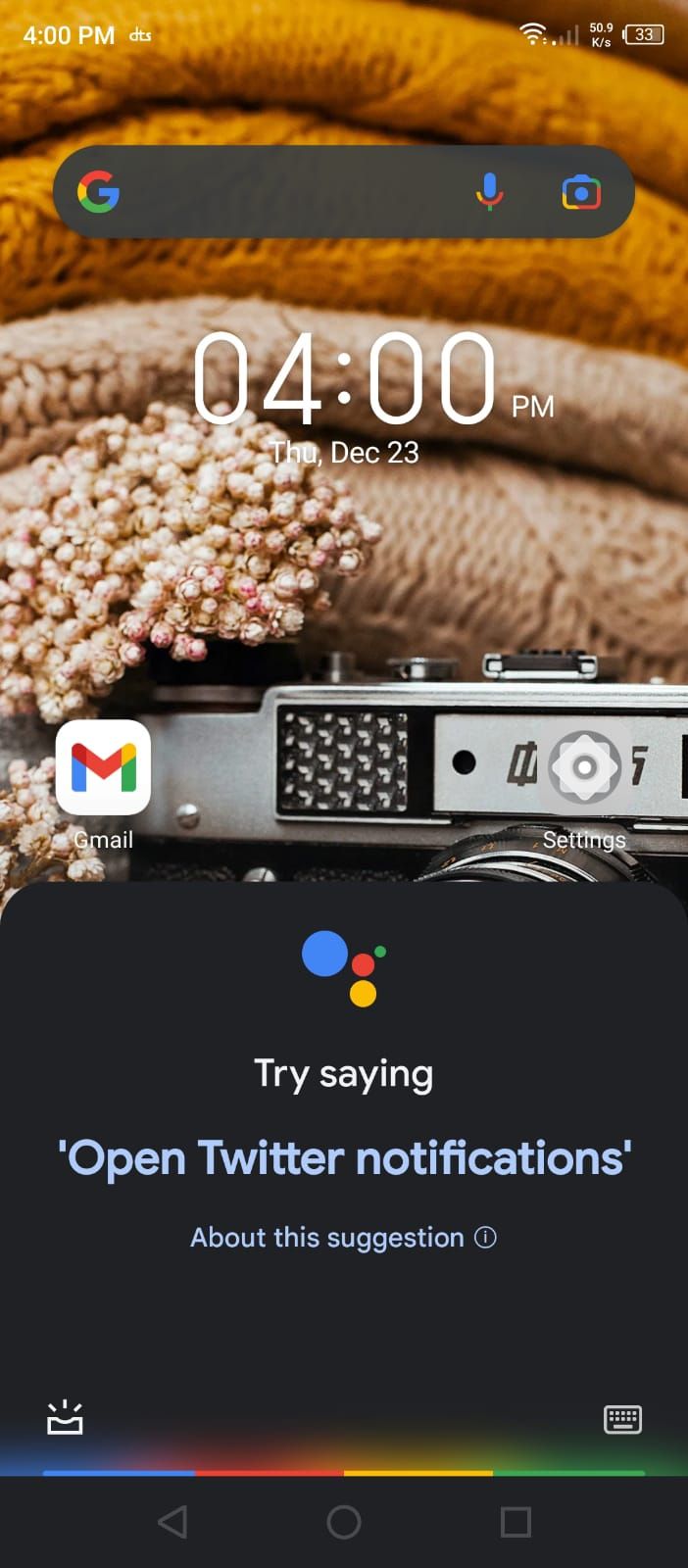
گوشی اندروید جدید شما به دستیار هوشمند گوگل مجهز است. همانگونه که از نام این دستیار هوشمند پیداست، گوش به فرمان کاربر است تا تعامل وی با گوشی را راحتتر کند. به همین دلیل انجام تنظیمات دستیار هوشمند گوگل به شما کمک میکند تا تعامل راحتتری با گوشی اندروید جدید خود داشته باشید. دستیار هوشمند گوگل، با شنیدن فرمانهای صوتی، دستوراتی که صادر شده را اجرا میکند. جستجوی صوتی نیز یکی دیگر از ویژگیهای جالب دستیار هوشمند گوگل به حساب میآید.
گوشی اندروید جدید در اولین مرتبه پس از راهاندازی، از کاربر درخواست میکند تا تنظیمات دستیار هوشمند گوگل را انجام دهد. پیشنهاد میکنیم این درخواست را قبول کنید و تنظیمات دستیار هوشمند گوگل را با دقت انجام دهید. دستیار صوتی گوگل صدای کاربر را ذخیره میکند. سپس پس از شنیدن فرمانهای صوتی توسط کاربر، این فرمانها را اجرا مینماید. برای تعامل با دستیار هوشمند گوگل، پس از ثبت صدای خود برای این دستیار هوشمند، کافی است تا فرمان Ok Google را بگویید تا دستیار صوتی هوشمند گوگل فعال شود.
دستیار صوتی هوشمند گوگل الگوی رفتاری کاربر در تعامل با گوشی اندروید جدید را فرا میگیرد، در نتیجه پس از مدتی تنظیماتشخصیشده و قابلیتهای سودمندی در اختیار کاربر قرار میدهد. جالب است بدانید دستیار هوشمند گوگل حتی زمانی که گوشی در حالت Sleep قرار دارد نیز گوش به فرمان کاربر است. دستیار صوتی هوشمند گوگل میتواند اپلیکیشنها را اجرا کند، ساعت را کوک کند، پیام صوتی را به متن تبدیل کند و کارهای جالب دیگری انجام دهد.
تعامل با دستورهای حرکتی در گوشی اندروید جدید
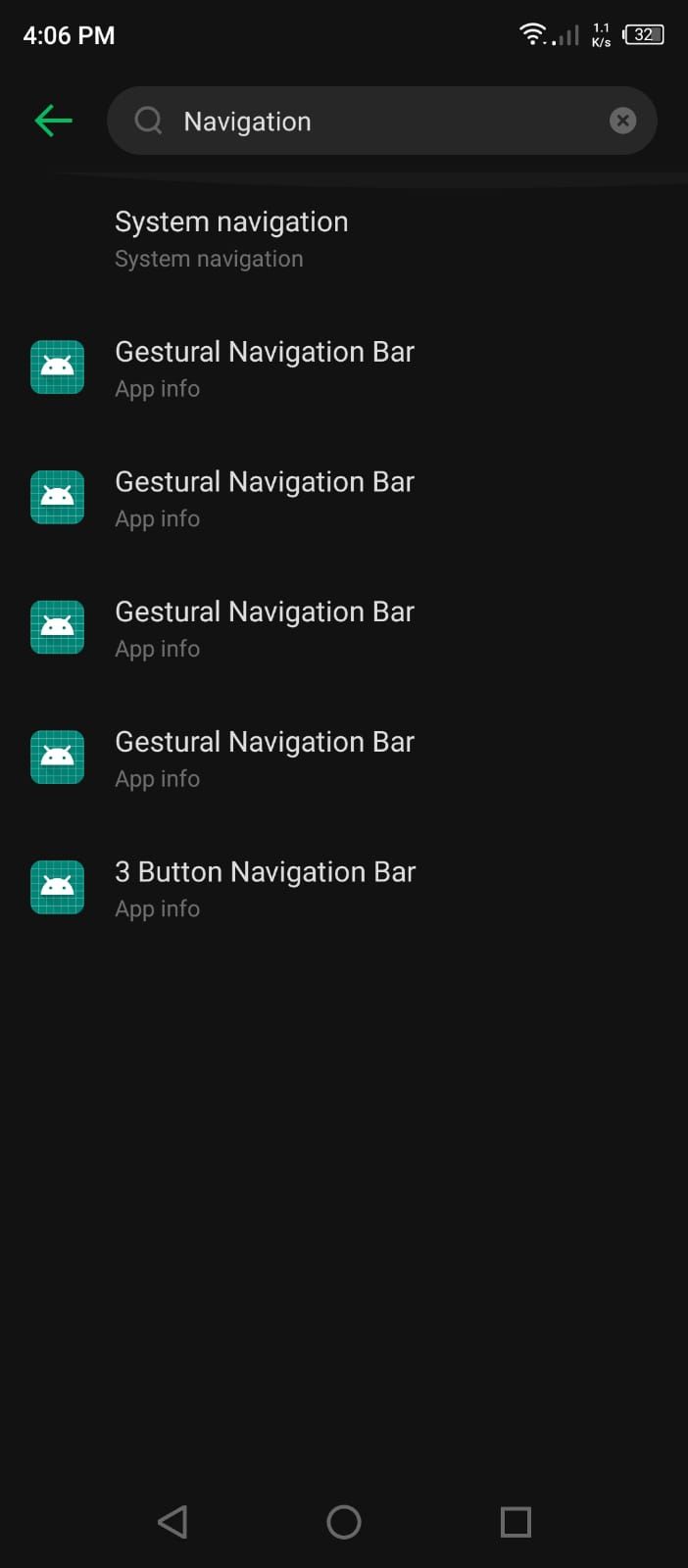
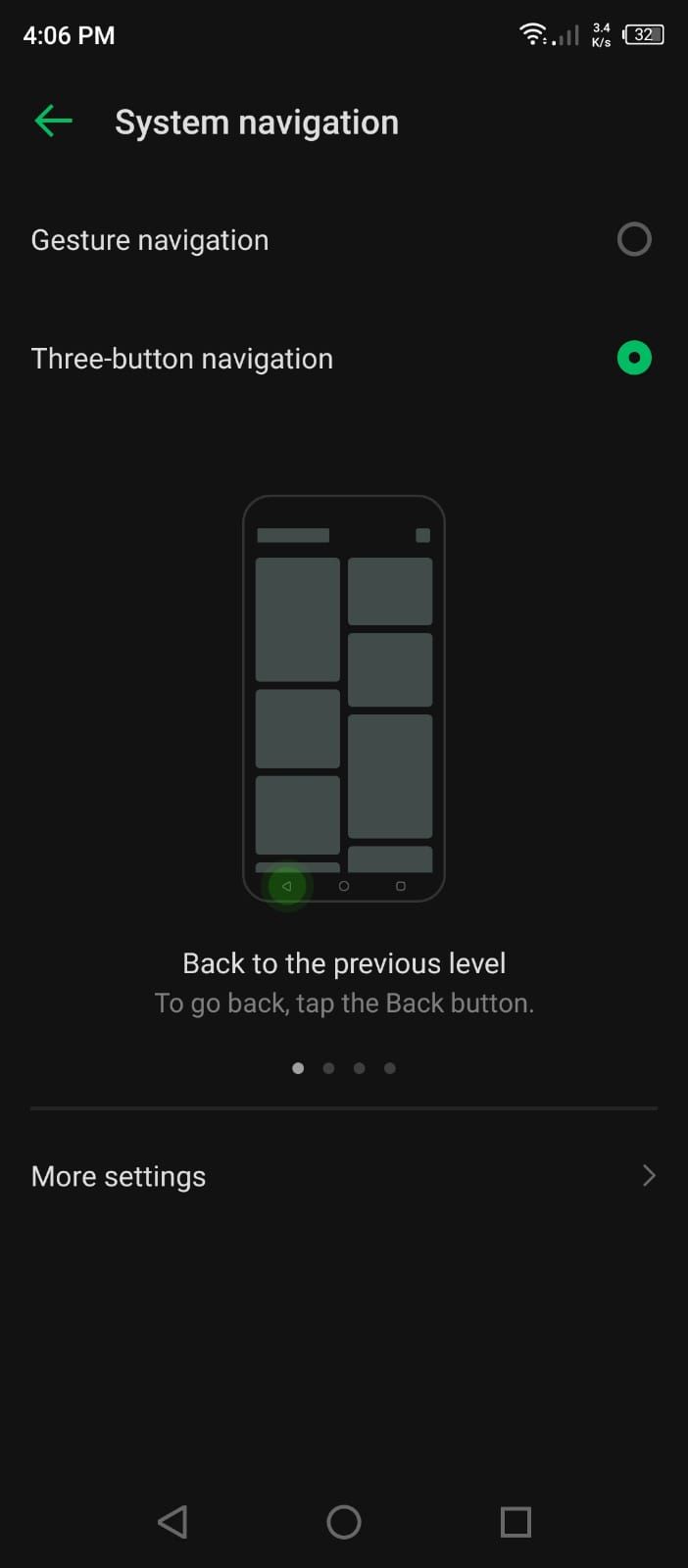
گوشی اندروید جدید شما که تازه خریدهاید میتواند حرکات دست (Gesture) خاصی را به عنوان فرمان تلقی کند. به لطف این ویژگی، میتوانید با انجام حرکت خاصی از دست، قفل صفحهنمایش گوشی را باز کنید، صفحهها را به جلو و عقب ببرید، اسکرینشات بگیرید و کارهای سودمند دیگری انجام دهید.
این حرکات دست برای تعامل روزمره با گوشی اندروید جدید شما کاربرد زیادی دارد. به همین دلیل بهتر است پس از خریدن گوشی اندروید جدید، این حرکات دست مخصوص را فرا بگیرید. جالب است بدانید تقریباً میتوان انجام هر کاری را در گوشی اندرویدی با حرکات دست صادر کرد. برای تنظیمات این ویژگی باید راهی منوی Settings شوید. سپس عبارت Gesture را تایپ کنید. در این مرحله حرکات دستی که گوشی اندروید جدید شما با آنها تعامل برقرار میکند را میتوانید فرا بگیرید.
گوشی اندروید جدید که تازه خریداری کردهاید نیاز به تنظیمات مختلفی دارد. به شما قول میدهیم با انجام تنظیماتی که به آنها اشاره کردیم، گوشی اندروید جدید شما از همیشه کارآمدتر شود. در پایان از آنجایی که مطمئن هستیم شما هم اطلاعات سودمندی برای افزایش بهرهروی گوشیهای اندرویدی دارید، خواهشمندیم دانستههای خود را در قسمت نظرات با ما و دیگر خوانندهها به اشتراک بگذارید.