روکیداروکیداروکیدا
  • هوش مصنوعی
  • موبایل و تبلت
  • علم و دانش
  • سخت افزار و کامپیوتر
  • نرم افزار و اپلیکیشن
  • گجت های پوشیدنی
  • تماس با ما
  • تبلیغات در روکیدا
می‌خوانید: تنظیم خواب ویندوز 11: زمان دقیق را مشخص کنید
اطلاع‌رسانی آپدیت‌ها
روکیداروکیدا
  • هوش مصنوعی
  • موبایل و تبلت
  • علم و دانش
  • سخت افزار و کامپیوتر
  • نرم افزار و اپلیکیشن
  • گجت های پوشیدنی
  • تماس با ما
  • تبلیغات در روکیدا
جستجو در روکیدا
  • هوش مصنوعی
  • موبایل و تبلت
  • علم و دانش
  • سخت افزار و کامپیوتر
  • نرم افزار و اپلیکیشن
  • گجت های پوشیدنی
  • تماس با ما
  • تبلیغات در روکیدا
© تمامی حقوق برای رسانه روکیدا محفوظ است.

روکیدا - نرم افزار و اپلیکیشن - تنظیم خواب ویندوز 11: زمان دقیق را مشخص کنید

نرم افزار و اپلیکیشن

تنظیم خواب ویندوز 11: زمان دقیق را مشخص کنید

ماهان سرمد
ماهان سرمد
عکس آواتار
توسطماهان سرمد
نویسنده و تحلیلگر فناوری
ماهان سرمد نویسنده و تحلیلگر فناوری است و درباره گوشی های هوشمند، کامپیوتر، هوش مصنوعی، خودرو، نرم افزار و فناوری های روز می نویسد.
Follow:
- نویسنده و تحلیلگر فناوری
16 تیر 1405 ساعت 18:55
تنظیم خواب ویندوز 11: زمان دقیق را مشخص کنید

اگر برای مدتی ویندوز 11 را به حال خود رها کنید، به خواب می‌رود. صد البته که خواب خوب برای ما هم دوست داشتنی است. آیا ما می‌توانیم زمان خواب خود را تنظیم کنیم؟ قطعا ویندوز هم می‌تواند.

عنوان‌ها
به خواب رفتن یا خاموش کردن نمایشگرچطور زمان به خواب رفتن ویندوز را تنظیم کنیم؟

بعد از چند دقیقه رایانه شما به رخت خواب برود؟ شاید هم بخواهید بعد از زمان مشخص خاموش شود. در هر حال امکان تنظیم آن وجود دارد. برای این کار روکیدا را همراهی می‌کنید؟

به خواب رفتن یا خاموش کردن نمایشگر

در ویندوز 11 بین خوابیدن و خاموش کردن نمایشگر تفاوت وجود دارد. البته که ویندوز با چشم باز نمی‌خوابد. در نتیجه آن‌ها به یکدیگر قفل و زنجیر شده‌اند.

اگر ویندوز شما خواب را انتخاب کند، بخشی از سخت افزار را خاموش می‌کند. این کار برای صرفه جویی در مصرف انرژی انجام می‌شود. البته که قطعات سیلیکونی هم از کمی خواب استقبال خواهند کرد.

با خوابیدن رایانه، نمایشگر نیز خاموش می‌شود. آیا نمی‌شود با ذهن بیدار، نمایشگر را خاموش کنیم؟ با این کار سخت افزار دستگاه کار شما را انجام می‌دهند اما نمایشگر خاموش باقی می‌ماند.

نمایشگر دستگاه خاموش می‌شود تا عمر باتری شما طولانی شود.

چطور زمان به خواب رفتن ویندوز را تنظیم کنیم؟

  • در قدم اول باید تنظیمات را باز کنیم. برای این کار کلید ویندوز + i را فشار دهید
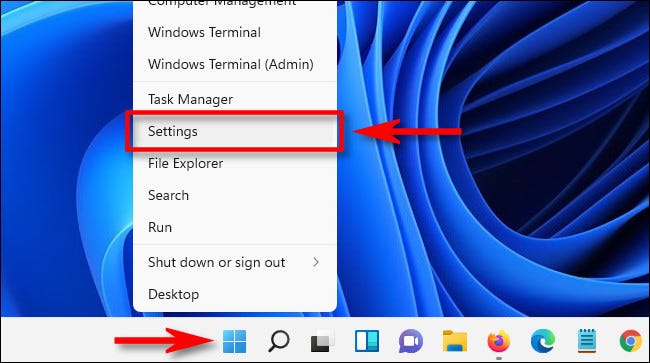
  • البته که می‌توانید روی منو استارت راست کلیک کرده و گزینه تنظیمات (Settings) را انتخاب کنید
تنظیم خواب ویندوز 11: زمان دقیق را مشخص کنید

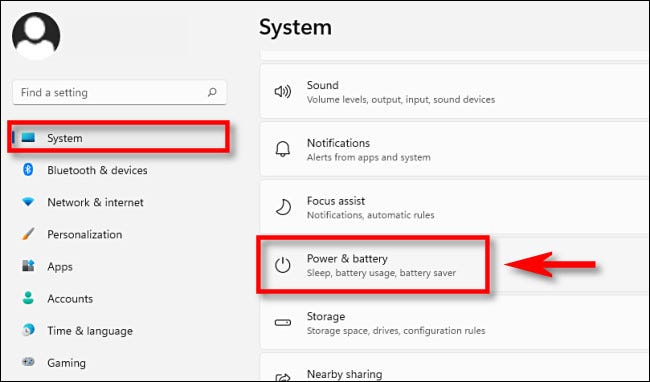
  • از صفحه باز شده تنظیمات، گزینه سیستم (System) را انتخاب کنید
  • سپس روی گزینه انرژی و باتری (Power & Battery) کلیک کنید
win11 system power and battery -

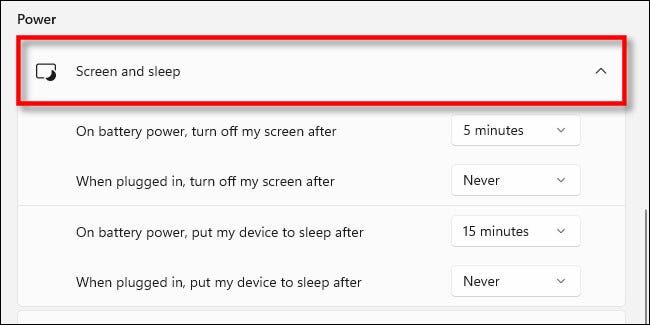
  • از میان گزینه‌های انرژی و باتری، بخش صفحه و خواب (Screen and Sleep) را باز کنید. این کار با یک کلیک انجام می‌شود
  • اگر دستگاه شما یک لپ تاپ یا تبلت باشد، چهار مورد به شما نمایش داده می‌شود، اگر از رایانه رومیزی استفاده کنید، تنها دو گزینه رو به روی شما قرار خواهد گرفت
تنظیم خواب ویندوز 11: زمان دقیق را مشخص کنید

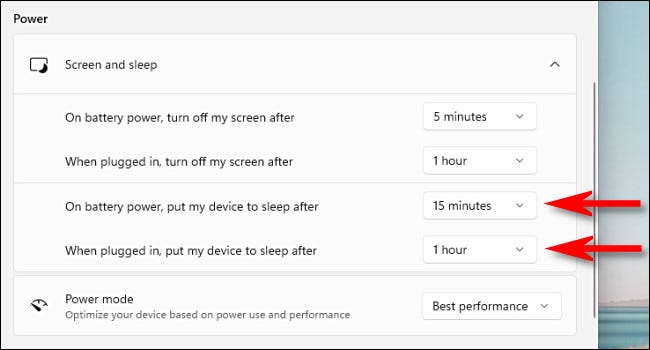
  • برای تنظیم زمان به خواب رفتن دستگاه، به گزینه در حالت باتری، دستگاه به خواب برود بعد از (On battery Power, Put My Device to Sleep After) نگاه کنید. یک فهرست باز شونده در کنار آن وجود دارد
win11 put device to sleep -

  • به کمک فهرست باز شونده می‌توانید زمان مورد نظر را انتخاب کنید. برای مثال: 15 دقیقه (15 Minutes)
  • آیا می‌توانیم کاری کنیم که ویندوز هرگز به خواب نرود؟ بله. گزینه هرگز (Never) را از فهرست انتخاب کنید

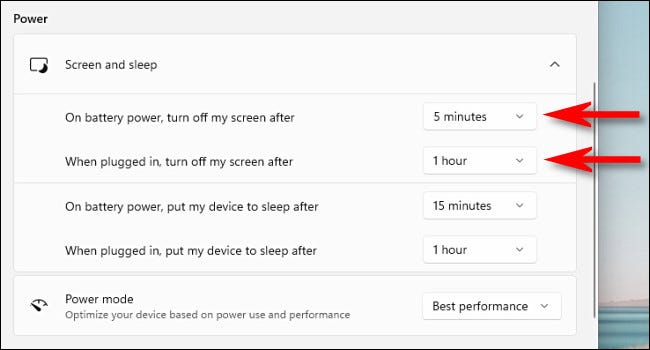
البته که حالت جداگانه‌ای برای زمانی که رایانه شما به برق متصل است نیز وجود دارد. روند گفته شده را در مورد آن حالت تکرار کنید. در این حالت گزینه ” When plugged in, put my device to sleep after” را پیدا کرده و فهرست باز شونده را از کنار آن انتخاب کنید.
تنظیم خواب ویندوز 11: زمان دقیق را مشخص کنید

گزینه‌های فهرست جدید تفاوتی با نسخه قبل ندارد. در این حالت نیز هرگز (Never) رایانه شما را همیشه روشن نگه می‌دارد. اگر باز هم به خوابیدن دستگاه فکر می‌کنید، امکان انتخاب یک زمان مشخص وجود دارد.

گزینه‌های خواب تمام شد. به گزینه‌های خاموش کردن نمایشگر می‌رسیم. درست بالای گزینه‌های مربوط به خواب، عبارت “Turn my Screen off after” را پیدا کنید.

روند فهرست باز شونده باز هم تکرار می‌شود. هر مقدار زمانی را مشخص کنید، نمایشگر دستگاه شما خاموش خواهد شد. حالا می‌توانید صفحه تنظیمات را ببندید.

تمام تغییرات انجام شده در همان لحظه ذخیره شده است. اگر زمان مشخصی را انتخاب کرده باشید، رایانه شما بعد از گذشت آن مقدار از زمان به خواب رفته یا خاموش می‌شود. امیدواریم رویای ویندوز شما به اندازه شما دلپذیر و شیرین باشد.

منبع: howtogeek.com

احتمالا به این مطالب هم علاقه‌مند هستید

معنی علامت دوربین در گوگل مپس چیست؟
چگونه بستن برنامه ویز در آیفون و اندروید را انجام دهیم؟
آیا مسدود شدن کنسول ایکس باکس به معنی از کار افتادن کامل سخت افزار است؟
چگونه با تنظیمات کنترل پنل انویدیا فریم ریت بازی ها را افزایش دهیم؟
چگونه به منوی خدمات سیستم در اندروید دسترسی پیدا کنیم؟
برچسب‌ها:ویندوز
عکس آواتار
توسطماهان سرمد
نویسنده و تحلیلگر فناوری
Follow:
ماهان سرمد نویسنده و تحلیلگر فناوری است و درباره گوشی های هوشمند، کامپیوتر، هوش مصنوعی، خودرو، نرم افزار و فناوری های روز می نویسد.
مطلب قبلی چطور فیس آیدی را غیر فعال کنیم؟ 3 راه کارآمد چطور فیس آیدی را غیر فعال کنیم؟ 3 راه کارآمد
مطلب بعدی اتصال چند هدفون یا بلندگو به رایانه ویندوز: 4 راه کاربردی ویندوز و اتصال چند هدفون یا بلندگو: 4 راه کاربردی
بدون دیدگاه بدون دیدگاه

دیدگاهتان را بنویسید لغو پاسخ

نشانی ایمیل شما منتشر نخواهد شد. بخش‌های موردنیاز علامت‌گذاری شده‌اند *

جدیدترین مطالب

تصویری از آیفون 18 پرو مکس آبی روشن در کنار اس 26 اولترا -
آیفون ۱۸ پرو مکس در برابر گلکسی S26 اولترا؛ رقابت دوربین‌ها از نزدیک 
22 مهر 1405 ساعت 1:03
رابط کاربری گوشی سامسونگ با امکانات جدید نرم افزاری
کدام امکانات وان یو آی 9 ارزش تجربه دارند؟
21 مهر 1405 ساعت 8:16
نمونه سنگ معدنی سولفید آهن استخراج شده از بستر اقیانوس
آیا استخراج از اعماق دریا با خطر آتش سوزی همراه است؟
21 مهر 1405 ساعت 7:21
مج هنگ -
مج‌هنگ؛ رسانه‌ای برای علاقه‌مندان به بازی، تکنولوژی، سینما و سرگرمی
21 مهر 1405 ساعت 1:09
هوشمندسازی آپارتمان و مجتمع مسکونی -
هوشمندسازی آپارتمان و مجتمع مسکونی؛ کدام امکانات واقعاً لازم‌اند؟
21 مهر 1405 ساعت 1:06

لپتاپ و کامپیوتر

تجهیزات دیجیتال و تراشه های حافظه روی مدار الکترونیکی
علت افزایش قیمت گجت ها در سال 2027 چیست؟
پردازنده ها و تراشه های گرافیکی ای ام دی در کارخانه تولید نیمه هادی
آیا تمرکز ای ام دی بر هوش مصنوعی بازار کارت گرافیک را گران می کند؟
کارت گرافیک ان‌ویدیا در حال پردازش روی مانیتور کامپیوتر گیمینگ
قیمت کارت گرافیک انویدیا در دو دهه گذشته چگونه تغییر کرده است؟
لوگوی ان‌ویدیا و قطعات سخت‌افزاری دیتاسنتر و کارت گرافیک
چگونه خریدهای بزرگ ان ویدیا مسیر فناوری را تغییر داد؟

علم و دانش

سالمند مبتلا به زوال عقل در حال دریافت مراقبت و تغذیه مناسب
آیا وزن بیشتر بر طول عمر بیماران زوال عقل اثر دارد؟
نمونه‌گیری آزمایش خون برای سنجش شاخص‌های زیستی آلزایمر و سلامت مغز
آیا آزمایش خون آلزایمر اختلال حافظه را زودتر نشان میدهد؟
ارتباط التهاب پنهان و تغییرات ساختاری قلب بر اثر استرس مزمن
آیا تاثیر استرس بر قلب باعث تغییر ساختار عضلانی و افزایش خطر سکته میشود؟
ارزیابی تاثیر پیاده روی سریع و تمرینات ورزشی بر تراکم استخوان
کدام فعالیت ورزشی برای تقویت تراکم استخوان بهتر است؟

جالب از سراسر وب

ایران بن
موبایل
حسابان وب
طراحی ویلا

خرید رمان انگلیسی زبان اصلی
نصب تلویزیون شهری سه بعدی در سالن های بزرگ
دستگاه حضور و غیاب
خرید جم فری فایر

دستگاه حضور و غیاب
کاشت مو

خدمات جوش لیزری
هزینه کاشت مو

مرتبط با همین مطلب

راهنمای تصمیم‌گیری برای خرید رایانه شخصی مخصوص بازی یا کنسول خانگی
راهنمای خرید

آیا شرایط فعلی بازار زمان مناسبی برای خرید کامپیوتر گیمینگ است؟

10 دقیقه
نمایشگر داشبورد خودرو الکتریکی در حال اجرای برنامه اندروید اتو و مسیریابی شارژ باتری
نرم افزار و اپلیکیشن

چگونه بهترین برنامه اندروید اتو خودرو برقی را انتخاب کنیم؟

12 دقیقه
لپ تاپ گیمینگ MSI Crosshair A16 HX روی میز کار
سخت افزار و کامپیوتر

آیا لپ تاپ گیمینگ ام اس ای ارزش خرید دارد؟

15 دقیقه
لپ تاپ دل 14S با بدنه آلومینیومی
سخت افزار و کامپیوتر

آیا لپ تاپ دل 14S جایگزین مناسبی برای دانشجویان است؟

10 دقیقه
روکیداروکیدا
روکیدا یک رسانه فناوری محور ایرانی است که به پوشش و انتشار خبرهای دست اول دنیای تکنولوژی‌های لذت بخش و فناوری‌های پیشرفته در موضوعات موبایل، تبلت، لپ تاپ، بازی و سرگرمی، خودرو، فضا و علم و دانش می پردازد . روکیدا درسال 1394 تاسیس شده و توسط گروه تحریریه 14 نفره مدیریت و بروز رسانی می گردد. © تمامی حقوق برای رسانه روکیدا محفوظ است. 2026
Welcome Back!

Sign in to your account

Username or Email Address
Password

رمز عبور را فراموش کرده اید؟