روکیداروکیداروکیدا
  • هوش مصنوعی
  • موبایل و تبلت
  • علم و دانش
  • سخت افزار و کامپیوتر
  • نرم افزار و اپلیکیشن
  • گجت های پوشیدنی
  • تماس با ما
  • تبلیغات در روکیدا
می‌خوانید: ویندوز و اتصال چند هدفون یا بلندگو: 4 راه کاربردی
اطلاع‌رسانی آپدیت‌ها
روکیداروکیدا
  • هوش مصنوعی
  • موبایل و تبلت
  • علم و دانش
  • سخت افزار و کامپیوتر
  • نرم افزار و اپلیکیشن
  • گجت های پوشیدنی
  • تماس با ما
  • تبلیغات در روکیدا
جستجو در روکیدا
  • هوش مصنوعی
  • موبایل و تبلت
  • علم و دانش
  • سخت افزار و کامپیوتر
  • نرم افزار و اپلیکیشن
  • گجت های پوشیدنی
  • تماس با ما
  • تبلیغات در روکیدا
© تمامی حقوق برای رسانه روکیدا محفوظ است.

روکیدا - نرم افزار و اپلیکیشن - ویندوز و اتصال چند هدفون یا بلندگو: 4 راه کاربردی

نرم افزار و اپلیکیشن

ویندوز و اتصال چند هدفون یا بلندگو: 4 راه کاربردی

ماهان سرمد
ماهان سرمد
عکس آواتار
توسطماهان سرمد
نویسنده و تحلیلگر فناوری
ماهان سرمد نویسنده و تحلیلگر فناوری است و درباره گوشی های هوشمند، کامپیوتر، هوش مصنوعی، خودرو، نرم افزار و فناوری های روز می نویسد.
Follow:
- نویسنده و تحلیلگر فناوری
16 تیر 1405 ساعت 18:55
اتصال چند هدفون یا بلندگو به رایانه ویندوز: 4 راه کاربردی

اتصال چند هدفون سیمی به ویندوز ساده انجام می‌شود. تنها به یک آداپتور نیاز داریم. چطور می‌توانیم چندین هدفون را با بلوتوث به رایانه متصل کنیم؟ شاید هم به چند بلندگو بی‌سیم نیاز داشته باشید.

عنوان‌ها
روش اول: ترکیب ویندوز و بلوتوث نسخه 5.0روش دوم: از نرم افزار سازندگان کمک بگیریدروش سوم: از دستگاه‌هایی استفاده کنید که با بلوتوث به یکدیگر متصل می‌شوندروش چهارم‌: پیکر بندی تنظیمات

کمی مشکل به نظر می‌رسد اما غیر ممکن نیست. برای این کار روکیدا را چند قدم همراهی می‌کنید؟

روش اول: ترکیب ویندوز و بلوتوث نسخه 5.0

البته که اگر از نسخه‌های جدیدتر بلوتوث استفاده کنید، مشکلی ایجاد نمی‌شود. نسخه‌های قدیمی از اتصال هم زمان پشتیبانی نمی‌کنند. در نتیجه اول باید نسخه بلوتوث را بررسی کنیم.

روند انجام کار به شکل زیر است

  • کلید ویندوز + X را فشار دهید. یک فهرست رو به روی شما باز می‌شود
  • از میان گزینه‌های فهرست، مدیریت دستگاه (Device Manager) را انتخاب کنید
  • در صفحه جدید، گزینه بلوتوث (Bluetooth) را مشاهده می‌کنید؟ دو بار روی آن کلیک کنید تا باز شود
  • آداپتور بلوتوث شما کدام گزینه است؟ روی آن راست کلیک کرده و روی گزینه تنظیمات “Properties” کلیک کنید
  • نکته: اگر آداپتور بلوتوث جداگانه به رایانه خود متصل نکرده باشید، تنها یک آداپتور در فهرست وجود دارد. اگر هیچ آداپتوری در فهرست نباشد، یعنی رایانه شما سخت افزار بلوتوث را به همراه ندارد.
  • از صفحه باز شده، زبانه پیشرفته (Advanced) را باز کرده و به مقدار LMP نگاه کنید

Checking the Bluetooth Version Number -

اگر مقدار LMP عدد 9 را نشان دهد، دستگاه شما از بلوتوث نسخه 5.0 استفاده می‌کند. اگر مقدار LMP کم‌تر از عدد 9 باشد، باید پشتیبانی از چند دستگاه را فراموش کنید. البته که می‌توانید یک آداپتور جدید تهیه کنید.

در وب سایت مایکروسافت اطلاعات کامل در مورد مقدار LMP وجود دارد. از کمک بگیرید.

روش دوم: از نرم افزار سازندگان کمک بگیرید

اتصال چند هدفون یا بلندگو به رایانه ویندوز: 4 راه کاربردی

سازندگان بلندگو مانند بوز (Bose) نرم افزار را با سخت افزار همراه می‌کنند. به لطف نرم افزار آن‌ها اتصال چند دستگاه بلوتوث هم زمان ممکن می‌شود. برای جست و جوی بهتر، دفترچه راهنما و وب سایت سازنده دستگاه خود را بررسی کنید.

حتی در میان شرکت‌های پشتیبانی کننده، محدودیت‌هایی وجود دارد. برای مثال نرم افزار بوز کانکت (Bose Connect) تنها در اندروید و اپل پشتیبانی می‌شود.

در نتیجه برای پیدا کردن گزینه مناسب ویندوز باید خوب تحقیق کنید. در هر حال کاربران به دلایل مختلف یک نرم افزار را انتخاب نمی‌کنند. در ادامه دو راه دیگر نیز به شما معرفی می‌کنیم.

روش سوم: از دستگاه‌هایی استفاده کنید که با بلوتوث به یکدیگر متصل می‌شوند

برخی از بلندگوها می‌توانند با یکدیگر همگام شوند. شما تلفن همراه یا رایانه ویندوز خود را به یک دستگاه متصل می‌کنید و دستگاه‌های دیگر صدا را از یکدیگر دریافت می‌کنند.

معمولا تمام بلندگوها باید از یک برند باشند. برای پشتیبانی از این روند، دستگاه دفترچه راهنما یا وب سایت دستگاه را باید مطالعه کنید. اگر جواب بله است، ادامه کار را در ویندوز دنبال می‌کنیم.

  • منو استارت را باز کرده و تنظیمات (Settings) را انتخاب کنید
  • از صفحه باز شده دستگاه‌ها (Devices) را انتخاب کرده و به بخش بلوتوث و دستگاه‌های دیگر (Bluetooth & other Devices) بروید
  • بلوتوث را فعال کرده و کلید همگام شدن (Pairing) را از روی اولین بلندگو فشار دهید
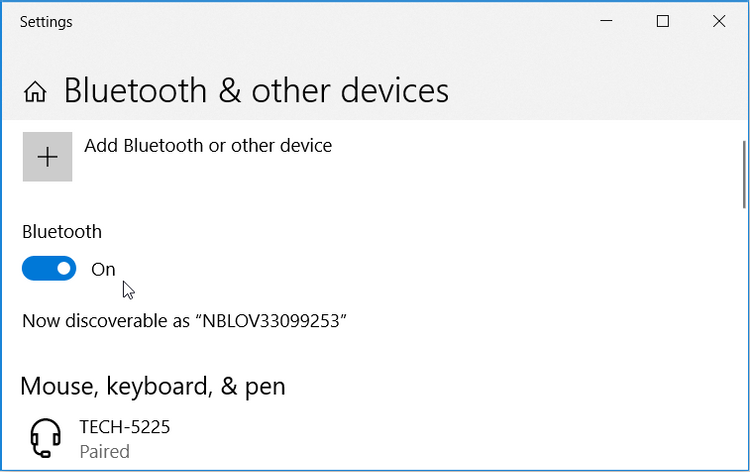
Turning Bluetooth on 1 -

  • سپس روی گزینه اضافه کردن بلوتوث یا دستگاه‌های دیگر (Bluetooth or other Devices) کلیک کنید

ویندوز دستگاه بلوتوث مورد نظر را پیدا می‌کند. دستورالعمل را دنبال کنید تا دو دستگاه همگام شوند. سپس بلندگو بعدی را درست مثل مراحل قبل همگام کنید.

روش چهارم‌: پیکر بندی تنظیمات

آیا تمام تجهیزات مورد نظر را به همراه دارید اما اتصال انجام نمی‌شود؟ باید تنظیمات را پیکر بندی کنیم.

  • عبارت “Control Panel” را در بخش جست و جوی ویندوز بنویسید
  • از صفحه کنترل گزینه تنظیمات صدا (Sound Settings) را انتخاب کنید
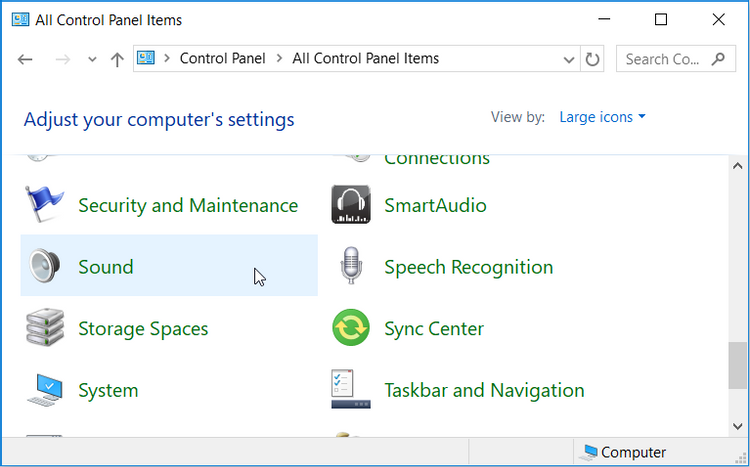
Opening the sound settings using the Control Panel 1 -

  • در صفحه بعد، زبانه ضبط (Recording) را باز کنید
اتصال چند هدفون یا بلندگو به رایانه ویندوز: 4 راه کاربردی

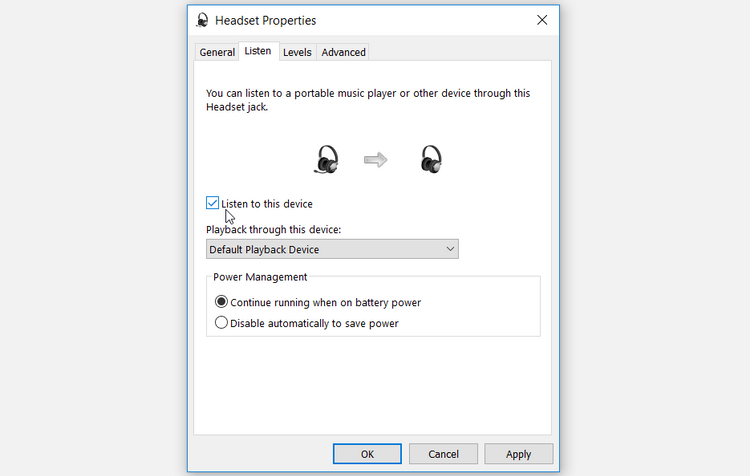
  • روی یکی از دستگاه‌ها راست کلیک کرده و گزینه “Properties” را انتخاب کنید
  • زبانه “Listen” را باز کرده و روی گزینه “Playback” کلیک کنید. این گزینه از طریق منو باز شونده کنار هر دستگاه قابل انتخاب است
  • سپس گزینه “Apply” را انتخاب کرده و روی گزینه OK کلیک کنید. در نهایت یک بار ویندوز خود را دوباره راه اندازی کنید

منبع: howtogeek.com

احتمالا به این مطالب هم علاقه‌مند هستید

آیا ایربادز دوربین دار اپل موی سر را تشخیص می دهد؟
مقایسه Apple Music ،Spotify و SoundCloud
برنامه جدید مایکروسافت برای بهینه سازی رم ویندوز
تجهیزات گیمینگ ریزر یا لاجیتک کدام برند ارزش خرید بیشتری دارد؟
بهترین اپلیکیشن های گوشی تاشو برای افزایش بهره وری چیست؟
برچسب‌ها:هدفون بی سیمویندوز
عکس آواتار
توسطماهان سرمد
نویسنده و تحلیلگر فناوری
Follow:
ماهان سرمد نویسنده و تحلیلگر فناوری است و درباره گوشی های هوشمند، کامپیوتر، هوش مصنوعی، خودرو، نرم افزار و فناوری های روز می نویسد.
مطلب قبلی تنظیم خواب ویندوز 11: زمان دقیق را مشخص کنید تنظیم خواب ویندوز 11: زمان دقیق را مشخص کنید
مطلب بعدی گوگل مپ و انتخاب مسیر با کمترین مصرف سوخت گوگل مپ و انتخاب مسیر با کمترین مصرف سوخت
بدون دیدگاه بدون دیدگاه

دیدگاهتان را بنویسید لغو پاسخ

نشانی ایمیل شما منتشر نخواهد شد. بخش‌های موردنیاز علامت‌گذاری شده‌اند *

جدیدترین مطالب

تنظیمات گوشی هوشمند اندرویدی و برنامه مدیریت کودکان
تنظیم نظارت والدین در اندروید چگونه انجام می شود؟
10 شهریور 1405 ساعت 11:24
تعامل کاربر با پشتیبانی هوش مصنوعی در گوشی هوشمند
آیا پشتیبانی هوش مصنوعی شیوه گفتگو در انسان را تغییر می دهد؟
10 شهریور 1405 ساعت 10:37
مقایسه دو گوشی پرچمدار وان پلاس 15 و ویوو X300 E
کدام پرچمدار ارزش خرید بیشتری دارد مقایسه وان پلاس 15 با ویوو X300 E؟
10 شهریور 1405 ساعت 9:36
گوشی ردمی K100 با نمایشگر تخت و باتری پرظرفیت
آیا گوشی ردمی K100 با باتری 10000 میلی آمپری عرضه میشود؟
10 شهریور 1405 ساعت 7:20
ایکاس یا سیگار الکترونیکی -
ایکاس یا سیگار الکترونیکی؟ کدام گزینه برای کاربران ایرانی انتخاب بهتری است؟
8 شهریور 1405 ساعت 19:12

لپتاپ و کامپیوتر

دوربین هوشمند شیائومی با نمایشگر رنگی روی بدنه
آیا دوربین هوشمند شیائومی با قابلیت تماس تصویری 4K ارزش خرید دارد؟
لپ تاپ مک‌بوک ایر اپل قرار گرفته روی میز کار
علت کمبود مک بوک ایر و گرانی لپ تاپ های اپل چیست؟
کمبود تراشه حافظه
چرا بحران کمبود تراشه حافظه تا سال 2028 ادامه دارد؟
مانیتور USB C
تاثیر مانیتور USB C بر سلامت و عمر باتری لپ تاپ

علم و دانش

تکامل چشم انسان
آیا تکامل چشم انسان از یک موجود تک چشم آغاز شده است؟
علت آلرژی و آسم
کشف علت آلرژی و آسم در تحقیقات جدید دانشمندان
نفوذ میکروپلاستیک به جفت
آیا نفوذ میکروپلاستیک به جفت بر رشد جنین تاثیر می گذارد؟
amazon geoglyphs featured -
آیا یک تمدن میلیونی زیر جنگل آمازون پنهان بود؟

جالب از سراسر وب

ایران بن
موبایل
حسابان وب
طراحی ویلا

خرید رمان انگلیسی زبان اصلی
نصب تلویزیون شهری سه بعدی در سالن های بزرگ
دستگاه حضور و غیاب
خرید جم فری فایر

مرتبط با همین مطلب

طرح تحلیلی از عینک هوشمند اپل و حسگرهای پایش سلامت
گجت های پوشیدنی

برنامه پایش سلامت عینک هوشمند اپل و چالش های فنی آن

10 دقیقه
شناسایی عینک هوشمند
نرم افزار و اپلیکیشن

چرا برنامه شناسایی عینک هوشمند محبوب شد؟

5 دقیقه
مهاجرت از ویندوز 11
نرم افزار و اپلیکیشن

چرا کاربران در حال مهاجرت از ویندوز 11 هستند؟

11 دقیقه
تست سلامت باتری ویندوز
سخت افزار و کامپیوتر

چگونه تست سلامت باتری ویندوز را اجرا کنیم؟

8 دقیقه
روکیداروکیدا
روکیدا یک رسانه فناوری محور ایرانی است که به پوشش و انتشار خبرهای دست اول دنیای تکنولوژی‌های لذت بخش و فناوری‌های پیشرفته در موضوعات موبایل، تبلت، لپ تاپ، بازی و سرگرمی، خودرو، فضا و علم و دانش می پردازد . روکیدا درسال 1394 تاسیس شده و توسط گروه تحریریه 14 نفره مدیریت و بروز رسانی می گردد. © تمامی حقوق برای رسانه روکیدا محفوظ است. 2026
Welcome Back!

Sign in to your account

Username or Email Address
Password

رمز عبور را فراموش کرده اید؟