خیلی از کاربران دوست دارند مثل نرم افزارهای کامپیوتری، بتوانند گوگل شیت را هم روی دسکتاپ خودشان داشته باشند. هرچند گوگل شیت (Google Sheets) اپلیکیشن دسکتاپ رسمی ندارد، اما روش هایی وجود دارد که بتوان آن را به صورت آفلاین استفاده کرد، فایل ها را ذخیره یا حتی به صورت مستقیم از روی دسکتاپ باز کرد. در این راهنما تمام روش های کاربردی برای دانلود، ذخیره و دسترسی به گوگل شیت روی کامپیوتر توضیح داده شده است.

ذخیره فایل گوگل شیت برای استفاده آفلاین
ساده ترین راه برای داشتن نسخه محلی از فایل، دانلود آن در قالبی قابل استفاده در برنامه هایی مثل اکسل است. برای این کار به سایت sheets.google.com بروید، وارد حساب کاربری خود شوید و فایل مورد نظر را باز کنید. سپس از منوی File گزینه Download را انتخاب کنید و یکی از فرمت ها را برگزینید. فرمت هایی مثل Microsoft Excel (با پسوند xlsx)، PDF و CSV در دسترس هستند.
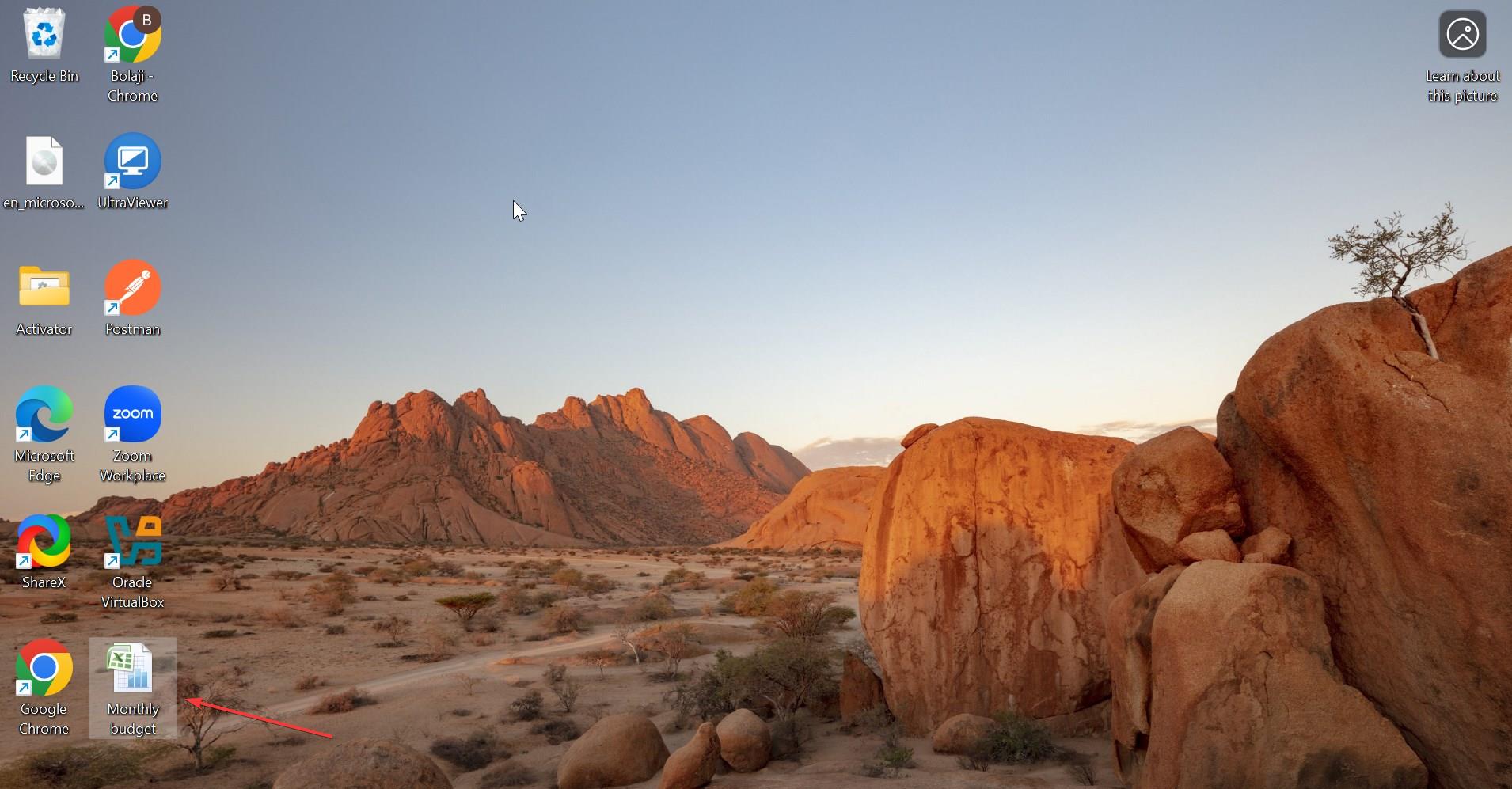
بعد از انتخاب فرمت، دانلود به صورت خودکار شروع می شود و فایل در پوشه پیش فرض مرورگر ذخیره می شود. پس از اتمام، فایل را از پوشه Downloads به دسکتاپ بکشید یا کپی کنید و نامی واضح برای آن بنویسید، مثلا Budget_2025.xlsx تا بعدا راحت تر آن را پیدا کنید.
نکته مهم:
اگر می خواهید فایل را در اکسل ویرایش کنید، فرمت xlsx را انتخاب کنید. اگر هدف شما وارد کردن داده ها در اپلیکیشن ها یا پایگاه داده است، فرمت CSV مناسب تر است. و اگر فقط می خواهید نسخه ای برای چاپ یا اشتراک داشته باشید، فرمت PDF بهترین گزینه است. البته در CSV قالب بندی و فرمول ها از بین می روند و در PDF هم امکان ویرایش وجود ندارد.

استفاده از اپلیکیشن Google Drive برای دسکتاپ
اگر به جای دانلود دستی فایل ها، می خواهید همیشه فایل های گوگل شیت خود را به صورت خودکار همگام سازی کنید، نصب برنامه Google Drive برای دسکتاپ بهترین گزینه است. این نرم افزار به شما اجازه می دهد فایل های گوگل درایو را مستقیما از طریق File Explorer یا Finder ببینید و مدیریت کنید.
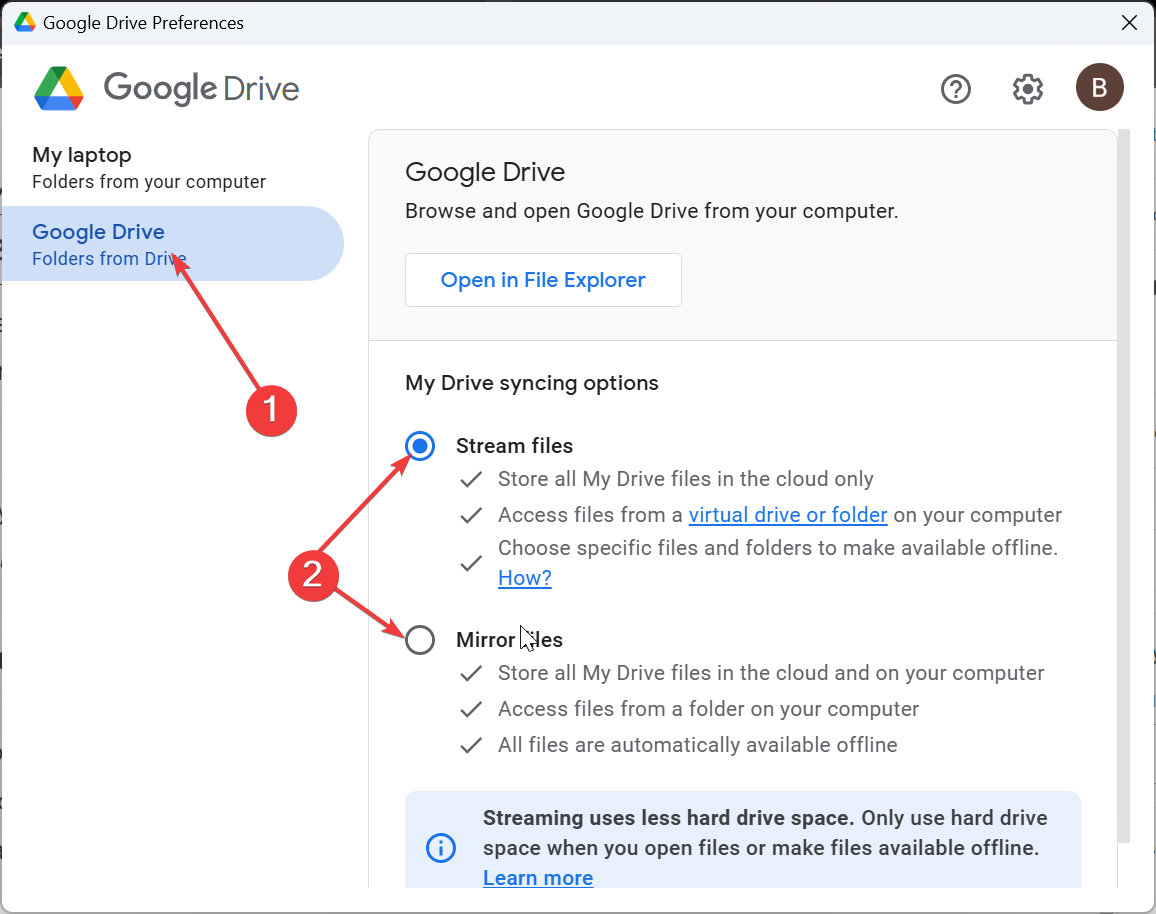
برای شروع، اپلیکیشن Google Drive را از سایت رسمی دانلود و نصب کنید، سپس با حساب کاربری گوگل خود وارد شوید. بعد از راه اندازی، روی آیکون چرخ دنده در بالای برنامه کلیک کنید و وارد قسمت Preferences شوید. در بخش Google Drive دو گزینه Stream files و Mirror files وجود دارد.
اگر فضای کمی دارید، گزینه Stream files را انتخاب کنید تا فقط نسخه های ابری فایل ها نگهداری شوند. اما اگر می خواهید همیشه نسخه آفلاین از فایل ها داشته باشید، گزینه Mirror files را فعال کنید. حالا کافی است روی هر فایل گوگل شیت دوبار کلیک کنید تا در مرورگر پیش فرض باز شود. برای دسترسی بدون اینترنت، روی فایل راست کلیک کرده و گزینه Available offline را فعال کنید.
ساخت میانبر گوگل شیت روی دسکتاپ
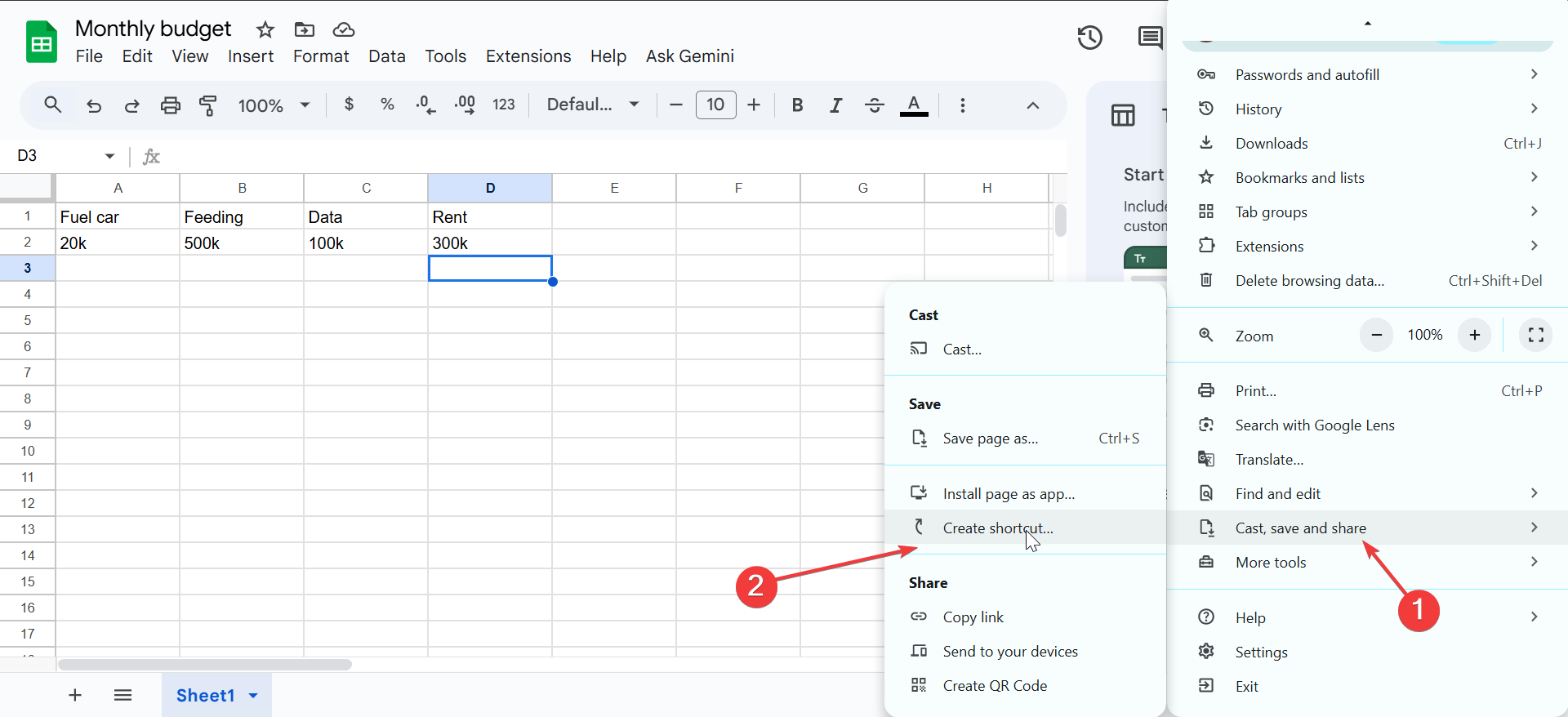
اگر می خواهید گوگل شیت را مثل یک برنامه واقعی روی دسکتاپ باز کنید، می توانید با مرورگر کروم یا اج میانبر بسازید. به آدرس sheets.google.com بروید و زبانه را فعال نگه دارید. سپس از منوی مرورگر گزینه Create Shortcut را انتخاب کنید. بعد از کلیک روی Create، آیکون گوگل شیت روی دسکتاپ ظاهر می شود.
می توانید روی این میانبر راست کلیک کرده و گزینه Pin to taskbar یا Pin to Start را بزنید تا همیشه در دسترس باشد. از این پس، باز کردن گوگل شیت درست مثل اجرای یک برنامه ویندوز خواهد بود.
فعال کردن حالت آفلاین در گوگل شیت
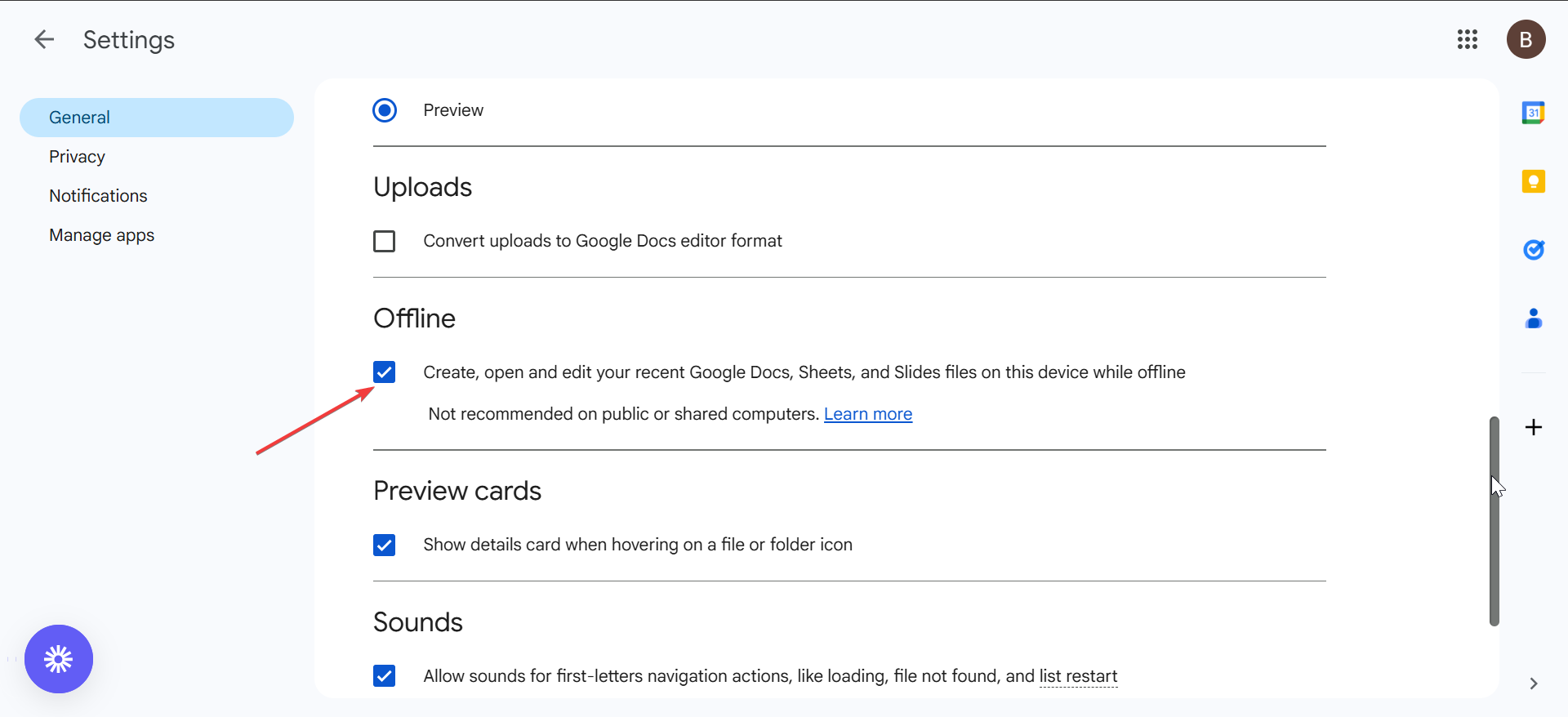
یکی دیگر از روش های کاربردی، فعال کردن حالت آفلاین است. این ویژگی باعث می شود بتوانید بدون اینترنت، فایل های گوگل شیت را ویرایش کنید و به محض اتصال مجدد، تغییرات به صورت خودکار همگام سازی شوند.
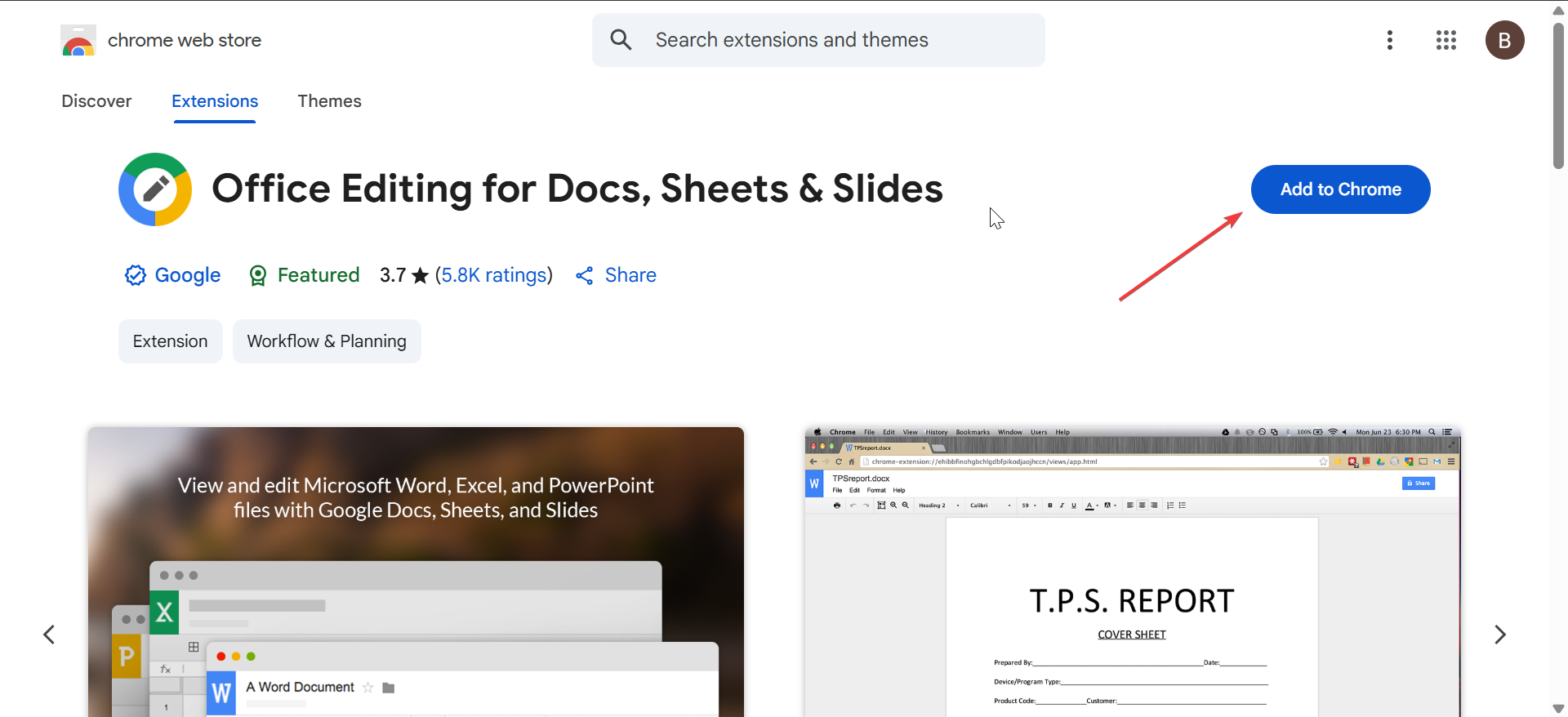
برای فعال سازی، ابتدا از فروشگاه کروم افزونه Office Editing for Docs, Sheets & Slides را نصب کنید. سپس وارد گوگل درایو شوید، روی آیکون چرخ دنده کلیک کرده و به بخش Settings بروید. گزینه Offline را پیدا کنید و تیک آن را بزنید. از این لحظه فایل هایی که باز می کنید، حتی بدون وای فای هم قابل ویرایش هستند.
دانلود گروهی یا پشتیبان گیری خودکار از گوگل شیت
کاربران حرفه ای که تعداد زیادی فایل دارند، می توانند از ابزار Google Takeout استفاده کنند. این سرویس امکان دانلود تمام فایل های گوگل شیت در قالب یک فایل فشرده ZIP را فراهم می کند. همچنین می توانید با استفاده از Google Apps Script یک برنامه خودکار بسازید تا فایل های مشخصی را در بازه های زمانی منظم دانلود و در پوشه درایو شما ذخیره کند. این روش برای تیم هایی که با گزارش یا بکاپ های دوره ای سر و کار دارند بسیار مفید است.
رفع مشکلات رایج هنگام دانلود گوگل شیت
اگر گزینه دانلود غیرفعال است، احتمالا اجازه ویرایش فایل را ندارید. در این صورت از صاحب فایل دسترسی بگیرید یا ابتدا یک کپی از فایل بسازید.
اگر حالت آفلاین کار نمی کند، مطمئن شوید افزونه آفلاین نصب شده و حافظه کش مرورگر پاک است.
اگر فایل باز می شود اما خالی است، بررسی کنید که فرمت xlsx را انتخاب کرده باشید نه CSV.
اگر میانبر باز نمی شود یا در مرورگر باز می شود، آن را دوباره با گزینه Open as window بسازید.
نکات کاربردی برای مدیریت بهتر گوگل شیت روی دسکتاپ
برای جلوگیری از اشتباه، فایل های ذخیره شده را با تاریخ مشخص نام گذاری کنید.
نسخه های دانلود شده را در فضای ابری مثل OneDrive یا حافظه خارجی پشتیبان بگیرید.
برنامه Google Drive Desktop را همیشه به روز نگه دارید تا همگام سازی دقیق انجام شود.
اگر فایل های گوگل شیت را با اکسل ویرایش می کنید، قابلیت AutoSave را غیرفعال کنید تا اطلاعات اشتراکی از بین نرود.
سوالات متداول
آیا می توان بدون مرورگر کروم از گوگل شیت به صورت آفلاین استفاده کرد؟
بله، اما کروم بهترین سازگاری را برای حالت آفلاین دارد. سایر مرورگرها ممکن است فقط امکان مشاهده فایل را بدهند.
آیا گوگل شیت نسخه دسکتاپ رسمی دارد؟
خیر، اما با استفاده از اپلیکیشن Google Drive برای دسکتاپ و میانبر مرورگر می توان همان تجربه را ایجاد کرد.
چطور فایل دانلود شده گوگل شیت را در اکسل باز کنیم؟
فایل xlsx ذخیره شده را در دسکتاپ پیدا کرده و دوبار کلیک کنید تا در اکسل یا برنامه صفحه گسترده پیش فرض شما باز شود.
تفاوت Drive for Desktop با گزینه File > Download چیست؟
در روش Drive for Desktop فایل ها به صورت خودکار همگام می شوند، اما File > Download فقط یک نسخه ثابت از فایل ایجاد می کند.
در نهایت، بهترین ترکیب برای استفاده راحت از گوگل شیت روی کامپیوتر این است که حالت آفلاین را فعال کنید و میانبر دسکتاپ را پین کنید. به این ترتیب، بدون نیاز به اینترنت می توانید فقط با یک کلیک وارد فایل های خود شوید و درست مثل یک برنامه واقعی از آن استفاده کنید. این روش هم سریع است و هم مطمئن، مخصوصا برای کاربرانی که زیاد با داده ها و فایل های اشتراکی سروکار دارند.