روکیداروکیداروکیدا
  • هوش مصنوعی
  • موبایل و تبلت
  • علم و دانش
  • سخت افزار و کامپیوتر
  • نرم افزار و اپلیکیشن
  • گجت های پوشیدنی
  • تماس با ما
  • تبلیغات در روکیدا
می‌خوانید: آموزش آیفون: رفع مشکل عدم اتصال گوشی‌های آیفون به شبکه وای فای
اطلاع‌رسانی آپدیت‌ها
روکیداروکیدا
  • هوش مصنوعی
  • موبایل و تبلت
  • علم و دانش
  • سخت افزار و کامپیوتر
  • نرم افزار و اپلیکیشن
  • گجت های پوشیدنی
  • تماس با ما
  • تبلیغات در روکیدا
جستجو در روکیدا
  • هوش مصنوعی
  • موبایل و تبلت
  • علم و دانش
  • سخت افزار و کامپیوتر
  • نرم افزار و اپلیکیشن
  • گجت های پوشیدنی
  • تماس با ما
  • تبلیغات در روکیدا
© تمامی حقوق برای رسانه روکیدا محفوظ است.

روکیدا - موبایل و تبلت - آموزش آیفون: رفع مشکل عدم اتصال گوشی‌های آیفون به شبکه وای فای

موبایل و تبلت

آموزش آیفون: رفع مشکل عدم اتصال گوشی‌های آیفون به شبکه وای فای

ماهان سرمد
ماهان سرمد
Avatar photo
توسطماهان سرمد
نویسنده و تحلیلگر فناوری
ماهان سرمد نویسنده و تحلیلگر فناوری است و درباره گوشی های هوشمند، کامپیوتر، هوش مصنوعی، خودرو، نرم افزار و فناوری های روز می نویسد.
Follow:
- نویسنده و تحلیلگر فناوری
۱۶ تیر ۱۴۰۵ ساعت ۱۵:۲۶
1633018039 Cell phone does not connect to WiFi what can help -

اگر از کاربران آیفون یا آیپد هستید به احتمال زیاد با مشکل عدم اتصال به شبکه وای فای روبرو شده‌اید. این مشکل می‌تواند دلایل متفاوتی داشته باشد. از این رو تصمیم گرفتیم در این مقاله به چند ترفند برای رفع مشکل آیفون‌ها در عدم اتصال به شبکه وای فای اشاره کنیم. برای آشنایی با این ترفندها در ادامه با روکیدا همراه باشید:

عنوان‌ها
1_ تنظیمات وای فای در آیفون و آیپد خود را بررسی کنید2_ آیفون خود و مودم را ریست کنید3_ اطلاعات شبکه وای فای خود را پاک کرده و دوباره وارد کنید4_ اتصال به شبکه‌های وای فای عمومی را امتحان کنید5_ مشکلات شبکه وای فای خود را بررسی کنید6_ آی‌دوایس خود را آپدیت کنید7_ تنظیمات وای فای خود را ریست کنید

همچنین شما می‌توانید سایر آموزش‌های آیفون را نیز در رویکدا مطالعه کنید.

1_ تنظیمات وای فای در آیفون و آیپد خود را بررسی کنید
ios13 no internet connection social card -

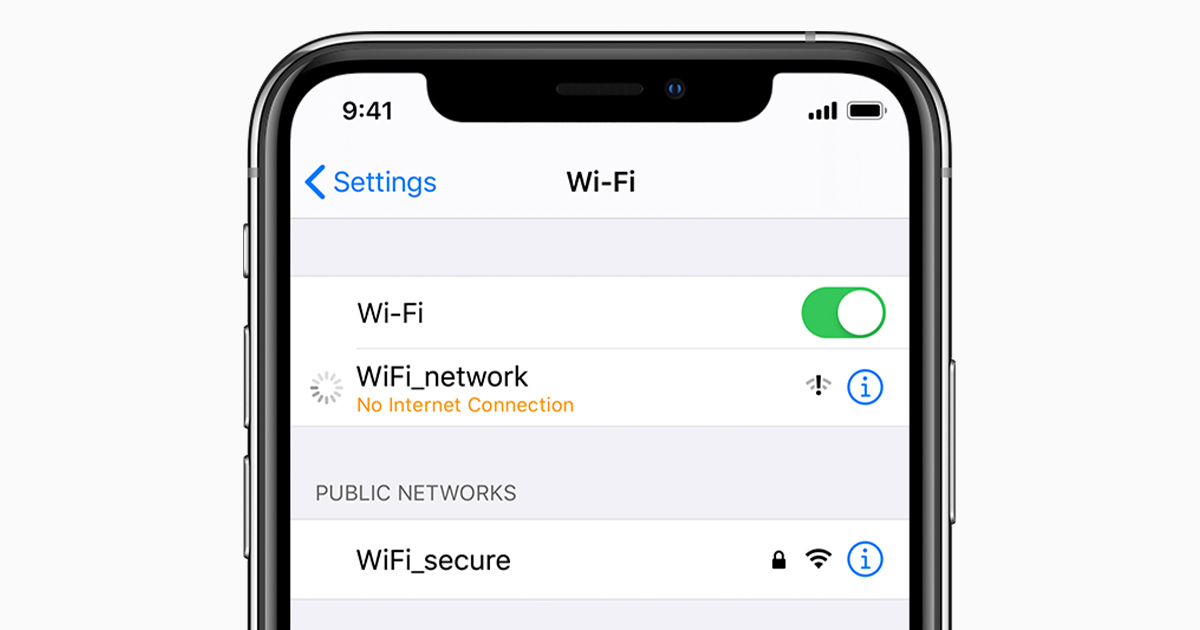
ابتدایی‌ترین کاری که در صورت عدم اتصال شبکه وای فای انجام می‌دهید، بررسی تنظیمات وای فای است. در ابتدا دقت داشته باشید که حالت هواپیما خاموش باشد؛ زیرا در این مواقع ممکن است آی‌دیوایس شما قادر به اتصال به شبکه وای فای نباشد.

پس از اطمینان از این مورد، در منو تنظیمات به بخش وای فای بروید تا مطمئن شوید شبکه وای فای توسط آیفون شما پیدا شده است. در صورتی که در فاصله مناسب از شبکه وای فای هستید ولی شبکه وای فای را پیدا نمی‌کنید ادامه راهکارها را مطالعه کنید.

2_ آیفون خود و مودم را ریست کنید

در صورتی که آیفون شما تنها با یک مشکل نرم افزاری کوچک روبرو باشد ریست کردن آی‌دیوایستان می‌تواند بهترین راهکار برای حل این مشکل باشد. در کنار این کار مودم خود را نیز ریست کنید یا آن را یک بار خاموش و روشن کنید. پس از ریست کردن آیفون خود باری دیگر در منو تنظیمات به بخش وای فای بروید تا شبکه وای فای مورد نظر را پیدا کنید. اگر با ریست کردن مودم و آی‌دیوایس خود مشکل رفع نشد باید از ترفندهای دیگری استفاده کنید.

3_ اطلاعات شبکه وای فای خود را پاک کرده و دوباره وارد کنید
iphone connected to wifi but no internet access 4 935adec67b324b146ff212ec4c69054f -

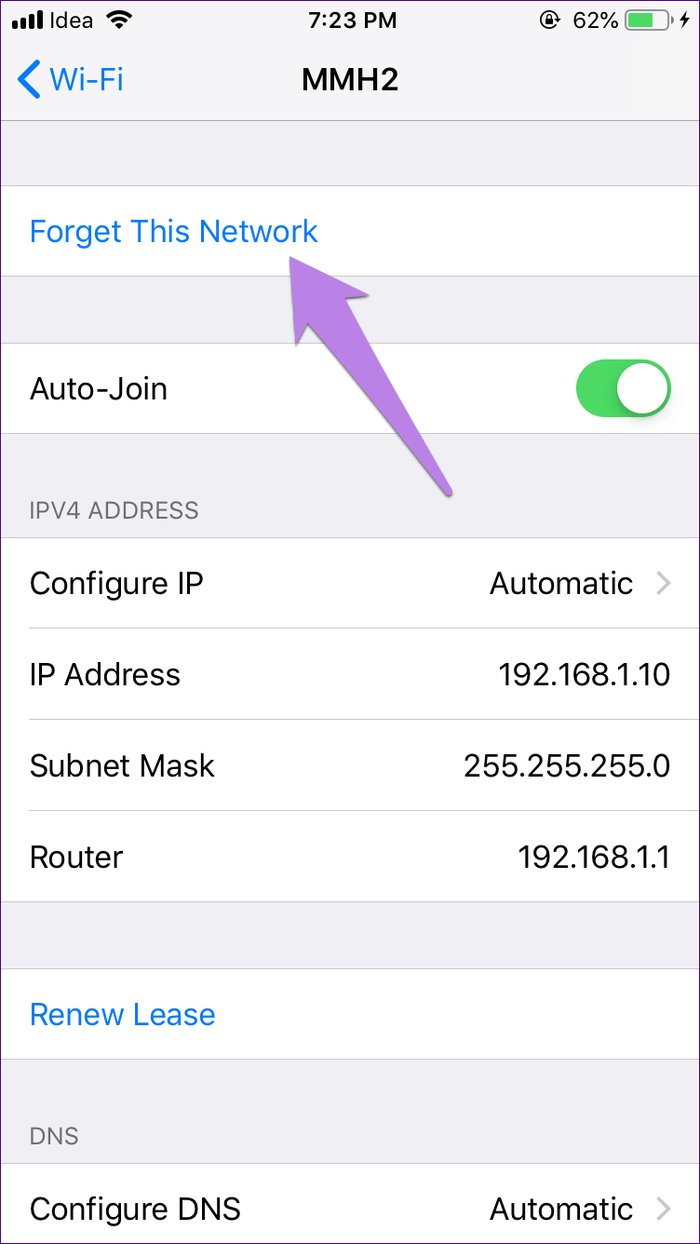
راهکار دیگری که می‌تواند به رفع مشکل عدم اتصال با وای فای منجر شود، پاک کردن شبکه وای فای در منو تنظیمات آیفون است. برای این کار کافیست روی علامت آبی رنگ i در کنار شبکه وای فای ضربه بزنید. پس از آن گزینه آبی رنگ Forget This Network را انتخاب کنید. پس از آن به صورت دستی باری دیگر پسورد وای فای خود را وارد کنید.

4_ اتصال به شبکه‌های وای فای عمومی را امتحان کنید

shutterstock 327654092 -

اگر مشکل سخت افزاری برای آیفون شما وجود نداشت باشد و تنها مشکل در اتصال به وای فای خانگی باشد باید بتوانید به شبکه‌های عمومی وای فای متصل شوید. همانطور که می‌دانید زمانی که به شبکه‌های عمومی وای فای وصل می‌شوید و مرورگر خود را باز می‌کنید در ابتدا باید پسورد آن را وارد کنید. اگر این بخش برای شما نمایش داده نشد می‌توان احتمال داد که مشکل آی‌دیوایس شما مربوط به بخش سخت افزار می‌شود.

5_ مشکلات شبکه وای فای خود را بررسی کنید

این نکته را به خاطر داشته باشید که ممکن است مشکل مربوط به آی‌دیوایس شما نباشد و مودم شما ایراد داشته باشد. اگر در بخش وای فای آی‌دیویس با عباراتی مانند No Internet Connection روبرو شدید روی شبکه خود ضربه بزنید تا اطلاعات بیشتری را در رابطه با دلایل عدم اتصال مشاهده کنید.

اگر با این ارور مواجه شدید یعنی کل شبکه وای فای شما دچار ایراد شده است بنابراین سایر دیوایس‌ها نیز قادر به وصل شدن به آن نخواهند بود. برای اطمینان از این موضوع یک دیوایس دیگر را به شبکه وای فای خود وصل کنید. اگر اتصال برقرار نشد، باید ایراد را در تنظیمات مودم خود بررسی کنید.

6_ آی‌دوایس خود را آپدیت کنید

با وجود این که معمولا بروز رسانی سیستم عامل دیوایس تاثیری در اتصال به شبکه وای فای ندارد با این حال در برخی از مواقع این راهکار جواب می‌دهد. برای آپدیت سیستم عامل دیوایس خود در منو تنظیمات مسیر General > Software Update را طی کنید.

7_ تنظیمات وای فای خود را ریست کنید
آیفون

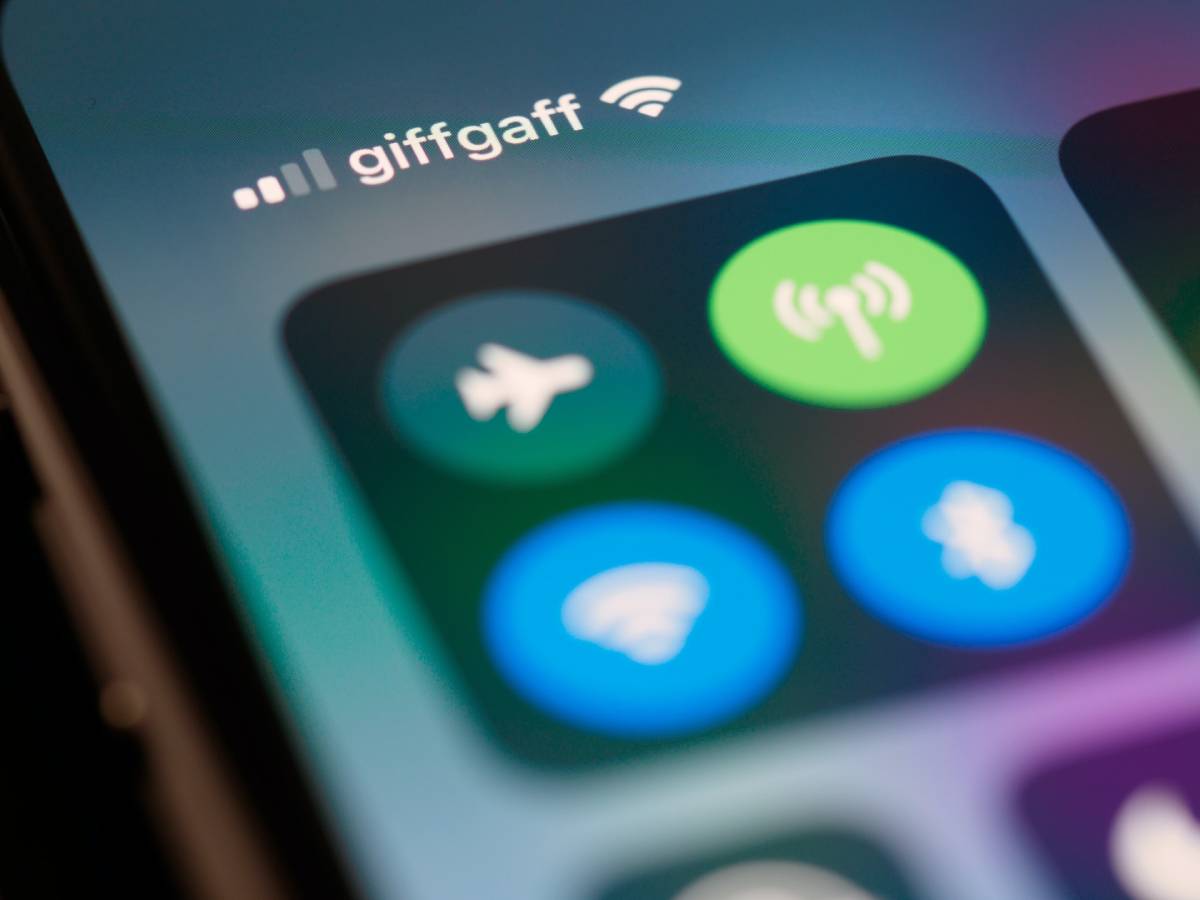
ریست کردن تنظیمات وای فای آخرین راهکاریست که برای اتصال به شبکه وای فای وجود دارد. در ابتدا تلاش کنید تا به شبکه وای فایی دیگر وصل شوید. اگر آی‌دیوایس شما به آن شبکه وصل شد، تقریبا می‌توان مطمئن بود که مشکل از مودم شماست.

با این حال برای ریست کردن تنظیمات وای فای شما می‌توانید در منو تنظیمات مسیر General > Transfer or Reset iPhone > Reset > Reset Network Settings را طی کنید. با این کار تمام شبکه‌هایی که در گذشته پسورد آن‌ها را سیو کرده بودید پاک می‌شوند. بنابراین شما می‌توانید تمام تنظیمات را مجددا وارد کنید.

در آینده با آموزش‌های بیشتر با شما همراه خواهیم بود.

احتمالا به این مطالب هم علاقه‌مند هستید

بهترین آیپد برای بیشتر کاربران در سال ۱۴۰۵ کدام است؟
چرا قابلیت جدید ایرپادز این‌قدر دیر به دست کاربران رسید؟
به‌جای گلکسی اس ۲۶ اولترا چه گوشی‌هایی بخریم؟
آیپد او اس ۲۷ چه قابلیت هایی به آیپد اضافه می‌کند؟
آیا آی او اس ۲۷ عمر آیفون را بیشتر می‌کند؟
برچسب‌ها:آیفوناپل
Avatar photo
توسطماهان سرمد
نویسنده و تحلیلگر فناوری
Follow:
ماهان سرمد نویسنده و تحلیلگر فناوری است و درباره گوشی های هوشمند، کامپیوتر، هوش مصنوعی، خودرو، نرم افزار و فناوری های روز می نویسد.
مطلب قبلی لپ تاپ ایسوس ویووبوک پرو ۱۴، نقد و بررسی لپ تاپ ایسوس ویووبوک پرو ۱۴ لپ تاپ ایسوس ویووبوک پرو ۱۴، نقد و بررسی لپ تاپ ایسوس ویووبوک پرو ۱۴
مطلب بعدی iphonevideo - آموزش آیفون: همه چیز درباره ویدیوهای Slo-mo یا صحنه آهسته
بدون دیدگاه بدون دیدگاه

دیدگاهتان را بنویسید لغو پاسخ

نشانی ایمیل شما منتشر نخواهد شد. بخش‌های موردنیاز علامت‌گذاری شده‌اند *

جدیدترین مطالب

5 نشانه حیاتی که می‌گوید کسب‌وکار شما به نرم‌افزار خدمات پس از فروش نیاز دارد -
۵ نشانه حیاتی که می‌گوید کسب‌وکار شما به نرم‌افزار خدمات پس از فروش نیاز دارد
۱۸ تیر ۱۴۰۵ ساعت ۱۱:۳۶
معرفی انواع روغن هیدرولیک و نکات مهم در استفاده از آن ها -
معرفی انواع روغن هیدرولیک و نکات مهم در استفاده از آن ها
۱۳ تیر ۱۴۰۵ ساعت ۱۱:۲۸
اگر پلتفرم خرید طلا تعطیل شود چه اتفاقی برای دارایی کاربران می افتد -
اگر پلتفرم خرید طلا تعطیل شود چه اتفاقی برای دارایی کاربران می‌افتد؟
۲ تیر ۱۴۰۵ ساعت ۱۱:۲۶
اشتباهات باتری که لپ تاپ را کند می‌کنند -
اشتباهات باتری که لپ تاپ را کند می‌کنند
۲۱ خرداد ۱۴۰۵ ساعت ۱۴:۵۴
چرا لپ تاپ در حالت شارژ سریع‌تر است؟ -
چرا لپ تاپ در حالت شارژ سریع‌تر است؟
۲۰ خرداد ۱۴۰۵ ساعت ۱۳:۰۷

پربازدید‌ترین‌ها

گجت ها

لپتاپ و کامپیوتر

کارتریج لیزری را درست انتخاب کنید؛ راهنمای کامل سازگاری با پرینترهای کانن و اچ پی -
کارتریج لیزری را درست انتخاب کنید؛ راهنمای کامل سازگاری با پرینترهای کانن و اچ پی
کیبورد مکانیکی یا ممبران کدام برای دست بهتر است؟ -
کیبورد مکانیکی یا ممبران کدام برای دست بهتر است؟
دکمه قرمز لپ تاپ ThinkPad چه کاری انجام می دهد؟ -
دکمه قرمز لپ تاپ ThinkPad چه کاری انجام می دهد؟
کارت گرافیک فوق العاده باریک RTX 5080 توسط ایسوس معرفی شد -
کارت گرافیک مناسب برای هر بودجه | از میان‌رده تا پرچم‌دار

علم و دانش

دانشمندان کلید پنهان پیری مغز را پیدا کردند؟ -
دانشمندان کلید پنهان پیری مغز را پیدا کردند؟
دارک مود یا لایت مود کدام برای چشم بهتر است؟ 1 -
دارک مود یا لایت مود کدام برای چشم بهتر است؟
آیا آب پرتقال واقعا باعث جوش می شود؟12 1 -
آیا آب پرتقال واقعا باعث جوش می شود؟
چرا بعضی کابل های USB خیلی گران تر هستند؟ -
چرا بعضی کابل های USB خیلی گران تر هستند؟

جالب از سراسر وب

ایران بن
حسابان وب
طراحی ویلا

خرید رمان انگلیسی زبان اصلی
نصب تلویزیون شهری سه بعدی در سالن های بزرگ
دستگاه حضور و غیاب
خرید جم فری فایر

مرتبط با همین مطلب

ویژگی مخفی آیفون که احتمالا هنوز استفاده نمی کنید؟ -
نرم افزار و اپلیکیشن

ویژگی مخفی آیفون که احتمالا هنوز استفاده نمی کنید؟

9 دقیقه
نمایشگر همیشه روشن اپل واچ چقدر باتری مصرف می کند؟ -
گجت های پوشیدنی

نمایشگر همیشه روشن اپل واچ چقدر باتری مصرف می کند؟

9 دقیقه
چرا آیپد پرو هنوز از آیپد ایر جلوتر است؟1 -
موبایل و تبلت

چرا آیپد پرو هنوز از آیپد ایر جلوتر است؟

10 دقیقه
دوربین گلکسی اس 26 اولترا چه تغییراتی کرده است؟ -
موبایل و تبلت

دوربین گلکسی اس ۲۶ اولترا چه تغییراتی کرده است؟

10 دقیقه
روکیداروکیدا
روکیدا یک رسانه فناوری محور ایرانی است که به پوشش و انتشار خبرهای دست اول دنیای تکنولوژی‌های لذت بخش و فناوری‌های پیشرفته در موضوعات موبایل، تبلت، لپ تاپ، بازی و سرگرمی، خودرو، فضا و علم و دانش می پردازد . روکیدا درسال 1394 تاسیس شده و توسط گروه تحریریه 14 نفره مدیریت و بروز رسانی می گردد. © تمامی حقوق برای رسانه روکیدا محفوظ است. 2026
Welcome Back!

Sign in to your account

Username or Email Address
Password

رمز عبور را فراموش کرده اید؟