روکیداروکیداروکیدا
  • هوش مصنوعی
  • موبایل و تبلت
  • علم و دانش
  • سخت افزار و کامپیوتر
  • نرم افزار و اپلیکیشن
  • گجت های پوشیدنی
  • تماس با ما
  • تبلیغات در روکیدا
می‌خوانید: چطور از کلیپ بورد ویندوز 11 استفاده کنیم؟
اطلاع‌رسانی آپدیت‌ها
روکیداروکیدا
  • هوش مصنوعی
  • موبایل و تبلت
  • علم و دانش
  • سخت افزار و کامپیوتر
  • نرم افزار و اپلیکیشن
  • گجت های پوشیدنی
  • تماس با ما
  • تبلیغات در روکیدا
جستجو در روکیدا
  • هوش مصنوعی
  • موبایل و تبلت
  • علم و دانش
  • سخت افزار و کامپیوتر
  • نرم افزار و اپلیکیشن
  • گجت های پوشیدنی
  • تماس با ما
  • تبلیغات در روکیدا
© تمامی حقوق برای رسانه روکیدا محفوظ است.

روکیدا - نرم افزار و اپلیکیشن - چطور از کلیپ بورد ویندوز 11 استفاده کنیم؟

نرم افزار و اپلیکیشن

چطور از کلیپ بورد ویندوز 11 استفاده کنیم؟

ماهان سرمد
ماهان سرمد
عکس آواتار
توسطماهان سرمد
نویسنده و تحلیلگر فناوری
ماهان سرمد نویسنده و تحلیلگر فناوری است و درباره گوشی های هوشمند، کامپیوتر، هوش مصنوعی، خودرو، نرم افزار و فناوری های روز می نویسد.
Follow:
- نویسنده و تحلیلگر فناوری
16 تیر 1405 ساعت 18:55
چطور از کلیپ بورد ویندوز 11 استفاده کنیم؟

قطعا هر روز از فرآیند کپی و جایگذاری استفاده می‌کنید. ماجرا در ویندوز 11 کمی تفاوت دارد. زمانی که هر متن یا تصویر را کپی می‌کنید، کلیپ بورد (Clipboard) ویندوز آن را ذخیره می‌کند.

عنوان‌ها
تاریخچه کلیپ بورد چیست؟روند فعال سازی تاریخچه کلیپ بورد در ویندوز 11نحوه کپی و انتخاب موارد مختلفنحوه اضافه کردن شکلکوارد کردن نمادها از تاریخچه کلیپ بورداضافه کردن فایل GIFپیدا کردن موارد اخیرحذف تاریخچه کلیپ بورد

هدف از ذخیره، جایگذاری (پِیست) در محل مورد نظر شما است. برای بهترین تجربه از کار با ویندوز باید کلیپ بورد را مدیریت کنید. ویندوز 10 محدودیت‌های زیادی داشت.

تاریخچه کلیپ بورد چیست؟

در گذشته تنها کپی کردن یک فایل ممکن بود. نمی‌توانستیم چند متن یا فایل را کپی کنیم. بسیاری از کاربران برای انجام کار از نرم افزارهای جانبی کمک می‌گرفتند. مایکروسافت بالاخره از خواب بیدار شد.

سال 2020 تاریخچه کلیپ بورد به ویندوز 10 آمد. تعداد موارد قابل ذخیره به 25 مورد رسید. برای جایگذاری فایل یا متن مورد نظر از پنجره کلیپ بورد کمک می‌گرفتیم.

تاریخچه کلیپ بورد کارآمد، نسخه ویندوز 11 است. نسخه جدید تصاویر، ایموآیکون و نمادها را به همراه دارد.

روند فعال سازی تاریخچه کلیپ بورد در ویندوز 11

یک میان بر نام آشنا برای جایگذاری وجود دارد: کنترل + V. برای باز کردن صفحه کلیپ بورد از میان بر کلید ویندوز + V کمک می‌گیریم. البته که باید فعال شود.

  • منو استارت را باز کنید
  • تنظیمات را از طریق نماد چرخ دنده باز کنید
  • از زبانه سیستم (System) گزینه کلیپ بورد (Clipboard) را انتخاب کنید
  • سوییچ رو به روی گزینه تاریخچه کلیپ بورد (Clipboard History) را فعال کنید

the clipboard history button -

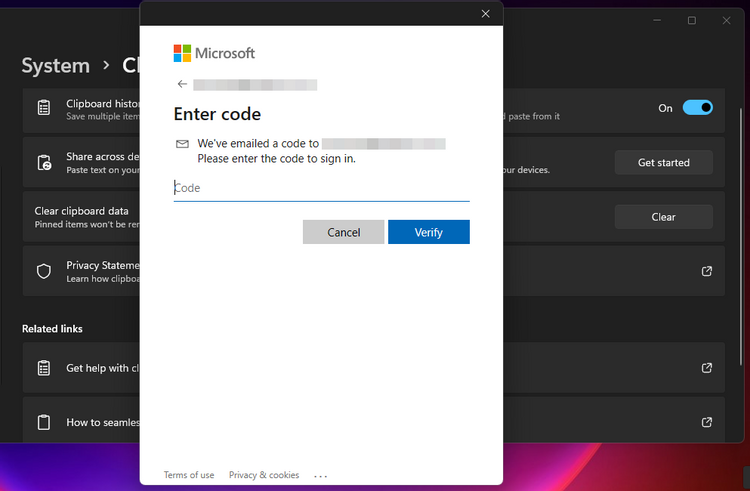
آیا به اشتراک گذاری موارد کپی شده با دستگاه‌های دیگر فکر می‌کنید؟ باید همگام سازی کلیپ بورد (Clipboard Sync) را فعال کنید. برای این کار گزینه شروع به کار (Get Started) را انتخاب کنید.

سپس یک آدرس ایمیل برای احراز هویت خود وارد کنید. یک کد برای ایمیل شما ارسال می‌شود. آن کد را وارد کنید. بعد از وارد کردن کد روی گزینه تایید (Verify) کلیک کنید.
چطور از کلیپ بورد ویندوز 11 استفاده کنیم؟

دو گزینه برای همگام سازی وجود دارد. اگر به همگام سازی خودکار فکر می‌کنید، گزینه “Automatically sync text I copy” را انتخاب کنید. اگر نه گزینه ” Manually sync” را انتخاب کنید.

بعد از فعال سازی تاریخچه کلیپ بورد، باید بتوانید آن را باز کنید. حالا میان بر کلید ویندوز + V را فشار دهید. باز شد؟ از آن لذت ببرید!

نحوه کپی و انتخاب موارد مختلف

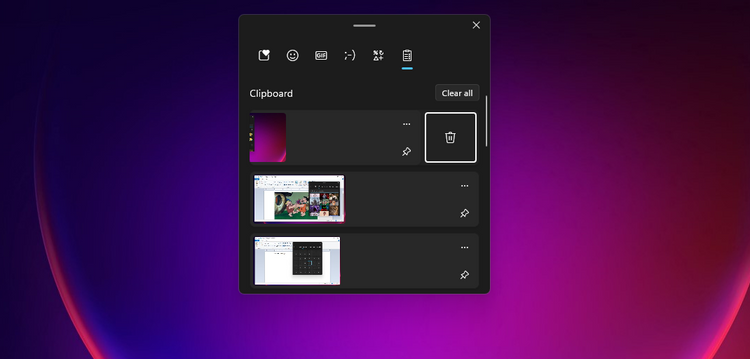
کپی کردن موارد مختلف به سادگی انجام می‌شود. بعد از انتخاب فایل یا متن مورد نظر، از میان بر کنترل + C استفاده کنید. پس از آن، مدیر کلیپ بورد را باز کنید. تمام موارد کپی شده نمایش داده می‌شود.

در هر کجا که ممکن باشد، می‌توانید موارد کپی شده را جایگذاری کنید.

the clipboard history tab -

برای کپی تصاویر، تصویر مورد نظر را انتخاب کرده و روی آن کلیک راست کنید. از فهرست باز شده، گزینه (Copy) را انتخاب کنید. با تکرار این روند حتی می‌تواند تصاویر موجود در یک وب سایت را کپی کنید.

با انتخاب تصویر مورد نظر از کلیپ بورد و استفاده از کلیدهای میان بر کنترل + V تصویر مورد نظر شما در محل مورد نظر قرار می‌گیرد.

نحوه اضافه کردن شکلک

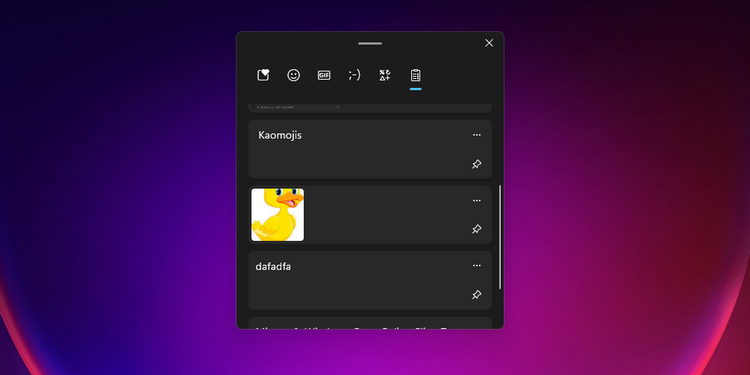
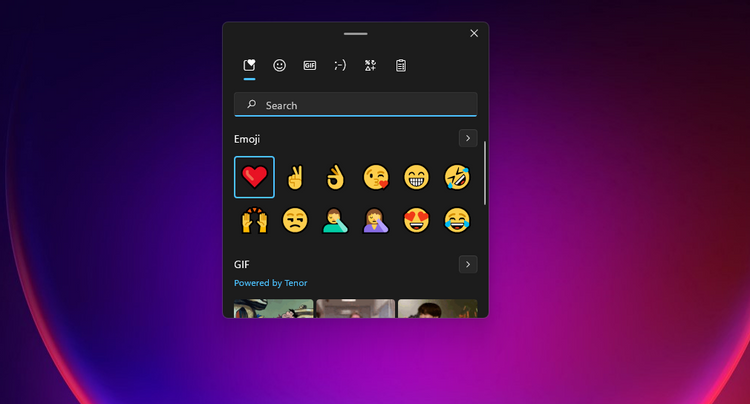
با مدیریت کلیپ بورد ویندوز 11 می‌توانید شکلک‌های مختلف را به فایل‌های خود اضافه کنید. برای این کار فایل مورد نظر خود را باز کرده و زبانه “Emoji” یا “Kaomoji” را باز کنید.

از میان فهرست باز شده ایموجی مورد نظر خود را انتخاب کنید. برای پیدا کردن ایموجی مورد نظر می‌توانید آن حالت را جست و کو کنید. برای مثال: خنده (Laughing).
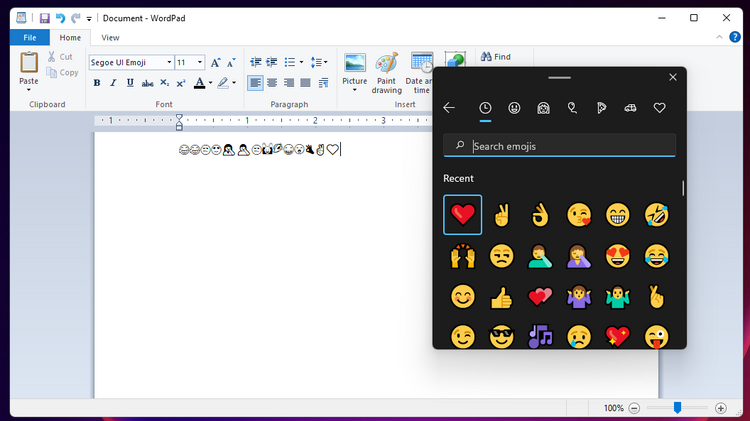
clipboard managers emojis -

وارد کردن نمادها از تاریخچه کلیپ بورد

صفحه کلید شما محدود است. به لطف روند جدید می‌توانیم به دنیایی از نمادها دسترسی داشته باشیم. مانند: نمادهای ارز، لاتین، هندسی، ریاضی و غیره.
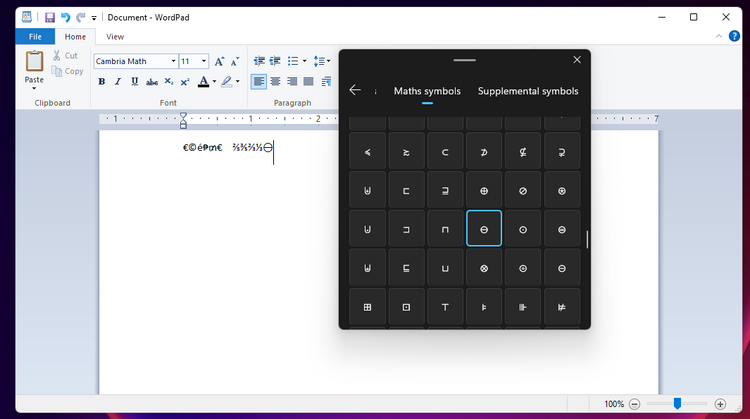
چطور از کلیپ بورد ویندوز 11 استفاده کنیم؟

اضافه کردن فایل GIF

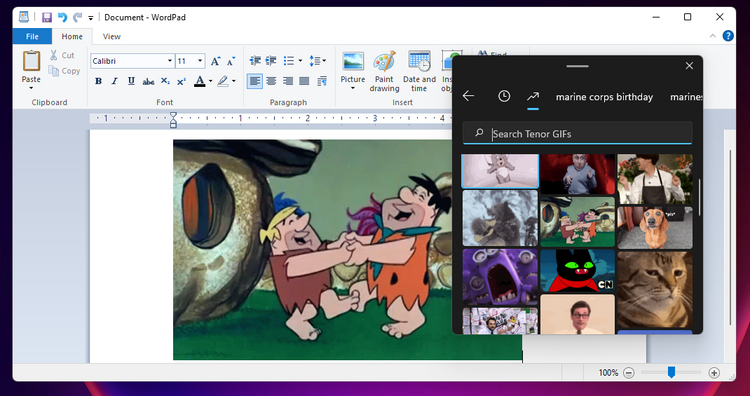
یک زبانه برای تصاویر تکرار شونده وجود دارد. با انتخاب یک سند می‌توانید آن تصاویر را به کار بگیرید. روند کار درست مانند انتخاب ایموجی‌ها انجام می‌شود.

the GIF tab -

پیدا کردن موارد اخیر

recently used items tab -

یک زبانه با نام ” Most recently used” وجود دارد. در این برگه می‌توانید موارد اخیرا استفاده شده را پیدا کنید. مانند: شکلک‌ها و نمادها.

حذف تاریخچه کلیپ بورد

چطور از کلیپ بورد ویندوز 11 استفاده کنیم؟

تنظیمات را باز کرده و از زبانه سیستم (System) گزینه ” Clipboard navigation” را انتخاب کنید

از صفحه باز شده، گزینه “Clear” را انتخاب کنید

منبع: makeuseof.com

احتمالا به این مطالب هم علاقه‌مند هستید

چرا تار کردن خانه در گوگل تصمیمی بدون بازگشت است؟
تراشه RTX Spark چه تاثیری روی فتوشاپ و پریمیر دارد؟
آیا تراشه RTX Spark توان رقابت ویندوز با اپل را دارد؟
معنی علامت دوربین در گوگل مپس چیست؟
چگونه بستن برنامه ویز در آیفون و اندروید را انجام دهیم؟
برچسب‌ها:ویندوز
عکس آواتار
توسطماهان سرمد
نویسنده و تحلیلگر فناوری
Follow:
ماهان سرمد نویسنده و تحلیلگر فناوری است و درباره گوشی های هوشمند، کامپیوتر، هوش مصنوعی، خودرو، نرم افزار و فناوری های روز می نویسد.
مطلب قبلی با اسمارت سوییچ به گلکسی جدید مهاجرت کنید: 5 قدم با سامسونگ با اسمارت سوییچ به گلکسی جدید مهاجرت کنید: 5 قدم با سامسونگ
مطلب بعدی بهترین افزونه‌های کروم برای مدیریت تب‌ها - بهترین افزونه‌های گوگل کروم برای مدیریت تب‌ها
بدون دیدگاه بدون دیدگاه

دیدگاهتان را بنویسید لغو پاسخ

نشانی ایمیل شما منتشر نخواهد شد. بخش‌های موردنیاز علامت‌گذاری شده‌اند *

جدیدترین مطالب

اجرای پرپلکسی کامپیوتر روی رایانه مک مینی اپل
آیا هوش مصنوعی پرپلکسی روی مک ارزش خرید دارد؟
1 آبان 1405 ساعت 12:23
نمای نزدیک از شاسی تیتانیومی و لنز دوربین آیفون
آیا افزایش تولید قطعات آیفون در آمریکا قیمت گوشی را تغییر می دهد؟
1 آبان 1405 ساعت 11:49
گوشی گیمینگ وانپلاس توربو 7 پرو
گوشی وانپلاس توربو 7 پرو چه مشخصات و ویژگی هایی دارد؟
1 آبان 1405 ساعت 10:24
بیمار در حال دریافت پادپالس متقابل خارجی با کاف‌های بادی روی پاها
آیا درمان آلزایمر با دستگاه پادپالس ممکن است؟
1 آبان 1405 ساعت 9:24
ساعت شنی و نماد ریتم شبانه‌روزی خواب و بیداری مغز انسان
چرا داروهای معمول روی افسردگی ساعت زیستی اثر ندارند؟
1 آبان 1405 ساعت 7:10

لپتاپ و کامپیوتر

اجزای داخلی و سلول‌های تشکیل‌دهنده پک باتری لپ‌تاپ و خودروی برقی
چرا اثر بشکه در باتری باعث افت ظرفیت لپ تاپ و خودرو برقی می شود؟
مقایسه سخت افزاری پردازنده اپل با تراشه های اینتل
آیا پردازنده اپل یا اینتل برای کاربری حرفه ای انتخاب بهتری است؟
دوربین امنیتی هوشمند خانگی با درگاه کارت حافظه
آیا دوربین گوگل هوم بدون اینترنت ویدیو ضبط میکند؟
تجهیزات دیجیتال و تراشه های حافظه روی مدار الکترونیکی
علت افزایش قیمت گجت ها در سال 2027 چیست؟

علم و دانش

تصویربرداری ام‌آر‌آی از مغز انسان در هنگام تمرین تنفسی
آیا تمرینات تنفسی و مغز هوشیاری را دگرگون می کنند؟
سگ خانگی در حال استراحت شبانه روی تخت در کنار صاحب خود
آیا خوابیدن کنار سگ باعث کاهش کیفیت استراحت شبانه می شود؟
تصویر مفهومی از لایه‌های درونی زمین و مرز هسته با گوشته
آیا نشت هسته زمین دیدگاه دانشمندان را تغییر داد؟
دستگاه خردایش و استخراج مواد معدنی روی بستر رسوبی اعماق اقیانوس
آیا استخراج از اعماق دریا تعادل زیستی اقیانوس را نابود میکند؟

جالب از سراسر وب

ایران بن
موبایل
حسابان وب
طراحی ویلا

خرید رمان انگلیسی زبان اصلی
نصب تلویزیون شهری سه بعدی در سالن های بزرگ
دستگاه حضور و غیاب
خرید جم فری فایر

دستگاه حضور و غیاب
کاشت مو

خدمات جوش لیزری
هزینه کاشت مو

مرتبط با همین مطلب

کنسول بازی ایکس باکس سری ایکس مشکی روی میز
بازی و سرگرمی

آیا مسدود شدن کنسول ایکس باکس به معنی از کار افتادن کامل سخت افزار است؟

10 دقیقه
تنظیمات کارت گرافیک انویدیا در کامپیوتر
سخت افزار و کامپیوتر

چگونه با تنظیمات کنترل پنل انویدیا فریم ریت بازی ها را افزایش دهیم؟

10 دقیقه
تنظیمات منوی خدمات سیستم در دستگاه اندرویدی
نرم افزار و اپلیکیشن

چگونه به منوی خدمات سیستم در اندروید دسترسی پیدا کنیم؟

10 دقیقه
راهنمای تصمیم‌گیری برای خرید رایانه شخصی مخصوص بازی یا کنسول خانگی
راهنمای خرید

آیا شرایط فعلی بازار زمان مناسبی برای خرید کامپیوتر گیمینگ است؟

10 دقیقه
روکیداروکیدا
روکیدا یک رسانه فناوری محور ایرانی است که به پوشش و انتشار خبرهای دست اول دنیای تکنولوژی‌های لذت بخش و فناوری‌های پیشرفته در موضوعات موبایل، تبلت، لپ تاپ، بازی و سرگرمی، خودرو، فضا و علم و دانش می پردازد . روکیدا درسال 1394 تاسیس شده و توسط گروه تحریریه 14 نفره مدیریت و بروز رسانی می گردد. © تمامی حقوق برای رسانه روکیدا محفوظ است. 2026
Welcome Back!

Sign in to your account

Username or Email Address
Password

رمز عبور را فراموش کرده اید؟