آی او اس 26 تغییرات بزرگی را برای ظاهر سیستم به همراه داشته است. اپل با معرفی طراحی Liquid Glass، شفافیت را به بخش های مختلف رابط کاربری آورده و حتی آیکون های اپلیکیشن های پیش فرض خود را بازطراحی کرده است. حالا کاربران می توانند برای اولین بار همه آیکون های آیفون را شفاف کنند و نمایی کاملا متفاوت به صفحه اصلی بدهند.
فعال کردن آیکون های شفاف در آیفون
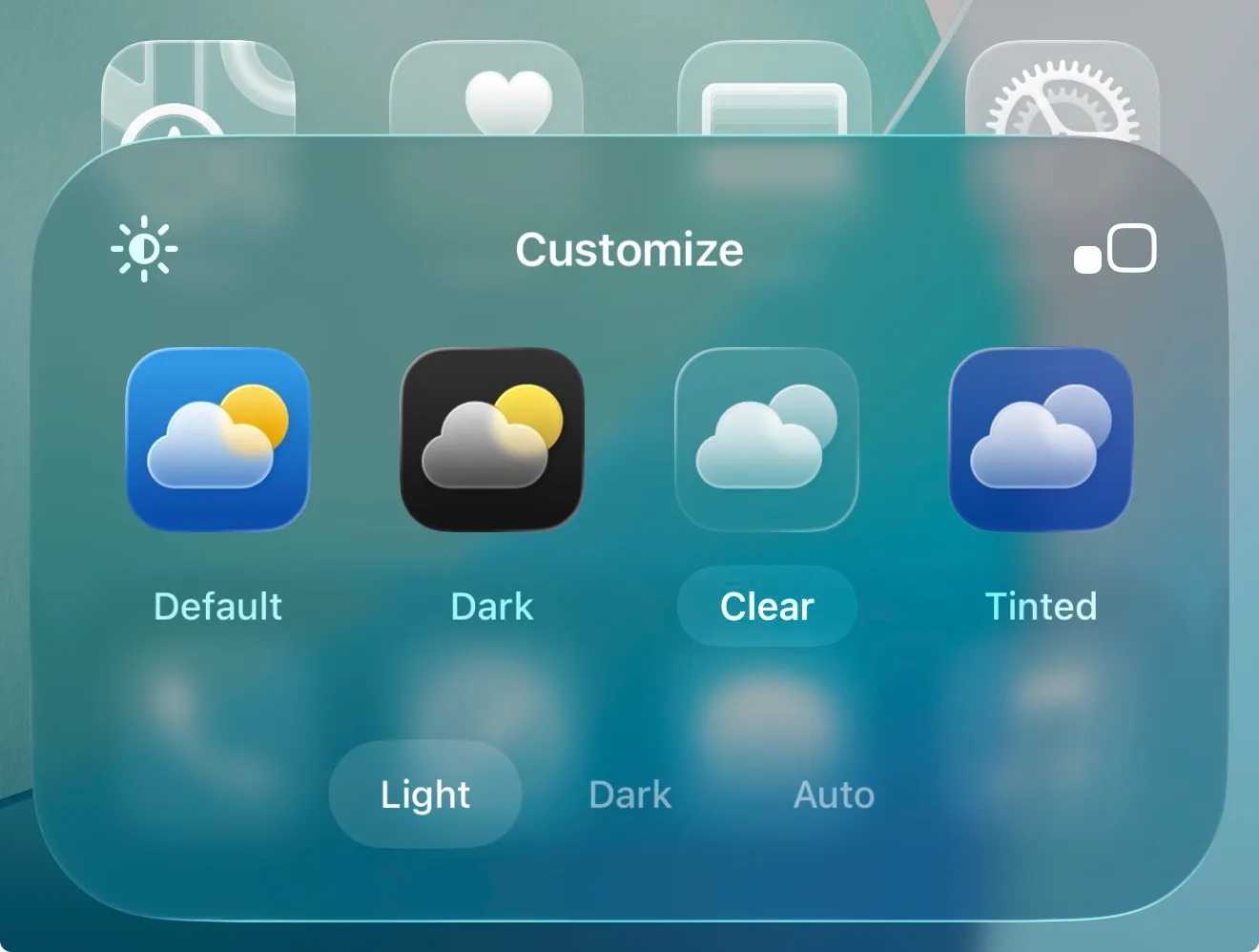
برای استفاده از حالت Clear روی آیکون ها کافی است این مراحل را طی کنید. ابتدا یک ناحیه خالی از صفحه اصلی را لمس کرده و نگه دارید تا آیکون ها شروع به لرزیدن کنند. سپس روی گزینه Edit در گوشه بالا سمت چپ ضربه بزنید. در منوی باز شده، گزینه Customize را انتخاب کنید. در پایین صفحه گزینه Clear را خواهید دید که سومین نوع نمایش آیکون است.
به صورت پیش فرض حالت روشن فعال است اما شما می توانید حالت تاریک یا Auto را نیز انتخاب کنید تا آیکون ها بر اساس تغییر بین حالت روشن و تاریک آیفون تغییر کنند. پس از انتخاب، کافی است روی صفحه اصلی ضربه بزنید تا تغییر ذخیره شود.
اگر بخواهید به حالت عادی برگردید کافی است همان مراحل را تکرار کنید و این بار به جای Clear گزینه Default را انتخاب کنید. آی او اس 26 همچنین حالت Tinted را بازطراحی کرده است. این حالت ترکیبی از شفافیت با گزینه های روشن، تاریک و Auto است که بر اساس تنظیمات نمایش سیستم تغییر می کند.
آیکون های شفاف در آیپد و مک
این قابلیت فقط مخصوص آیفون نیست. در آیپد با آیپد او اس 26 نیز می توانید آیکون ها را شفاف کنید. در مک هم برای اولین بار با مک او اس Tahoe 26 امکان انتخاب آیکون های شفاف، تاریک یا Tinted اضافه شده است. مسیر فعال سازی در مک از طریق Settings > Appearance > Icon & widget style انجام می شود.
در آیفون و آیپد می توان چندین صفحه اصلی مختلف ساخت و برای هر صفحه یک حالت آیکون متفاوت انتخاب کرد. حتی ویجت ها هم در حالت Clear شفاف می شوند. البته حذف رنگ از آیکون ها باعث می شود تشخیص اپلیکیشن ها کمی سخت تر شود اما نمای روشن و شفاف بیشترین تغییر بصری را در صفحه اصلی از زمان معرفی ویجت ها ایجاد کرده است. به خصوص روی آیپد، آیکون های Clear جلوه ای آینده نگر به دستگاه می دهند.