
بسیاری از کاربران پس از خرید درایوهای اساسدی خارجی یا کارتهای حافظه پرسرعت، متوجه میشوند که نرخ انتقال داده روی سیستم آنها تفاوت زیادی با اعداد درجشده روی جعبه محصول دارد. نخستین واکنشی که معمولا رخ میدهد، تردید در سلامت حافظه خریداریشده است. با این حال در بیشتر موارد، علت اصلی این افت کارایی به پهنای باند نامناسب درگاه سیستم یا محدودیت کابل متصلکننده مربوط میشود. برای اطمینان از عملکرد درست درگاهها، اجرای دقیق تست سرعت USB تنها راهکاری است که نشان میدهد آیا گذرگاه سختافزاری کامپیوتر قادر به پشتیبانی از تمام توان حافظه جانبی هست یا خیر.
در این مطلب می خوانید
انجام سنجشهای سختافزاری به کاربر کمک میکند گلوگاههای پنهان در مسیر انتقال داده را به دقت شناسایی کند. با توجه به پیچیدگیهای استانداردهای سختافزاری، شکل ظاهری درگاه یا نامگذاریهای تجاری نمیتواند تضمینکننده سرعت انتقال اطلاعات باشد. از این رو آشنایی با روشهای صحیح ارزیابی پورت و تحلیل خروجی نرمافزارهای سنجش، مانع از هدر رفت سرمایه در خرید حافظههای گرانقیمت میشود.
روش دقیق تست سرعت USB با ابزارهای بنچمارک
برای سنجش واقعی کارایی پورت، باید از ابزارهای بنچمارک ذخیرهسازی استفاده کرد که سرعت خواندن و نوشتن درایو متصل را به عنوان نماینده توان پورت اندازهگیری میکنند. در سیستمعامل ویندوز، نرمافزار متنباز کریستالدیسکمارک گزینهای استاندارد و دقیق است. کاربران سیستمعامل مکاواس نیز میتوانند از برنامه AmorphousDiskMark استفاده کنند که ساختاری مشابه دارد. برای شروع تست، درایو خارجی را به درگاه مورد نظر وصل کرده و پس از انتخاب نام درایو در نرمافزار، آزمون خواندن و نوشتن ترتیبی را اجرا کنید.
یک خطای شایع در ارزیابی پهنای باند درگاه، استفاده از فلشدرایوهای معمولی است. این حافظههای کوچک به دلیل تراشههای ارزانقیمت و نبود سیستم مدیریت حرارت، در سنجشهای مداوم و سنگین به سرعت دچار افت کارایی شدید میشوند. گرما باعث کاهش فرکانس کاری کنترلر فلشدرایو میشود و نتایج بنچمارک را نامعتبر میکند. برای ارزیابی دقیق، حتما باید از یک اساسدی خارجی پرسرعت یا درایو انویامای متصل به باکس استاندارد استفاده شود تا مطمئن شوید خود حافظه مانعی برای انتقال داده ایجاد نکرده است.
تنظیمات نرمافزار کریستالدیسکمارک نیز نقش مهمی در ثبت نتایج دقیق دارد. اندازه فایل تست را روی مقادیر استاندارد مانند ۱ یا ۴ گیگابایت قرار دهید تا حافظه کش درایو سرریز نشود و افت سرعت ناگهانی رخ ندهد. همچنین فعال بودن قابلیت پروندهنویسی تاخیری یا همان Write Caching در تنظیمات درایور ویندوز میتواند بر نرخ نوشتن داده اثر بگذارد. غیرفعال بودن این گزینه امنیت داده را افزایش میدهد اما بنچمارک نوشتن را با افت مواجه میسازد.
تحلیل اعداد به دست آمده در بنچمارک نیازمند توجه به واحدهای اندازهگیری است. نرمافزارهای بنچمارک سرعت را بر حسب مگابایت بر ثانیه (MB/s) یا بایت بر ثانیه گزارش میدهند، در حالی که استانداردهای رسمی USB سرعت را بر حسب گیگابیت بر ثانیه (Gbps) یا بیت بر ثانیه اعلام میکنند. برای تبدیل بایت به بیت، باید عدد خروجی بنچمارک را در ۸ ضرب کنید. برای نمونه سرعتی معادل ۱۰۰۰ مگابایت بر ثانیه روی کاغذ برابر با ۸ گیگابیت بر ثانیه است.
علاوه بر ضریب تبدیل، باید افت پروتکل و کدگذاری دادهها را در نظر گرفت. به دلیل هزینههای پردازشی ارسال بستههای داده و نحوه کدگذاری سیگنال در گذرگاه، هیچگاه ۱۰۰ درصد پهنای باند نظری در حوزه واقعی محقق نمیشود. برای مثال در یک پورت ۱۰ گیگابیت بر ثانیهای، دستیابی به سرعتی حدود ۹۰۰ تا ۹۵۰ مگابایت بر ثانیه نشاندهنده عملکرد کامل و بدون مشکل درگاه است. برای بهبود کارایی انتقال، مطالعه راهکارهای افزایش سرعت انتقال اطلاعات در سیستمعامل میتواند تفاوتهای نرمافزاری را مشخص کند.
شناسایی مشخصات درگاه در ویندوز با برنامه USBView
بنچمارکهای ذخیرهسازی سرعت عملی را ثبت میکنند، اما برای دیدن سرعت مذاکرهشده میان کنترلر سیستم و دستگاه متصل، به ابزارهای سطح پایینتر نیاز است. کاربران ویندوز میتوانند با دریافت مجموعه Windows SDK به ابزار تخصصی USBView دسترسی پیدا کنند. این نرمافزار در پوشه Debuggers قرار دارد و بدون نیاز به کپی کردن فایلهای سنگین، لایههای فنی ارتباط گذرگاه را به شکل کامل نمایش میدهد.

با اجرای USBView و انتخاب دستگاه از فهرست سمت چپ، مشخصات درگاه در بخش Device Bus Speed قابل رویت است. این نرمافزار استانداردهای سختافزاری را با شناسه عددی ساده نشان نمیدهد، بلکه عبارات فنی نظیر SuperSpeed یا SuperSpeed 20 را به کار میبرد. این اطلاعات مشخص میسازد که آیا سختافزار سیستم توانسته درایو متصل را روی حداکثر سرعت نامی شناسایی کند یا خیر.
علاوه بر بررسی سرعت درگاه مستقیم مادربرد، ارزیابی هابهای اینترنال و اکسترنال نیز اهمیت دارد. در بسیاری از لپتاپها، چندین پورت ظاهری به یک کنترلر مرکزی متصل هستند و پهنای باند گذرگاه PCIe میان آنها تقسیم میشود. اتصال همزمان چند دستگاه پرسرعت به یک هاب باعث افت خطوط ارتباطی شده و سرعت را کاهش میدهد. ابزار USBView با نمایش ساختار درختی درگاهها، مسیر دقیق اتصال کنترلر به پهنای باند مادربرد را مشخص میکند.
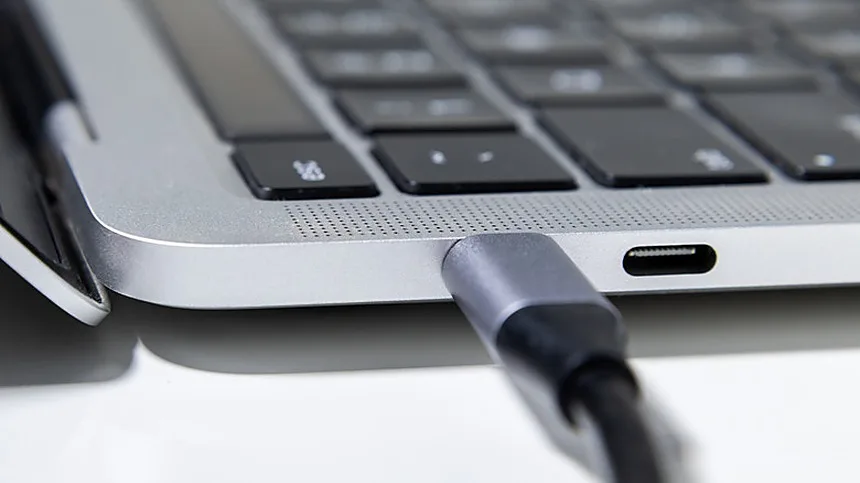
اتکا به ظاهر درگاهها یکی از اشتباهات رایج کاربران است. سازندگان مختلف رنگبندی یکسانی برای پورتهای تایپ-A استفاده نمیکنند، بنابراین رنگ آبی یا مشکی پورت ضمانتی برای سرعت بالاتر نیست. همچنین شکل فیزیکی کانکتور تایپ-C لزوما به معنای پشتیبانی از استانداردهای سریعتر نیست. در واقع، درک صحیح از ساختار فیزیکی کانکتور USB و مکانیزم اتصال پایدار آن نشان میدهد که ظاهر سختافزار نباید ملاک اصلی ارزیابی سرعت قرار گیرد.
پیچیدگیهای نسلهای USB و استانداردهای تاندربولت
نامگذاریهای مکرر و تغییر برند توسط انجمن مجری استانداردهای USB باعث سردرگمی خریداران شده است. درگاه USB 2.0 با سرعت ۴۸۰ مگابیت بر ثانیه همچنان در برخی تجهیزات پایه دیده میشود. نسل بعدی یعنی USB 3.2 Gen 1 که پیشتر با نامهای USB 3.0 و USB 3.1 Gen 1 شناخته میشد، پهنای باند ۵ گیگابیت بر ثانیه فراهم میکند. استاندارد USB 3.2 Gen 2 سرعت را به ۱۰ گیگابیت بر ثانیه میرساند و نسخه USB 3.2 Gen 2x2 پهنای باند ۲۰ گیگابیت بر ثانیه ارائه میدهد.
دستیابی به سرعتهای ۲۰ گیگابیت بر ثانیه و بالاتر منحصرا نیازمند رابط فیزیکی تایپ-C است. با این حال، در استاندارد USB 4 شرایط فنی پیچیدهتری وجود دارد. استاندارد USB 4 پشتیبانی از حالت USB 3.2 Gen 2x2 با سرعت ۲۰ گیگابیت بر ثانیه را برای سازندگان سیستم اجباری نکرده است. در نتیجه اگر درایوی مبتنی بر این استاندارد را به پورت USB 4 وصل کنید که از آن پشتیبانی نکند، سرعت ارتباط به ۱۰ گیگابیت بر ثانیه (USB 3.2 Gen 2) افت خواهد کرد.
در سمت دیگر بازار، فناوری تاندربولت توسعهیافته توسط اینتل از همان شکل کانکتور تایپ-C بهره میبرد اما از پروتکلهای متفاوتی استفاده میکند. استانداردهای تاندربولت ۳ و تاندربولت ۴ پهنای باند دوطرفه ۴۰ گیگابیت بر ثانیه را تضمین میکنند. نسخه جدیدتر تاندربولت ۵ پهنای باند استاندارد را به ۸۰ گیگابیت بر ثانیه رسانده و در حالت تقویت پهنای باند میتواند تا ۱۲۰ گیگابیت بر ثانیه داده ارسال کند.
تشخیص کابل مناسب یکی از بزرگترین چالشهای کاربران در پورت تایپ-C است. نبود علامتگذاری واضح روی بدنه کابلها باعث میشود کابلهای شارژ با کابلهای انتقال داده اشتباه گرفته شوند. کابلهای استاندارد بالای ۱۰ گیگابیت بر ثانیه معمولا دارای تراشههای الکترونیکی E-Marker هستند که مشخصات پهنای باند و جریان قابل پشتیبانی را به کنترلر سیستم گزارش میدهند. عدم حضور این تراشه باعث میشود سیستم به طور خودکار سرعت ارتباط را روی نرخهای پایینتر محدود کند.
یکپارچهسازی رابطهای سختافزاری در قالب درگاه تایپ-C راحتی زیادی برای کاربران ایجاد کرده، اما تفاوت پروتکلهای پشت این درگاه همچنان چالشبرانگیز است. بررسی دورهای سرعت درگاهها با نرمافزارهای بنچمارک و ابزارهای تشخیصی مانع از افت کارایی ناخواسته در فرآیندهای کاری میشود. با گسترش سختافزارهای مبتنی بر تاندربولت ۵ و USB 4، آیا تولیدکنندگان سیستمها در آینده برچسبگذاری شفافتری برای مشخص کردن پهنای باند واقعی پورتها روی بدنه دستگاهها ارائه خواهند داد؟