iOS 26 بالاخره قابلیت ساخت نظرسنجی را به صورت پیش فرض به iMessage اضافه کرده است. حالا دیگر برای تصمیم گیری های گروهی نیازی به استفاده از اپلیکیشن های جانبی ندارید. چه انتخاب یک رستوران باشد، چه برنامه ریزی برای آخر هفته یا حتی حل یک بحث گروهی، نظرسنجی ها باعث می شوند مکالمه های طولانی و پراکنده جای خود را به نتایج واضح و سریع بدهند.
این قابلیت در گروه های iMessage کار می کند و نتایج را به صورت لحظه ای نمایش می دهد. شما می توانید ببینید چه کسی به کدام گزینه رای داده است. تمام داده های نظرسنجی هم مانند پیام های معمولی iMessage به صورت سرتاسری رمزگذاری می شوند تا تصمیم های گروهی شما خصوصی باقی بمانند.
در هر نظرسنجی می توانید تا 12 گزینه مختلف اضافه کنید و قبل از ارسال، ترتیب آنها را تغییر دهید. نتیجه نظرسنجی مستقیما در همان صفحه گفت و گو دیده می شود تا همه بتوانند راحت شرکت کنند و تغییرات نتایج را به صورت زنده دنبال کنند.
اطمینان از نصب iOS 26 روی دستگاه همه اعضا
قبل از ایجاد نظرسنجی، باید مطمئن شوید تمام اعضای گروه از iOS 26، iPadOS 26 یا macOS Tahoe 26 استفاده می کنند. کاربرانی که نسخه های قدیمی تر دارند، امکان مشاهده یا شرکت در نظرسنجی را نخواهند داشت.
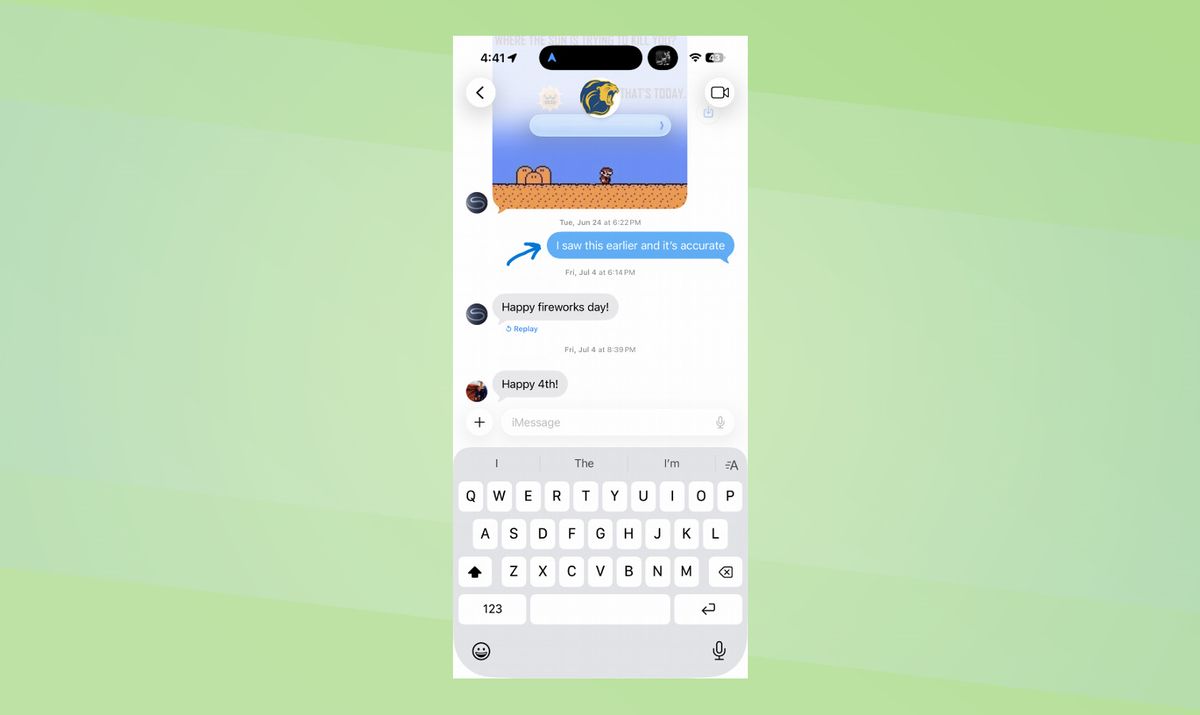
همچنین باید بررسی کنید که پیام های گروهی به رنگ آبی نمایش داده شوند، نه سبز. حباب های سبز به معنای استفاده از پیامک (SMS) هستند که از نظرسنجی پشتیبانی نمی کند. اگر رنگ سبز می بینید، ممکن است بعضی اعضا iMessage را فعال نکرده باشند یا از گوشی های اندرویدی استفاده کنند.
شروع یا باز کردن یک گفت و گوی گروهی در iMessage
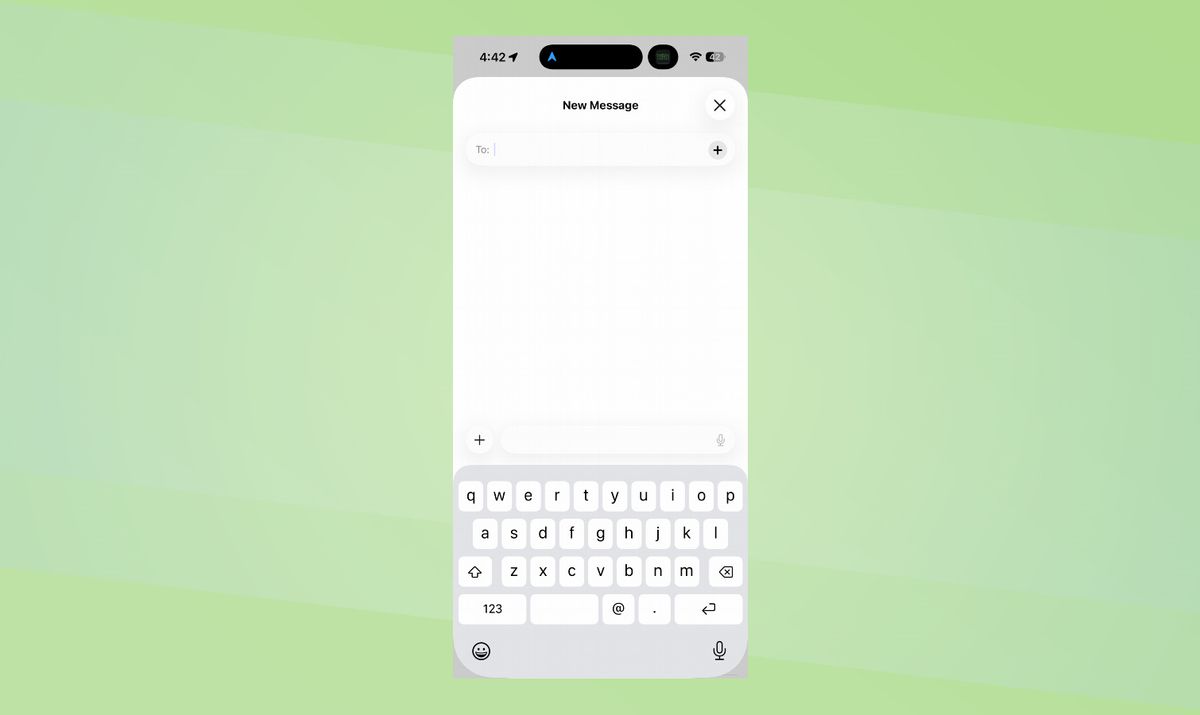
اپلیکیشن Messages را باز کنید و یک گفت و گوی گروهی موجود را انتخاب کنید یا یک گروه جدید بسازید. برای ساخت گروه جدید، روی آیکون نوشتن پیام (مداد و کاغذ) در بالا سمت راست بزنید و سپس اعضا را با تایپ نام یا انتخاب از لیست مخاطبین اضافه کنید.
اگر گروه تازه ساخته اید، ابتدا یک پیام معمولی بفرستید تا گفت و گو فعال شود. پس از آن که همه اعضا از طریق iMessage در حال مکالمه بودند، آماده ساخت اولین نظرسنجی هستید.
نوشتن سوال و گزینه های نظرسنجی
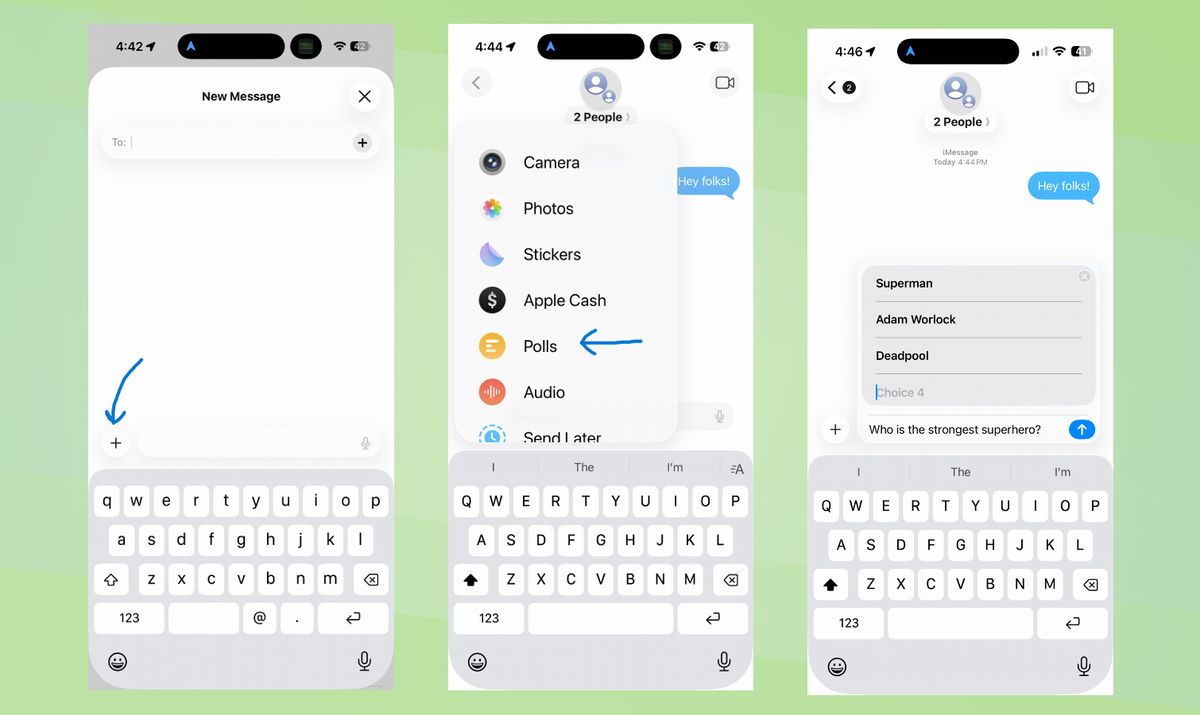
روی آیکون «+» بزنید و گزینه «Poll» با علامت نمودار میله ای را انتخاب کنید. سوال خود را در قسمت اصلی متن وارد کنید، مثلا: «برای شام امشب کجا برویم؟»
سپس با لمس کادرهای گزینه ها، پاسخ های مختلف را وارد کنید. برای فعال شدن نظرسنجی باید حداقل دو گزینه وجود داشته باشد. با اضافه کردن گزینه ها، کادرهای جدید به صورت خودکار ظاهر می شوند و می توانید تا 12 گزینه اضافه کنید.
برای تغییر ترتیب گزینه ها، کافی است یک گزینه را نگه دارید و به موقعیت دلخواه بکشید، سپس نظرسنجی را ارسال کنید.
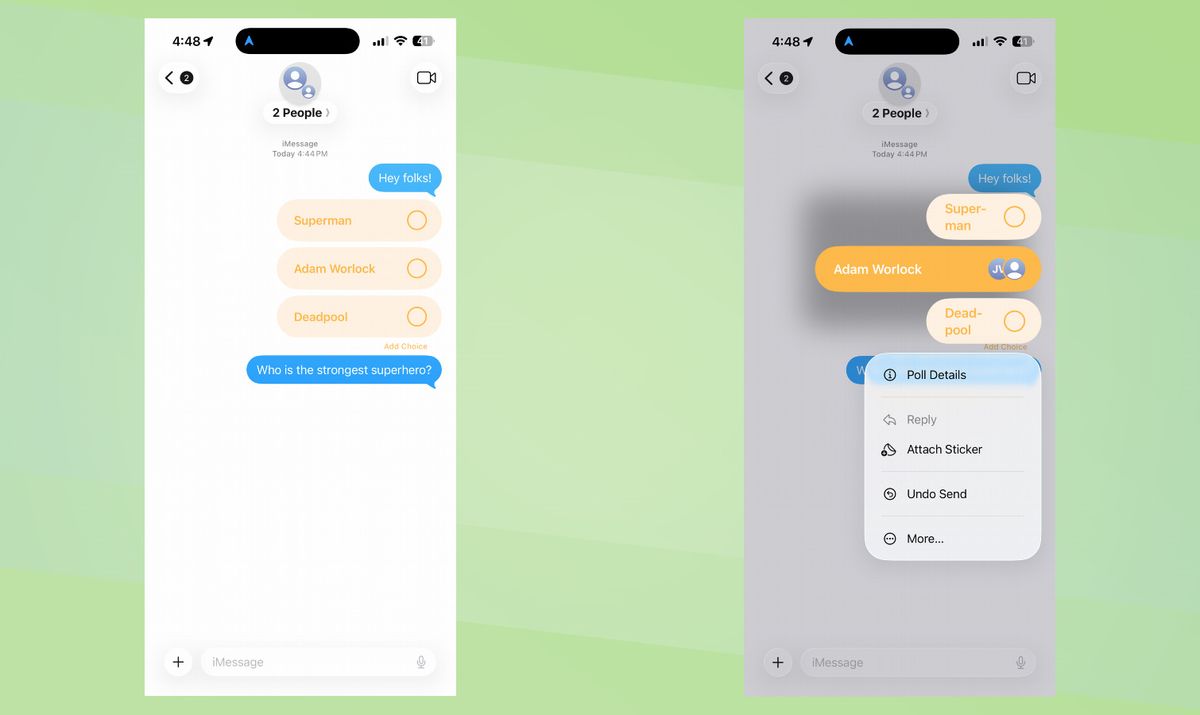
ارسال نظرسنجی و مشاهده نتایج زنده
بعد از تکمیل سوال و گزینه ها، دکمه ارسال را بزنید تا نظرسنجی در گروه نمایش داده شود. نام شما به عنوان سازنده نظرسنجی در بالای آن دیده خواهد شد.
اعضا می توانند با لمس گزینه دلخواه خود رای دهند. بسته به تنظیمات، امکان انتخاب یک یا چند گزینه وجود دارد. عکس پروفایل رای دهندگان کنار گزینه انتخابی شان نشان داده می شود تا بدون پرسیدن، بدانید چه کسی چه گزینه ای را انتخاب کرده است. گزینه ای که بیشترین رای را دارد با میله بلندتر مشخص می شود.
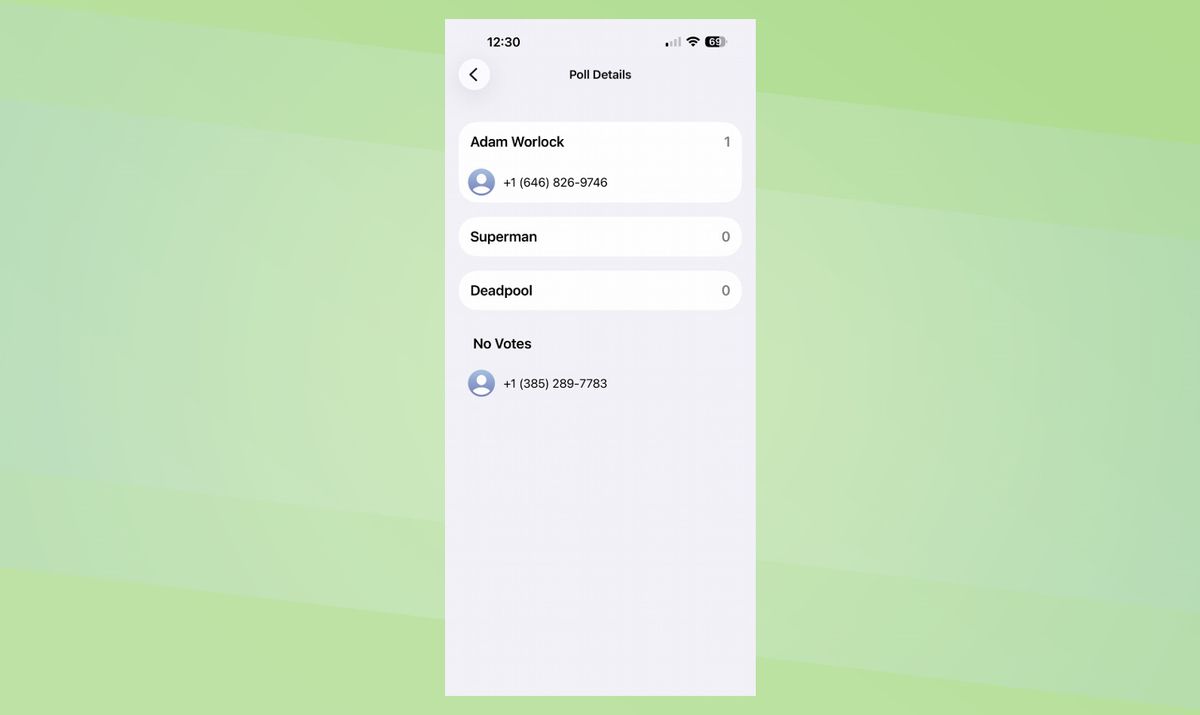
استفاده از نظرسنجی برای تصمیم گیری راحت تر
حالا نظرسنجی شما فعال است و تصمیم گیری های گروهی ساده تر خواهد شد. دیگر نیازی به مرور ده ها پیام برای فهمیدن نظر همه نیست. نتایج بصری به وضوح نشان می دهند که کدام گزینه پیشتاز است.
نظرسنجی در تاریخچه چت باقی می ماند و هر زمان که بخواهید می توانید نتایج را دوباره ببینید. اعضا تا زمانی که بحث بسته نشده، می توانند رای خود را تغییر دهند.
وقتی شروع به استفاده از نظرسنجی در چت های گروهی کنید، احتمالا با خودتان می گویید که قبلا چطور بدون آن تصمیم گیری می کردید.