روکیداروکیداروکیدا
  • هوش مصنوعی
  • موبایل و تبلت
  • علم و دانش
  • سخت افزار و کامپیوتر
  • نرم افزار و اپلیکیشن
  • گجت های پوشیدنی
  • تماس با ما
  • تبلیغات در روکیدا
می‌خوانید: چگونه از باز شدن خودکار سایت‌ها در گوگل کروم پیشگیری کنیم؟
اطلاع‌رسانی آپدیت‌ها
روکیداروکیدا
  • هوش مصنوعی
  • موبایل و تبلت
  • علم و دانش
  • سخت افزار و کامپیوتر
  • نرم افزار و اپلیکیشن
  • گجت های پوشیدنی
  • تماس با ما
  • تبلیغات در روکیدا
جستجو در روکیدا
  • هوش مصنوعی
  • موبایل و تبلت
  • علم و دانش
  • سخت افزار و کامپیوتر
  • نرم افزار و اپلیکیشن
  • گجت های پوشیدنی
  • تماس با ما
  • تبلیغات در روکیدا
© تمامی حقوق برای رسانه روکیدا محفوظ است.

روکیدا - نرم افزار و اپلیکیشن - چگونه از باز شدن خودکار سایت‌ها در گوگل کروم پیشگیری کنیم؟

نرم افزار و اپلیکیشن

چگونه از باز شدن خودکار سایت‌ها در گوگل کروم پیشگیری کنیم؟

ماهان سرمد
ماهان سرمد
عکس آواتار
توسطماهان سرمد
نویسنده و تحلیلگر فناوری
ماهان سرمد نویسنده و تحلیلگر فناوری است و درباره گوشی های هوشمند، کامپیوتر، هوش مصنوعی، خودرو، نرم افزار و فناوری های روز می نویسد.
Follow:
- نویسنده و تحلیلگر فناوری
16 تیر 1405 ساعت 18:55
چگونه از باز شدن خودکار سایت‌ها در گوگل کروم پیشگیری کنیم؟ -

گاهی اوقات گوگل کروم با باز کردن خودکار سایت‌های ناخواسته در تب‌های جدید باعث ایجاد مزاحمت و ناراحتی برای کاربر می‌شود. ممکن است این مشکل ناشی از وجود بدافزارهای مخفی و یا مشکلات مربوط به تنظیمات مرورگر باشد.

عنوان‌ها
1. مسدود کردن پاپ آپ و ری‌دایرکت‌ها2. تغییر تنظیمات جستجو در کروم3. غیرفعال کردن افزونه‌های کوپن4. حذف افزونه‌های ادبلاکر5. مسدود کردن اعلان‌ها6. حذف اپلیکیشن‌های ناخواسته با ابزار Cleanup7. پاکسازی کش و کوکی‌ها8. ریست یا نصب مجدد کروم

برای رفع این مشکل راهکارهای زیر را امتحان کنید.

1. مسدود کردن پاپ آپ و ری‌دایرکت‌ها

سایت‌ها با استفاده از ری‌دایرکت، کاربران را به مقصد دلخواهشان ارسال می‌کنند که ممکن است این مقصد صفحه یک سایت همکار، پیشنهاد تبلیغاتی یا یک صفحه لندینگ باشد. به همین دلیل ممکن است هر زمان که کروم را باز می‌کنید، به چند صفحه مختلف هدایت شوید.

خوشبختانه در کروم می‌توانید باز شدن پاپ آپ و ری‌دایرکت را غیرفعال کنید. برای انجام این کار مراحل زیر را طی کنید:

  1. روی منوی سه نقطه در گوشه سمت راست بالای صفحه کلیک کنید تا به Settings بروید.
  2. در نوار سمت چپ روی تنظیمات Privacy and Security کلیک کنید.
  3. روی Site Settings کلیک کرده و به بخش Content در Additional Permissions بروید.
  4. روی Pop-ups and redirects کلیک کنید.
  5. گزینه Don’t allow sites to send pop-ups or use redirects را تیک بزنید.
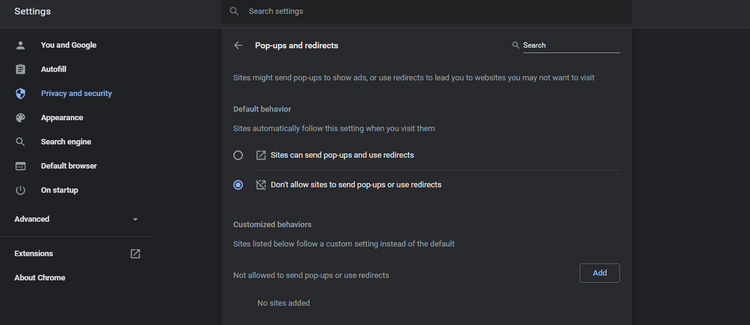
چگونه از باز شدن خودکار سایت‌ها در گوگل کروم پیشگیری کنیم؟ 1 -

حالا به بخش Customized behaviors رفته و همه سایت‌ها را از بخش Allowed to send pop-ups and use the redirects حذف کنید.

2. تغییر تنظیمات جستجو در کروم

می توانید با تغییر دادن تنظیمات جستجو مانع از باز شدن سایت‌های ناخواسته شوید. گرچه ممکن است این کار باعث حل کامل مشکل شما نشود اما امکان کنترل تعداد سایت‌های ناخواسته‌ای که همزمان باز می‌شوند را فراهم می‌کند.

کروم در حالت پیش فرض سایت‌ها یا پاپ آپ‌ها را در یک تب جدید باز می‌کند. هر زمان یک سایت ناخواسته جدید در کروم باز شود، این سایت در یک تب جدید باز می‌شود. این کار باعث می‌شود که باگ‌ها و ویروس‌ها بتوانند همزمان شما را به صفحات مختلف هدایت کنند.

برای غیرفعال کردن این قابلیت، به نوار جستجوی کروم رفته و یک کلمه دلخواه را جستجو کنید. روی آیکن تنظیمات در گوشه سمت راست بالا کلیک کرده و Search settings را انتخاب کنید.
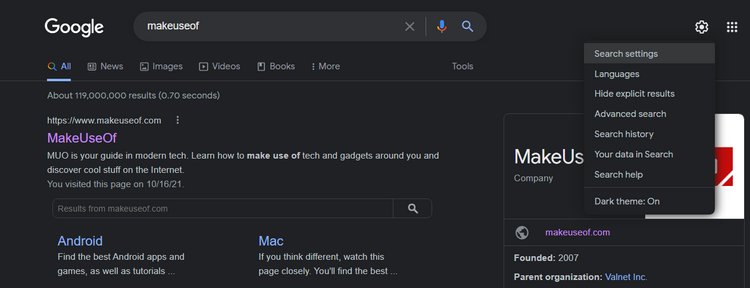
چگونه از باز شدن خودکار سایت‌ها در گوگل کروم پیشگیری کنیم؟ 2 -

به پایین صفحه تنظیمات جستجو رفته و تیک گزینه Open each selected result in a new browser window را بردارید.
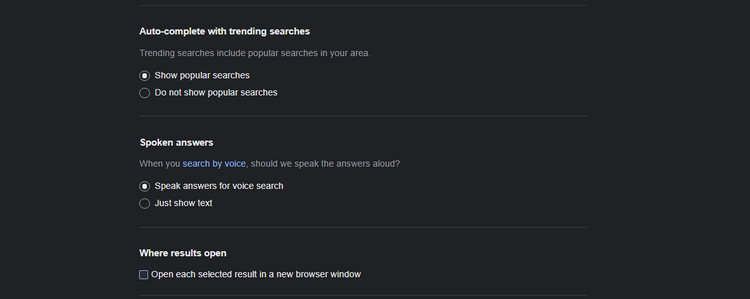
چگونه از باز شدن خودکار سایت‌ها در گوگل کروم پیشگیری کنیم؟ 3 -

با این کار اگر مشکل از جای دیگری باشد، ممکن است جایگزین شدن سایت‌های ناخواسته با آنچه که قبلاً روی آن کلیک کرده بودید برای شما مزاحمت ایجاد کند. در این صورت تغییرات اعمال شده را لغو کنید.

3. غیرفعال کردن افزونه‌های کوپن

اگر فقط به صفحه خاصی مثل صفحه خرید منتقل می‌شوید، احتمالاً از کد کوپن یا تخفیف استفاده می‌کنید. این افزونه‌ها مناسب ترین کدها برای شما را انتخاب کرده و بعد شما را به سایتی دیگر یا صفحه‌ای دیگر از همان سایت هدایت می‌کنند.

همین مسئله ممکن است باعث باز شدن چندین سایت ظرف چند ثانیه شود. برای غیرفعال کردن این افزونه‌ها می‌توانید روی آیکن سه نقطه عمودی گوشه سمت راست بالای صفحه کلیک کرده و به مسیر More Tools> Extensions بروید.
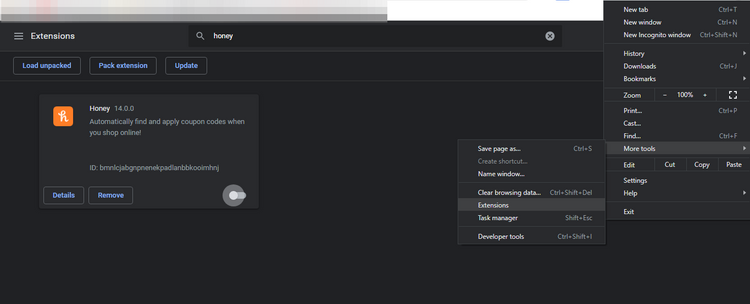
چگونه از باز شدن خودکار سایت‌ها در گوگل کروم پیشگیری کنیم؟ 4 -

اگر غیرفعال کردن این افزونه‌ها به نتیجه‌ای نرسید، افزونه‌های ادبلاکر را غیرفعال کنید.

4. حذف افزونه‌های ادبلاکر

افزونه‌های ادبلاکر از نمایش تبلیغات متعدد توسط سایت‌ها پیشگیری می‌کنند. گرچه این افزونه‌ها مفید هستند اما نقطه ضعف‌های خاصی دارند.

ادبلاکرها با فیلتر کردن محتوا مانع از نمایش بعضی مطالب در یک صفحه وب شده و به این ترتیب در اسکریپت سایت‌ها مداخله مستقیم ایجاد می‌کنند.

چنین مداخله‌ای می‌تواند منجر به مشکلاتی مثل مشکل مورد نظر شود. برای تشخیص این مشکل افزونه‌های ذکر شده را غیرفعال کرده و بعد ببینید که مشکل حل می‌شود یا خیر. اگر مشکل حل نشد، راهکارهای بعدی را دنبال کنید.

5. مسدود کردن اعلان‌ها

هر زمان از سایت جدیدی بازدید می‌کنید از شما خواسته می‌شود که اعلان‌های آن را فعال کنید. ممکن است با این کار ناخواسته باعث فعال شدن اعلان‌های سایتی شوید که کانکشن‌های ناامنی دارد. برای غیرفعال کردن اعلان‌ها مراحل زیر را طی کنید:

  1. به بخش تنظیمات کروم بروید.
  2. از منوی سمت چپ روی Privacy and security کلیک کنید.
  3. به بخش Site Settings بروید.
  4. به قسمت Notifications Permissions بروید.
  5. گزینه Don’t allow sites to send notifications را تیک بزنید.
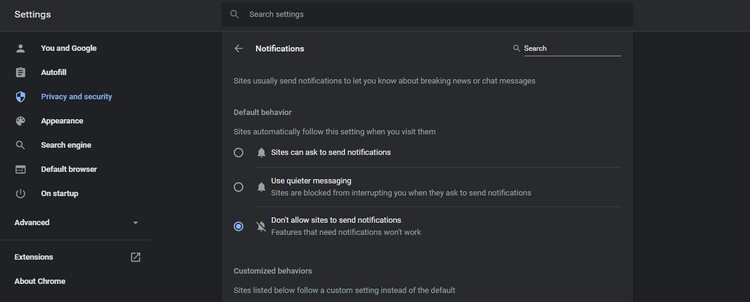
چگونه از باز شدن خودکار سایت‌ها در گوگل کروم پیشگیری کنیم؟ 5 -

حالا لیست را پیمایش کرده و سایت‌های مشکوک را از لیست وبسایت‌های مجاز به ارسال اعلان (Allowed to send notifications) حذف کنید.

اگر باز هم مشکل پابرجاست باید سیستم را اسکن کنید تا باگ‌ها یا اپلیکیشن‌های ناخواسته‌ای که در پردازش‌های کروم تداخل ایجاد کرده اند را شناسایی و حذف کنید.

6. حذف اپلیکیشن‌های ناخواسته با ابزار Cleanup

گرچه امکان استفاده از آنتی ویروس‌های مختلف برای شناسایی فایل‌ها و نرم‌افزارهای مخرب وجود دارد اما کروم امکان حذف فایل‌هایی که در عملکرد مرورگر اختلال ایجاد می‌کنند را هم فراهم کرده است. می‌توانید برای انجام این کار از ابزار Clean Up کروم استفاده کنید.

  1. به Settings بروید.
  2. در نوار کناری سمت چپ منوی دراپ داون Advanced را باز کنید.
  3. به گزینه Reset and clean up بروید.
  4. روی Clean up computer کلیک کرده و Find را انتخاب کنید.
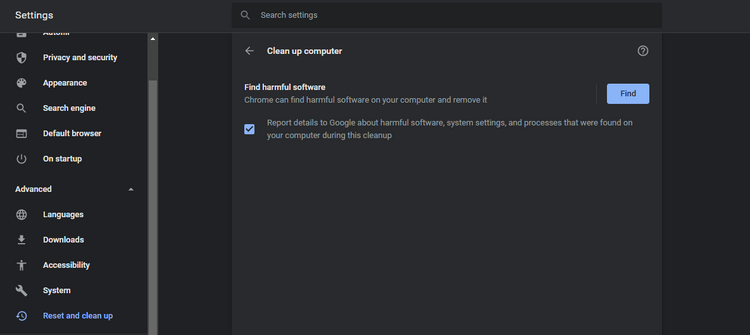
چگونه از باز شدن خودکار سایت‌ها در گوگل کروم پیشگیری کنیم؟ 6 -

کروم در پس زمینه اسکن فایل‌های مخرب را انجام می‌دهد که مدت زمان تکمیل شدن آن بستگی به حجم فایل‌های موجود در کامپیوترتان دارد.

7. پاکسازی کش و کوکی‌ها

اگر کروم همچنان سایت‌های ناخواسته را باز می‌کند، می‌توانید کوکی‌های کروم را پاک کنید تا تأثیر احتمالی داده‌های کشی که منجر به انجام این کار می‌شوند را از بین ببرید.

به مسیر More Tools > Clearing browsing data بروید و تیک همه گزینه‌ها به غیر از Passwords and other sign-in data را بردارید.
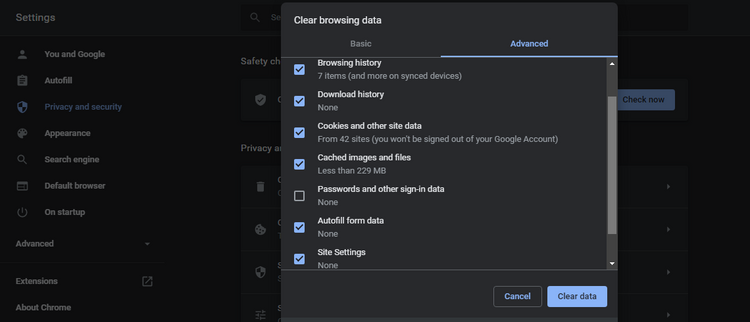
چگونه از باز شدن خودکار سایت‌ها در گوگل کروم پیشگیری کنیم؟ 7 -

8. ریست یا نصب مجدد کروم

پس از امتحان کردن همه روش‌های ذکر شده، کروم را آپدیت کرده و جدیدترین نسخه را نصب کنید. اگر این روش هم کار نکرد، می‌توانید کروم را ریست یا نصب مجدد کنید.

البته این کار باعث حذف همه تغییرات انجام شده و برگشتن به حالت پیش فرض شده و همه اطلاعات اکانتی که قبلاً همگام سازی کرده اید را حذف می‌کند.

برای انجام این کار به مسیر Settings> Advanced> Reset and clean up رفته، روی Restore settings to their original default و سپس Reset settings کلیک کنید.
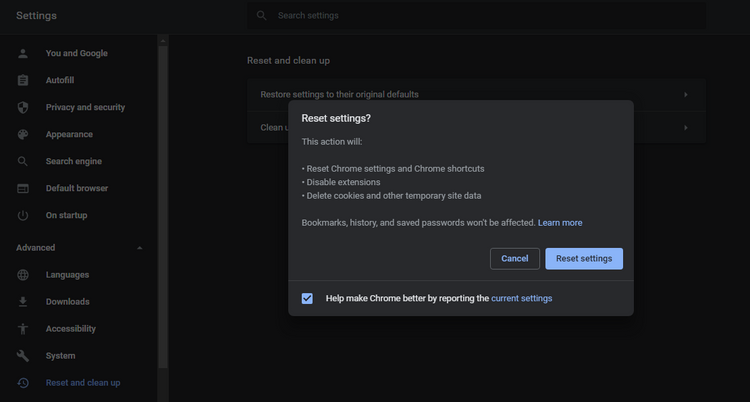
چگونه از باز شدن خودکار سایت‌ها در گوگل کروم پیشگیری کنیم؟ 8 -

کروم و همه فایل‌های مربوط به آن را حذف کنید و بعد دوباره آن را نصب کنید.

احتمالا به این مطالب هم علاقه‌مند هستید

آیا استخراج از اعماق دریا با خطر آتش سوزی همراه است؟
آیا وزن بیشتر بر طول عمر بیماران زوال عقل اثر دارد؟
آیا پذیرش خطرات هوش مصنوعی برای پیشرفت ضروری است؟
علت افزایش قیمت گجت ها در سال 2027 چیست؟
معنی علامت دوربین در گوگل مپس چیست؟
برچسب‌ها:تکنولوژی به زبان سادهویندوزگوگل
عکس آواتار
توسطماهان سرمد
نویسنده و تحلیلگر فناوری
Follow:
ماهان سرمد نویسنده و تحلیلگر فناوری است و درباره گوشی های هوشمند، کامپیوتر، هوش مصنوعی، خودرو، نرم افزار و فناوری های روز می نویسد.
مطلب قبلی رانندگی هوشمندانه با چند اپ کاربردی - رانندگی هوشمندانه با چند اپ کاربردی
مطلب بعدی چطور فیس آیدی را غیر فعال کنیم؟ 3 راه کارآمد چطور فیس آیدی را غیر فعال کنیم؟ 3 راه کارآمد
بدون دیدگاه بدون دیدگاه

دیدگاهتان را بنویسید لغو پاسخ

نشانی ایمیل شما منتشر نخواهد شد. بخش‌های موردنیاز علامت‌گذاری شده‌اند *

جدیدترین مطالب

تصویری از آیفون 18 پرو مکس آبی روشن در کنار اس 26 اولترا -
آیفون ۱۸ پرو مکس در برابر گلکسی S26 اولترا؛ رقابت دوربین‌ها از نزدیک 
22 مهر 1405 ساعت 1:03
رابط کاربری گوشی سامسونگ با امکانات جدید نرم افزاری
کدام امکانات وان یو آی 9 ارزش تجربه دارند؟
21 مهر 1405 ساعت 8:16
مج هنگ -
مج‌هنگ؛ رسانه‌ای برای علاقه‌مندان به بازی، تکنولوژی، سینما و سرگرمی
21 مهر 1405 ساعت 1:09
هوشمندسازی آپارتمان و مجتمع مسکونی -
هوشمندسازی آپارتمان و مجتمع مسکونی؛ کدام امکانات واقعاً لازم‌اند؟
21 مهر 1405 ساعت 1:06
طرح مفهومی گوشی آیفون ایر 2 با بدنه فوق باریک
آیا اپل با آیفون ایر 2 ضعف باتری را جبران میکند؟
20 مهر 1405 ساعت 17:48

لپتاپ و کامپیوتر

پردازنده ها و تراشه های گرافیکی ای ام دی در کارخانه تولید نیمه هادی
آیا تمرکز ای ام دی بر هوش مصنوعی بازار کارت گرافیک را گران می کند؟
کارت گرافیک ان‌ویدیا در حال پردازش روی مانیتور کامپیوتر گیمینگ
قیمت کارت گرافیک انویدیا در دو دهه گذشته چگونه تغییر کرده است؟
لوگوی ان‌ویدیا و قطعات سخت‌افزاری دیتاسنتر و کارت گرافیک
چگونه خریدهای بزرگ ان ویدیا مسیر فناوری را تغییر داد؟
f6d4d153 1145 42cb ae09 db9fbe0e3b9a -
وی پی اس چیست و چه کاربردهایی دارد؟

علم و دانش

نمونه‌گیری آزمایش خون برای سنجش شاخص‌های زیستی آلزایمر و سلامت مغز
آیا آزمایش خون آلزایمر اختلال حافظه را زودتر نشان میدهد؟
ارتباط التهاب پنهان و تغییرات ساختاری قلب بر اثر استرس مزمن
آیا تاثیر استرس بر قلب باعث تغییر ساختار عضلانی و افزایش خطر سکته میشود؟
ارزیابی تاثیر پیاده روی سریع و تمرینات ورزشی بر تراکم استخوان
کدام فعالیت ورزشی برای تقویت تراکم استخوان بهتر است؟
تصویر مفهومی از صخره‌های باستانی و یخ‌های قاره آنتارکتیکا
آیا کوه های باستانی آنتارکتیکا کلید اصلی پیدایش حیات بودند؟

جالب از سراسر وب

ایران بن
موبایل
حسابان وب
طراحی ویلا

خرید رمان انگلیسی زبان اصلی
نصب تلویزیون شهری سه بعدی در سالن های بزرگ
دستگاه حضور و غیاب
خرید جم فری فایر

دستگاه حضور و غیاب
کاشت مو

خدمات جوش لیزری
هزینه کاشت مو

مرتبط با همین مطلب

گوشی ویوو Y600s Pro با باتری غول‌پیکر و نمایشگر امولد
موبایل و تبلت

آیا گوشی ویوو Y600s Pro ارزش خرید دارد؟

8 دقیقه
لپ تاپ گوگل بوک با سیستم عامل جدید و قابلیت های هوش مصنوعی
سخت افزار و کامپیوتر

ارزش خرید لپ تاپ گوگل بوک در برابر کروم بوک چقدر است؟

13 دقیقه
صفحه مدیریت مسیریابی و بستن برنامه ویز در گوشی هوشمند
نرم افزار و اپلیکیشن

چگونه بستن برنامه ویز در آیفون و اندروید را انجام دهیم؟

13 دقیقه
نمایش گوشی های گلکسی سامسونگ با رابط کاربری جدید
موبایل و تبلت

زمان انتشار One UI 9 برای گوشی های سامسونگ مشخص شد؟

8 دقیقه
روکیداروکیدا
روکیدا یک رسانه فناوری محور ایرانی است که به پوشش و انتشار خبرهای دست اول دنیای تکنولوژی‌های لذت بخش و فناوری‌های پیشرفته در موضوعات موبایل، تبلت، لپ تاپ، بازی و سرگرمی، خودرو، فضا و علم و دانش می پردازد . روکیدا درسال 1394 تاسیس شده و توسط گروه تحریریه 14 نفره مدیریت و بروز رسانی می گردد. © تمامی حقوق برای رسانه روکیدا محفوظ است. 2026
Welcome Back!

Sign in to your account

Username or Email Address
Password

رمز عبور را فراموش کرده اید؟