روکیداروکیداروکیدا
  • هوش مصنوعی
  • موبایل و تبلت
  • علم و دانش
  • سخت افزار و کامپیوتر
  • نرم افزار و اپلیکیشن
  • گجت های پوشیدنی
  • تماس با ما
  • تبلیغات در روکیدا
می‌خوانید: چگونه از باز شدن خودکار سایت‌ها در گوگل کروم پیشگیری کنیم؟
اطلاع‌رسانی آپدیت‌ها
روکیداروکیدا
  • هوش مصنوعی
  • موبایل و تبلت
  • علم و دانش
  • سخت افزار و کامپیوتر
  • نرم افزار و اپلیکیشن
  • گجت های پوشیدنی
  • تماس با ما
  • تبلیغات در روکیدا
جستجو در روکیدا
  • هوش مصنوعی
  • موبایل و تبلت
  • علم و دانش
  • سخت افزار و کامپیوتر
  • نرم افزار و اپلیکیشن
  • گجت های پوشیدنی
  • تماس با ما
  • تبلیغات در روکیدا
© تمامی حقوق برای رسانه روکیدا محفوظ است.

روکیدا - نرم افزار و اپلیکیشن - چگونه از باز شدن خودکار سایت‌ها در گوگل کروم پیشگیری کنیم؟

نرم افزار و اپلیکیشن

چگونه از باز شدن خودکار سایت‌ها در گوگل کروم پیشگیری کنیم؟

ماهان سرمد
ماهان سرمد
عکس آواتار
توسطماهان سرمد
نویسنده و تحلیلگر فناوری
ماهان سرمد نویسنده و تحلیلگر فناوری است و درباره گوشی های هوشمند، کامپیوتر، هوش مصنوعی، خودرو، نرم افزار و فناوری های روز می نویسد.
Follow:
- نویسنده و تحلیلگر فناوری
16 تیر 1405 ساعت 18:55
چگونه از باز شدن خودکار سایت‌ها در گوگل کروم پیشگیری کنیم؟ -

گاهی اوقات گوگل کروم با باز کردن خودکار سایت‌های ناخواسته در تب‌های جدید باعث ایجاد مزاحمت و ناراحتی برای کاربر می‌شود. ممکن است این مشکل ناشی از وجود بدافزارهای مخفی و یا مشکلات مربوط به تنظیمات مرورگر باشد.

عنوان‌ها
1. مسدود کردن پاپ آپ و ری‌دایرکت‌ها2. تغییر تنظیمات جستجو در کروم3. غیرفعال کردن افزونه‌های کوپن4. حذف افزونه‌های ادبلاکر5. مسدود کردن اعلان‌ها6. حذف اپلیکیشن‌های ناخواسته با ابزار Cleanup7. پاکسازی کش و کوکی‌ها8. ریست یا نصب مجدد کروم

برای رفع این مشکل راهکارهای زیر را امتحان کنید.

1. مسدود کردن پاپ آپ و ری‌دایرکت‌ها

سایت‌ها با استفاده از ری‌دایرکت، کاربران را به مقصد دلخواهشان ارسال می‌کنند که ممکن است این مقصد صفحه یک سایت همکار، پیشنهاد تبلیغاتی یا یک صفحه لندینگ باشد. به همین دلیل ممکن است هر زمان که کروم را باز می‌کنید، به چند صفحه مختلف هدایت شوید.

خوشبختانه در کروم می‌توانید باز شدن پاپ آپ و ری‌دایرکت را غیرفعال کنید. برای انجام این کار مراحل زیر را طی کنید:

  1. روی منوی سه نقطه در گوشه سمت راست بالای صفحه کلیک کنید تا به Settings بروید.
  2. در نوار سمت چپ روی تنظیمات Privacy and Security کلیک کنید.
  3. روی Site Settings کلیک کرده و به بخش Content در Additional Permissions بروید.
  4. روی Pop-ups and redirects کلیک کنید.
  5. گزینه Don’t allow sites to send pop-ups or use redirects را تیک بزنید.
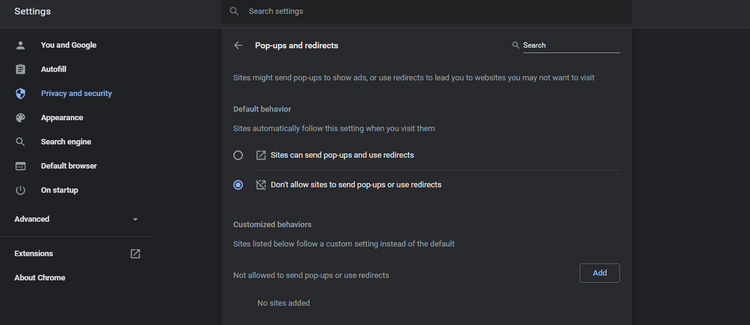
چگونه از باز شدن خودکار سایت‌ها در گوگل کروم پیشگیری کنیم؟ 1 -

حالا به بخش Customized behaviors رفته و همه سایت‌ها را از بخش Allowed to send pop-ups and use the redirects حذف کنید.

2. تغییر تنظیمات جستجو در کروم

می توانید با تغییر دادن تنظیمات جستجو مانع از باز شدن سایت‌های ناخواسته شوید. گرچه ممکن است این کار باعث حل کامل مشکل شما نشود اما امکان کنترل تعداد سایت‌های ناخواسته‌ای که همزمان باز می‌شوند را فراهم می‌کند.

کروم در حالت پیش فرض سایت‌ها یا پاپ آپ‌ها را در یک تب جدید باز می‌کند. هر زمان یک سایت ناخواسته جدید در کروم باز شود، این سایت در یک تب جدید باز می‌شود. این کار باعث می‌شود که باگ‌ها و ویروس‌ها بتوانند همزمان شما را به صفحات مختلف هدایت کنند.

برای غیرفعال کردن این قابلیت، به نوار جستجوی کروم رفته و یک کلمه دلخواه را جستجو کنید. روی آیکن تنظیمات در گوشه سمت راست بالا کلیک کرده و Search settings را انتخاب کنید.
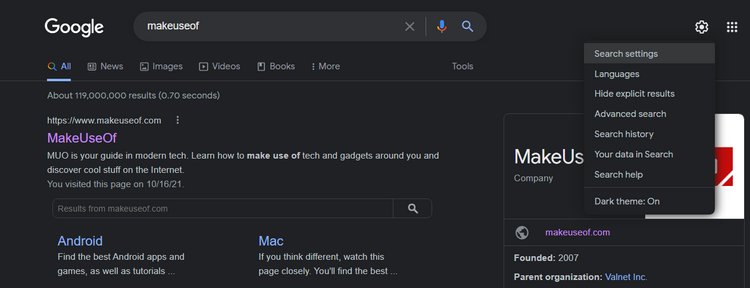
چگونه از باز شدن خودکار سایت‌ها در گوگل کروم پیشگیری کنیم؟ 2 -

به پایین صفحه تنظیمات جستجو رفته و تیک گزینه Open each selected result in a new browser window را بردارید.
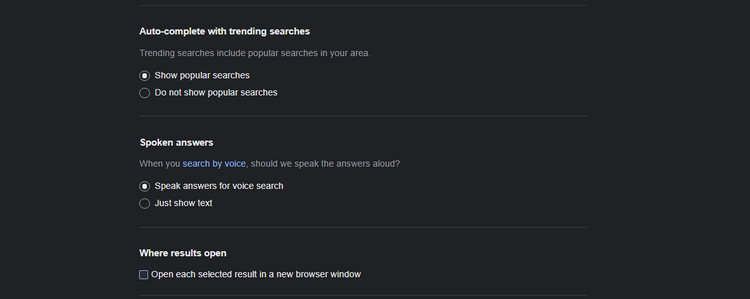
چگونه از باز شدن خودکار سایت‌ها در گوگل کروم پیشگیری کنیم؟ 3 -

با این کار اگر مشکل از جای دیگری باشد، ممکن است جایگزین شدن سایت‌های ناخواسته با آنچه که قبلاً روی آن کلیک کرده بودید برای شما مزاحمت ایجاد کند. در این صورت تغییرات اعمال شده را لغو کنید.

3. غیرفعال کردن افزونه‌های کوپن

اگر فقط به صفحه خاصی مثل صفحه خرید منتقل می‌شوید، احتمالاً از کد کوپن یا تخفیف استفاده می‌کنید. این افزونه‌ها مناسب ترین کدها برای شما را انتخاب کرده و بعد شما را به سایتی دیگر یا صفحه‌ای دیگر از همان سایت هدایت می‌کنند.

همین مسئله ممکن است باعث باز شدن چندین سایت ظرف چند ثانیه شود. برای غیرفعال کردن این افزونه‌ها می‌توانید روی آیکن سه نقطه عمودی گوشه سمت راست بالای صفحه کلیک کرده و به مسیر More Tools> Extensions بروید.
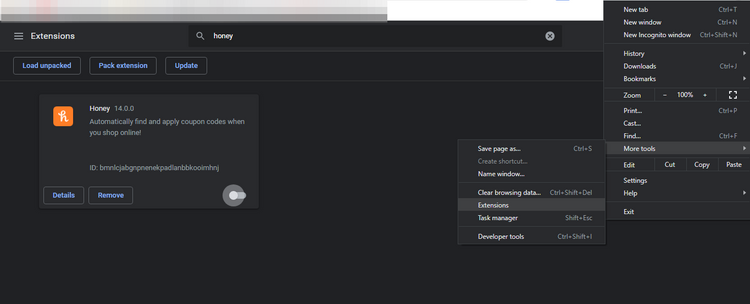
چگونه از باز شدن خودکار سایت‌ها در گوگل کروم پیشگیری کنیم؟ 4 -

اگر غیرفعال کردن این افزونه‌ها به نتیجه‌ای نرسید، افزونه‌های ادبلاکر را غیرفعال کنید.

4. حذف افزونه‌های ادبلاکر

افزونه‌های ادبلاکر از نمایش تبلیغات متعدد توسط سایت‌ها پیشگیری می‌کنند. گرچه این افزونه‌ها مفید هستند اما نقطه ضعف‌های خاصی دارند.

ادبلاکرها با فیلتر کردن محتوا مانع از نمایش بعضی مطالب در یک صفحه وب شده و به این ترتیب در اسکریپت سایت‌ها مداخله مستقیم ایجاد می‌کنند.

چنین مداخله‌ای می‌تواند منجر به مشکلاتی مثل مشکل مورد نظر شود. برای تشخیص این مشکل افزونه‌های ذکر شده را غیرفعال کرده و بعد ببینید که مشکل حل می‌شود یا خیر. اگر مشکل حل نشد، راهکارهای بعدی را دنبال کنید.

5. مسدود کردن اعلان‌ها

هر زمان از سایت جدیدی بازدید می‌کنید از شما خواسته می‌شود که اعلان‌های آن را فعال کنید. ممکن است با این کار ناخواسته باعث فعال شدن اعلان‌های سایتی شوید که کانکشن‌های ناامنی دارد. برای غیرفعال کردن اعلان‌ها مراحل زیر را طی کنید:

  1. به بخش تنظیمات کروم بروید.
  2. از منوی سمت چپ روی Privacy and security کلیک کنید.
  3. به بخش Site Settings بروید.
  4. به قسمت Notifications Permissions بروید.
  5. گزینه Don’t allow sites to send notifications را تیک بزنید.
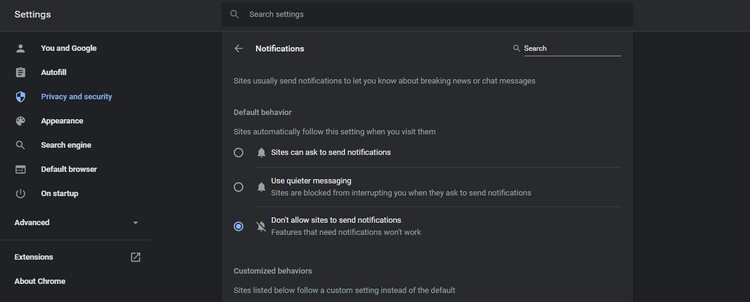
چگونه از باز شدن خودکار سایت‌ها در گوگل کروم پیشگیری کنیم؟ 5 -

حالا لیست را پیمایش کرده و سایت‌های مشکوک را از لیست وبسایت‌های مجاز به ارسال اعلان (Allowed to send notifications) حذف کنید.

اگر باز هم مشکل پابرجاست باید سیستم را اسکن کنید تا باگ‌ها یا اپلیکیشن‌های ناخواسته‌ای که در پردازش‌های کروم تداخل ایجاد کرده اند را شناسایی و حذف کنید.

6. حذف اپلیکیشن‌های ناخواسته با ابزار Cleanup

گرچه امکان استفاده از آنتی ویروس‌های مختلف برای شناسایی فایل‌ها و نرم‌افزارهای مخرب وجود دارد اما کروم امکان حذف فایل‌هایی که در عملکرد مرورگر اختلال ایجاد می‌کنند را هم فراهم کرده است. می‌توانید برای انجام این کار از ابزار Clean Up کروم استفاده کنید.

  1. به Settings بروید.
  2. در نوار کناری سمت چپ منوی دراپ داون Advanced را باز کنید.
  3. به گزینه Reset and clean up بروید.
  4. روی Clean up computer کلیک کرده و Find را انتخاب کنید.
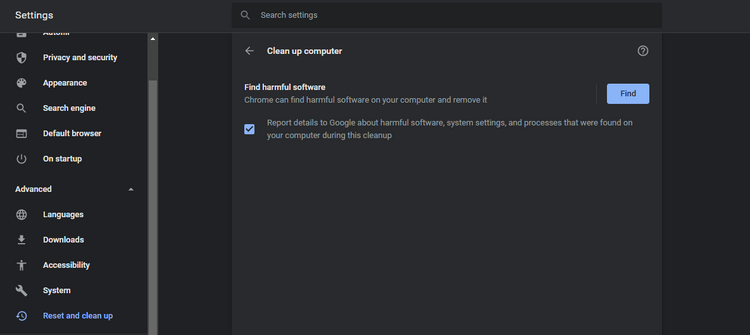
چگونه از باز شدن خودکار سایت‌ها در گوگل کروم پیشگیری کنیم؟ 6 -

کروم در پس زمینه اسکن فایل‌های مخرب را انجام می‌دهد که مدت زمان تکمیل شدن آن بستگی به حجم فایل‌های موجود در کامپیوترتان دارد.

7. پاکسازی کش و کوکی‌ها

اگر کروم همچنان سایت‌های ناخواسته را باز می‌کند، می‌توانید کوکی‌های کروم را پاک کنید تا تأثیر احتمالی داده‌های کشی که منجر به انجام این کار می‌شوند را از بین ببرید.

به مسیر More Tools > Clearing browsing data بروید و تیک همه گزینه‌ها به غیر از Passwords and other sign-in data را بردارید.
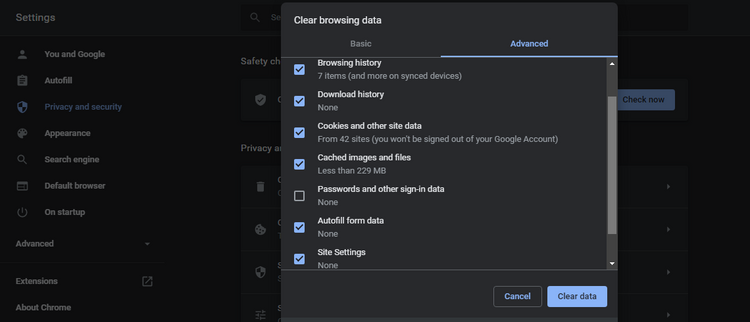
چگونه از باز شدن خودکار سایت‌ها در گوگل کروم پیشگیری کنیم؟ 7 -

8. ریست یا نصب مجدد کروم

پس از امتحان کردن همه روش‌های ذکر شده، کروم را آپدیت کرده و جدیدترین نسخه را نصب کنید. اگر این روش هم کار نکرد، می‌توانید کروم را ریست یا نصب مجدد کنید.

البته این کار باعث حذف همه تغییرات انجام شده و برگشتن به حالت پیش فرض شده و همه اطلاعات اکانتی که قبلاً همگام سازی کرده اید را حذف می‌کند.

برای انجام این کار به مسیر Settings> Advanced> Reset and clean up رفته، روی Restore settings to their original default و سپس Reset settings کلیک کنید.
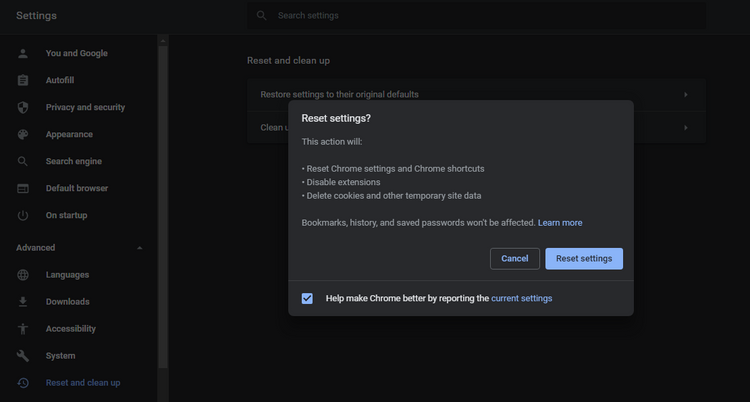
چگونه از باز شدن خودکار سایت‌ها در گوگل کروم پیشگیری کنیم؟ 8 -

کروم و همه فایل‌های مربوط به آن را حذف کنید و بعد دوباره آن را نصب کنید.

احتمالا به این مطالب هم علاقه‌مند هستید

تنظیم نظارت والدین در اندروید چگونه انجام می شود؟
آیا پشتیبانی هوش مصنوعی شیوه گفتگو در انسان را تغییر می دهد؟
چرا باتری گلکسی S26 FE تغییر نکرده است؟
آیا دوربین لونا پرو بازار لرزشگیرهای همراه را تغییر می دهد؟
آیا دوربین هوشمند شیائومی با قابلیت تماس تصویری 4K ارزش خرید دارد؟
برچسب‌ها:تکنولوژی به زبان سادهویندوزگوگل
عکس آواتار
توسطماهان سرمد
نویسنده و تحلیلگر فناوری
Follow:
ماهان سرمد نویسنده و تحلیلگر فناوری است و درباره گوشی های هوشمند، کامپیوتر، هوش مصنوعی، خودرو، نرم افزار و فناوری های روز می نویسد.
مطلب قبلی رانندگی هوشمندانه با چند اپ کاربردی - رانندگی هوشمندانه با چند اپ کاربردی
مطلب بعدی چطور فیس آیدی را غیر فعال کنیم؟ 3 راه کارآمد چطور فیس آیدی را غیر فعال کنیم؟ 3 راه کارآمد
بدون دیدگاه بدون دیدگاه

دیدگاهتان را بنویسید لغو پاسخ

نشانی ایمیل شما منتشر نخواهد شد. بخش‌های موردنیاز علامت‌گذاری شده‌اند *

جدیدترین مطالب

مقایسه دو گوشی پرچمدار وان پلاس 15 و ویوو X300 E
کدام پرچمدار ارزش خرید بیشتری دارد مقایسه وان پلاس 15 با ویوو X300 E؟
10 شهریور 1405 ساعت 9:36
گوشی ردمی K100 با نمایشگر تخت و باتری پرظرفیت
آیا گوشی ردمی K100 با باتری 10000 میلی آمپری عرضه میشود؟
10 شهریور 1405 ساعت 7:20
ایکاس یا سیگار الکترونیکی -
ایکاس یا سیگار الکترونیکی؟ کدام گزینه برای کاربران ایرانی انتخاب بهتری است؟
8 شهریور 1405 ساعت 19:12
چگونه از طلا سود بیشتری بگیریم؟ -
چگونه از طلا سود بیشتری بگیریم؟
5 شهریور 1405 ساعت 17:31
نمای سخت افزار تراشه استنتاج Jalapeno اوپن ای آی برای سرورهای هوش مصنوعی
تراشه اختصاصی اوپن ای آی چه تغییری در بازار هوش مصنوعی ایجاد میکند؟
4 شهریور 1405 ساعت 15:15

لپتاپ و کامپیوتر

نمای لپ تاپ و لوگوی ویندوز 11 در کنار حافظه رم
برنامه جدید مایکروسافت برای بهینه سازی رم ویندوز
لپ تاپ مک‌بوک ایر اپل قرار گرفته روی میز کار
علت کمبود مک بوک ایر و گرانی لپ تاپ های اپل چیست؟
کمبود تراشه حافظه
چرا بحران کمبود تراشه حافظه تا سال 2028 ادامه دارد؟
مانیتور USB C
تاثیر مانیتور USB C بر سلامت و عمر باتری لپ تاپ

علم و دانش

تکامل چشم انسان
آیا تکامل چشم انسان از یک موجود تک چشم آغاز شده است؟
علت آلرژی و آسم
کشف علت آلرژی و آسم در تحقیقات جدید دانشمندان
نفوذ میکروپلاستیک به جفت
آیا نفوذ میکروپلاستیک به جفت بر رشد جنین تاثیر می گذارد؟
amazon geoglyphs featured -
آیا یک تمدن میلیونی زیر جنگل آمازون پنهان بود؟

جالب از سراسر وب

ایران بن
موبایل
حسابان وب
طراحی ویلا

خرید رمان انگلیسی زبان اصلی
نصب تلویزیون شهری سه بعدی در سالن های بزرگ
دستگاه حضور و غیاب
خرید جم فری فایر

مرتبط با همین مطلب

طراحی بدنه و صفحه نمایش گوشی عریض اوپو
موبایل و تبلت

آیا گوشی عریض اوپو بازار پرچمداران را تغییر می دهد؟

10 دقیقه
ربات انسان نما شیائومی در حال تست در خط تولید کارخانه خودروسازی
هوش مصنوعی

ربات شیائومی در خطوط تولید خودرو چه عملکردی دارد؟

8 دقیقه
نمایی از رابط کاربری چت‌جی‌پی‌تی روی صفحه نمایش لپ‌تاپ و تبلت در یک محیط آموزشی
هوش مصنوعی

چت جی پی تی نوجوانان چه تغییراتی در آموزش ایجاد میکند؟

10 دقیقه
مقایسه Apple Music ،Spotify و SoundCloud -
نرم افزار و اپلیکیشن

مقایسه Apple Music ،Spotify و SoundCloud

17 دقیقه
روکیداروکیدا
روکیدا یک رسانه فناوری محور ایرانی است که به پوشش و انتشار خبرهای دست اول دنیای تکنولوژی‌های لذت بخش و فناوری‌های پیشرفته در موضوعات موبایل، تبلت، لپ تاپ، بازی و سرگرمی، خودرو، فضا و علم و دانش می پردازد . روکیدا درسال 1394 تاسیس شده و توسط گروه تحریریه 14 نفره مدیریت و بروز رسانی می گردد. © تمامی حقوق برای رسانه روکیدا محفوظ است. 2026
Welcome Back!

Sign in to your account

Username or Email Address
Password

رمز عبور را فراموش کرده اید؟