ویندوز به طور پیش فرض همه فایل ها و برنامه های نصب شده را در درایو C ذخیره می کند، چون سیستم عامل هم در همین درایو قرار دارد. با این حال، همین موضوع باعث می شود درایو اصلی به مرور پر از فایل های موقت و دانلودهای پراکنده شود. اگر قصد دارید فضای ذخیره سازی خود را بهتر مدیریت کنید، در این راهنمای روکیدا با روش های تغییر درایو پیش فرض در ویندوز 11 آشنا می شوید.
نکات سریع
قبل از شروع باید چند نکته را در نظر بگیرید.
هیچ وقت نباید حروف درایوها را با هم جابجا کنید، مخصوصا درایو بوت. این کار ممکن است باعث شود برنامه ها به درستی کار نکنند.
در بیشتر موارد، درایو پیش فرض فقط برای ذخیره فایل ها و دانلودهای جدید اهمیت دارد.
هیچ تنظیم واحدی وجود ندارد که بتواند درایو پیش فرض را به طور کامل به درایو دیگری منتقل کند، بنابراین باید چند تنظیم مختلف را با هم ترکیب کنید.
روش اول تغییر درایو پیش فرض برای برنامه ها و فایل های جدید
با چند تغییر ساده در تنظیمات می توانید مشخص کنید ویندوز فایل ها و برنامه های جدید را در کدام درایو ذخیره کند.
مرحله 1: کلیدهای Win + I را فشار دهید تا بخش Settings باز شود.
مرحله 2: به بخش System بروید و گزینه Storage را انتخاب کنید.
مرحله 3: قسمت Advanced storage settings را باز کرده و گزینه Where new content is saved را انتخاب کنید.

در این قسمت می توانید برای هر نوع فایل، درایو جدیدی به عنوان پیش فرض تعیین کنید. البته توجه داشته باشید که این تنظیم برای همه فایل ها در آن دسته بندی اعمال نمی شود، چون بعضی از برنامه ها تنظیمات اختصاصی خود را دارند که می توانند این مقدار را تغییر دهند.
روش دوم تغییر درایو پیش فرض برای دانلودها
از آنجا که بیشتر دانلودها از طریق مرورگر انجام می شود، می توانید پوشه دانلود مرورگر خود را تغییر دهید. مراحل زیر برای مرورگر Edge است اما روند کلی در مرورگرهای دیگر هم مشابه است.
مرحله 1: روی درایوی که می خواهید به عنوان پیش فرض استفاده کنید، یک پوشه جدید بسازید. بهتر است نام آن را Downloads یا نام مشابهی بگذارید.
مرحله 2: مرورگر Edge را باز کنید، روی آیکون سه نقطه در بالا سمت راست کلیک کرده و گزینه Settings را انتخاب کنید.
مرحله 3: از منوی سمت چپ وارد بخش Downloads شوید.
مرحله 4: در بخش Location روی گزینه Change کلیک کرده و پوشه ای که در مرحله قبل ساختید را انتخاب کنید.
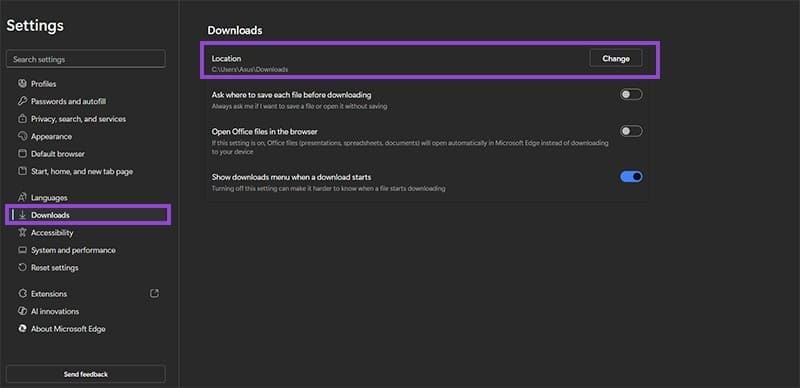
مرحله 5: گزینه Ask where to save each file before downloading را غیرفعال کنید تا مرورگر بدون پرسش، همه دانلودها را در محل جدید ذخیره کند.
روش سوم تغییر درایو پیش فرض برای فایل های کاربر
پوشه User معمولا حجم زیادی می گیرد، چون شامل فایل های شخصی، اسناد، تصاویر، بازی ها و پوشه Downloads است. با جابجا کردن آن به یک درایو دیگر می توانید فضای درایو C را آزاد کنید.
مرحله 1: فایل اکسپلورر را باز کنید (می توانید از میانبر Win + E استفاده کنید). در سمت چپ پنجره، پوشه های اصلی مثل Downloads، Documents، Pictures، Music و Videos را می بینید.
مرحله 2: روی پوشه Downloads راست کلیک کرده و گزینه Properties را انتخاب کنید.

مرحله 3: به تب Location بروید و روی دکمه Move کلیک کنید تا محل جدید را انتخاب کنید.
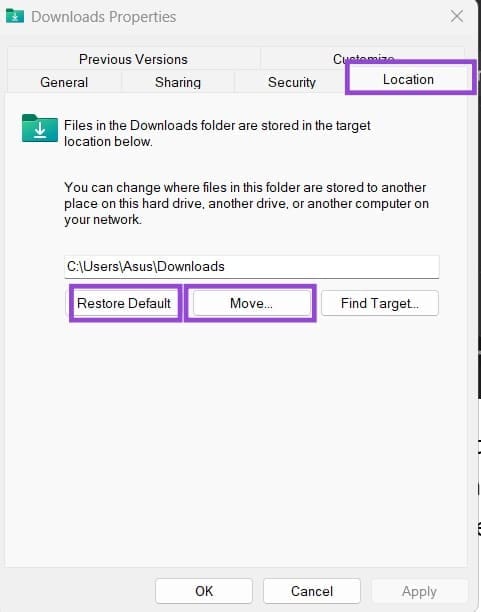
در صورت نیاز می توانید از گزینه Restore Default برای بازگردانی به حالت اولیه یا از گزینه Find Target برای باز کردن مرورگر فایل گسترده تر استفاده کنید که حتی می تواند سیستم های دیگر در شبکه را هم نمایش دهد.
مرحله 4: بعد از انتخاب مسیر جدید، روی Apply و سپس OK کلیک کنید.
مرحله 5: این کار را برای سایر پوشه های شخصی که می خواهید منتقل کنید هم تکرار کنید.
فقط توجه داشته باشید که پوشه های سیستمی مثل AppData نباید جابجا شوند، چون برای عملکرد درست ویندوز باید در همان پارتیشن اصلی باقی بمانند.
روش چهارم تغییر محل نصب بازی ها
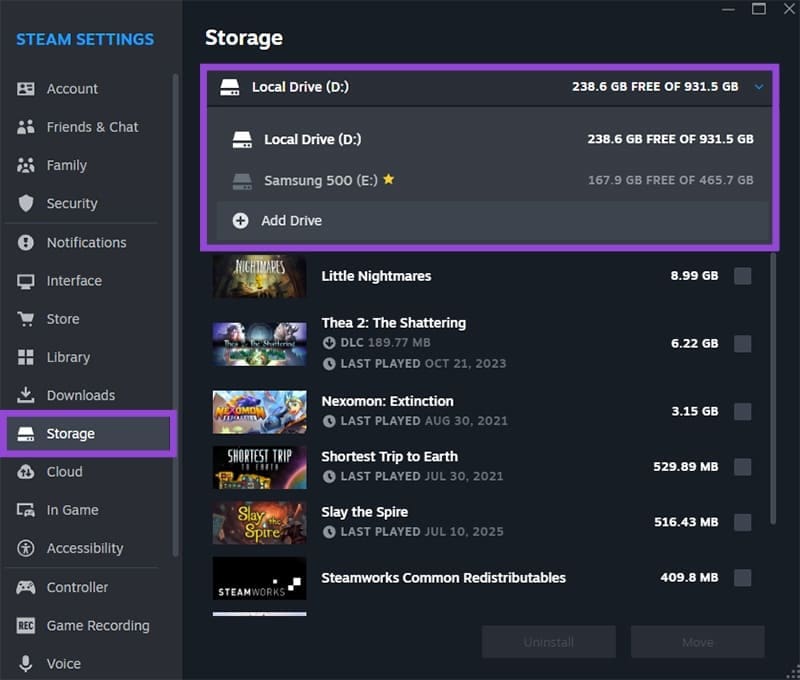
اگر اهل بازی هستید، بیشتر لانچرها یا نرم افزارهای مدیریت بازی اجازه می دهند مسیر نصب بازی ها را روی درایو دیگری تعیین کنید.
برای مثال، در برنامه Steam می توانید وارد بخش Settings شوید و از تب Storage در بالا گزینه ایجاد یک درایو جدید را انتخاب کنید. سپس استیم در آن درایو پوشه ای به نام SteamLibrary ایجاد می کند تا تمام فایل های نصب بازی در آن ذخیره شوند.

در نهایت، با تغییر محل ذخیره فایل ها، دانلودها و نصب برنامه ها در ویندوز 11، می توانید از پر شدن درایو C جلوگیری کرده و عملکرد کلی سیستم را بهتر کنید. این راهنما توسط تیم روکیدا آماده شده تا به شما کمک کند فضای ذخیره سازی ویندوز خود را به شکل بهینه تری مدیریت کنید.