روکیداروکیداروکیدا
  • هوش مصنوعی
  • موبایل و تبلت
  • علم و دانش
  • سخت افزار و کامپیوتر
  • نرم افزار و اپلیکیشن
  • گجت های پوشیدنی
  • تماس با ما
  • تبلیغات در روکیدا
می‌خوانید: آیا روشنایی نور صفحه در گوشی اندروید شما به صورت خودکار کار نمی‌کند؟
اطلاع‌رسانی آپدیت‌ها
روکیداروکیدا
  • هوش مصنوعی
  • موبایل و تبلت
  • علم و دانش
  • سخت افزار و کامپیوتر
  • نرم افزار و اپلیکیشن
  • گجت های پوشیدنی
  • تماس با ما
  • تبلیغات در روکیدا
جستجو در روکیدا
  • هوش مصنوعی
  • موبایل و تبلت
  • علم و دانش
  • سخت افزار و کامپیوتر
  • نرم افزار و اپلیکیشن
  • گجت های پوشیدنی
  • تماس با ما
  • تبلیغات در روکیدا
© تمامی حقوق برای رسانه روکیدا محفوظ است.

روکیدا - نرم افزار و اپلیکیشن - آیا روشنایی نور صفحه در گوشی اندروید شما به صورت خودکار کار نمی‌کند؟

نرم افزار و اپلیکیشن

آیا روشنایی نور صفحه در گوشی اندروید شما به صورت خودکار کار نمی‌کند؟

ماهان سرمد
ماهان سرمد
Avatar photo
توسطماهان سرمد
نویسنده و تحلیلگر فناوری
ماهان سرمد نویسنده و تحلیلگر فناوری است و درباره گوشی های هوشمند، کامپیوتر، هوش مصنوعی، خودرو، نرم افزار و فناوری های روز می نویسد.
Follow:
- نویسنده و تحلیلگر فناوری
۱۵ تیر ۱۴۰۵ ساعت ۰:۵۶
آیا روشنایی نور صفحه در گوشی اندروید شما به صورت خودکار کار نمی‌کند؟
آیا روشنایی نور صفحه در گوشی اندروید شما به صورت خودکار کار نمی‌کند؟آیا روشنایی نور صفحه در گوشی اندروید شما به صورت خودکار کار نمی‌کند؟

روشنایی نور صفحه ​​از سنسورهای موجود در گوشی اندرویدی شما بوده و برای تشخیص تغییرات نور محیط و تنظیم روشنایی صفحه‌نمایش بر اساس آن استفاده می‌شود. اما گاهی اوقات، روشنایی نور صفحه به صورت خودکار از کار می‌افتد و شما را مجبور می‌کند تا روشنایی نور صفحه را به صورت دستی تغییر دهید.

عنوان‌ها
۱. روشنایی خودکار نور صفحه ​​را خاموش یا روشن کنید۲. Adaptive Brightness ​​را به حالت پیش‌فرض کارخانه برگردانید۳. آپدیت‌های جدید گوشی را نصب کنید۴. از یک نرم‌افزار دیگر برای تنظیم روشنایی نور صفحه استفاده کنید۵. سنسور تنظیم نور صفحه را امتحان کنیدبازگرداندن تنظیمات سنسور روشنایی نور صفحه ​​در اندروید

ما در این مقاله، چند دستورالعمل را برای عیب‌یابی این مشکل به شما یاد می‌دهیم تا بتوانید در تشخیص این مشکل و بازگرداندن روشنایی صفحه نمایش به صورت خودکار موثر باشید.

۱. روشنایی خودکار نور صفحه ​​را خاموش یا روشن کنید

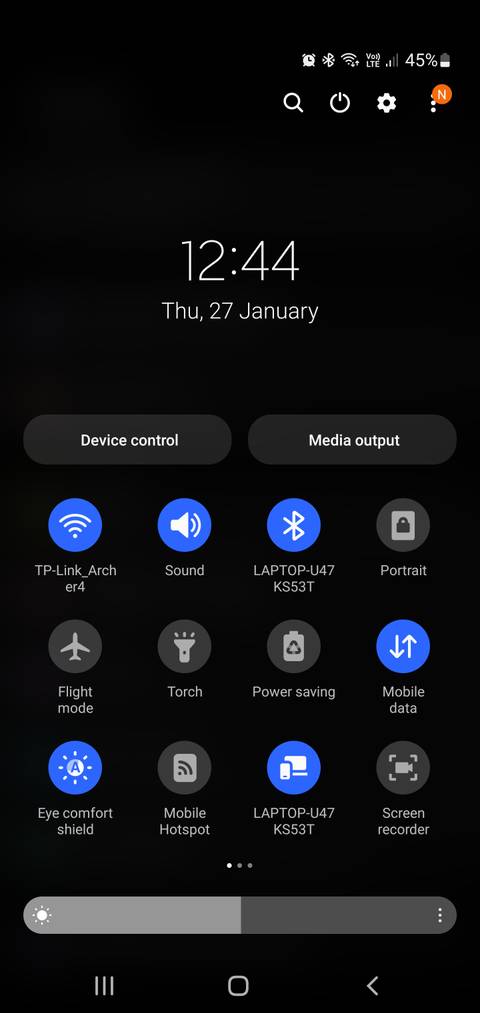
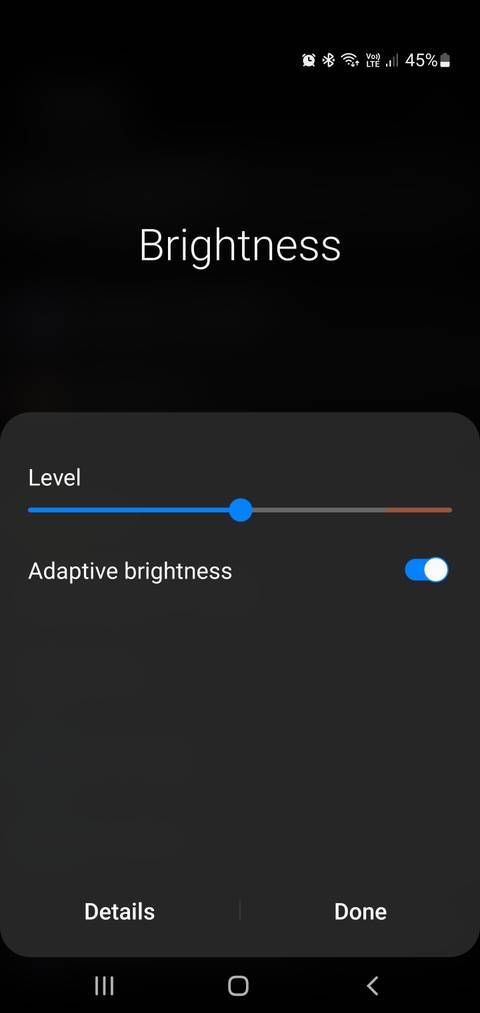
پلتفرم هر گوشی متفاوت است، اما اغلب می‌توانید روشنایی تطبیقی یا خودکار ​​را از پنل نوتیفیکیشن‌‌ها فعال یا غیرفعال کنید. برای انجام این کار در گوشی سامسونگ، صفحه نوتیفیکیشن‌‌ها را به سمت پایین بکشید و روی بخش See more (آیکون فلش پایین) بزنید. سپس سوئیچ را تغییر دهید تا Adaptive Brightness فعال شود.

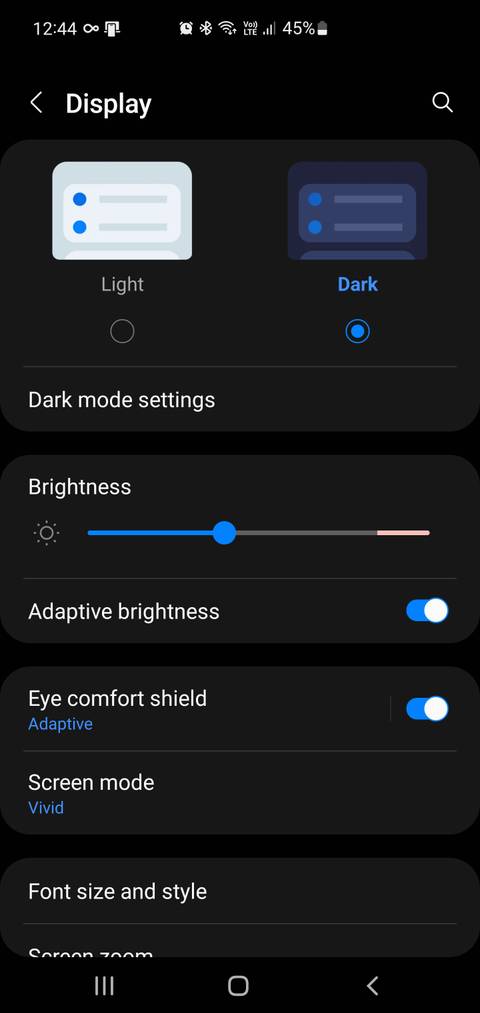
همچنین می‌توانید این ویژگی را در بخش تنظیمات، قسمت «Display» و گزینه Adaptive Brightness، روشن یا خاموش کنید.
adaptive brightness notification panel.jpg?q=50&fit=crop&w=480&dpr=1 -adaptive brightness adjust.jpg?q=50&fit=crop&w=480&dpr=1 -adaptive brightness on.jpg?q=50&fit=crop&w=480&dpr=1 -

۲. Adaptive Brightness ​​را به حالت پیش‌فرض کارخانه برگردانید

روشنایی نور صفحه در حالت تطبیقی (Adaptive Brightness) ​، روشنایی نور صفحه شما را به صورت خودکار و نسبت به شرایط نور محیط تنظیم می‌کند. اما در برخی موارد، مشکلات نرم‌افزاری مربوط به روشنایی نور صفحه می‌تواند باعث اختلال در روشنایی خودکار نور صفحه شود.

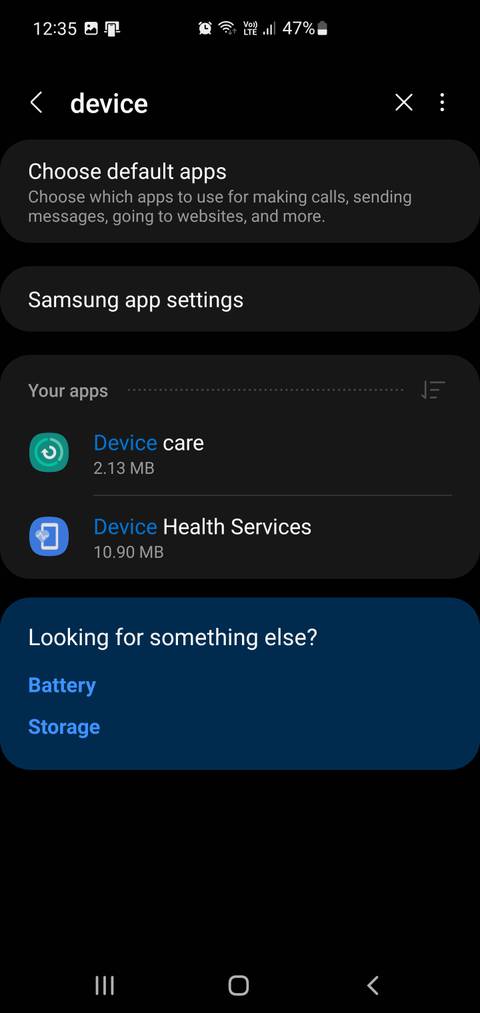
یک راه‌حل آسان برای حل این مشکل، بازگرداندن تنظیمات Adaptive Brightness به حالت پیش‌فرض کارخانه است. می‌توانید این کار را با استفاده از برنامه Device Health Service که از پیش روی اکثر گوشی‌های اندرویدی نصب شده، انجام دهید.

برای بازگرداندن تنظیمات Adaptive Brightness به حالت پیش‌فرض کارخانه مراحل زیر را انجام دهید:

  • برای دسترسی به پنل نوتیفیکیشن‌‌ها، انگشت خود را از بالای صفحه به پایین بکشید و روی آیکون تنظیمات بزنید. همچنین می‌توانید از منوی گوشی به بخش تنظیمات بروید.
  • در تنظیمات گوشی، به پایین بروید و بخش «Apps» یا «Applications» را انتخاب کنید تا به همه برنامه‌های نصب شده در گوشی دسترسی داشته باشید. سپس به پایین بروید و برنامه «Device Health Service» را پیدا کنید.
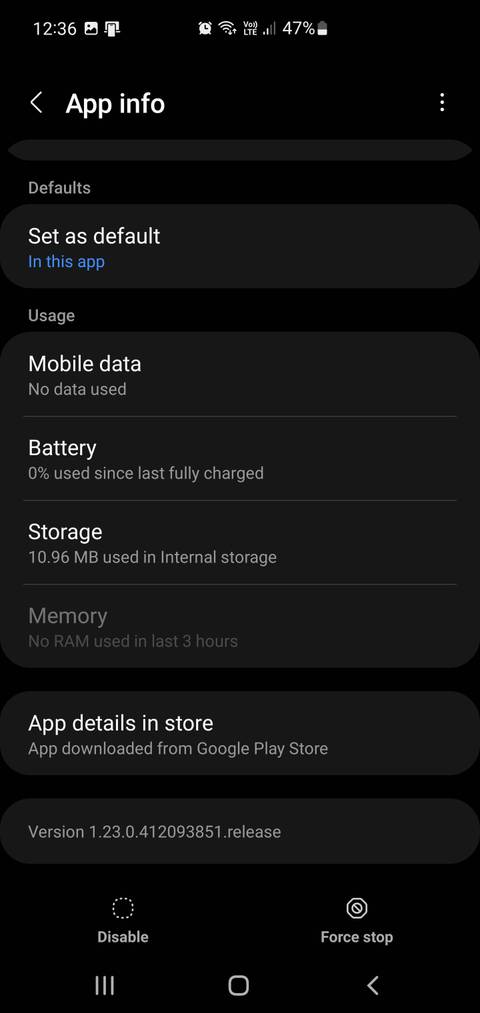
  • در قسمت «Usage» بر روی گزینه «Storage» بزنید. در گوشی‌های Google Pixel، باید گزینه «Storage & cache» را انتخاب کنید.
  • سپس، گزینه «Manage storage» را در گوشه پایین سمت چپ انتخاب کنید.
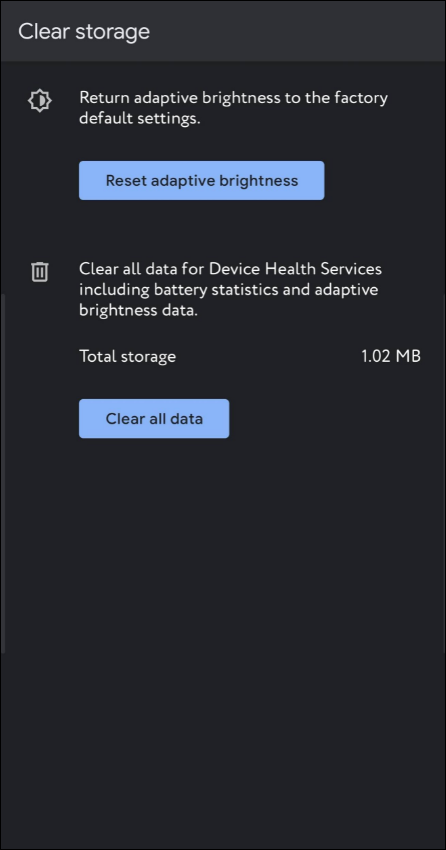
  • روی گزینه «Reset adaptive brightness settings» بزنید و سپس آن را تایید کنید. در این مرحله، تنظیمات روشنایی نور صفحه شما شما به حالت پیش‌فرض کارخانه بازگردانده می‌شود.

device health service android.jpg?q=50&fit=crop&w=480&dpr=1 -device health service storage.jpg?q=50&fit=crop&w=480&dpr=1 -reset adaptive brighntess settings.png?q=50&fit=crop&w=480&dpr=1 -

پس از اتمام این کار، ممکن است بسته به سطح روشنایی نور صفحه، صفحه نمایش خود را کم‌نور یا پر‌نور‌تر مشاهده کنید. اکنون adaptive brightness ​​باید به طور معمول کار کند و نسبت به محیط اطراف، تنظیم شود.

۳. آپدیت‌های جدید گوشی را نصب کنید

اگر این مشکل در همه گوشی‌های هم‌مدل شما وجود دارد، برند سازنده گوشی شما حتما یک آپدیت برای رفع این اشکال منتشر خواهد کرد. شما باید بررسی کنید تا اگر آپدیت جدیدی برای گوشی آمده بود، آن را نصب کرده و ببینید مشکل موجود رفع خواهد شد یا خیر.

برای آپدیت گوشی اندرویدی خود:

  • پنل نوتیفیکیشن‌‌ها را به سمت پایین بکشید و روی آیکون تنظیمات (چرخ دنده) بزنید.
  • به پایین رفته و گزینه «Software update» را انتخاب کنید. در برخی از گوشی‌ها، این گزینه در بخش «About phone» می‌باشد.
  • گزینه «Check for updates» یا «Download and install updates» را انتخاب کنید تا آپدیت شروع شود. گوشی شما فایل‌های آپدیت‌ را اسکن کرده و از شما می‌خواهد تا آن را نصب کنید. پس از نصب آپدیت، گوشی شما ریستارت می‌شود. پس از روشن شدن کامل گوشی، عملکرد روشنایی نور صفحه را امتحان کنید و ببینید که آیا نور صفحه را به صورت خودکار تغییر می‌دهد یا خیر.

۴. از یک نرم‌افزار دیگر برای تنظیم روشنایی نور صفحه استفاده کنید
velis auto brightness notification panel.jpg?q=50&fit=crop&w=480&dpr=1 -velis auto brightness graphs.jpg?q=50&fit=crop&w=480&dpr=1 -velis auto brightness settings.jpg?q=50&fit=crop&w=480&dpr=1 -

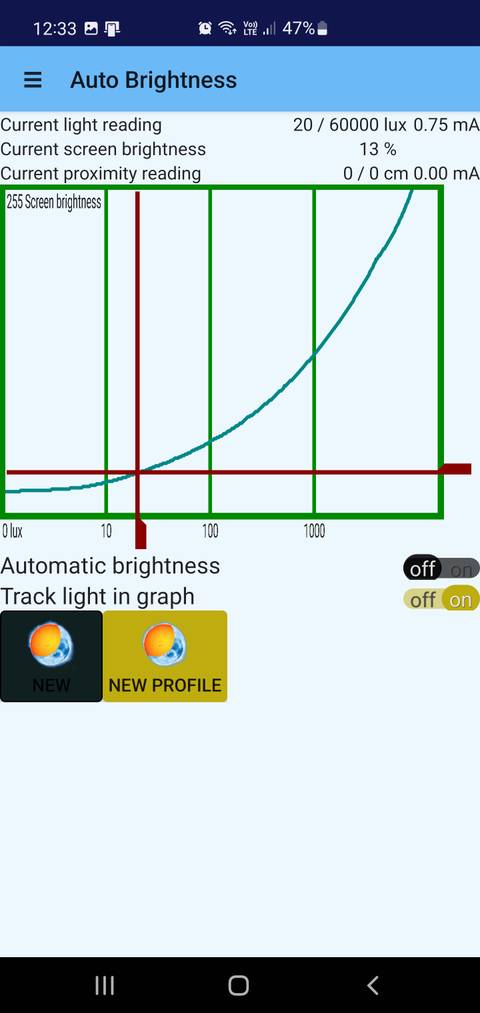
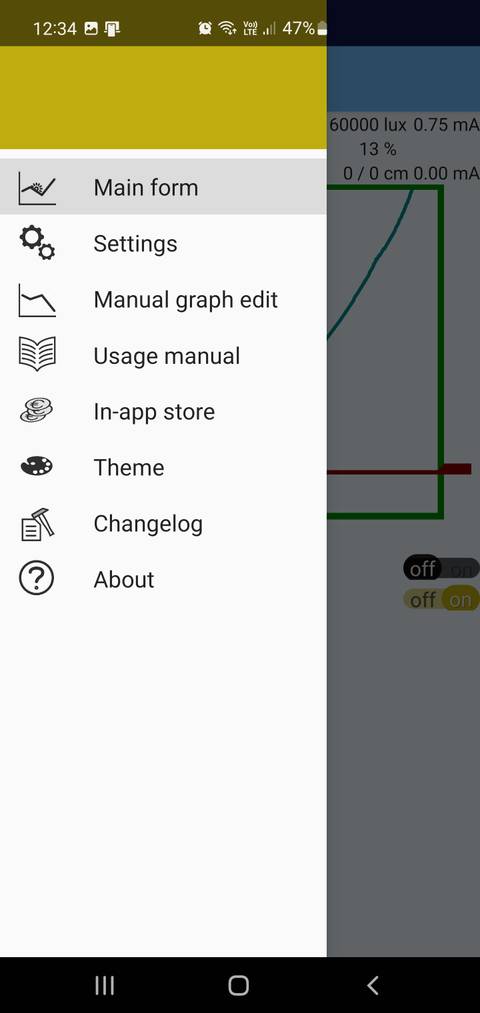
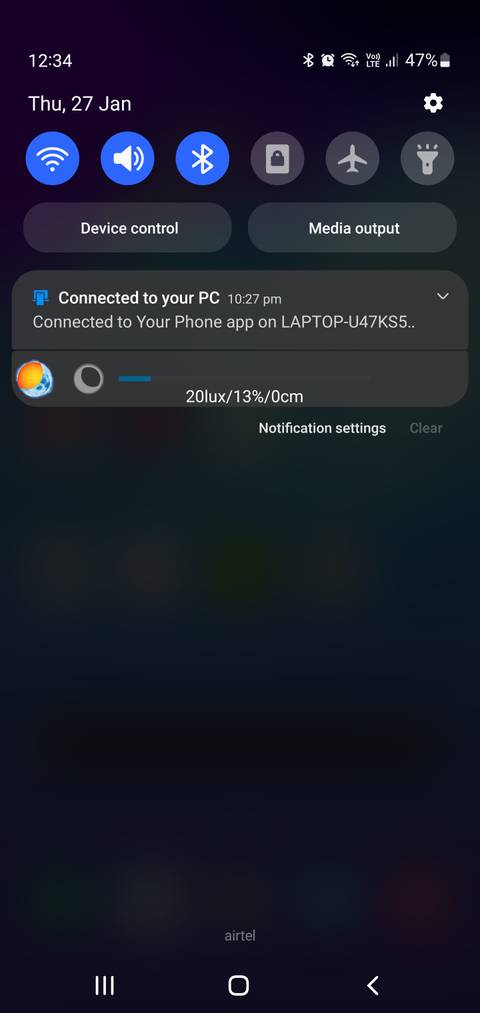
اگر منتظر آپدیت برای رفع اشکال هستید، می‌توانید از یک نرم‌افزار تنظیم روشنایی نور صفحه مانند «Velis Auto Brightness» استفاده کنید. این برنامه جایگزین، عملکرد تنظیم روشنایی نور صفحه را همانند نسخه پیش‌فرض گوشی شما ارائه داده و به شما این امکان را می‌دهد تا سطح روشنایی را متناسب با نیاز خود تنظیم کنید.

علاوه براین، با نرم‌افزار «Velis Auto Brightness» می‌توانید چندین پروفایل مختلف ساخته، برنامه‌های مختلف را در لیست جداگانه اضافه کرده و برای هر برنامه، به صورت ویژه تنظیم نور خاصی را اعمال کنید.

۵. سنسور تنظیم نور صفحه را امتحان کنید

عملکرد نادرست سنسور می‌تواند باعث از کار افتادن ویژگی روشنایی نور صفحه به صورت خودکار شود. برای تشخیص مشکلات سخت‌‌افزاری می‌توانید سنسور نور گوشی خود را امتحان کنید.

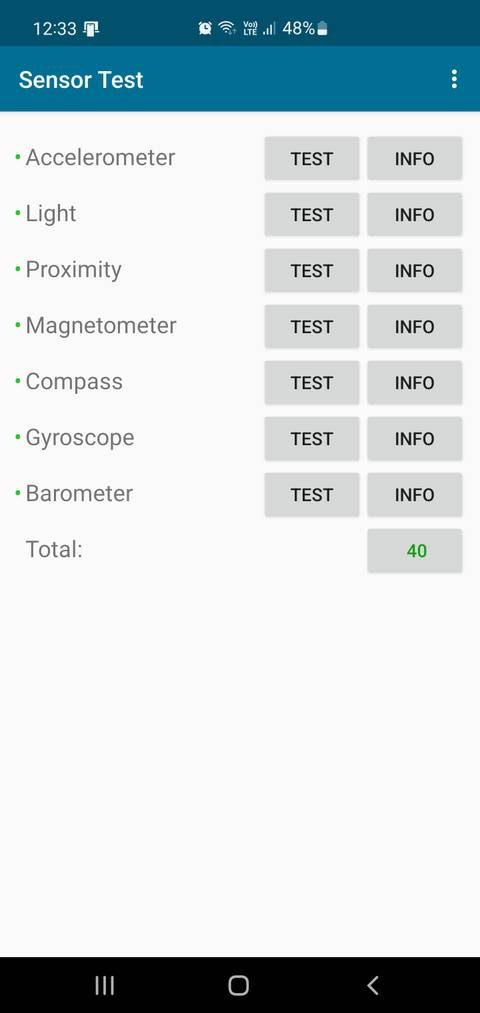
گرچه برخی از گوشی‌ها دارای یک گزینه مخصوص برای تست اجزای گوشی می‌باشند، اما نرم‌افزار‌های مختلفی مانند Sensor Test نیز همین‌کار را انجام می‌دهند.

برای امتحان کردن عملکرد سنسور نور در گوشی اندرویدی خود، مراحل زیر را انجام دهید:

  • اپلیکیشن Sensor Test را نصب و باز کنید (مجوزهای لازم برای عملکرد این اپلیکیشن‌ را صادر کنید). این نرم‌افزار، صفحه نمایش شما با تمام سنسورهای موجود را شناسایی می‌کند.
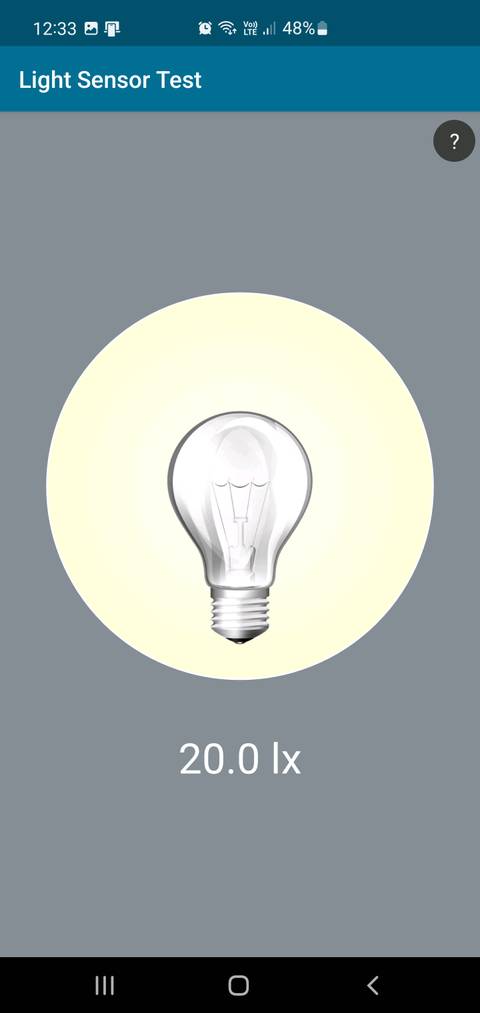
  • سپس روی گزینه «Test» در «Light sensor» را انتخاب کنید.
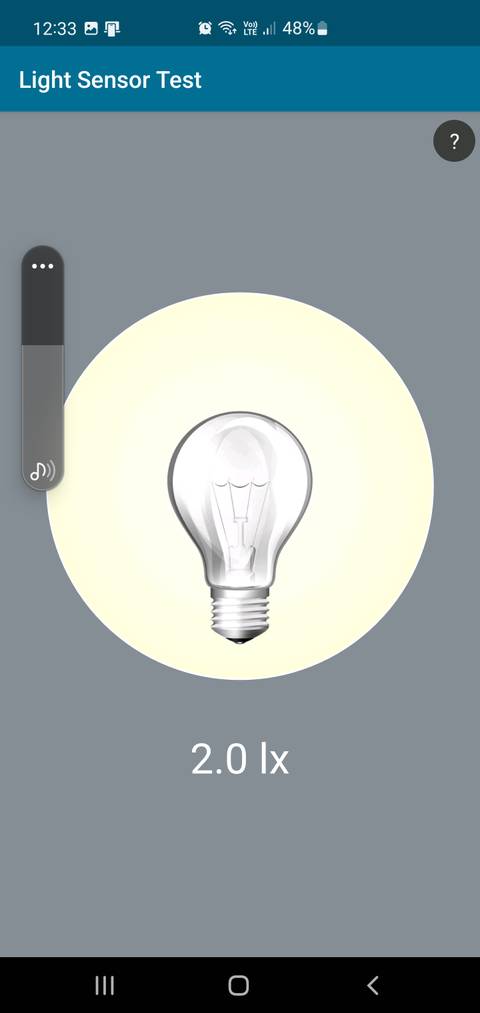
  • حال دست خود را به سنسور نور نزدیک کنید. اگر با نزدیکتر شدن دست به سنسور نور، مقدار نور صفحه کاهش یابد، سنسور نور شما به درستی کار می‌کند. اگر نور صفحه ثابت مانده باشد، به احتمال زیاد سنسور شما مشکل سخت‌افزاری دارد که باید تعمیر شود.

sensor test light sensor.jpg?q=50&fit=crop&w=480&dpr=1 -sensor test contant value.jpg?q=50&fit=crop&w=480&dpr=1 -light sensor test value change.jpg?q=50&fit=crop&w=480&dpr=1 -

بازگرداندن تنظیمات سنسور روشنایی نور صفحه ​​در اندروید

روشنایی نور صفحه ​​در اندروید به دلایل مختلفی می‌تواند کار نکند. برای رفع مشکلات، تنظیمات Adaptive Brightness را در برنامه «Device Health Service» به حالت کارخانه بازگردانید. در غیر این صورت، یک تست سنسور انجام دهید تا مشکلات سخت‌افزاری شما مشخص شوند.

اگر سنسورهای گوشی شما کار کردند و مشکلی نداشتند، سعی کنید از نرم‌افزار‌های مختلف، روشنایی صفحه‌نمایش گوشی اندروید را کنترل کنید تا مشکل و باگ‌های گوشی شما در طول آپدیت‌های بعدی رفع شوند.

احتمالا به این مطالب هم علاقه‌مند هستید

به‌جای گلکسی اس ۲۶ اولترا چه گوشی‌هایی بخریم؟
آیا آی او اس ۲۷ عمر آیفون را بیشتر می‌کند؟
اندروید اتو ۲۰۲۶ چه قابلیت هایی دریافت می کند؟
دارک مود یا لایت مود کدام برای چشم بهتر است؟
ویژگی مخفی آیفون که احتمالا هنوز استفاده نمی کنید؟
برچسب‌ها:اندروید
Avatar photo
توسطماهان سرمد
نویسنده و تحلیلگر فناوری
Follow:
ماهان سرمد نویسنده و تحلیلگر فناوری است و درباره گوشی های هوشمند، کامپیوتر، هوش مصنوعی، خودرو، نرم افزار و فناوری های روز می نویسد.
مطلب قبلی چگونه با QTTabBar به فایل اکسپلورر ویندوز تب اضافه کنیم؟ - چگونه با QTTabBar به فایل اکسپلورر ویندوز تب اضافه کنیم؟
مطلب بعدی چگونه قابلیت Hyper V را در ویندوز 11 فعال کنیم؟ - چگونه قابلیت Hyper-V را در ویندوز ۱۱ فعال کنیم؟
بدون دیدگاه بدون دیدگاه

دیدگاهتان را بنویسید لغو پاسخ

نشانی ایمیل شما منتشر نخواهد شد. بخش‌های موردنیاز علامت‌گذاری شده‌اند *

جدیدترین مطالب

معرفی انواع روغن هیدرولیک و نکات مهم در استفاده از آن ها -
معرفی انواع روغن هیدرولیک و نکات مهم در استفاده از آن ها
۱۳ تیر ۱۴۰۵ ساعت ۱۱:۲۸
اگر پلتفرم خرید طلا تعطیل شود چه اتفاقی برای دارایی کاربران می افتد -
اگر پلتفرم خرید طلا تعطیل شود چه اتفاقی برای دارایی کاربران می‌افتد؟
۲ تیر ۱۴۰۵ ساعت ۱۱:۲۶
اشتباهات باتری که لپ تاپ را کند می‌کنند -
اشتباهات باتری که لپ تاپ را کند می‌کنند
۲۱ خرداد ۱۴۰۵ ساعت ۱۴:۵۴
بهترین آیپد برای بیشتر کاربران در سال 1405 کدام است؟ -
بهترین آیپد برای بیشتر کاربران در سال ۱۴۰۵ کدام است؟
۲۱ خرداد ۱۴۰۵ ساعت ۱۰:۵۲
چرا قابلیت جدید ایرپادز این‌قدر دیر به دست کاربران رسید؟ -
چرا قابلیت جدید ایرپادز این‌قدر دیر به دست کاربران رسید؟
۲۱ خرداد ۱۴۰۵ ساعت ۹:۳۴

پربازدید‌ترین‌ها

آیپد او اس 27 چه قابلیت هایی به آیپد اضافه می‌کند؟ -
آیپد او اس ۲۷ چه قابلیت هایی به آیپد اضافه می‌کند؟
10 دقیقه
چرا لپ تاپ در حالت شارژ سریع‌تر است؟ -
چرا لپ تاپ در حالت شارژ سریع‌تر است؟
9 دقیقه

گجت ها

لپتاپ و کامپیوتر

کارتریج لیزری را درست انتخاب کنید؛ راهنمای کامل سازگاری با پرینترهای کانن و اچ پی -
کارتریج لیزری را درست انتخاب کنید؛ راهنمای کامل سازگاری با پرینترهای کانن و اچ پی
کیبورد مکانیکی یا ممبران کدام برای دست بهتر است؟ -
کیبورد مکانیکی یا ممبران کدام برای دست بهتر است؟
دکمه قرمز لپ تاپ ThinkPad چه کاری انجام می دهد؟ -
دکمه قرمز لپ تاپ ThinkPad چه کاری انجام می دهد؟
کارت گرافیک فوق العاده باریک RTX 5080 توسط ایسوس معرفی شد -
کارت گرافیک مناسب برای هر بودجه | از میان‌رده تا پرچم‌دار

علم و دانش

دانشمندان کلید پنهان پیری مغز را پیدا کردند؟ -
دانشمندان کلید پنهان پیری مغز را پیدا کردند؟
آیا آب پرتقال واقعا باعث جوش می شود؟12 1 -
آیا آب پرتقال واقعا باعث جوش می شود؟
چرا بعضی کابل های USB خیلی گران تر هستند؟ -
چرا بعضی کابل های USB خیلی گران تر هستند؟
آیا هنگام رعد و برق باید وسایل برقی را از برق بکشید؟ -
آیا هنگام رعد و برق باید وسایل برقی را از برق بکشید؟

جالب از سراسر وب

ایران بن
حسابان وب
طراحی ویلا

خرید رمان انگلیسی زبان اصلی
نصب تلویزیون شهری سه بعدی در سالن های بزرگ
دستگاه حضور و غیاب
خرید جم فری فایر

مرتبط با همین مطلب

ویر او اس 7 چه تغییراتی به گلکسی واچ می آورد؟ 1 -
گجت های پوشیدنی

ویر او اس ۷ چه تغییراتی به گلکسی واچ می آورد؟

9 دقیقه
دوربین گلکسی اس 26 اولترا چه تغییراتی کرده است؟ -
موبایل و تبلت

دوربین گلکسی اس ۲۶ اولترا چه تغییراتی کرده است؟

10 دقیقه
چرا پیکسل 9 و گلکسی زد فولد 7 از جمینای اینتلیجنس جا مانده اند؟ -
هوش مصنوعی

چرا پیکسل ۹ و گلکسی زد فولد ۷ از جمینای اینتلیجنس جا مانده اند؟

7 دقیقه
وقتی جمینای همه کارها را انجام دهد اندروید چه معنایی دارد؟ -
هوش مصنوعی

وقتی جمینای همه کارها را انجام دهد خود اندروید چه معنایی دارد؟

8 دقیقه
روکیداروکیدا
روکیدا یک رسانه فناوری محور ایرانی است که به پوشش و انتشار خبرهای دست اول دنیای تکنولوژی‌های لذت بخش و فناوری‌های پیشرفته در موضوعات موبایل، تبلت، لپ تاپ، بازی و سرگرمی، خودرو، فضا و علم و دانش می پردازد . روکیدا درسال 1394 تاسیس شده و توسط گروه تحریریه 14 نفره مدیریت و بروز رسانی می گردد. © تمامی حقوق برای رسانه روکیدا محفوظ است. 2026
Welcome Back!

Sign in to your account

Username or Email Address
Password

رمز عبور را فراموش کرده اید؟