روکیداروکیداروکیدا
  • هوش مصنوعی
  • موبایل و تبلت
  • علم و دانش
  • سخت افزار و کامپیوتر
  • نرم افزار و اپلیکیشن
  • گجت های پوشیدنی
  • تماس با ما
  • تبلیغات در روکیدا
می‌خوانید: چگونه در ویندوز 11 حالت پرواز را فعال یا غیرفعال کنیم؟
اطلاع‌رسانی آپدیت‌ها
روکیداروکیدا
  • هوش مصنوعی
  • موبایل و تبلت
  • علم و دانش
  • سخت افزار و کامپیوتر
  • نرم افزار و اپلیکیشن
  • گجت های پوشیدنی
  • تماس با ما
  • تبلیغات در روکیدا
جستجو در روکیدا
  • هوش مصنوعی
  • موبایل و تبلت
  • علم و دانش
  • سخت افزار و کامپیوتر
  • نرم افزار و اپلیکیشن
  • گجت های پوشیدنی
  • تماس با ما
  • تبلیغات در روکیدا
© تمامی حقوق برای رسانه روکیدا محفوظ است.

روکیدا - سخت افزار و کامپیوتر - چگونه در ویندوز 11 حالت پرواز را فعال یا غیرفعال کنیم؟

سخت افزار و کامپیوتر

چگونه در ویندوز 11 حالت پرواز را فعال یا غیرفعال کنیم؟

ماهان سرمد
ماهان سرمد
عکس آواتار
توسطماهان سرمد
نویسنده و تحلیلگر فناوری
ماهان سرمد نویسنده و تحلیلگر فناوری است و درباره گوشی های هوشمند، کامپیوتر، هوش مصنوعی، خودرو، نرم افزار و فناوری های روز می نویسد.
Follow:
- نویسنده و تحلیلگر فناوری
16 تیر 1405 ساعت 18:55
چگونه در ویندوز 11 حالت پرواز را فعال یا غیرفعال کنیم؟ -

با فعال کردن حالت پرواز امکان دسترسی به کانکشن‌هایی مثل بلوتوث، شبکه همراه یا حتی وای فای را نخواهید داشت. گرچه هنوز بحث‌هایی درباره تأثیر این مسئله بر هواپیماها وجود دارد اما شرکت‌های هواپیمایی ترجیح می‌دهند که ریسک نکنند و از مسافران درخواست می‌کنند که همواره حین پروازه لوازم الکترونیکشان را روی حالت پرواز قرار دهند.

عنوان‌ها
چگونه حالت پرواز را با استفاده از یک دکمه فیزیکی فعال یا غیرفعال کنیم؟چگونه حالت پرواز را در Quick Settings فعال یا غیرفعال کنیم؟فعال یا غیرفعال کردن حالت پرواز در Settingsمیانبرهای صفحه کلید برای فعال یا غیرفعال کردن حالت پروازرفع مشکل غیرفعال نشدن حالت پروازری استارت کردن کامپیوترفعال یا غیرفعال کردن Airplane Switch Collectionنصب مجدد کارت شبکهاستفاده از قابلیت عیب یابی ویندوزبه روزرسانی درایورهاریست کردن دستگاهاول از دفترچه راهنما کمک بگیرید!

چگونه حالت پرواز را با استفاده از یک دکمه فیزیکی فعال یا غیرفعال کنیم؟

امروزه اکثر لپ تاپ‌ها یک دکمه فیزیکی اختصاصی دارند که حالت پرواز را فعال یا غیرفعال می‌کند. بسته به نوع و مدل کامپیوترتان، ممکن است این دکمه به شکل یکی از کلیدهای صفحه کلید یا یک سوئیچ در کنار لپ تاپ باشد.

برای پیدا کردن این کلید یا دکمه، به دنبال دکمه ای با برچسب i یا برج مخابراتی باشید که یکسری موج اطراف آن قرار گرفته یا دکمه ای با برچسب هواپیما. سپس باید این دکمه را فشار دهید تا حالت پرواز روی دستگاه شما فعال شود.

چگونه حالت پرواز را در Quick Settings فعال یا غیرفعال کنیم؟
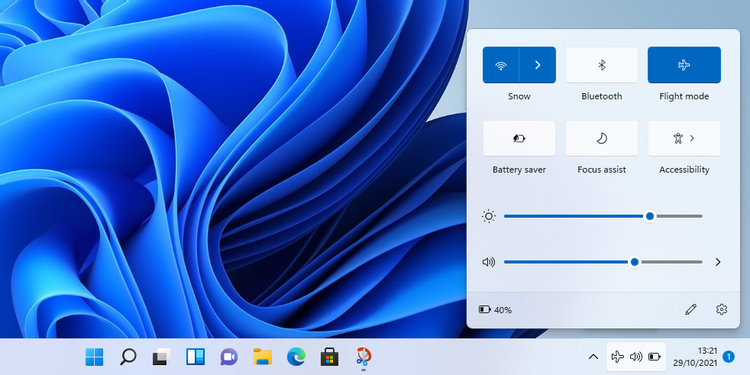
چگونه در ویندوز 11 حالت پرواز را فعال یا غیرفعال کنیم؟ 1 -

منوی Quick Settings یکی از سریع ترین روش‌های فعال کردن حالت پرواز در ویندوز 11 است. برای انجام این کار روی آیکن وای فای در گوشه سمت راست تسک بار کلیک کنید. در منوی باز شده، روی دکمه Airplane Mode کلیک کنید.

فعال یا غیرفعال کردن حالت پرواز در Settings

گزینه بعدی برای فعال کردن حالت پرواز در کامپیوتر، استفاده از اپلیکیشن settings است.

برای باز کردن پنجره settings، ترکیب کلیدهای ویندوز و I صفحه کلید را فشار دهید.
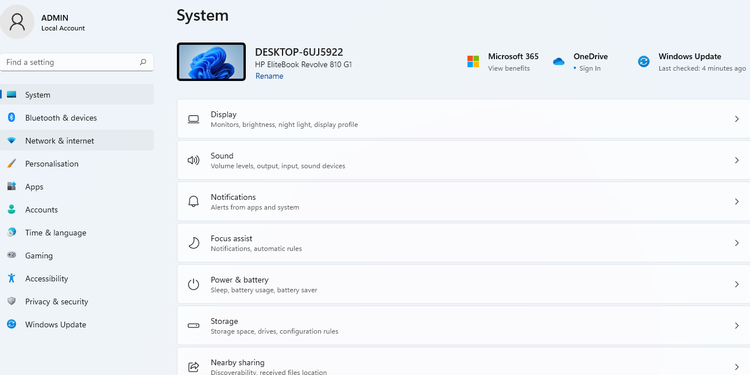
چگونه در ویندوز 11 حالت پرواز را فعال یا غیرفعال کنیم؟ 2 -

سپس روی Network & Internet کلیک کنید.
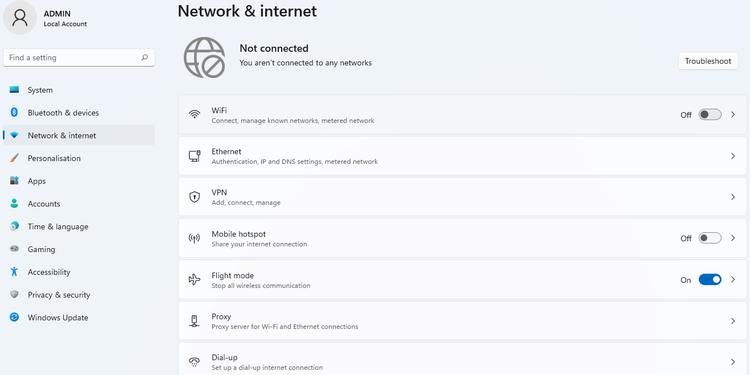
چگونه در ویندوز 11 حالت پرواز را فعال یا غیرفعال کنیم؟ 3 -

حالا می‌توانید با کلیک کردن روی دکمه کنار گزینه Airplane Mode حالت پرواز را فعال کنید.

میانبرهای صفحه کلید برای فعال یا غیرفعال کردن حالت پرواز

برای فعال کردن حالت پرواز در ویندوز 11 می‌توانید با فشردن کلیدهای ویندوز و A، اکشن سنتر (Action Center) را باز کرده و بعد روی آیکن حالت پرواز کلیک کنید.
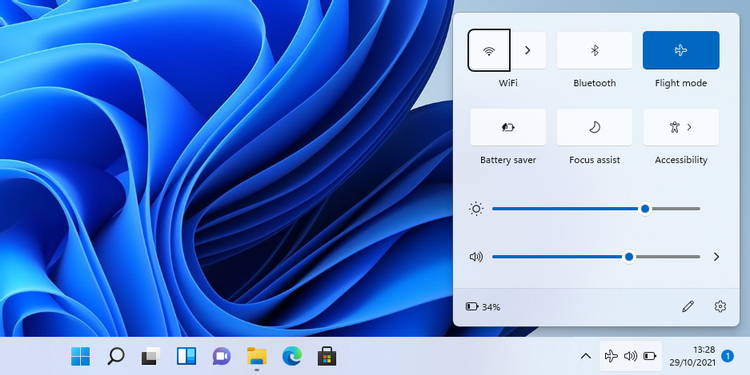
چگونه در ویندوز 11 حالت پرواز را فعال یا غیرفعال کنیم؟ 4 -

رفع مشکل غیرفعال نشدن حالت پرواز

گاهی اوقات ممکن است به دلیل نقص نرم‌افزاری یا مشکل کلیدهای صفحه کلید، حالت پرواز در کامپیوترتان غیرفعال نشود. در هر صورت می‌توانید راهکارهای زیر را امتحان کنید.

ری استارت کردن کامپیوتر

خیلی از مواقع همین راهکار ساده مشکل شما را حل می‌کند. اگر کامپیوترتان مشکل فنی جزئی پیدا کرده که نمی‌توانید آن را حل کنید، ریست کردن را امتحان کنید. اگر این مشکل برای حالت پرواز ایجاد شده، دستگاه را ری استارت کرده و بعد دوباره سعی کنید حالت پرواز را غیرفعال کنید.

فعال یا غیرفعال کردن Airplane Switch Collection

در قسمت Device Manager گزینه Airplane Mode Switch Collection را پیدا و غیرفعال کنید. حالا دوباره این گزینه را فعال کنید. به این ترتیب ویندوز 11 به نوعی نوسازی شده و احتمالاً مشکل حالت پرواز حل خواهد شد.

نصب مجدد کارت شبکه

ممکن است بروز مشکلی در کارت شبکه باعث شده باشد که دستگاه امکان فعال یا غیرفعال کردن حالت پرواز را نداشته باشد. برای حل این مشکل می‌توانید کارت شبکه را uninstall و بعد سیستم را ریبوت کنید. حالا کارت شبکه به صورت خودکار نصب شده و باید مشکل آن حل شود.

استفاده از قابلیت عیب یابی ویندوز

اگر به دنبال یک راهکار سریع تر و خودکار هستید، می‌توانید از ابزار عیب یاب کامپیوتر استفاده کنید. برای انجام این کار:

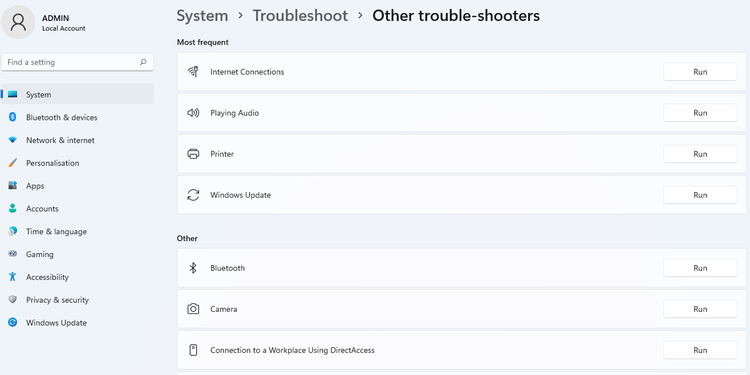
  1. به مسیر Settings> System> Troubleshoot> Other troubleshooters بروید.چگونه در ویندوز 11 حالت پرواز را فعال یا غیرفعال کنیم؟ 5 -
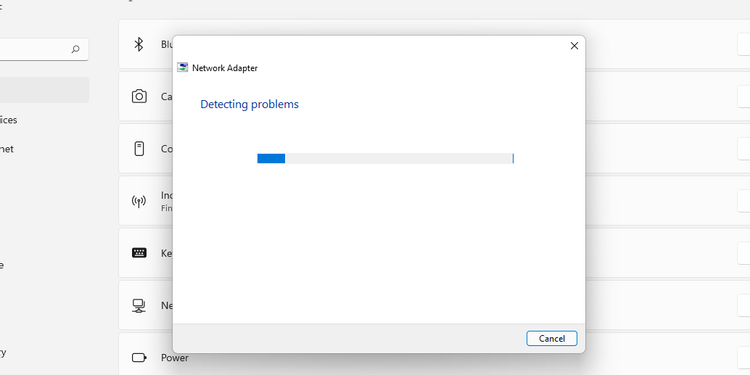
  2. قسمت Network Adapters را باز کرده و روی Run کلیک کنید.چگونه در ویندوز 11 حالت پرواز را فعال یا غیرفعال کنیم؟ 6 -

به روزرسانی درایورها

یکی از رایج ترین راهکارهای حل مشکل حالت پرواز، نصب مجدد درایور است. برای انجام این کار می‌توانید از یک ابزار آپدیت درایور استفاده کنید تا مطمئن شوید که همه درایورها به روز و در وضعیت مناسبی هستند.

ریست کردن دستگاه

اگر سایر راهکارها شکست خوردند، می‌توانید ویندوز 11 را به تنظیمات کارخانه برگردانید. انجام این کار باعث از بین رفتن تداخلات موجود در نرم‌افزار یا سایر تنظیمات معیوبی می‌شود که ممکن است ناخواسته فعال کرده باشید.

اول از دفترچه راهنما کمک بگیرید!

گرچه این مراحل برای اکثر دستگاه‌های ویندوز 11 کارایی دارند اما توجه داشته باشید که هر برند و مدلی، دستورالعمل‌های خاصی دارد که باید دنبال کنید. بنابراین بهترین کار کمک گرفتن از دفترچه راهنمای محصول است.

احتمالا به این مطالب هم علاقه‌مند هستید

آیا قیمت کنسول پروژه هیلیکس از هزار دلار عبور خواهد کرد؟
آیا افزایش تولید قطعات آیفون در آمریکا قیمت گوشی را تغییر می دهد؟
آیا درمان آلزایمر با دستگاه پادپالس ممکن است؟
چرا داروهای معمول روی افسردگی ساعت زیستی اثر ندارند؟
آیا سیگنال شبانه قلب می تواند به پیش بینی نارسایی قلبی کمک کند؟
برچسب‌ها:تکنولوژی به زبان سادهویندوز
عکس آواتار
توسطماهان سرمد
نویسنده و تحلیلگر فناوری
Follow:
ماهان سرمد نویسنده و تحلیلگر فناوری است و درباره گوشی های هوشمند، کامپیوتر، هوش مصنوعی، خودرو، نرم افزار و فناوری های روز می نویسد.
مطلب قبلی چگونه خطای باز نشدن فایل‌ها These Files Cant Be Opened را در ویندوز رفع کنیم؟ - چگونه خطای باز نشدن فایل‌ها (These Files Can’t Be Opened) را در ویندوز رفع کنیم؟
مطلب بعدی Laptop 2022 trends - لپ تاپ های 2022 با این ویژگی‌ها کارآمدتر می‌شوند
بدون دیدگاه بدون دیدگاه

دیدگاهتان را بنویسید لغو پاسخ

نشانی ایمیل شما منتشر نخواهد شد. بخش‌های موردنیاز علامت‌گذاری شده‌اند *

جدیدترین مطالب

خطوط ساخت قطعات سخت‌افزاری و شاسی فلزی گوشی‌های هوشمند
تولید قطعات آیفون در امریکا چه تاثیری بر محصولات اپل دارد؟
1 آبان 1405 ساعت 15:14
انتقال فایل بین گوشی سامسونگ گلکسی و آیفون اپل
چگونه ارسال فایل به آیفون در گلکسی A56 و A57 ممکن شد؟
1 آبان 1405 ساعت 13:45
اجرای پرپلکسی کامپیوتر روی رایانه مک مینی اپل
آیا هوش مصنوعی پرپلکسی روی مک ارزش خرید دارد؟
1 آبان 1405 ساعت 12:23
گوشی گیمینگ وانپلاس توربو 7 پرو
گوشی وانپلاس توربو 7 پرو چه مشخصات و ویژگی هایی دارد؟
1 آبان 1405 ساعت 10:24
ثبت تصویر وعده غذایی با دوربین گوشی در اپلیکیشن سلامت سامسونگ
عملکرد اسکن غذا در سامسونگ هلث چگونه است؟
30 مهر 1405 ساعت 16:10

لپتاپ و کامپیوتر

اجزای داخلی و سلول‌های تشکیل‌دهنده پک باتری لپ‌تاپ و خودروی برقی
چرا اثر بشکه در باتری باعث افت ظرفیت لپ تاپ و خودرو برقی می شود؟
مقایسه سخت افزاری پردازنده اپل با تراشه های اینتل
آیا پردازنده اپل یا اینتل برای کاربری حرفه ای انتخاب بهتری است؟
دوربین امنیتی هوشمند خانگی با درگاه کارت حافظه
آیا دوربین گوگل هوم بدون اینترنت ویدیو ضبط میکند؟
پردازنده تراشه RTX Spark انویدیا روی بورد سرفیس لپ‌تاپ اولترا
آیا تراشه RTX Spark توان رقابت ویندوز با اپل را دارد؟

علم و دانش

تصویربرداری ام‌آر‌آی از مغز انسان در هنگام تمرین تنفسی
آیا تمرینات تنفسی و مغز هوشیاری را دگرگون می کنند؟
سگ خانگی در حال استراحت شبانه روی تخت در کنار صاحب خود
آیا خوابیدن کنار سگ باعث کاهش کیفیت استراحت شبانه می شود؟
تصویر مفهومی از لایه‌های درونی زمین و مرز هسته با گوشته
آیا نشت هسته زمین دیدگاه دانشمندان را تغییر داد؟
دستگاه خردایش و استخراج مواد معدنی روی بستر رسوبی اعماق اقیانوس
آیا استخراج از اعماق دریا تعادل زیستی اقیانوس را نابود میکند؟

جالب از سراسر وب

ایران بن
موبایل
حسابان وب
طراحی ویلا

خرید رمان انگلیسی زبان اصلی
نصب تلویزیون شهری سه بعدی در سالن های بزرگ
دستگاه حضور و غیاب
خرید جم فری فایر

دستگاه حضور و غیاب
کاشت مو

خدمات جوش لیزری
هزینه کاشت مو

مرتبط با همین مطلب

نمایشگر اندروید اتو در خودرو و دستیار هوشمند جمینای
هوش مصنوعی

هوش شخصی جمینای در اندروید اتو چگونه کار می کند؟

8 دقیقه
دو تلویزیون اولد ال‌جی و سامسونگ روی میز در یک اتاق نشیمن
راهنمای خرید

آیا در مقایسه تلویزیون اولد سامسونگ برتر است یا ال جی؟

8 دقیقه
نمای تار شده یک ساختمان مسکونی در استریت ویو گوگل مپس
نرم افزار و اپلیکیشن

چرا تار کردن خانه در گوگل تصمیمی بدون بازگشت است؟

9 دقیقه
تنظیمات مدیریت حافظه داخلی در گوشی اندروید
موبایل و تبلت

راهکار اصولی برای خالی کردن حافظه گوشی چیست؟

10 دقیقه
روکیداروکیدا
روکیدا یک رسانه فناوری محور ایرانی است که به پوشش و انتشار خبرهای دست اول دنیای تکنولوژی‌های لذت بخش و فناوری‌های پیشرفته در موضوعات موبایل، تبلت، لپ تاپ، بازی و سرگرمی، خودرو، فضا و علم و دانش می پردازد . روکیدا درسال 1394 تاسیس شده و توسط گروه تحریریه 14 نفره مدیریت و بروز رسانی می گردد. © تمامی حقوق برای رسانه روکیدا محفوظ است. 2026
Welcome Back!

Sign in to your account

Username or Email Address
Password

رمز عبور را فراموش کرده اید؟