روکیداروکیداروکیدا
  • هوش مصنوعی
  • موبایل و تبلت
  • علم و دانش
  • سخت افزار و کامپیوتر
  • نرم افزار و اپلیکیشن
  • گجت های پوشیدنی
  • تماس با ما
  • تبلیغات در روکیدا
می‌خوانید: آموزش آیفون: چگونه نمایش اعلان‌ها در لاک اسکرین را مدیریت کنیم؟
اطلاع‌رسانی آپدیت‌ها
روکیداروکیدا
  • هوش مصنوعی
  • موبایل و تبلت
  • علم و دانش
  • سخت افزار و کامپیوتر
  • نرم افزار و اپلیکیشن
  • گجت های پوشیدنی
  • تماس با ما
  • تبلیغات در روکیدا
جستجو در روکیدا
  • هوش مصنوعی
  • موبایل و تبلت
  • علم و دانش
  • سخت افزار و کامپیوتر
  • نرم افزار و اپلیکیشن
  • گجت های پوشیدنی
  • تماس با ما
  • تبلیغات در روکیدا
© تمامی حقوق برای رسانه روکیدا محفوظ است.

روکیدا - موبایل و تبلت - آموزش آیفون: چگونه نمایش اعلان‌ها در لاک اسکرین را مدیریت کنیم؟

موبایل و تبلت

آموزش آیفون: چگونه نمایش اعلان‌ها در لاک اسکرین را مدیریت کنیم؟

ماهان سرمد
ماهان سرمد
عکس آواتار
توسطماهان سرمد
نویسنده و تحلیلگر فناوری
ماهان سرمد نویسنده و تحلیلگر فناوری است و درباره گوشی های هوشمند، کامپیوتر، هوش مصنوعی، خودرو، نرم افزار و فناوری های روز می نویسد.
Follow:
- نویسنده و تحلیلگر فناوری
16 تیر 1405 ساعت 18:53
آیفون

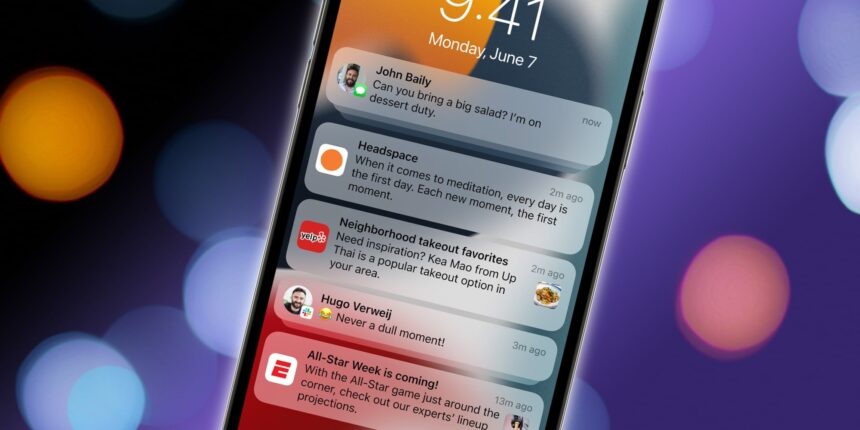
یکی از سوالات اصلی که برای کاربران آیفون وجود دارد، نحوه غیرفعال کردن نوتیفیکیشن‌ها در لاک اسکرین گوشی است. دلایل متفاوتی برای این کار وجود دارد که شاید بتوان مهم‌ترین آن‌ها را حفظ حریم خصوصی دانست.

عنوان‌ها
چگونه نمایش اعلان‌ها در لاک اسکرین آیفون را غیر فعال کنیم؟نحوه تغییر بازه زمانی قفل صفحه در گوشی‌های آیفون

با وجود این که افراد دیگر برای ورود به آیفون شما باید از رمز عبورتان استفاده کنند اما در بسیاری از مواقع اعلان‌های موجود در لاک اسکرین نیز می‌توانند حریم خصوصی کاربران را تهدید کنند. با توجه به این مسئله تصمیم گرفتیم در این مقاله به نحوه غیر فعال کردن نوتیفیکیشن‌ها در لاک اسکرین گوشی‌های آیفون بپردازیم. برای آشنایی با این راهکار در ادامه با روکیدا همراه باشید:

همچنین شما می‌توانید سایر آموزش‌های آیفون را نیز در روکیدا مطالعه کنید.

چگونه نمایش اعلان‌ها در لاک اسکرین آیفون را غیر فعال کنیم؟

خوشبختانه کمپانی اپل اهمیت بسیار زیادی برای حریم خصوصی کاربران خود قائل است. شما می‌توانید به راحتی در تنظیمات آیفون خود نمایش اعلان‌ها بر روی گوشی‌ خود را شخصی‌سازی کنید. برای این کار کافیست مراحل زیر را طی کنید:

مرحله اول: به بخش تنظیمات آیفون خود بروید.

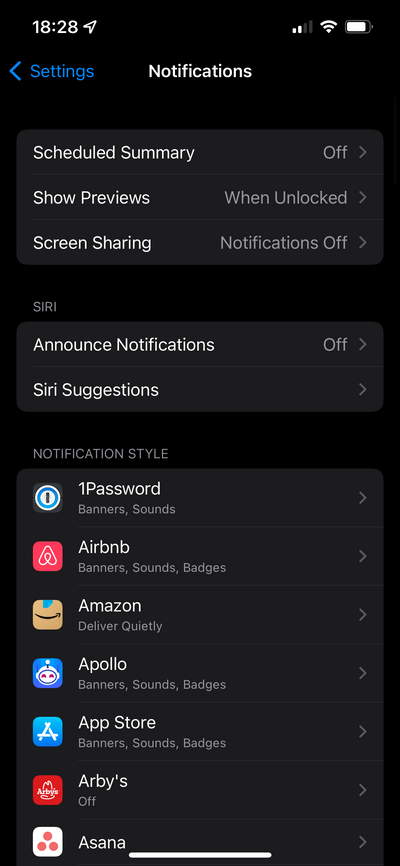
مرحله دوم: وارد قسمت Notifications شوید.

مرحله سوم: در این بخش روی قسمت Show Previews ضربه بزنید. پس از آن گزینه When Unlocked را انتخاب کنید.

زمانی که این گزینه را فعال کنید، تنها اعلان‌ها بر روی لاک اسکرین نمایش داده می‌شوند. از این رو برای دسترسی به متن اعلان‌ها باید آیفون خود را باز کنید. به طور مثال زمانی که پیامی را در واتساپ دریافت می‌کنید، لاک اسکرین شما تنها به وجود پیام جدید در واتساپ شما اشاره خواهد کرد. از این رو برای مشاهده محتوای پیام باید در ابتدا وارد آیفون خود شوید.
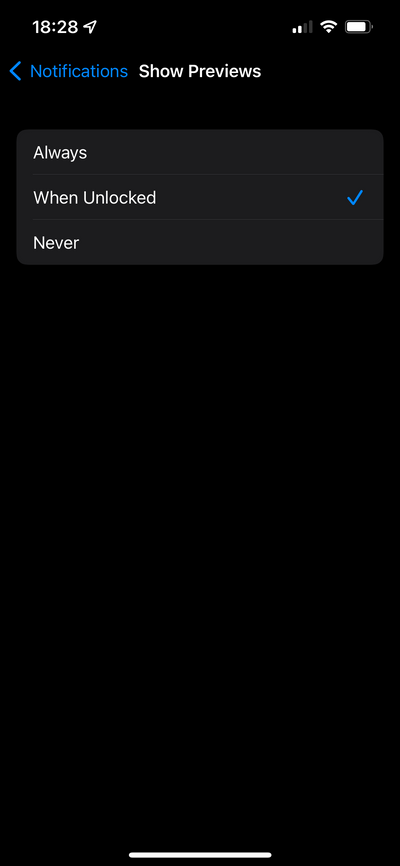
06a iPhone Notifications Show Previews -
06b iPhone Previews Options -

با این حال در برخی از مواقع ممکن است شما بخواهید نمایش اعلان در لاک اسکرین را به طور کامل غیر فعال کنید. در این صورت دیگر اعلان کلی برنامه‌ها نیز بر روی لاک اسکرین شما ظاهر نخواهد شد. برای این کار تنها کافیست در بخش Notifications روی برنامه‌ای که می‌خواهید نمایش اعلان‌هایش را غیر فعال کنید، ضربه بزنید. در این بخش گزینه Lock Screen را غیر فعال کنید. با این کار دیگر هیچ اعلانی از آن برنامه بر روی صفحه لاک اسکرین شما ظاهر نخواهد شد.

نحوه تغییر بازه زمانی قفل صفحه در گوشی‌های آیفون

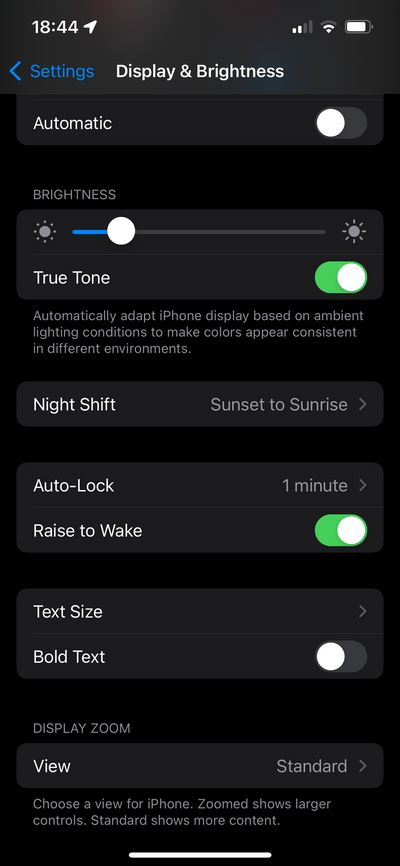
یکی دیگر از مواردی که برای کاربران بسیار مهم است تعیین بازه زمانی برای قفل شدن صفحه آیفون می‌باشد. این مسئله از دو جهت حائز اهمیت است. دلیل اول مربوط به افزایش شارژدهی گوشی می‌شود. همچنین بازه زمانی قفل صفحه می‌تواند در بخش حریم خصوصی نیز بسیار مهم باشد. از آن جایی که ممکن است در برخی از مواقع کاربر فراموش کند که آیفون خود را قفل کند، تعیین بازه زمانی مناسب می‌تواند مانع از دسترسی افراد دیگر به گوشی شما شود. برای تغییر بازه زمانی قفل صفحه تنها کافیست مراحل زیر را طی کنید:

مرحله اول: وارد بخش تنظیمات شوید.

مرحله دوم: روی قسمت Display & Brightness ضربه بزنید.

مرحله سوم: به بخش Auto-Lock بروید.

شما می‌توانید در این بخش چند بازه زمانی برای قفل شدن صفحه را مشاهده کنید. کمترین زمان ممکن 30 ثانیه بوده در حالی که کاربران می‌توانند صفحه نمایش گوشی خود را تا 5 دقیقه نیز باز بگذارند. همچنین با انتخاب گزینه Never صفحه نمایش آیفون شما تا زمانی که دکمه پاور را فشار ندهید قفل نخواهد شد. شما می‌توانید بر اساس نیاز خود یکی از این موارد را انتخاب کنید. با این حال توصیه می‌کنیم از انتخاب زمان‌های زیاد خودداری کنید زیرا هم در مصرف باتری شما تاثیر گذار خواهد بود هم حریم خصوصی شما را در معرض خطر قرار می‌دهد.

05a iPhone Auto Lock Menu -
05b iPhone Auto Lock Times -

اگر آیفون شما مجهز به سنسور فیس آیدی است باید تنظیمات فیس آیدی خود را نیز بررسی کنید. برای این کار در بخش تنظیمات به بخش Face ID & Passcode بروید. مطمئن شوید که گزینه Attention Aware فعال است. با فعال کردن این قابلیت آیفون شما تا زمانی که به آن نگاه می‌کنید باز خواهد بود؛ حتی اگر از آن استفاده نکنید.

امیدواریم این مقاله برای شما کاربردی بوده باشد. در آینده با آموزش‌های بیشتر با شما همراه خواهیم بود.

احتمالا به این مطالب هم علاقه‌مند هستید

تنظیم نظارت والدین در اندروید چگونه انجام می شود؟
کدام پرچمدار ارزش خرید بیشتری دارد مقایسه وان پلاس 15 با ویوو X300 E؟
آیا گوشی ردمی K100 با باتری 10000 میلی آمپری عرضه میشود؟
آیا گوشی ردمی 17C 5G ارزش خرید دارد؟
آیا تغییر طراحی گلکسی S27 اولترا انتظارات کاربران را برآورده می کند؟
برچسب‌ها:آیفوناپل
عکس آواتار
توسطماهان سرمد
نویسنده و تحلیلگر فناوری
Follow:
ماهان سرمد نویسنده و تحلیلگر فناوری است و درباره گوشی های هوشمند، کامپیوتر، هوش مصنوعی، خودرو، نرم افزار و فناوری های روز می نویسد.
مطلب قبلی اپل واچ SE 2 اپل واچ SE 2 – هر آنچه که باید در خصوص سری جدید ساعت‌ های هوشمند اپل بدانید
مطلب بعدی آیفون آموزش آیفون: ترفندهای مخفی آیفون که از آن‌ها بی‌اطلاع بودید
بدون دیدگاه بدون دیدگاه

دیدگاهتان را بنویسید لغو پاسخ

نشانی ایمیل شما منتشر نخواهد شد. بخش‌های موردنیاز علامت‌گذاری شده‌اند *

جدیدترین مطالب

تعامل کاربر با پشتیبانی هوش مصنوعی در گوشی هوشمند
آیا پشتیبانی هوش مصنوعی شیوه گفتگو در انسان را تغییر می دهد؟
10 شهریور 1405 ساعت 10:37
ایکاس یا سیگار الکترونیکی -
ایکاس یا سیگار الکترونیکی؟ کدام گزینه برای کاربران ایرانی انتخاب بهتری است؟
8 شهریور 1405 ساعت 19:12
چگونه از طلا سود بیشتری بگیریم؟ -
چگونه از طلا سود بیشتری بگیریم؟
5 شهریور 1405 ساعت 17:31
نمای سخت افزار تراشه استنتاج Jalapeno اوپن ای آی برای سرورهای هوش مصنوعی
تراشه اختصاصی اوپن ای آی چه تغییری در بازار هوش مصنوعی ایجاد میکند؟
4 شهریور 1405 ساعت 15:15
گوشی هوشمند سامسونگ گلکسی S26 FE
چرا باتری گلکسی S26 FE تغییر نکرده است؟
3 شهریور 1405 ساعت 8:24

لپتاپ و کامپیوتر

دوربین هوشمند شیائومی با نمایشگر رنگی روی بدنه
آیا دوربین هوشمند شیائومی با قابلیت تماس تصویری 4K ارزش خرید دارد؟
نمای لپ تاپ و لوگوی ویندوز 11 در کنار حافظه رم
برنامه جدید مایکروسافت برای بهینه سازی رم ویندوز
لپ تاپ مک‌بوک ایر اپل قرار گرفته روی میز کار
علت کمبود مک بوک ایر و گرانی لپ تاپ های اپل چیست؟
کمبود تراشه حافظه
چرا بحران کمبود تراشه حافظه تا سال 2028 ادامه دارد؟

علم و دانش

تکامل چشم انسان
آیا تکامل چشم انسان از یک موجود تک چشم آغاز شده است؟
علت آلرژی و آسم
کشف علت آلرژی و آسم در تحقیقات جدید دانشمندان
نفوذ میکروپلاستیک به جفت
آیا نفوذ میکروپلاستیک به جفت بر رشد جنین تاثیر می گذارد؟
amazon geoglyphs featured -
آیا یک تمدن میلیونی زیر جنگل آمازون پنهان بود؟

جالب از سراسر وب

ایران بن
موبایل
حسابان وب
طراحی ویلا

خرید رمان انگلیسی زبان اصلی
نصب تلویزیون شهری سه بعدی در سالن های بزرگ
دستگاه حضور و غیاب
خرید جم فری فایر

مرتبط با همین مطلب

طراحی تراشه اکسینوس 2700 سامسونگ برای پرچمداران بعدی
موبایل و تبلت

آیا تراشه اکسینوس 2700 سامسونگ پردازنده کوالکام را شکست می دهد؟

8 دقیقه
کدام برندهای گوشی در فروشگاه‌های اینترنتی بیشترین خرید را دارند؟ -
راهنمای خرید

کدام برندهای گوشی در فروشگاه‌های اینترنتی بیشترین خرید را دارند؟

12 دقیقه
گوشی ویوو V80 لایت با باتری 10000 میلی آمپری
موبایل و تبلت

آیا گوشی ویوو V80 لایت با باتری 10000 میلی آمپری ارزش خرید دارد؟

9 دقیقه
طراحی بدنه و صفحه نمایش گوشی عریض اوپو
موبایل و تبلت

آیا گوشی عریض اوپو بازار پرچمداران را تغییر می دهد؟

10 دقیقه
روکیداروکیدا
روکیدا یک رسانه فناوری محور ایرانی است که به پوشش و انتشار خبرهای دست اول دنیای تکنولوژی‌های لذت بخش و فناوری‌های پیشرفته در موضوعات موبایل، تبلت، لپ تاپ، بازی و سرگرمی، خودرو، فضا و علم و دانش می پردازد . روکیدا درسال 1394 تاسیس شده و توسط گروه تحریریه 14 نفره مدیریت و بروز رسانی می گردد. © تمامی حقوق برای رسانه روکیدا محفوظ است. 2026
Welcome Back!

Sign in to your account

Username or Email Address
Password

رمز عبور را فراموش کرده اید؟