روکیداروکیداروکیدا
  • هوش مصنوعی
  • موبایل و تبلت
  • علم و دانش
  • سخت افزار و کامپیوتر
  • نرم افزار و اپلیکیشن
  • گجت های پوشیدنی
  • تماس با ما
  • تبلیغات در روکیدا
می‌خوانید: آموزش آیفون: چگونه یادداشت‌های برنامه Notes را به فایل PDF تبدیل کنیم؟
اطلاع‌رسانی آپدیت‌ها
روکیداروکیدا
  • هوش مصنوعی
  • موبایل و تبلت
  • علم و دانش
  • سخت افزار و کامپیوتر
  • نرم افزار و اپلیکیشن
  • گجت های پوشیدنی
  • تماس با ما
  • تبلیغات در روکیدا
جستجو در روکیدا
  • هوش مصنوعی
  • موبایل و تبلت
  • علم و دانش
  • سخت افزار و کامپیوتر
  • نرم افزار و اپلیکیشن
  • گجت های پوشیدنی
  • تماس با ما
  • تبلیغات در روکیدا
© تمامی حقوق برای رسانه روکیدا محفوظ است.

روکیدا - نرم افزار و اپلیکیشن - آموزش آیفون: چگونه یادداشت‌های برنامه Notes را به فایل PDF تبدیل کنیم؟

نرم افزار و اپلیکیشن

آموزش آیفون: چگونه یادداشت‌های برنامه Notes را به فایل PDF تبدیل کنیم؟

ماهان سرمد
ماهان سرمد
عکس آواتار
توسطماهان سرمد
نویسنده و تحلیلگر فناوری
ماهان سرمد نویسنده و تحلیلگر فناوری است و درباره گوشی های هوشمند، کامپیوتر، هوش مصنوعی، خودرو، نرم افزار و فناوری های روز می نویسد.
Follow:
- نویسنده و تحلیلگر فناوری
15 تیر 1405 ساعت 4:25
آیفون

اگر از کاربران آیفون، آیپد یا سیستم‌های مک باشید بدون شک با برنامه Notes آشنایی دارید. این اپلیکیشن، برنامه بومی اپل برای یادداشت برداری در آی‌دیوایس‌های این شرکت است. به طور کلی برنامه Notes مزایای بسیار زیادی را به همراه دارد که از جمله آن‌ها می‌توان به یکپارچگی و دسترسی ساده به یادداشت‌ها در تمامی آی‌دیوایس‌ها اشاره کرد. شما می‌توانید با انتقال یادداشت خود به حساب کاربری آیکلود خود، یادداشت مورد نظر خود را در تمامی آی‌دیوایس‌هایی که از اپل آیدی مشترک استفاده می‌کنند، مشاهده کنید.

عنوان‌ها
نحوه تبدیل یادداشت‌های برنامه Notes به PDF در آیفون و آیپدنحوه تبدیل یادداشت‌های برنامه Notes به PDF در سیستم مک

با این حال، این مسئله تنها قابلیت برنامه Notes نیست و کاربران می‌توانند از طریق آن کارهای بسیار بیشتری را انجام دهند. یکی از این قابلیت‌ها که به صورت پیش فرض در برنامه Notes قرار دارد، قابلیت تبدیل متون به فایل PDF است که می‌تواند بسیار کاربردی باشد. این ویژگی به شما امکان می‌دهد تا بدون نیاز به برنامه‌های اضافه، یادداشت‌های خود را به فایل PDF تبدیل کنید و آن‌ها را در سایر اپلیکیشن‌ها به اشتراک بگذارید.

از آن جایی که بسیاری از کاربران با نحوه استفاده از قابلیت تبدیل متن به PDF در برنامه Notes آشنایی ندارند، تصمیم داریم در ادامه این مقاله به بررسی این موضوع بپردازیم. برای آشنایی با این قابلیت در ادامه با روکیدا همراه باشید:

همچنین شما می‌توانید سایر مقالات آموزشی آیفون را نیز در روکیدا مطالعه کنید.

همانطور که گفتیم با استفاده از قابلیت تبدیل متن به PDF در برنامه Notes آیفون خود دیگر نیازی به اپلیکیشن‌های شخص ثالث برای انجام این کار نخواهید داشت. تنها یک نکته منفی در خصوص این قابلیت در برنامه Notes وجود دارد و آن هم عدم پشتیبانی از تبدیل چند یادداشت به فایل PDF به صورت همزمان است. در ادامه این مقاله به نحوه تبدیل متن به PDF در آیفون، آیپد و سیستم‌های مک خواهیم پرداخت:

نحوه تبدیل یادداشت‌های برنامه Notes به PDF در آیفون و آیپد

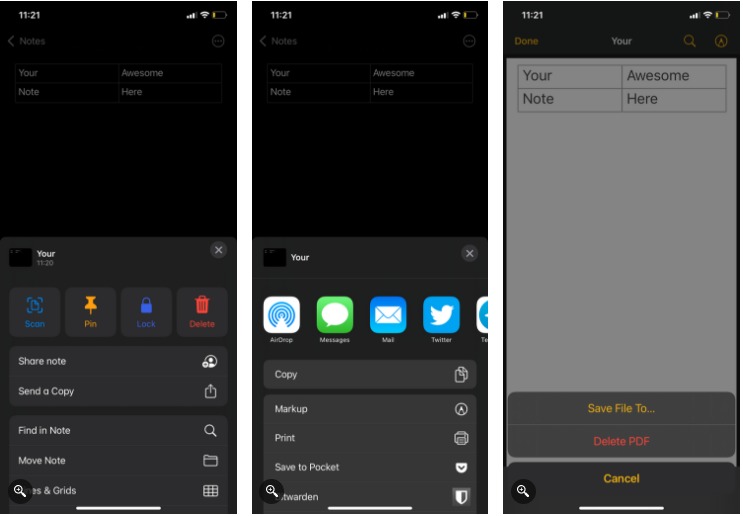
مرحله اول: زمانی که وارد برنامه Notes شدید هر کدام از یادداشت‌هایی که قصد تبدیل آن به فایل PDF را دارید، انتخاب کنید.

مرحله دوم: زمانی که یادداشت مورد نظر خود را باز کردید از بالای صفحه گزینه سه نقطه (…) را انتخاب کنید.

مرحله سوم: در منو نمایش داده شده گزینه Send a Copy را انتخاب کنید.

مرحله چهارم: پس از آن روی Markup ضربه بزنید تا فایل PDF شما ساخته شود. همچنین به خاطر داشته باشید که پیش از ساخت فایل PDF شما می‌توانید در صفحه Markup با استفاده از ابزارهای موجود در یادداشت خود پانویسی کنید و موارد جدیدی را به فایل PDF خود اضافه کنید.

مرحله پنجم: زمانی که تغییرات مد نظر خود را اعمال کردید می‌توانید روی گزینه Done ضربه بزنید. پس از آن برنامه Notes از شما در خصوص محل ذخیره فایل PDF سوال خواهد پرسید.

مرحله ششم: در این مرحله کافیست روی گزینه Save File To ضربه بزنید تا مکان مناسب برای ذخیره فایل PDF خود را انتخاب کنید.

مرحله هفتم: زمانی که مکان ذخیره فایل خود را انتخاب کردید کافیست روی گزینه Save ضربه بزنید.
Web capture 1 2 2022 223721 www.makeuseof.com -

نحوه تبدیل یادداشت‌های برنامه Notes به PDF در سیستم مک

سیستم‌های مک به واسطه آزادی عمل بیشتر قابلیت‌های بیشتری را در هنگام تبدیل یادداشت خود به فایل PDF در اختیارتان قرار می‌‌دهند. برای این کار کافیست مراحل زیر را طی کنید:

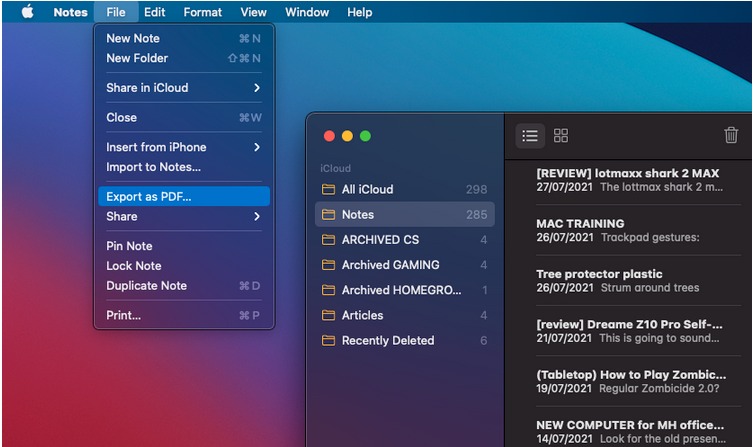
مرحله اول: برنامه Notes را باز کنید و یادداشتی که قصد تبدیل آن به فایل PDF را دارید انتخاب کنید.

مرحله دوم: از نوار منو روی گزینه File کلیک کنید.

مرحله سوم: گزینه Export as PDF را انتخاب کنید.

مرحله چهارم: نام فایل PDF خود را تغییر دهید و محل ذخیره سازی آن را انتخاب کنید. همچنین شما می‌توانید برای دسترسی راحت‌تر در آینده به فایل PDF خود تعدادی تگ نیز به آن اضافه کنید.

مرحله پنجم: در پایان به منظور ذخیره سازی فایل PDF روی گزینه Save کلیک کنید.
Web capture 1 2 2022 223731 www.makeuseof.com -

امیدواریم این آموزش برای شما کاربردی بوده باشد. در پایان شما می‌توانید نحوه رمزگذاری یادداشت‌های برنامه Notes با استفاده از فیس آیدی یا تاچ آیدی را نیز در روکیدا مطالعه کنید. در آینده با آموزش‌های بیشتر با شما همراه خواهیم بود.

احتمالا به این مطالب هم علاقه‌مند هستید

کدام برندهای گوشی در فروشگاه‌های اینترنتی بیشترین خرید را دارند؟
آیا ایربادز دوربین دار اپل موی سر را تشخیص می دهد؟
مقایسه Apple Music ،Spotify و SoundCloud
برنامه جدید مایکروسافت برای بهینه سازی رم ویندوز
معنای حرف T در گوشی OnePlus 15T چیست؟
برچسب‌ها:آیفوناپل
عکس آواتار
توسطماهان سرمد
نویسنده و تحلیلگر فناوری
Follow:
ماهان سرمد نویسنده و تحلیلگر فناوری است و درباره گوشی های هوشمند، کامپیوتر، هوش مصنوعی، خودرو، نرم افزار و فناوری های روز می نویسد.
مطلب قبلی لایو تکست آموزش آیفون: همه چیز درباره قابلیت لایو تکست
مطلب بعدی how to filter and reduce background sounds during facetime on iphone - آموزش آیفون: چگونه صدای مزاحم اطراف را در تماس فیس تایم از بین ببریم؟
بدون دیدگاه بدون دیدگاه

دیدگاهتان را بنویسید لغو پاسخ

نشانی ایمیل شما منتشر نخواهد شد. بخش‌های موردنیاز علامت‌گذاری شده‌اند *

جدیدترین مطالب

چگونه از طلا سود بیشتری بگیریم؟ -
چگونه از طلا سود بیشتری بگیریم؟
5 شهریور 1405 ساعت 17:31
نمای سخت افزار تراشه استنتاج Jalapeno اوپن ای آی برای سرورهای هوش مصنوعی
تراشه اختصاصی اوپن ای آی چه تغییری در بازار هوش مصنوعی ایجاد میکند؟
4 شهریور 1405 ساعت 15:15
گوشی ردمی 17C 5G با بدنه چرم گیاهی قهوه‌ای و نمایشگر بزرگ
آیا گوشی ردمی 17C 5G ارزش خرید دارد؟
4 شهریور 1405 ساعت 14:12
طرح سه بعدی گلکسی S27 اولترا سامسونگ با جزیره دوربین و فریم تخت
آیا تغییر طراحی گلکسی S27 اولترا انتظارات کاربران را برآورده می کند؟
4 شهریور 1405 ساعت 13:48
گوشی هوشمند سامسونگ گلکسی S26 FE
چرا باتری گلکسی S26 FE تغییر نکرده است؟
3 شهریور 1405 ساعت 8:24

لپتاپ و کامپیوتر

دوربین هوشمند شیائومی با نمایشگر رنگی روی بدنه
آیا دوربین هوشمند شیائومی با قابلیت تماس تصویری 4K ارزش خرید دارد؟
لپ تاپ مک‌بوک ایر اپل قرار گرفته روی میز کار
علت کمبود مک بوک ایر و گرانی لپ تاپ های اپل چیست؟
کمبود تراشه حافظه
چرا بحران کمبود تراشه حافظه تا سال 2028 ادامه دارد؟
مانیتور USB C
تاثیر مانیتور USB C بر سلامت و عمر باتری لپ تاپ

علم و دانش

تکامل چشم انسان
آیا تکامل چشم انسان از یک موجود تک چشم آغاز شده است؟
علت آلرژی و آسم
کشف علت آلرژی و آسم در تحقیقات جدید دانشمندان
نفوذ میکروپلاستیک به جفت
آیا نفوذ میکروپلاستیک به جفت بر رشد جنین تاثیر می گذارد؟
amazon geoglyphs featured -
آیا یک تمدن میلیونی زیر جنگل آمازون پنهان بود؟

جالب از سراسر وب

ایران بن
موبایل
حسابان وب
طراحی ویلا

خرید رمان انگلیسی زبان اصلی
نصب تلویزیون شهری سه بعدی در سالن های بزرگ
دستگاه حضور و غیاب
خرید جم فری فایر

مرتبط با همین مطلب

اجرای اپلیکیشن بر روی گوشی هوشمند تاشو با نمایشگر دوگانه
نرم افزار و اپلیکیشن

بهترین اپلیکیشن های گوشی تاشو برای افزایش بهره وری چیست؟

12 دقیقه
تصویر سریال تد لاسو محصول اپل تی‌وی پلاس
بازی و سرگرمی

جزئیات تغییرات و تاریخ پخش فصل چهارم تد لاسو

8 دقیقه
طرح تحلیلی از عینک هوشمند اپل و حسگرهای پایش سلامت
گجت های پوشیدنی

برنامه پایش سلامت عینک هوشمند اپل و چالش های فنی آن

10 دقیقه
طرح اجاره سخت‌افزار و گوشی آیفون
موبایل و تبلت

برنامه آپگرید اپل و راهکار مواجهه با گرانی آیفون

11 دقیقه
روکیداروکیدا
روکیدا یک رسانه فناوری محور ایرانی است که به پوشش و انتشار خبرهای دست اول دنیای تکنولوژی‌های لذت بخش و فناوری‌های پیشرفته در موضوعات موبایل، تبلت، لپ تاپ، بازی و سرگرمی، خودرو، فضا و علم و دانش می پردازد . روکیدا درسال 1394 تاسیس شده و توسط گروه تحریریه 14 نفره مدیریت و بروز رسانی می گردد. © تمامی حقوق برای رسانه روکیدا محفوظ است. 2026
Welcome Back!

Sign in to your account

Username or Email Address
Password

رمز عبور را فراموش کرده اید؟