

هر آیفون امکاناتی بیش از آن چه تصور می کنیم دارد و بخشی از این قابلیت های کم تر دیده شده درست جلوی چشم ما هستند. یک نمونه عالی همان دو دکمه حجم صدا در سمت چپ آیفون است. از اولین آیفون در سال 2007 اپل به جای یک کلید یکپارچه از طراحی دو دکمه استفاده کرده است. در نگاه اول انگار فقط برای تنظیم صدای زنگ یا رسانه اند.
اما اپل هوشمندانه کارکردهای بیشتری در آن ها جا داده تا بسیار چند کاره شوند. مثلا هنگام استفاده از اپ دوربین اگر یکی از دکمه های حجم صدا را فشار دهید بلافاصله عکس گرفته می شود و نگه داشتن گوشی هم پایدارتر می شود. همین دکمه ها میانبرهای اضطراری SOS را هم فعال می کنند و می توانند آلارم را بی صدا کنند یا زمان بیدارباش صبح را اسنوز کنند. به طور خلاصه کنترل های حجم صدا بخش کوچک اما قدرتمندی از طراحی کاربر پسند آیفون هستند. این راهنما با همراهی تیم روکیدا نوشته شده تا همه این میانبرهای مفید را شفاف توضیح دهد.

کنترل های دوربین در آیفون
یکی از راحتی های کمتر دیده شده آیفون این است که دکمه های حجم صدا نقش امتداد دکمه های دوربین را بازی می کنند. به جای لمس شاتر روی صفحه که گاهی لرزش ناخواسته ایجاد می کند می توانید با فشردن دکمه بالا یا پایین حجم صدا فورا عکس بگیرید. این حس شبیه کار با یک دوربین سنتی است و تجربه ای لمسی و آشنا ایجاد می کند.
کار به عکس ختم نمی شود. این دکمه ها ضبط ویدیو را هم راحت تر می کنند. یک فشار کوتاه می تواند ضبط را شروع کند بدون این که شست خود را تا دکمه قرمز روی صفحه بکشید و این کمک می کند گوشی را ثابت تر نگه دارید. برای ضبط های سریع یا در حال حرکت همین تغییر کوچک می تواند ویدیویی روان تر بسازد.
اگر در حالت عکس یکی از دکمه ها را نگه دارید QuickTake فعال می شود و بدون از دست دادن لحظه از عکس به ویدیو می روید. در صورت تمایل می توانید در تنظیمات تعیین کنید دکمه حجم صدای بالا حالت Burst را فعال کند تا برای سوژه های سریع و اکشن چندین عکس پشت سر هم ثبت شود.

تماس با خدمات اضطراری SOS در آیفون
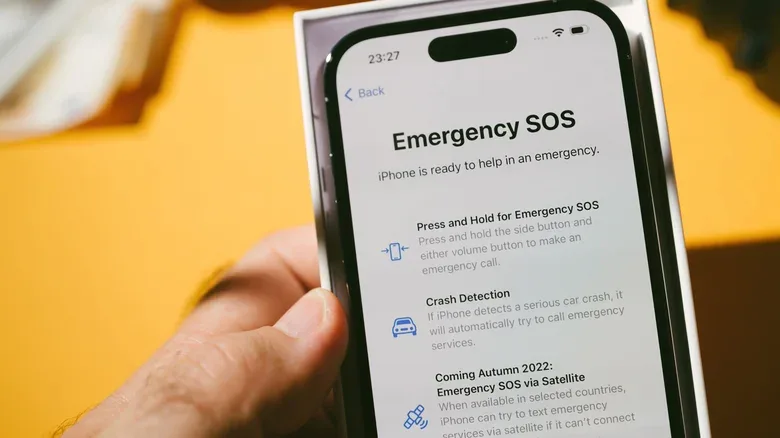
در شرایط اضطراری سرعت و سادگی همه چیز است و قابلیت SOS اپل دقیقا با همین هدف طراحی شده است. با نگه داشتن دکمه کناری به همراه یکی از دکمه های حجم صدا منوی مهمی ظاهر می شود. از اینجا می توانید با خدمات اضطراری تماس بگیرید یا به امدادگران اجازه دهید Medical ID شما را حتی در حالت قفل ببینند.
میانبر دیگری هم وجود دارد. با پنج بار فشردن سریع دکمه کناری می توان SOS را فعال کرد. این میانبر باید از قبل در تنظیمات فعال شود و روشی بی صدا و موثر برای تماس اضطراری است تا توجه ناخواسته جلب نشود.
در مدل های جدید مانند آیفون 16 پرو و بعد از آن قابلیت Emergency SOS از طریق ماهواره نیز اضافه شده است. یعنی اگر در جایی بدون پوشش شبکه گیر افتادید می توانید با نشانه گرفتن گوشی به سمت نزدیک ترین ماهواره با خدمات اضطراری ارتباط بگیرید.
علاوه بر تماس برای کمک سیستم SOS به مخاطبان اضطراری تعیین شده شما اطلاع می دهد و موقعیت و وضعیت شما را به صورت خودکار به اشتراک می گذارد. این مخاطبان و جزئیات مهم سلامت مانند آلرژی ها شرایط پزشکی و داروها در بخش Medical ID اپ Health ذخیره می شوند و نیروهای امدادی حتی در حالت قفل هم می توانند آن را ببینند.


کنترل آلارم و اسنوز با دکمه های حجم صدا
برای بسیاری از کاربران آیفون نبرد هر روزه با آلارم صبح آشنا است. به جای پیدا کردن دکمه های کوچک اسنوز یا قطع روی صفحه می توانید از دکمه های فیزیکی حجم صدا استفاده کنید. با یک فشار کوتاه روی دکمه بالا یا پایین آلارم فوری بی صدا می شود و چند دقیقه استراحت بیشتر نصیب شما می شود. این میانبر برای آلارم هایی که فقط روی ویبره تنظیم شده اند نیز کار می کند.
مزیت این ویژگی سادگی آن است. وقتی خواب آلود هستید لمس دقیق روی صفحه دشوار است اما دکمه های حجم صدا همیشه با لمس پیدا می شوند. شاید حس کوبیدن ساعت رومیزی قدیمی را تکرار نکند اما همان حس رهایی فوری را بدون تقلا فراهم می کند. اگر به چند مرحله اسنوز برای بیدار شدن نیاز دارید بررسی و فعال بودن این تنظیم می تواند تفاوت بین بیدار شدن آرام و خواب ماندن کامل باشد.

بی صدا کردن تماس ها و مدیریت هشدارهای Find My
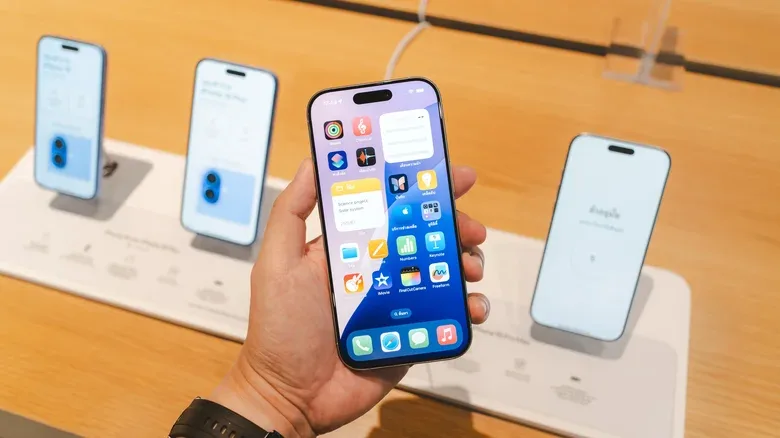
لحظه آرامی دارید و ناگهان زنگ بلند آیفون همه چیز را قطع می کند. این اتفاق برای همه پیش می آید. گاهی فراموش می کنیم گوشی را سایلنت کنیم یا ناخواسته آن را از حالت بی صدا خارج می کنیم. خوشبختانه دکمه های حجم صدا راه حلی سریع و بی سر و صدا ارائه می دهند. با یک فشار ساده روی یکی از دکمه ها می توانید تماس ورودی را فوری بی صدا کنید و مزاحمت را کم کنید. اگر بخواهید یک قدم جلوتر بروید دکمه کناری می تواند تماس را رد یا پایان دهد.
کار دکمه های حجم صدا به تماس ها محدود نیست. آن ها در مدیریت هشدارهای Find My هم نقش دارند. اگر تا به حال دستگاه دیگری از اپل را گم کرده باشید می دانید وقتی آیفون برای پیدا کردن آن کمک می کند هشدارها چقدر بلند هستند. با فشردن یکی از دکمه های حجم صدا می توانید همان لحظه صدای هشدار را قطع کنید در حالی که خود اعلان فعال باقی می ماند و کنترل را بی صدا در دست می گیرید.


