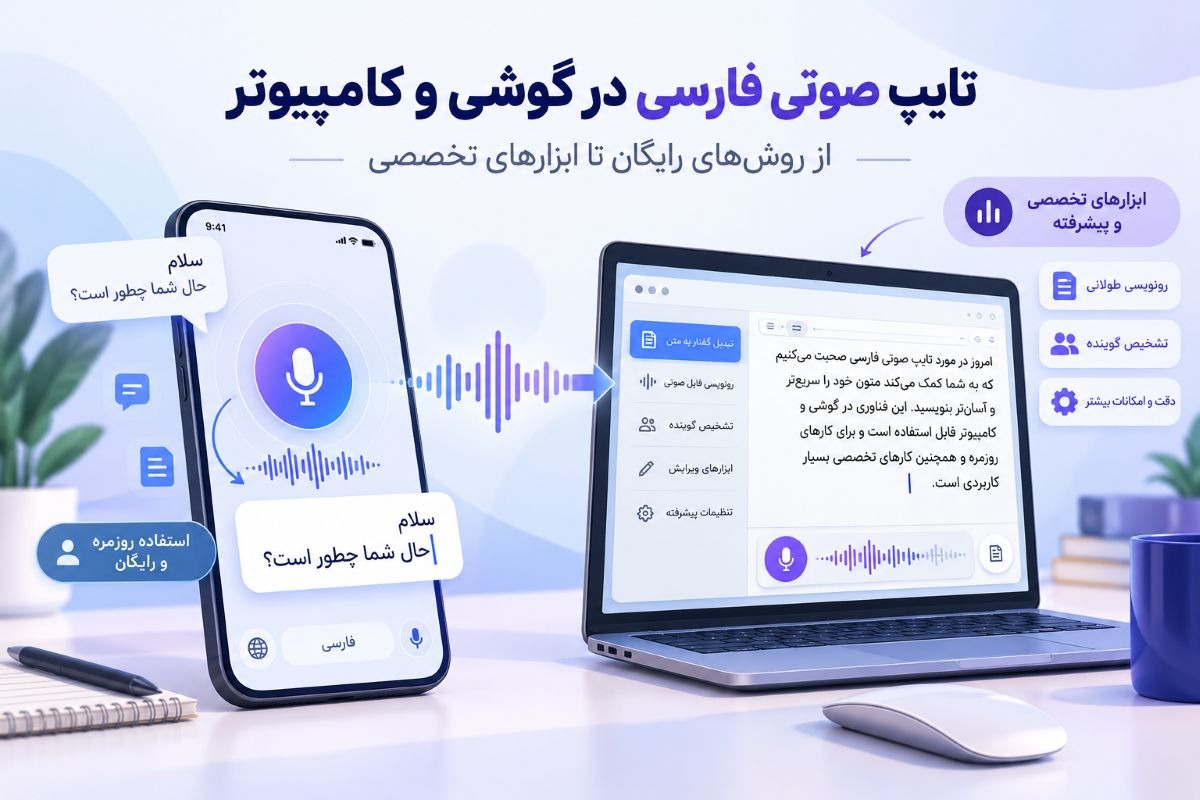
فرض کنید میخواهید در واتساپ پیامی طولانی بنویسید، نکات جلسه را ثبت کنید یا چند پاراگراف گزارش آماده کنید؛ اما تایپ دستی زمانبر است. در این شرایط تایپ صوتی فارسی به شما اجازه میدهد بهجای نوشتن، صحبت کنید و متن را دریافت کنید. برای این کار ابزارهای مختلف رایگان مانند میکروفون کیبورد، Google Docs و همچنین ابزارهای تخصصی مانند ابزارهای هوش مصنوعی در دسترس هستند. اما هرکدام از اینها کاربرد خاص خود را دارند. بعضی فقط گفتار زنده را در کادر نوشتن وارد میکنند و بعضی فایل ضبطشده را هم میپذیرند.
در این راهنما روشهای رایگان تایپ صوتی فارسی در گوشی و کامپیوتر را مقایسه میکنیم. همچنین محدودیت پشتیبانی فارسی را میشناسیم و میبینیم چه زمانی ابزار تخصصی لازم است و چطور مشکلات رایج را برطرف کنیم.
تایپ صوتی چطور عمل میکند و چه خروجی میدهد؟
در تایپ صوتی یا Voice Typing، نرمافزار صدای شما را از میکروفون دریافت و با فناوری تشخیص گفتار، به متن تبدیل میکند. متن ممکن است همان لحظه در پیامرسان، کادر جستوجو، سند یا محیط خود برنامه ظاهر شود. تبدیل گفتار به نوشتار فارسی هم همینطور انجام میشود.
این فرایند از سه قابلیت متفاوت و مجزا تشکیل شد است:
- تشخیص کلمات
- درج متن در محل مکاننما
- ذخیره خروجی قابل ویرایش
دقت خروجی نیز به زبان انتخابشده، وضوح صدا و امکانات سرویس بستگی دارد؛ پس بازبینی ضروری است.
تفاوت تایپ صوتی زنده با تبدیل فایل صوتی به متن چیست؟
در تایپ صوتی زنده، همزمان با صحبتکردن، کلمات شما به متن تبدیل میشوند؛ اما در تبدیل فایل صوتی به متن، صدایی را که قبلاً ضبط کردهاید به ابزار میدهید تا محتوای آن را رونویسی کند. هر دو روش از فناوری تشخیص گفتار استفاده میکنند، ولی شیوه کار و کاربردشان متفاوت است.
| تبدیل فایل صوتی به متن | تایپ صوتی زنده | ویژگی |
| فایل صوتی ضبطشده | صدای مستقیم میکروفون | ورودی |
| پس از بارگذاری فایل | همزمان با صحبتکردن | زمان تبدیل |
| پیادهسازی جلسه، مصاحبه و ویس | نوشتن پیام، یادداشت یا سند | کاربرد اصلی |
| سرویسهای رونویسی فایل صوتی | Gboard و Google Docs | نمونه ابزار |
برای مثال، اگر بخواهید پیامی۳۰ ثانیهای بنویسید، میکروفون کیبورد راه سادهتری است. اما برای مصاحبهای ۴۵ دقیقهای که فایل آن را در اختیار دارید، بهتر است از ابزار پذیرنده فایل استفاده کنید تا بتوانید متن خروجی را با صدای اصلی تطبیق دهید.
پخشکردن فایل کنار میکروفون گوشی روش مطمئنی برای رونویسی نیست؛ زیرا نویز محیط و کیفیت بلندگو ممکن است دقت را کاهش دهند. در مقابل، تبدیل فایل صوتی به متن فارسی مستقیماً از روی فایل انجام میشود. البته بعضی ابزارهای تایپ صوتی با هوش مصنوعی هر دو روش را پشتیبانی میکنند.
برای تایپ صوتی فارسی کدام روش مناسبتر است؟
انتخاب بهترین روش تایپ صوتی فارسی به دستگاه، نوع متن و شرایط استفاده بستگی دارد. برای نوشتن یک پیام کوتاه در گوشی، معمولاً نیازی به نرمافزار تخصصی نیست؛ اما برای تهیه گزارشی چندصفحهای، بهتر است از ابزاری استفاده کنید که متن را در محیطی قابل ویرایش ثبت کند. پشتیبانی از زبان فارسی و نیاز به اینترنت نیز در انتخاب روش اهمیت دارند.
| روش مناسب برای بررسی | نیاز یا شرایط کاربر |
| Gboard | نوشتن پیام و یادداشت کوتاه در اندروید |
| Google Docs Voice Typing | تایپ متن طولانی در کامپیوتر |
| سرویس وب یا اپلیکیشن سازگار با فارسی | تایپ صوتی در آیفون |
| نرمافزار دارای مدل محلی و پشتیبانی فارسی | تایپ صوتی بدون اینترنت |
| Google Docs یا ابزار دارای خروجی قابل ویرایش | تهیه متنی که باید بعداً ویرایش یا ذخیره شود |
پیشاز انتخاب هر برنامه تایپ صوتی فارسی، یک جمله آزمایشی شامل عدد و نام خاص را دیکته کنید تا کیفیت تشخیص فارسی را بسنجید. همچنین بررسی کنید ابزار به اینترنت نیاز دارد یا خیر و متن نوشتهشده را چگونه میتوان ذخیره کرد. تایپ صوتی رایگان برای بسیاری از کارهای روزمره کافی است، اما همه ابزارها امکانات یکسانی ندارند.
آموزش تایپ صوتی فارسی با گوشی اندروید به شکل رایگان
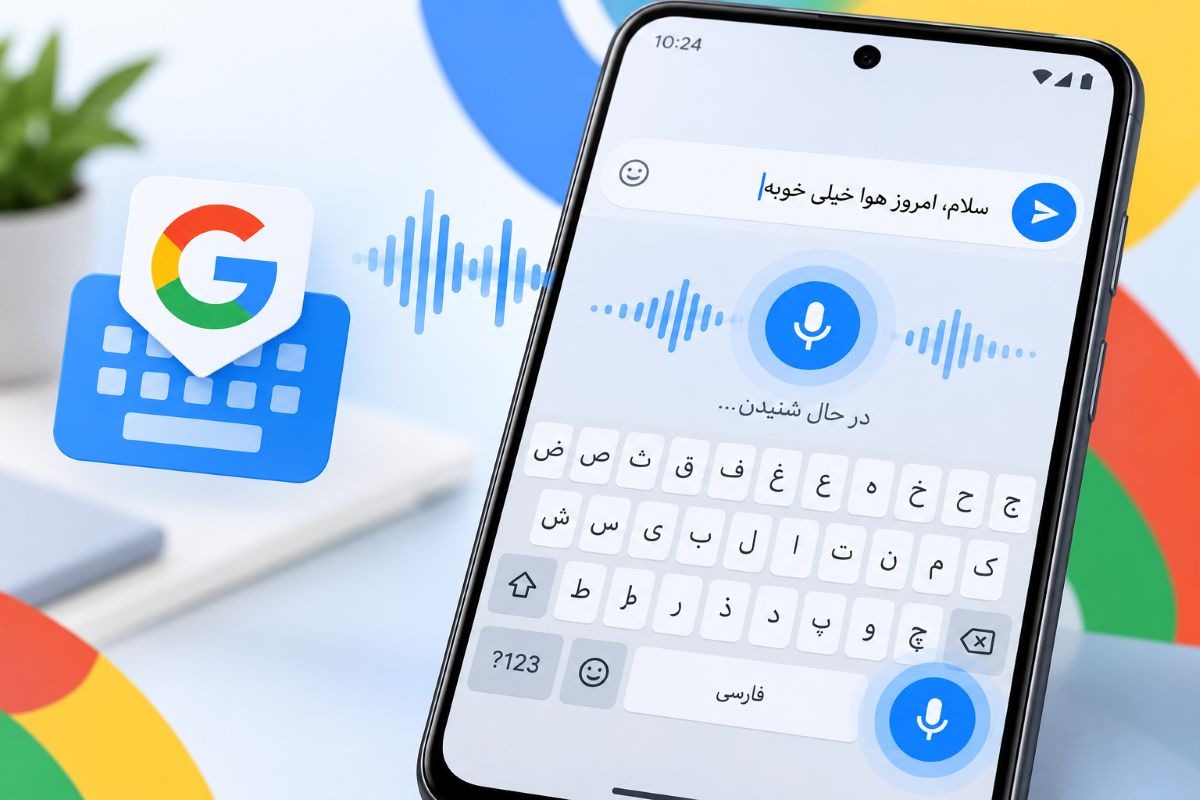
برای تایپ صوتی در گوشی اندرویدی، معمولاً نیازی به نصب نرمافزار تخصصی نیست. صفحهکلید Gboard امکان نوشتن با میکروفون را در بسیاری از پیامرسانها و برنامههای یادداشت فراهم میکند.
فعالکردن میکروفون و زبان فارسی
ابتدا Gboard را نصب و بهعنوان صفحهکلید پیشفرض انتخاب کنید. وارد پیامرسان یا برنامه یادداشت شوید و روی کادر نوشتن بزنید. از تنظیمات Gboard (نماد چرخدنده)، وارد بخش Languages شوید و زبان فارسی را اضافه کنید. برای تغییر زبان صفحهکلید میتوانید از نماد کره زمین یا کلید فاصله استفاده کنید.
سپس روی نماد میکروفون در بالای صفحهکلید بزنید، در صورت نیاز مجوز دسترسی به میکروفون را تأیید کنید و شروع به صحبت کنید. اگر متن به زبان دیگری نوشته شد، تنظیمات زبان ورودی صوتی را بررسی کنید.
توجه داشته باشید که قابلیتهای پیشرفته Gboard، مانند فرمانهای ویرایش صوتی، برای فارسی ارائه نشدهاند.
تایپ صوتی رایگان در سامسونگ و شیائومی
اگر از Gboard استفاده میکنید، اصول تایپ صوتی گوگل در سامسونگ و شیائومی مشابه است؛ اما مسیر تنظیمات ممکن است متفاوت باشد.
در گوشیهای سامسونگ، صفحهکلید Samsung Keyboard میتواند از Samsung Voice Input یا Google Voice Typing استفاده کند. برای جزئیات، آموزش فعالسازی تایپ صوتی گوگل در گوشی سامسونگ را ببینید.
در گوشیهای شیائومی نیز Google Voice Typing معمولاً از بخش تنظیمات زبان و صفحهکلید قابل فعالسازی است. جای گزینهها بسته به مدل و نسخه سیستمعامل تفاوت دارد.
آیا تایپ صوتی فارسی در آیفون به شکل رایگان امکانپذیر است؟
بله، برای تایپ صوتی در آیفون میتوان از صفحهکلید Gboard یا ابزارهای سازگار با فارسی استفاده کرد. البته کیبورد پیشفرض اپل، همانطور که در فهرست زبانهای پشتیبانیشده اپل مشخص است، از دیکته صوتی فارسی پشتیبانی رسمی ندارد.
برای استفاده از Gboard، ابتدا آن را نصب و از تنظیمات آیفون به فهرست صفحهکلیدها اضافه کنید. سپس وارد برنامه مورد نظر شوید، Gboard را انتخاب کنید و روی نماد میکروفون بزنید. گوگل این قابلیت را برای آیفون ارائه میدهد، اما عملکرد تشخیص گفتار فارسی را برای همه نسخهها تضمین نکرده است؛ بنابراین ابتدا یک جمله فارسی را آزمایش کنید.
در صورت تشخیص نادرست فارسی، میتوانید از سرویسهای تحت وب مخصوص تبدیل گفتار به نوشتار فارسی استفاده کنید.
چگونه در کامپیوتر با Google Docs تایپ صوتی فارسی رایگان انجام دهیم؟
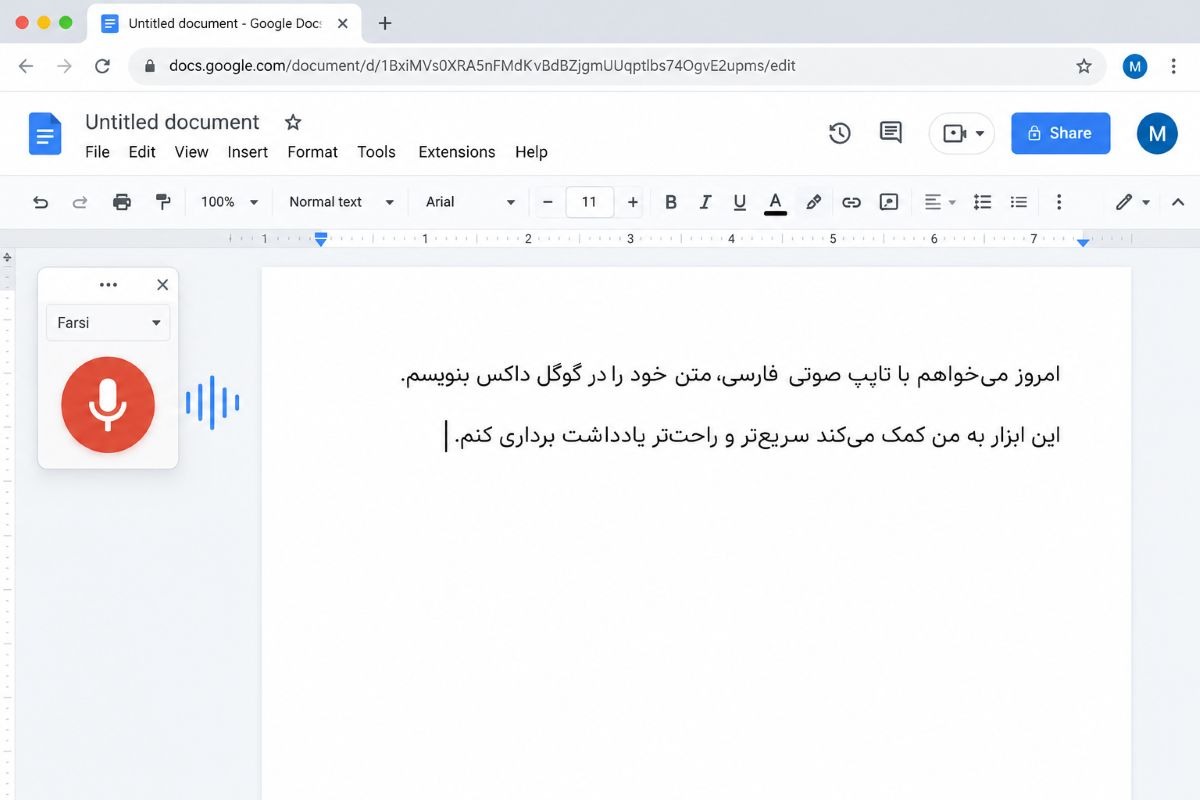
برای تایپ صوتی در کامپیوتر، Google Docs گزینهای کاربردی است؛ چون متن گفتهشده را مستقیم در یک سند قابل ویرایش ثبت میکند و نیازی به نصب نرمافزار جداگانه ندارد. در فهرست رسمی زبانهای Voice Typing، فارسی با نام Farsi پشتیبانی میشود.
مراحل فعالسازی Google Docs Voice Typing
- در مرورگر سازگار مانند Chrome،Edge یا Safari وارد Google Docs شوید و یک سند تازه بسازید.
- از منوی Tools گزینه Voice typing را انتخاب کنید تا پنجره میکروفون باز شود.
- از فهرست زبانهای همان پنجره، Farsi را انتخاب کنید.
- روی نماد میکروفون کلیک کنید و در صورت درخواست، دسترسی مرورگر به میکروفون را تأیید کنید.
- شمرده و با صدای واضح صحبت کنید؛ سپس روی میکروفون بزنید تا ضبط متوقف شود.
- کلمات اشتباه، اعداد و نشانهگذاری را بازبینی و اصلاح کنید.
سند در Google Drive ذخیره میشود. برای دریافت فایل Word نیز از File و سپس Download و Microsoft Word (.docx) استفاده کنید.
تایپ صوتی در ورد و ویندوز چه محدودیتهایی دارد؟
در ویندوز ۱۰ و ۱۱، با قراردادن مکاننما داخل کادر متن و فشردن Win + H میتوان Voice Typing را فعال کرد. این قابلیت برای کارکرد معمول به میکروفون و اینترنت نیاز دارد، اما همه زبانهای صفحهکلید را پشتیبانی نمیکند. در فهرست رسمی زبانهای تایپ صوتی در ویندوز، فارسی دیده نمیشود؛ بنابراین فعالکردن کیبورد فارسی به معنی امکان دیکتهکردن به فارسی نیست.
تایپ صوتی در ورد نیز قابلیت مستقلی به نام Dictate دارد که در نسخههای پشتیبانیشده Microsoft 365 ارائه میشود. فهرست فعلی زبانهای Dictate شامل فارسی نیست. پس اگر قصد تایپ فارسی در کامپیوتر دارید، بهتر است از روشی استفاده کنید که پشتیبانی فارسی آن مشخص باشد؛ مثلاً Google Docs در مرورگر سازگار. متن را پس از بازبینی میتوانید به فایل Word تبدیل کنید. در مک نیز همین راهکار مرورگر قابل بررسی است؛ نیازی نیست وارد تنظیمات اختصاصی تمام سیستمعاملها شویم.
چه زمانی روشهای رایگان تایپ صوتی فارسی کافی نیستند؟
تا اینجا با روشهای رایگان تایپ صوتی در گوشی و کامپیوتر آشنا شدیم. ابزارهایی مانند Gboard و Google Docs برای نوشتن پیام زنده، یادداشت و بهطور کلی تایپ صوتی کاربردیاند؛ اما محدودیتهایی هم دارند.
یکی از محدودیتهای مهم، نوع ورودی صداست. ابزارهای دیکته زنده برای دریافت گفتار از میکروفون طراحی شدهاند و معمولاً امکان بارگذاری مستقیم فایل ضبطشده را ندارند. بنابراین، اگر بخواهید محتوای یک جلسه یا مصاحبه را پیاده کنید، باید سراغ سرویسی بروید که فایل صوتی را بپذیرد.
محدودیت دیگر، نیاز به اینترنت است. برای تایپ صوتی بدون اینترنت ابزارهایی که تا اینجا معرفی کردیم مناسب نیستند.
در مقابل سرویسهای تخصصی وجود دارند، که امکان آپلود فایل صوتی و در برخی موارد، استفاده آفلاین را فراهم میکنند. این نرمافزارهای تخصصی هم معمولا پلن رایگان دارند، اما معمولا برای استفاده کامل و بدون محدودیت از آنها نیاز به پرداخت هست. آنها علاوهبر تبدیل گفتار زنده، امکان رونویسی فایلهای صوتی را نیز فراهم میکنند.
در نتیجه، هنگام انتخاب نرم افزار تایپ صوتی، فقط رایگانبودن را ملاک قرار ندهید. نوع ورودی، پشتیبانی فارسی، امکانات خروجی و حریم خصوصی نیز مهماند. گاهی تایپ صوتی رایگان کافی است و گاهی امکانات تایپ صوتی با هوش مصنوعی در یک ابزار تخصصی، متناسب با نیاز شما خواهد بود.
تبدیل ویس ضبطشده به متن؛ مراحل و نکات مهم
فرض کنید جلسه یا مصاحبهای را ضبط کردهاید و اکنون به متن آن نیاز دارید. برای تبدیل ویس ضبطشده به متن، ابتدا کیفیت صدا را بررسی کنید؛ نویز زیاد یا صحبت همزمان چند نفر ممکن است دقت رونویسی را کاهش دهد.
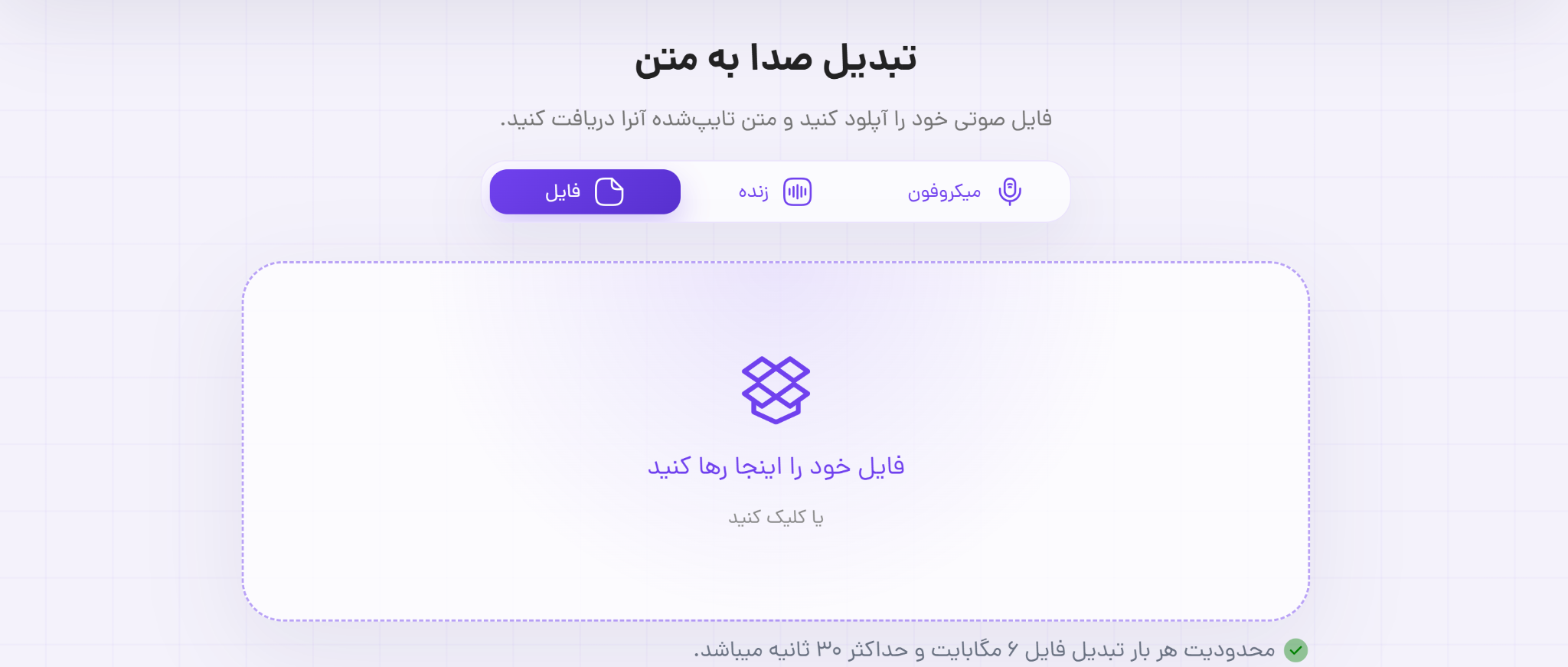
سپس فرمت و حجم فایل را با محدودیتهای سرویس مورد نظر تطبیق دهید تا متوجه شوید آیا میتوانید از نسخه رایگان استفاده کنید، یا لازم به تهیه اشتراک است. برای نمونه، نوانویس در بخش تبدیل صدا به متن خود امکان بارگذاری فایلهای صوتی ضبطشده را با حجم 6 مگ فراهم میکند و سه بار هم امکان استفاده رایگان دارد.
پس از آن، فایل را آپلود کنید و پس از پردازش، متن دریافتی را بازبینی کنید. در صورت نیاز میتوانید آن را به محیط ویرایش دلخواهتان منتقل کنید. نام افراد، اعداد، اصطلاحات تخصصی و جملههای نامفهوم را با فایل اصلی تطبیق دهید.
معرفی ۴ ابزار تخصصی تبدیل گفتار فارسی به متن
اگر امکانات روشهای رایگان پاسخگوی نیازتان نیست، سرویسهای تخصصی گزینههای بیشتری برای تایپ صوتی فارسی آنلاین و رونویسی فایل ارائه میکنند. این ابزارها معمولاً امکانات آزمایشی محدودی دارند و استفاده گستردهتر از آنها به پرداخت نیاز دارد.
۱. نوانویس (Navanevis)
تبدیل گفتار به متن سرویسی فارسیمحور برای نوشتن با صدا و تبدیل فایل صوتی به متن است. این ابزار علاوهبر تایپ گفتار زنده، امکان بارگذاری فایلهای MP3 و WAV را فراهم میکند و خدمات اضافه خود را با اشتراک ارائه میدهد.
۲. توربواسکرایب (TurboScribe)
TurboScribe با استفاده از هوش مصنوعی Whisper، فایلهای صوتی و ویدئویی فارسی را رونویسی میکند. امکان دریافت خروجی در قالبهایی مانند Word و TXT نیز وجود دارد. نسخه رایگان محدود است و برای پردازش فایلهای طولانیتر میتوان از طرح پولی استفاده کرد.
۳. سونیکس (Sonix)
Sonix از زبان فارسی پشتیبانی میکند و برای پیادهسازی مصاحبه، جلسه و فایلهای ضبطشده کاربرد دارد. امکان ویرایش متن و دریافت خروجیهای مختلف از ویژگیهای آن است. پرداخت براساس مدت فایل یا استفاده از اشتراک انجام میشود.
۴. سونیوکس (Soniox)
Soniox از تایپ صوتی فارسی، رونویسی زنده مکالمات و پردازش گفتار با هوش مصنوعی پشتیبانی میکند. این سرویس روی گوشی و کامپیوتر قابل استفاده است. نسخه رایگان اعتبار محدودی دارد و طرح پولی امکانات استفاده گستردهتر را فراهم میکند.
پیشاز خرید هر نرم افزار تایپ صوتی، یک فایل فارسی کوتاه را آزمایش کنید و دقت تشخیص اسامی، اصطلاحات و اعداد را بسنجید. شرایط پرداخت، حریم خصوصی و فرمت خروجی نیز مهماند.
سؤالات متداول درباره ابزارهای تایپ صوتی فارسی
آیا ابزارهای پولی از روشهای رایگان دقیقتر هستند؟
لزوماً نه. دقت تشخیص به مدل هوش مصنوعی، کیفیت صدا و زبان بستگی دارد. بهتر است خروجی یک فایل یکسان را در دو سرویس مقایسه کنید.
آیا میتوان پیش از خرید، ابزارهای تخصصی را آزمایش کرد؟
بعضی سرویسها مانندTurboScribe، Sonix و Soniox امکان استفاده آزمایشی یا اعتبار رایگان محدود دارند. شرایط فعلی هر سرویس را پیشاز پرداخت بررسی کنید.
جمعبندی
برای نیازهای روزمره، روشهای رایگان معمولاً کافیاند؛ اما برای رونویسی فایلهای طولانی و استفاده حرفهای، ابزارهای تخصصی انتخابهای بیشتری فراهم میکنند. معیار نهایی باید کیفیت خروجی فارسی و هزینه متناسب با نیاز باشد.