روکیداروکیداروکیدا
  • هوش مصنوعی
  • موبایل و تبلت
  • علم و دانش
  • سخت افزار و کامپیوتر
  • نرم افزار و اپلیکیشن
  • گجت های پوشیدنی
  • تماس با ما
  • تبلیغات در روکیدا
می‌خوانید: چگونه با استفاده از PowerToys از قابلیت‌های ویندوز 10 و 11 بیشترین بهره را ببریم؟
اطلاع‌رسانی آپدیت‌ها
روکیداروکیدا
  • هوش مصنوعی
  • موبایل و تبلت
  • علم و دانش
  • سخت افزار و کامپیوتر
  • نرم افزار و اپلیکیشن
  • گجت های پوشیدنی
  • تماس با ما
  • تبلیغات در روکیدا
جستجو در روکیدا
  • هوش مصنوعی
  • موبایل و تبلت
  • علم و دانش
  • سخت افزار و کامپیوتر
  • نرم افزار و اپلیکیشن
  • گجت های پوشیدنی
  • تماس با ما
  • تبلیغات در روکیدا
© تمامی حقوق برای رسانه روکیدا محفوظ است.

روکیدا - نرم افزار و اپلیکیشن - چگونه با استفاده از PowerToys از قابلیت‌های ویندوز 10 و 11 بیشترین بهره را ببریم؟

نرم افزار و اپلیکیشن

چگونه با استفاده از PowerToys از قابلیت‌های ویندوز 10 و 11 بیشترین بهره را ببریم؟

ماهان سرمد
ماهان سرمد
عکس آواتار
توسطماهان سرمد
نویسنده و تحلیلگر فناوری
ماهان سرمد نویسنده و تحلیلگر فناوری است و درباره گوشی های هوشمند، کامپیوتر، هوش مصنوعی، خودرو، نرم افزار و فناوری های روز می نویسد.
Follow:
- نویسنده و تحلیلگر فناوری
16 تیر 1405 ساعت 17:57
چگونه با استفاده از PowerToys از قابلیت‌های ویندوز 10 و 11 بیشترین بهره را ببریم؟ -

PowerToys شامل مجموعه ابزارهای رایگانی است که برای ارتقای قابلیت‌های ویندوز طراحی شده اند.

عنوان‌ها
دانلود PowerToysاستفاده از PowerToys1.         Always On Top2.         Awake3.         Color Picker4.         FancyZones5.      افزونه‌های فایل اکسپلورر6.            Image Resizer7.               Keyboard Manager8.   Mouse Utilities9.            PowerRename10.        PowerToys Run11.        Shortcut Guide12.     Video Conference Mute

اولین نسخه PowerToys برای ویندوز 95 منتشر شد و شامل 15 بخش بود. با این ابزار امکان پخش خودکار سی دی‌های غیر صوتی، باز کردن آیتم‌های دسکتاپ از یک منو در تسکبار، تغییر سریع رزولوشن صفحه و غیره فراهم شد.

نسخه دوم PowerToys مخصوص ویندوز XP بود. این نسخه به جای یک پکیج واحد شامل چند بخش قابل دانلود مجزا بود. بعداً بعضی از اجزا حذف شدند اما در مجموع 20 بخش در این پکیج وجود داشت از جمله یک ماشین حساب پیشرفته و پیش نمایش‌های زنده ویندوز از طریق Alt-Tab.

سیستم عامل‌های بعدی یعنی ویستا، ویندوز 7 و ویندوز 8 پشتیبانی رسمی از PowerToys نداشتند.

در سپتامبر 2019 مایکروسافت اولین نسخه از PowerToys را برای ویندوز 10 منتشر کرد که در ادامه مطلب با آن آشنا می‌شویم.

دانلود PowerToys

PowerToys یک پروژه اپن سورس است که توسط مایکروسافت طراحی شده و با سیستم عامل نصب نمی‌شود. برای دانلود PowerToys به صفحه گیت‌هاب پروژه بروید و از بخش Assets فایل PowerToysSetup-0.##.#-x64.exe را دانلود کنید. شماره‌ها نشان دهنده نسخه فعلی PowerToys هستند. پس از دانلود، فایل را باز کنید.

استفاده از PowerToys
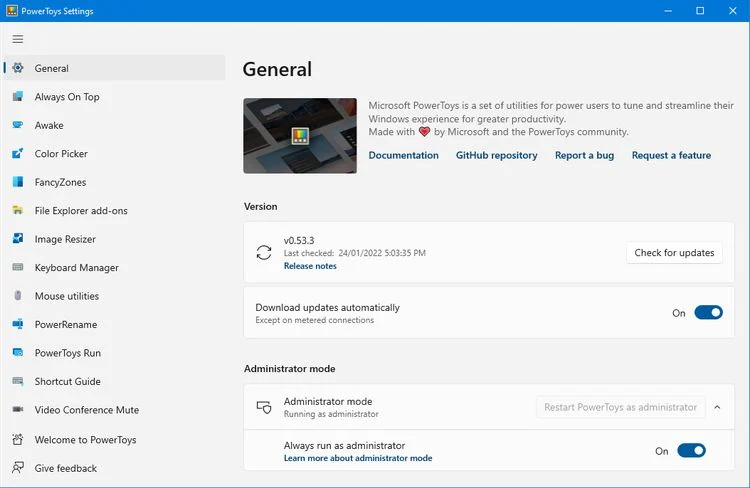
چگونه با استفاده از PowerToys از قابلیت‌های ویندوز 10 و 11 بیشترین بهره را ببریم؟ 1 -

پس از نصب PowerToys، از طریق منوی استارت به آن دسترسی دارید. پس از باز کردن PowerToys، آیکن آن در سینی ویندوز قرار می‌گیرد که با کلیک کردن روی آن این ابزار باز می‌شود.

در تب General چند تنظیم وجود دارد. باید Download updates automatically و Always run as administrator را فعال کنید.

می توانید تم اپلیکیشن و اینکه آیا باید در زمان استارتاپ ویندوز فعال شود یا خیر را تنظیم کنید.

بعضی از ابزارهای PowerToys به صورت پیش فرض فعال هستند. در ادامه به بررسی بعضی از ابزارها و طرز کار آنها می‌پردازیم.

1.         Always On Top

چگونه با استفاده از PowerToys از قابلیت‌های ویندوز 10 و 11 بیشترین بهره را ببریم؟ 2 -

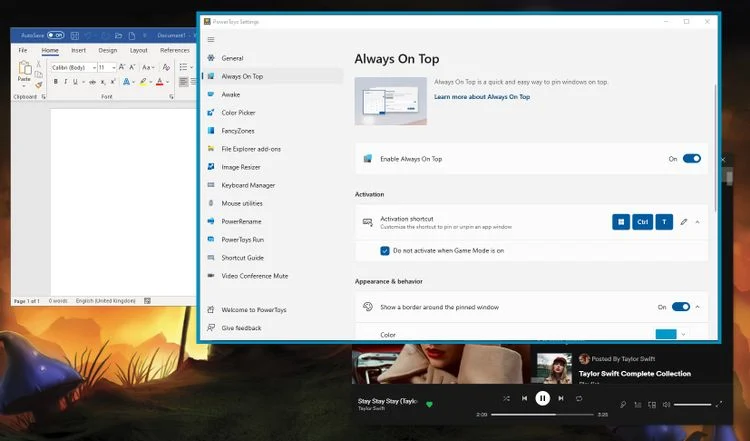
با استفاده از With the Always On Top می‌توانید یک پنجره خاص را انتخاب کنید تا همیشه بالاتر از پنجره‌های دیگر قرار داشته باشد.

می توانید میانبر فعال سازی (پیش فرض کلید ویندوز+ Ctrl+ T)، زمان فعال بودن حالت بازی، رنگ و ضخامت پنجره پین شده و اینکه آیا هنگام پین شدن صدایی پخش شود یا خیر را تنظیم کنید.

2.         Awake
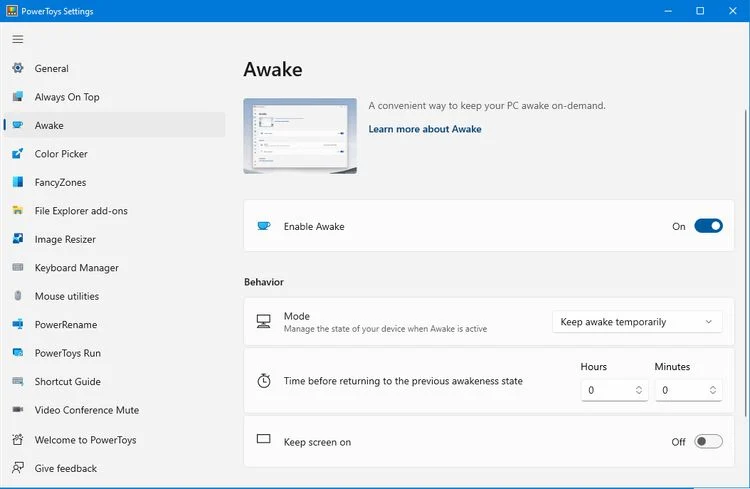
چگونه با استفاده از PowerToys از قابلیت‌های ویندوز 10 و 11 بیشترین بهره را ببریم؟ 3 -

با ابزار Awake می‌توانید هر زمان نیاز بود، مثلاً هنگام دانلود یک فایل بزرگ سیستم را بیدار نگه دارید بدون اینکه نیاز به تغییر تنظیمات power plan داشته باشید.

3.         Color Picker
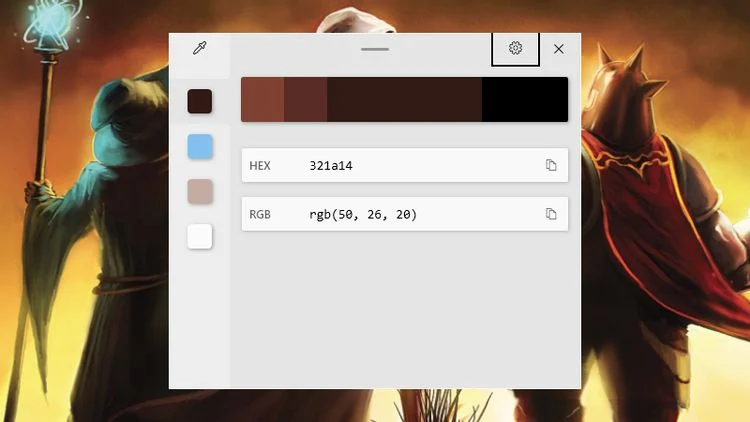
چگونه با استفاده از PowerToys از قابلیت‌های ویندوز 10 و 11 بیشترین بهره را ببریم؟ 4 -

با Color Picker می‌توانید یک رنگ در هر اپلیکیشن دلخواهی را انتخاب کرده و با فرمت‌های مختلف – HEX، RGB، HSL و غیره – در کلیپ بورد کپی کنید.

4.         FancyZones
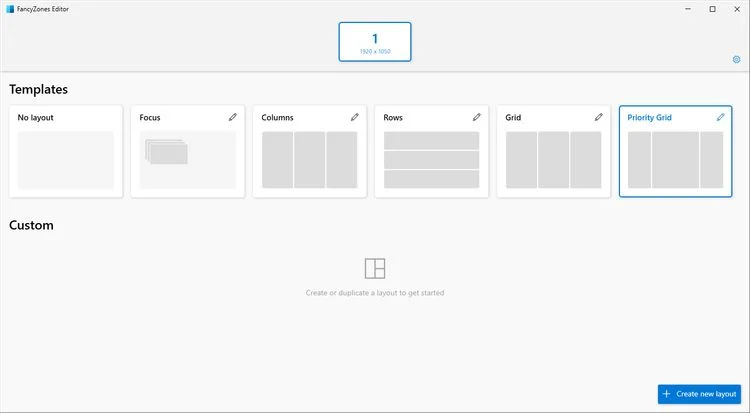
چگونه با استفاده از PowerToys از قابلیت‌های ویندوز 10 و 11 بیشترین بهره را ببریم؟ 5 -

وقتی روی پنجره‌ای کلیک کرده و به کنار یا اطراف صفحه بکشید، اندازه آن بر اساس یک طرح خاص تغییر می‌کند. با FancyZones می‌توانید طرح‌های پیشرفته‌ای برای تغییر اندازه پنجره‌های مختلف بسازید.

به قسمت FancyZones در PowerToys رفته و روی Launch Zones Editor کلیک کنید. در اینجا می‌توانید طرح پنجره را از بین گزینه‌های پیش فرض انتخاب کنید یا با کلیک روی تب Custom طرح دلخواهتان را بسازید.

سپس هنگام درگ کردن یک پنجره، کلید Shift را نگه دارید تا محدوده‌های قابل انتخاب را مشاهده کنید و برای تغییر خودکار اندازه یک پنجره آن را به یک بخش دلخواه از صفحه بکشید.

5.      افزونه‌های فایل اکسپلورر

چگونه با استفاده از PowerToys از قابلیت‌های ویندوز 10 و 11 بیشترین بهره را ببریم؟ 6 -

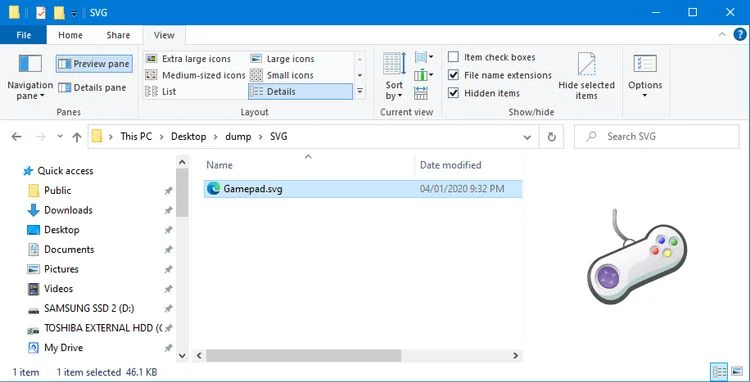
فایل اکسپلورر یک پنل پیش نمایش دارد که در آن می‌توانید محتوای بعضی فایل‌ها مثل داکیومنت‌ها و صفحه گسترده‌ها را بدون باز کردن آنها مشاهده کنید.

اگر هنگام کلیک روی یک فایل این گزینه‌ها را مشاهده نمی‌کنید، به تب View از فایل اکسپلورر رفته و روی Preview pane کلیک کنید.

با PowerToys این قابلیت از فایل‌های SVG، MD، PDF و GCODE هم پشتیبانی می‌کند.

6.            Image Resizer

چگونه با استفاده از PowerToys از قابلیت‌های ویندوز 10 و 11 بیشترین بهره را ببریم؟ 7 -

مثل مک، در ویندوز هم می‌توانید عکس‌ها را به صورت گروهی تغییر اندازه دهید.

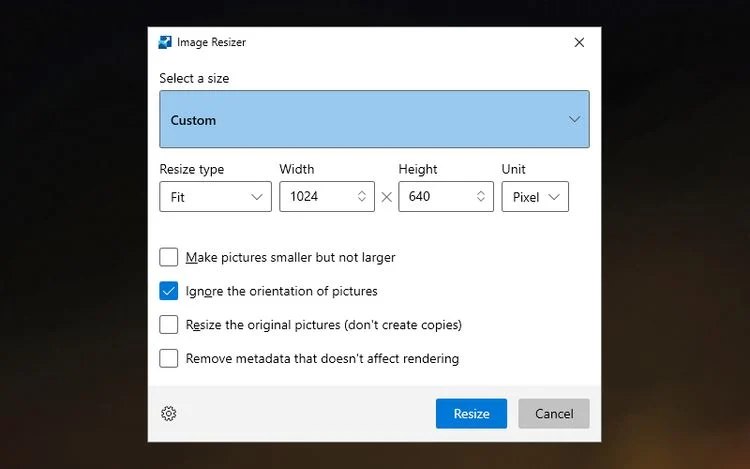
فایل اکسپلورر را باز کرده و روی عکسی که قصد تغییر اندازه آن را دارید راست کلیک کنید و Resize pictures را انتخاب کنید.

به این ترتیب پنجره‌ای باز می‌شود که در آن می‌توانید اندازه جدید تصویر به همراه گزینه‌های مختلف دیگر را انتخاب کنید.

7.               Keyboard Manager
چگونه با استفاده از PowerToys از قابلیت‌های ویندوز 10 و 11 بیشترین بهره را ببریم؟ 8 -

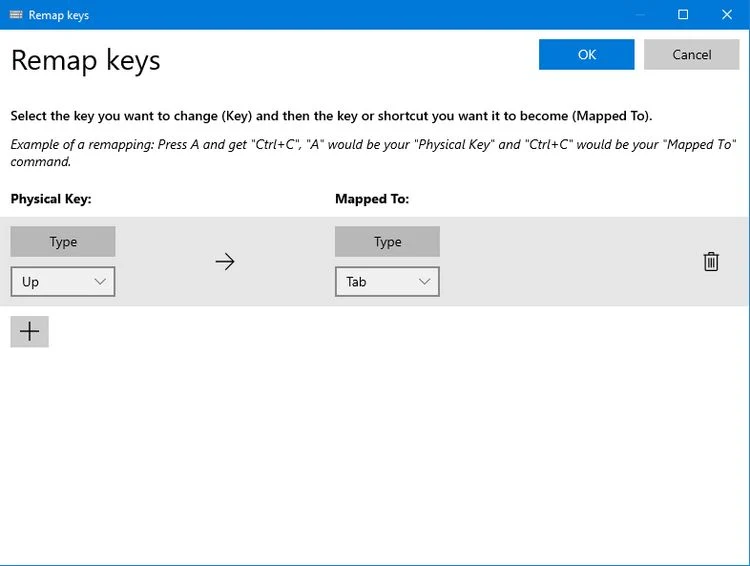
با Keyboard Manager می‌توانید میانبرهای دلخواه را برای صفحه کلید تعریف کرده یا میانبرهای موجود را تغییر دهید.

مثلاً می‌توانید برای کنترل پخش فایل یا گشتن در مرورگر از کلیدهای کم کاربردتر استفاده کنید. یا کارهایی مثل تغییر میانبر Ctrl+C را انجام دهید (مثلاً این میانبر در حالت پیش فرض باعث کپی شدن محتوا به کلیپ بورد می‌شود اما می‌توانید کاری کنید که با فشردن آن، محتوای موجود در کلیپ بورد پیست شود).

در قسمت Remap keyboard می‌توانید عملکرد یک کلید خاص را با کلیدی دیگر جابجا کنید و در قسمت Remap shortcuts می‌توانید عملکرد یک میانبر را با میانبری دیگر جایگزین کنید.

روی یکی از این دو گزینه کلیک کنید. سپس روی آیکن بعلاوه کلیک کنید. سمت چپ یکی از میانبرها یا کلیدهای موجود را مشاهده می‌کنید و سمت راست عملکرد جدیدی که برای آن تعریف می‌کنید. برای حذف هم از آیکن سطل زباله استفاده کنید. پس از انجام تغییرات روی OK کلیک کنید.

8.   Mouse Utilities

چگونه با استفاده از PowerToys از قابلیت‌های ویندوز 10 و 11 بیشترین بهره را ببریم؟ 9 -

اگر دائماً محل موس را گم می‌کنید یا می‌خواهید هنگام کلیک کردن روی یک نقطه از تصویر، یک بازخورد مشاهده کنید، می‌توانید از Mouse Utilities استفاده کنید. همچنین می‌توانید ظاهر و رفتار این بازخوردها را هم تغییر دهید.

9.            PowerRename
چگونه با استفاده از PowerToys از قابلیت‌های ویندوز 10 و 11 بیشترین بهره را ببریم؟ 10 -

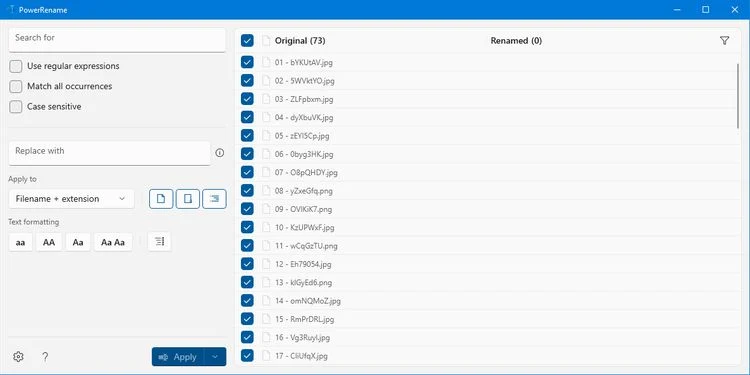
تغییر نام فایل و پوشه‌ها در ویندوز به صورت انبوه و بدون استفاده از پاورشل کار راحتی نیست اما PowerRename این کار را راحت تر می‌کند.

در فایل اکسپلورر فایل یا فولدرهایی که قرار است تغییر نام دهید را انتخاب کنید. روی آنها راست کلیک کرده و PowerRename را انتخاب کنید.

حالا یک پنجره باز می‌شود که در آنجا می‌توانید انتخاب کنید که چه اصطلاحی جستجو شود و با چه عبارتی جایگزین شود.

10.        PowerToys Run
چگونه با استفاده از PowerToys از قابلیت‌های ویندوز 10 و 11 بیشترین بهره را ببریم؟ 11 -

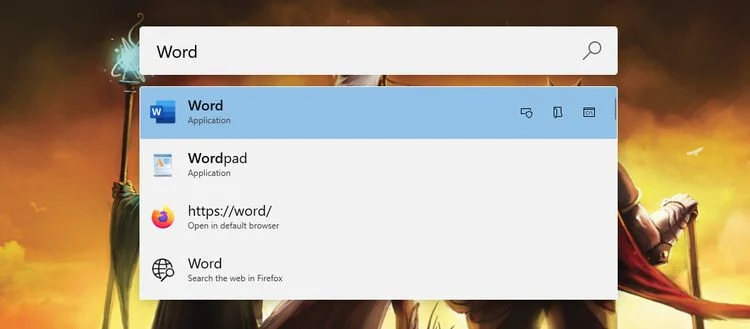
PowerToys Run ابزاری برای پیدا کردن و اجرای سریع اپلیکیشن‌ها، فایل‌ها و پوشه‌ها است. می‌توانید از این ابزار برای جابجایی سریع بین پنجره‌های باز هم استفاده کنید.

در حالت پیش فرض این ابزار با فشردن ترکیب کلیدهای Alt + Space باز می‌شود. بعد از باز شدن آن می‌توانید با تایپ کردن نام یک فایل یا اپلیکیشن آن را جستجو و پیدا کنید.

11.        Shortcut Guide
چگونه با استفاده از PowerToys از قابلیت‌های ویندوز 10 و 11 بیشترین بهره را ببریم؟ 12 -

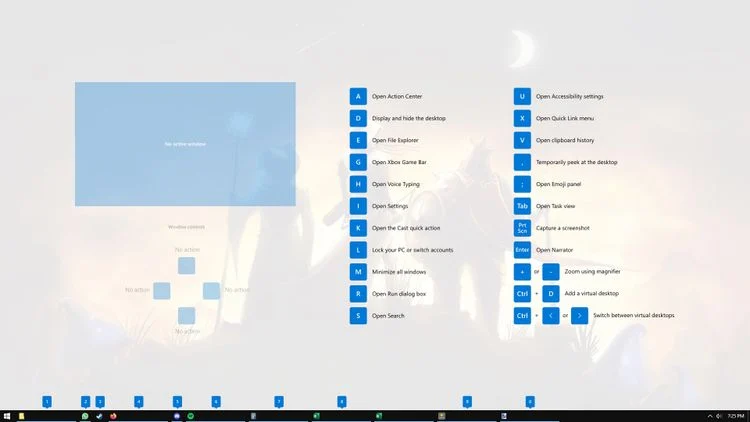
ویندوز منبعی غنی از انواع کلیدهای میانبر کاربردی و مفید دارد. با استفاده از Shortcut Guide می‌توانید با فشردن ترکیب کلیدهای Windows + Shift + / صفحه‌ای حاوی این میانبرها باز کنید.

در تنظیمات PowerToys می‌توانید روش فعال سازی، میانبر فعال سازی، تم و اپلیکیشن‌های استنثاء شده در این فهرست را انتخاب کنید.

12.     Video Conference Mute
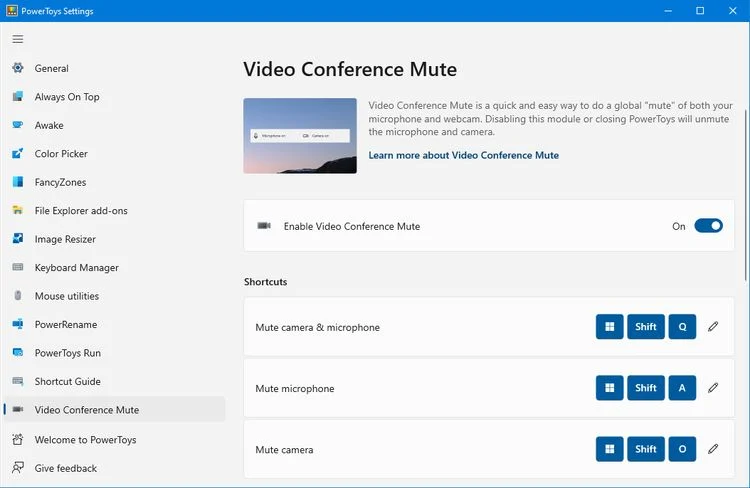
چگونه با استفاده از PowerToys از قابلیت‌های ویندوز 10 و 11 بیشترین بهره را ببریم؟ 13 -

اگر دائماً در اپلیکیشن‌های مختلف در حال شرکت در ویدیو کنفرانس باشید ممکن است فراموش کنید که دوربین و میکروفون را در همه آنها غیرفعال کنید.

اما این ابزار PowerToys میانبرهایی در اختیار شما قرار می‌دهد که با استفاده از آنها می‌توانید میکروفون و دوربین را به صورت سرتاسری غیرفعال کنید تا نیازی به کار با منوهای مختلف ویدیو کنفرانس نداشته باشید.

احتمالا به این مطالب هم علاقه‌مند هستید

آیا قیمت کنسول پروژه هیلیکس از هزار دلار عبور خواهد کرد؟
آیا افزایش تولید قطعات آیفون در آمریکا قیمت گوشی را تغییر می دهد؟
آیا درمان آلزایمر با دستگاه پادپالس ممکن است؟
چرا داروهای معمول روی افسردگی ساعت زیستی اثر ندارند؟
آیا سیگنال شبانه قلب می تواند به پیش بینی نارسایی قلبی کمک کند؟
برچسب‌ها:تکنولوژی به زبان سادهویندوز
عکس آواتار
توسطماهان سرمد
نویسنده و تحلیلگر فناوری
Follow:
ماهان سرمد نویسنده و تحلیلگر فناوری است و درباره گوشی های هوشمند، کامپیوتر، هوش مصنوعی، خودرو، نرم افزار و فناوری های روز می نویسد.
مطلب قبلی نحوه باز کردن یک وبسایت با میانبر کیبورد در ویندوز 10 و 11 نحوه باز کردن یک وبسایت با میانبر کیبورد در ویندوز 10 و 11
مطلب بعدی چگونه یک عکس خاص از یک مجموعه عکس چرخ و فلکی در اینستاگرام حذف کنیم؟ - چگونه یک عکس خاص از یک مجموعه عکس چرخ و فلکی در اینستاگرام حذف کنیم؟
بدون دیدگاه بدون دیدگاه

دیدگاهتان را بنویسید لغو پاسخ

نشانی ایمیل شما منتشر نخواهد شد. بخش‌های موردنیاز علامت‌گذاری شده‌اند *

جدیدترین مطالب

انتقال فایل بین گوشی سامسونگ گلکسی و آیفون اپل
چگونه ارسال فایل به آیفون در گلکسی A56 و A57 ممکن شد؟
1 آبان 1405 ساعت 13:45
اجرای پرپلکسی کامپیوتر روی رایانه مک مینی اپل
آیا هوش مصنوعی پرپلکسی روی مک ارزش خرید دارد؟
1 آبان 1405 ساعت 12:23
گوشی گیمینگ وانپلاس توربو 7 پرو
گوشی وانپلاس توربو 7 پرو چه مشخصات و ویژگی هایی دارد؟
1 آبان 1405 ساعت 10:24
ثبت تصویر وعده غذایی با دوربین گوشی در اپلیکیشن سلامت سامسونگ
عملکرد اسکن غذا در سامسونگ هلث چگونه است؟
30 مهر 1405 ساعت 16:10
نمای جانبی ساعت هوشمند و دکمه اکشن نارنجی روی بدنه تیتانیومی
کاربردهای دکمه اکشن اپل واچ چیست و چگونه تنظیم می شود؟
30 مهر 1405 ساعت 15:15

لپتاپ و کامپیوتر

اجزای داخلی و سلول‌های تشکیل‌دهنده پک باتری لپ‌تاپ و خودروی برقی
چرا اثر بشکه در باتری باعث افت ظرفیت لپ تاپ و خودرو برقی می شود؟
مقایسه سخت افزاری پردازنده اپل با تراشه های اینتل
آیا پردازنده اپل یا اینتل برای کاربری حرفه ای انتخاب بهتری است؟
دوربین امنیتی هوشمند خانگی با درگاه کارت حافظه
آیا دوربین گوگل هوم بدون اینترنت ویدیو ضبط میکند؟
پردازنده تراشه RTX Spark انویدیا روی بورد سرفیس لپ‌تاپ اولترا
آیا تراشه RTX Spark توان رقابت ویندوز با اپل را دارد؟

علم و دانش

تصویربرداری ام‌آر‌آی از مغز انسان در هنگام تمرین تنفسی
آیا تمرینات تنفسی و مغز هوشیاری را دگرگون می کنند؟
سگ خانگی در حال استراحت شبانه روی تخت در کنار صاحب خود
آیا خوابیدن کنار سگ باعث کاهش کیفیت استراحت شبانه می شود؟
تصویر مفهومی از لایه‌های درونی زمین و مرز هسته با گوشته
آیا نشت هسته زمین دیدگاه دانشمندان را تغییر داد؟
دستگاه خردایش و استخراج مواد معدنی روی بستر رسوبی اعماق اقیانوس
آیا استخراج از اعماق دریا تعادل زیستی اقیانوس را نابود میکند؟

جالب از سراسر وب

ایران بن
موبایل
حسابان وب
طراحی ویلا

خرید رمان انگلیسی زبان اصلی
نصب تلویزیون شهری سه بعدی در سالن های بزرگ
دستگاه حضور و غیاب
خرید جم فری فایر

دستگاه حضور و غیاب
کاشت مو

خدمات جوش لیزری
هزینه کاشت مو

مرتبط با همین مطلب

نمایشگر اندروید اتو در خودرو و دستیار هوشمند جمینای
هوش مصنوعی

هوش شخصی جمینای در اندروید اتو چگونه کار می کند؟

8 دقیقه
دو تلویزیون اولد ال‌جی و سامسونگ روی میز در یک اتاق نشیمن
راهنمای خرید

آیا در مقایسه تلویزیون اولد سامسونگ برتر است یا ال جی؟

8 دقیقه
نمای تار شده یک ساختمان مسکونی در استریت ویو گوگل مپس
نرم افزار و اپلیکیشن

چرا تار کردن خانه در گوگل تصمیمی بدون بازگشت است؟

9 دقیقه
تنظیمات مدیریت حافظه داخلی در گوشی اندروید
موبایل و تبلت

راهکار اصولی برای خالی کردن حافظه گوشی چیست؟

10 دقیقه
روکیداروکیدا
روکیدا یک رسانه فناوری محور ایرانی است که به پوشش و انتشار خبرهای دست اول دنیای تکنولوژی‌های لذت بخش و فناوری‌های پیشرفته در موضوعات موبایل، تبلت، لپ تاپ، بازی و سرگرمی، خودرو، فضا و علم و دانش می پردازد . روکیدا درسال 1394 تاسیس شده و توسط گروه تحریریه 14 نفره مدیریت و بروز رسانی می گردد. © تمامی حقوق برای رسانه روکیدا محفوظ است. 2026
Welcome Back!

Sign in to your account

Username or Email Address
Password

رمز عبور را فراموش کرده اید؟