Windows Defender راهکار امنیتی داخلی مایکروسافت برای محافظت از رایانه در برابر ویروس ها و بدافزارها است. اما گاهی این برنامه فایل هایی را که کاربر به آن ها اعتماد دارد، به اشتباه مضر تشخیص داده و حذف می کند. این موضوع می تواند بسیار آزاردهنده باشد، به ویژه زمانی که فایل برای کار شما ضروری است. خوشبختانه چند روش وجود دارد که به کمک آن ها می توان جلوی این مشکل را گرفت.
اضافه کردن استثنا در Windows Security
ساده ترین راه برای جلوگیری از حذف خودکار فایل ها این است که فایل یا پوشه مورد اعتماد خود را در بخش استثناها قرار دهید. برای این کار:
مرحله 1: با فشردن کلیدهای Win + I وارد Settings شوید و روی Update & Security کلیک کنید.

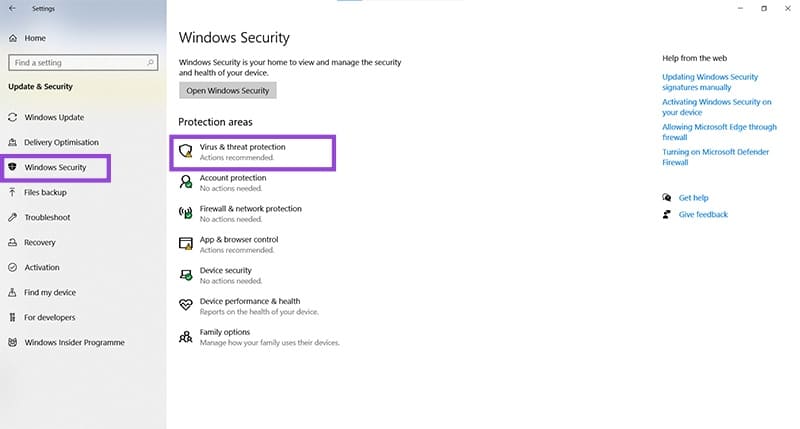
مرحله 2: در نوار کناری گزینه Windows Security را انتخاب کنید و سپس روی Virus & threat protection بزنید.
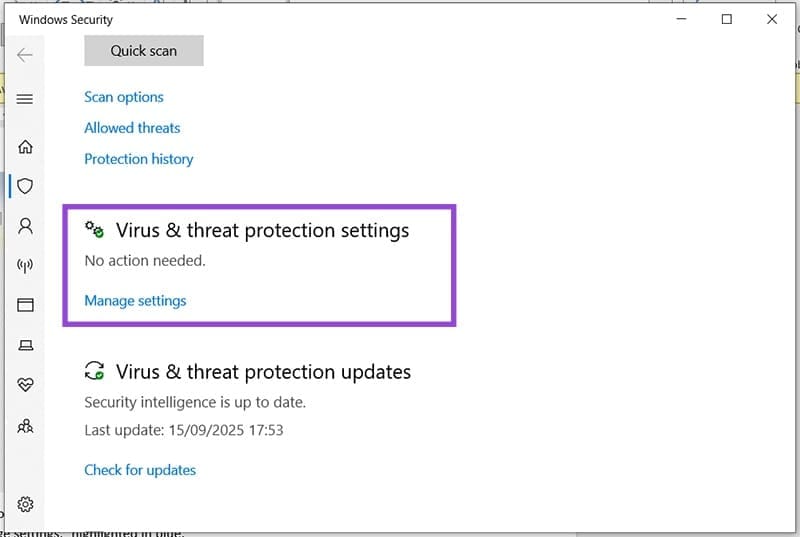
مرحله 3: در پنجره جدید، به بخش Virus & threat protection settings بروید و روی Manage settings کلیک کنید.
مرحله 4: به پایین صفحه بروید تا بخش Exclusions را ببینید. روی Add or remove exclusions کلیک کنید.

مرحله 5: در صورت درخواست مجوز، تایید کنید تا وارد بخش Exclusions شوید.
مرحله 6: روی Add an exclusion کلیک کنید و نوع استثنا را از منوی کشویی انتخاب کنید.

مرحله 7: یک پنجره Explorer باز می شود. فایل یا پوشه مورد نظر را انتخاب کرده و Open یا Select Folder را بزنید.

مرحله 8: اکنون فایل یا پوشه انتخابی در لیست استثناها نمایش داده می شود.
بازیابی فایل ها و پوشه ها
فایل هایی که توسط Windows Defender حذف می شوند در واقع به بخش قرنطینه منتقل می شوند و شما می توانید آن ها را بازگردانید. برای این کار:
مرحله 1: در Settings به بخش Virus & threat protection بروید و سپس Protection History را باز کنید.
مرحله 2: لیستی از فایل های مسدود یا حذف شده نمایش داده می شود. فایل مورد نظر را انتخاب کنید و پیام تایید UAC را قبول کنید.
مرحله 3: روی Actions کلیک کرده و گزینه Allow را انتخاب کنید تا فایل بازیابی شود.

غیرفعال کردن Storage Sense
گاهی مشکل از Windows Defender نیست، بلکه از قابلیت Storage Sense ویندوز است. این ویژگی برای مدیریت فضای ذخیره سازی طراحی شده و فایل های موجود در Recycle Bin را بعد از 30 روز به صورت خودکار حذف می کند. اگر نمی خواهید این اتفاق بیفتد:
مرحله 1: وارد Settings شوید و به بخش System بروید.
مرحله 2: روی Storage کلیک کنید.
مرحله 3: گزینه Storage Sense را پیدا کرده و آن را خاموش کنید.
با استفاده از این روش ها می توان جلوی حذف ناخواسته فایل های مهم را گرفت. چه از طریق افزودن استثنا، چه بازیابی فایل های قرنطینه شده یا حتی غیرفعال کردن Storage Sense، کنترل بیشتری روی فایل های خود خواهید داشت و دیگر نگران از دست دادن آن ها به صورت ناخواسته نخواهید بود.