امروز با شبکه های بی سیم نامرئی ممکن است یک مهمان ناخوانده روی مودم شما باشد و شما خبر نداشته باشید. خوشبختانه می توانید ببینید چه کسانی به شبکه وصل هستند و اگر ناشناسی دیدید آن را مسدود کنید. مهمان می تواند هر کسی باشد که در برد وای فای قرار دارد. با این حال احتمال رخ دادن چنین سناریویی معمولا خیلی کم است اما صفر نیست.
این راهنما با همراهی تیم روکیدا نوشته شده تا به زبان ساده نشان دهد چه طور مهمان های ناشناس را در شبکه وای فای پیدا کنید و جلوی آن ها را بگیرید.
شبکه های بدون رمز و تفاوت با شبکه های دارای رمز
شبکه های بدون رمز هدف ایده آل نفوذ و شنود هستند چون هیچ رمزی ندارند و تقریبا از هر دستگاه بی سیم قابل اتصال اند. در شبکه های دارای رمز هم اگر سرعت ناگهان کم شود یا رفتارهای عجیب ببینید باید دقیق تر بررسی کنید. کندی دائمی نسبت به سرعت وعده داده شده توسط سرویس دهنده اینترنت قطع و وصل حتی وقتی کسی در خانه آنلاین نیست یا رفتار عجیب دستگاه های هوشمند همه می توانند زنگ خطر باشند.
نشانه های نفوذ به شبکه خانگی وای فای
به دنبال نشانه های مشخص باشید. پهنای باند همیشه کند باشد یا تاخیر و قطعی داشته باشید. در پنل روتر استفاده غیرعادی یا جهش های ترافیکی ببینید. در فهرست دستگاه های متصل نام های ناشناس دیده شود. تنظیمات وای فای یا قسمت مدیریت بدون اطلاع شما تغییر کرده باشد. هدف احتمالی نفوذگر دسترسی به داده های شخصی یا کنترل دستگاه های هوشمند مثل دوربین ها و حتی آلوده کردن رایانه ها است.

بررسی دستگاه های ناشناس با تنظیمات روتر
حتی اگر روتر اپ همراه نداشته باشد از رابط مدیریتی وب می توانید همه دستگاه های متصل را ببینید. آدرس روتر را در مرورگر وارد کنید. معمولا یکی از این ها است 192.168.0.1 یا 192.168.1.1 یا شبیه آن. اگر به همان شبکه وصل باشید صفحه ورود نمایش داده می شود. در بار اول باید رمز پیش فرض را عوض کنید یا یک رمز تازه بسازید. رمزهای پیش فرض معمولا ساده هستند مثل admin یا pass یا 1234 یا روی برچسب زیر روتر نوشته شده اند.
بعد از ورود منویی خواهید دید که فهرست Connected Devices یا Clients را نشان می دهد. برای نمونه در روترهای تی پی لینک این فهرست در منوی Clients قرار دارد. در این صفحه نام دستگاه اگر موجود باشد آدرس آی پی و آدرس مک دیده می شود. آدرس مک شناسه یکتای هر دستگاه متصل به اینترنت است. با مقایسه این اطلاعات با دستگاه هایی که می شناسید می توانید ناشناس ها را پیدا کنید. مثلا آدرس مک پلی استیشن 5 خود را با فهرست کلاینت ها تطبیق دهید. اگر دستگاهی می بینید که نمی شناسید احتمالا همان مهمان ناخوانده است.
اسکن شبکه با ابزارهای وای فای
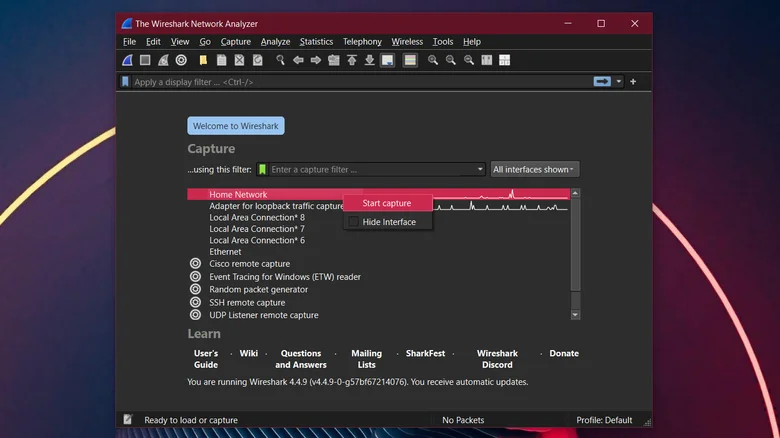
روش دیگر استفاده از ابزار اسکن شبکه است. برای اندروید و آی او اس و ویندوز و مک گزینه های خوبی وجود دارد. از جمله WiFiman و Fing برای موبایل و NetScan X یا Wireshark برای رایانه. Clario Anti Spy نیز منبع مفیدی است. روند کار در هر اپ کمی فرق می کند اما منطق یکی است. در ادامه نمونه کار با Wireshark روی ویندوز را می بینید.
یادداشت مهم
در اجرای نخست Wireshark روی ویندوز ممکن است نیاز باشد درایور ضبط بسته ها مانند Npcap را نصب کنید.
مراحل اسکن با Wireshark در ویندوز
- Wireshark را اجرا کنید تا اسکن اولیه کامل شود. کارت شبکه یا اتصال هدف را انتخاب کنید. مثلا اتصال Home Network را. روی آن راست کلیک کنید و Start Capture را بزنید.
- اگر برنامه را با دسترسی مدیر اجرا کرده اید درخواست تایید نمایش داده می شود. تایید کنید تا اسکن پیوسته آغاز شود. تا وقتی روی دکمه Stop کلیک نکنید برنامه بسته های ترافیکی را نشان می دهد. هر ورودی یک بسته داده است که بین دستگاه های متصل رد و بدل می شود. برای فهم بهتر ترافیک و لاگ ها از یک آموزش گام به گام مخصوص مبتدیان استفاده کنید.
بعد از شناسایی دستگاه مشکوک همچنان باید از پنل مدیریتی روتر برای مسدود کردن آن استفاده کنید.

اگر یک دستگاه ناشناس پیدا کردید چه کار کنید
ابتدا مطمئن شوید ناشناس بودن به معنی غیر مجاز بودن نیست. هر دستگاهی که از شبکه شما به اینترنت می رود در فهرست کلاینت ها دیده می شود. این شامل قهوه ساز هوشمند یخچال هوشمند لامپ هوشمند تبلت تلویزیون و دیگر گجت ها است. گاهی نام نمایش داده شده رسمی نیست و با عنوان های عمومی یا برندهای ناشناخته دیده می شود.
برای شفاف سازی یک راه مفید این است که همه دستگاه های شناخته شده را موقتا از شبکه قطع کنید. بعد یکی یکی دستگاه های خانه را بررسی و دوباره متصل کنید تا منبع ناشناس مشخص شود. اگر مطمئن شدید یک دستگاه بیرون از خانه شماست آن را در پنل روتر با آدرس مک مسدود کنید یا فیلتر مک بسازید. سپس رمز وای فای را به رمزی جدید و امن تغییر دهید.
به صورت اختیاری می توانید همه دستگاه ها را قطع و دوباره با برچسب های سفارشی وصل کنید تا از همان روز نخست بدانید چه چیزی به شبکه وصل است. پیدا کردن جاسوس های وای فای و شبکه خانگی فرآیندی زمان بر است اما با حوصله و دقت هر کسی می تواند آن را انجام دهد.