گاهی پیش می آید که ویندوز اجازه تغییر منطقه زمانی را به شما نمی دهد. گزینه خاکستری شده است یا بعد از تغییر باز هم ساعت درست نمی شود. این مشکل می تواند به خاطر دسترسی نداشتن ویندوز به موقعیت مکانی شما باشد یا اینکه بعضی سرویس ها و فایل های سیستمی خراب شده باشند. در مواردی هم ویندوز براساس آدرس IP ارائه شده توسط سرویس دهنده اینترنت منطقه زمانی را تعیین می کند که ممکن است اشتباه باشد. نتیجه این خطا می تواند نمایش ساعت نادرست، اختلال در برنامه ریزی یا حتی مشکل در اتصال به اینترنت به خاطر خطای گواهی امنیتی باشد. با روکیدا همراه باشید تا روش های رفع این مشکل را مرور کنیم.
راهکار اول: همگام سازی دستی
اگر گزینه تغییر منطقه زمانی فعال است اما ویندوز همچنان زمان را درست تنظیم نمی کند، می توانید همگام سازی دستی را امتحان کنید.
کلیدهای Win + I را بزنید تا Settings باز شود. 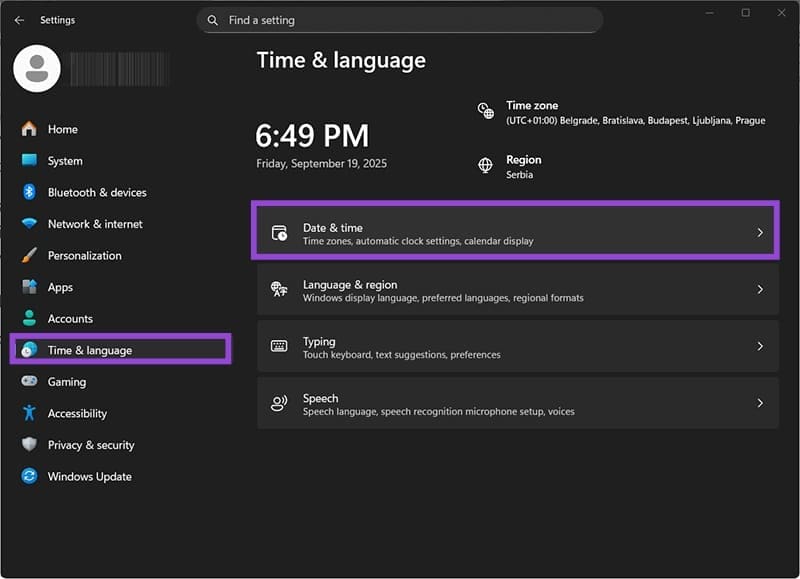
از منوی سمت چپ به Time & language بروید و روی Date & time کلیک کنید. 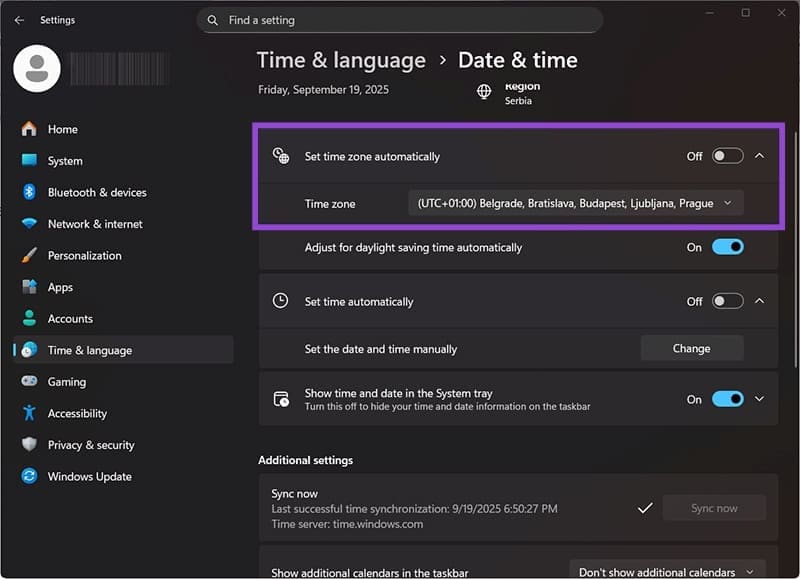
گزینه های “Set time zone automatically” و “Set time automatically” را غیرفعال کنید. سپس منطقه زمانی مورد نظر خود را انتخاب کنید.
در بخش Additional settings روی دکمه “Sync now” کلیک کنید تا ویندوز زمان صحیح را از سرور دریافت کند.
راهکار دوم: فعال کردن موقعیت مکانی
ویندوز برای تشخیص صحیح منطقه زمانی به دسترسی به موقعیت مکانی نیاز دارد.
به Settings بروید.
از منوی سمت چپ Privacy & security را انتخاب کنید و سپس در بخش App permissions روی Location کلیک کنید. 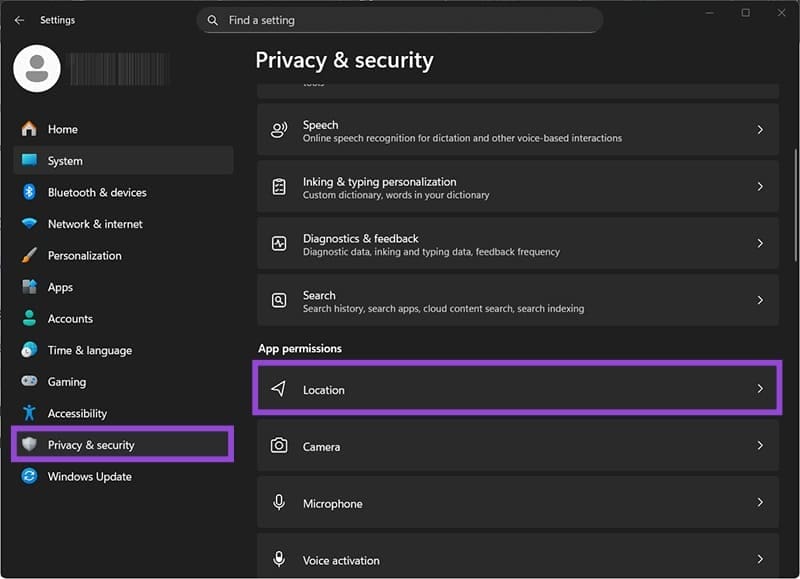
گزینه Location services و همچنین Let apps access your location را فعال کنید. 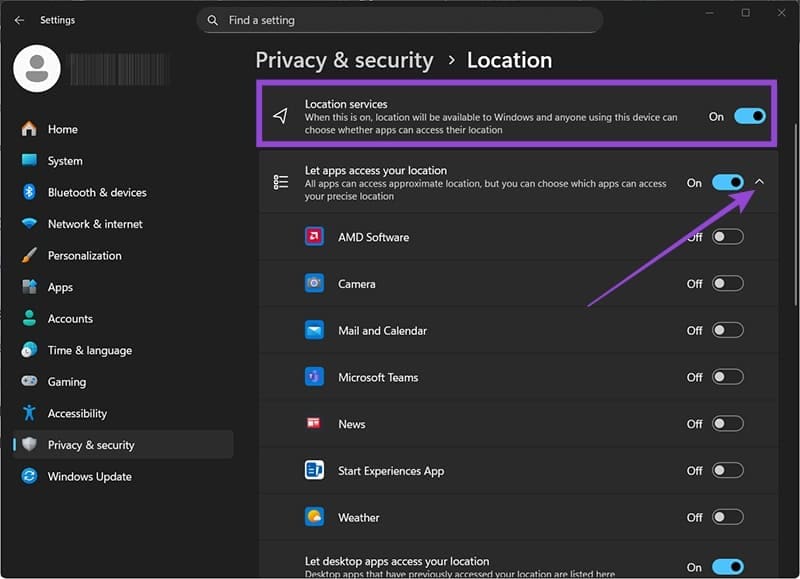
اگر Settings در لیست برنامه ها بود، مطمئن شوید که برای آن هم دسترسی فعال شده باشد.
راهکار سوم: ریستارت کردن Windows Time Service
سرویسی به نام Windows Time مسئول هماهنگ نگه داشتن ساعت سیستم است. اگر متوقف یا دچار خطا شود، تغییر منطقه زمانی هم دچار مشکل خواهد شد.
در نوار جستجو عبارت Services را تایپ کنید و اولین نتیجه را باز کنید.
به پایین لیست بروید و Windows Time را پیدا کنید. روی آن راست کلیک کرده و گزینه Restart یا Start را بزنید. 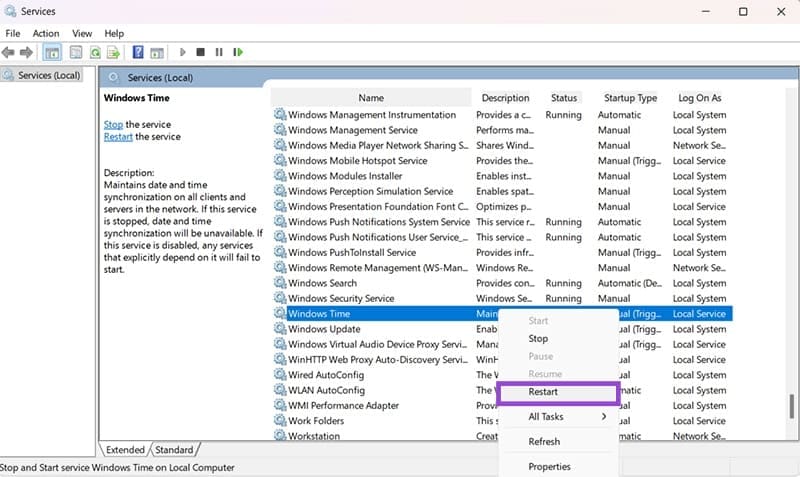
برای اطمینان بیشتر، روی سرویس دوبار کلیک کنید و در تب Log on بررسی کنید که روی Local Service تنظیم شده باشد. 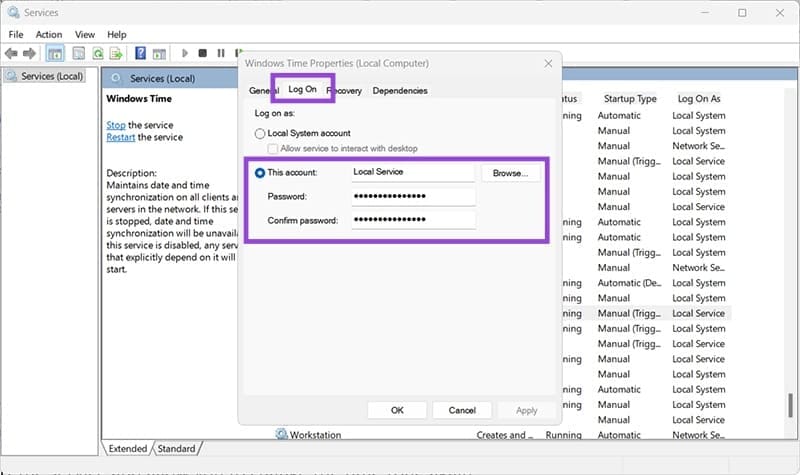
راهکار چهارم: اجرای ویندوز در حالت Safe Mode
گاهی یک برنامه جانبی باعث می شود نتوانید منطقه زمانی را تغییر دهید. در این شرایط Safe Mode کمک می کند.
وارد Settings شوید و به System بروید.
روی Recovery کلیک کنید و از بخش Advanced startup گزینه Restart now را انتخاب کنید. 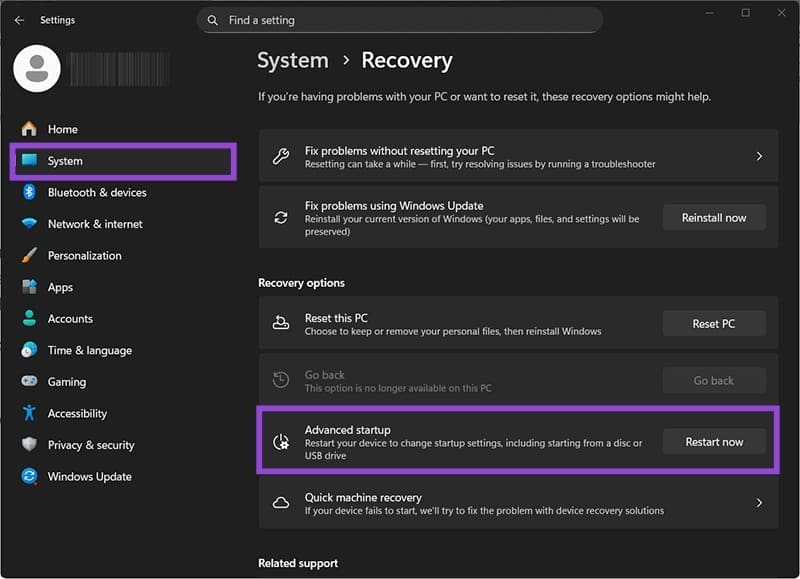
بعد از ریستارت، صفحه آبی با گزینه های مختلف ظاهر می شود. به Advanced options بروید و سپس Startup settings را انتخاب کنید. گزینه Safe Mode with Networking (گزینه 5) را فعال کنید.
حالا دوباره سعی کنید منطقه زمانی را تغییر دهید.
سیستم را ریستارت کنید تا به حالت عادی برگردد.
راهکار پنجم: تعمیر فایل های خراب
اگر فایل های سیستمی خراب شده باشند، ممکن است اطلاعات منطقه زمانی درست دریافت نشود.
Command Prompt را به صورت Administrator اجرا کنید.
دستور زیر را وارد کنید:
sfc /scannow
منتظر بمانید تا ویندوز فایل های خراب را شناسایی و تعمیر کند.
وقتی ویندوز اجازه تغییر منطقه زمانی را نمی دهد، معمولا مشکل از سرویس ها، دسترسی موقعیت مکانی یا فایل های سیستمی است. با روش های بالا می توانید مرحله به مرحله مشکل را پیدا و برطرف کنید. در نهایت اگر هیچ کدام جواب نداد، نصب دوباره ویندوز و اطمینان از فعال بودن خدمات موقعیت مکانی می تواند راه حل قطعی باشد.