روکیداروکیداروکیدا
  • هوش مصنوعی
  • موبایل و تبلت
  • علم و دانش
  • سخت افزار و کامپیوتر
  • نرم افزار و اپلیکیشن
  • گجت های پوشیدنی
  • تماس با ما
  • تبلیغات در روکیدا
می‌خوانید: چگونه خطای باز نشدن فایل‌ها (These Files Can’t Be Opened) را در ویندوز رفع کنیم؟
اطلاع‌رسانی آپدیت‌ها
روکیداروکیدا
  • هوش مصنوعی
  • موبایل و تبلت
  • علم و دانش
  • سخت افزار و کامپیوتر
  • نرم افزار و اپلیکیشن
  • گجت های پوشیدنی
  • تماس با ما
  • تبلیغات در روکیدا
جستجو در روکیدا
  • هوش مصنوعی
  • موبایل و تبلت
  • علم و دانش
  • سخت افزار و کامپیوتر
  • نرم افزار و اپلیکیشن
  • گجت های پوشیدنی
  • تماس با ما
  • تبلیغات در روکیدا
© تمامی حقوق برای رسانه روکیدا محفوظ است.

روکیدا - سخت افزار و کامپیوتر - چگونه خطای باز نشدن فایل‌ها (These Files Can’t Be Opened) را در ویندوز رفع کنیم؟

سخت افزار و کامپیوتر

چگونه خطای باز نشدن فایل‌ها (These Files Can’t Be Opened) را در ویندوز رفع کنیم؟

ماهان سرمد
ماهان سرمد
Avatar photo
توسطماهان سرمد
نویسنده و تحلیلگر فناوری
ماهان سرمد نویسنده و تحلیلگر فناوری است و درباره گوشی های هوشمند، کامپیوتر، هوش مصنوعی، خودرو، نرم افزار و فناوری های روز می نویسد.
Follow:
- نویسنده و تحلیلگر فناوری
۱۶ تیر ۱۴۰۵ ساعت ۱۵:۲۵
چگونه خطای باز نشدن فایل‌ها These Files Cant Be Opened را در ویندوز رفع کنیم؟ -

احتمالاً شما هم هنگام باز کردن بعضی فایل‌ها در ویندوز با خطای These files can’t be opened روبرو شده اید. این خطا بیشتر برای فایل‌های exe و ویندوز ۷ و ۸ مشاهده می‌شود اما در ویندوز ۱۰ هم رخ دادن آن بعید نیست.

عنوان‌ها
۱. بررسی مسدود بودن فایل۲. تغییر تنظیمات اینترنت۳. تغییر مقادیر رجیستری ویندوز۴. ریست کردن اینترنت اکسپلورر۵. برگرداندن سیستم به یکی از نقاط بازیابی قبلی

خوشبختانه حل کردن این مشکل به راحتی و با روش‌های زیر ممکن است.

۱. بررسی مسدود بودن فایل

گاهی اوقات ممکن است ویندوز برای حفظ امنیت تصمیم به مسدود کردن فایل‌های اجرایی دانلود شده از اینترنت یا جابجا شده بین سیستم‌ها بگیرد. همین مسئله می‌تواند باعث بروز خطای باز نشدن فایل شود.

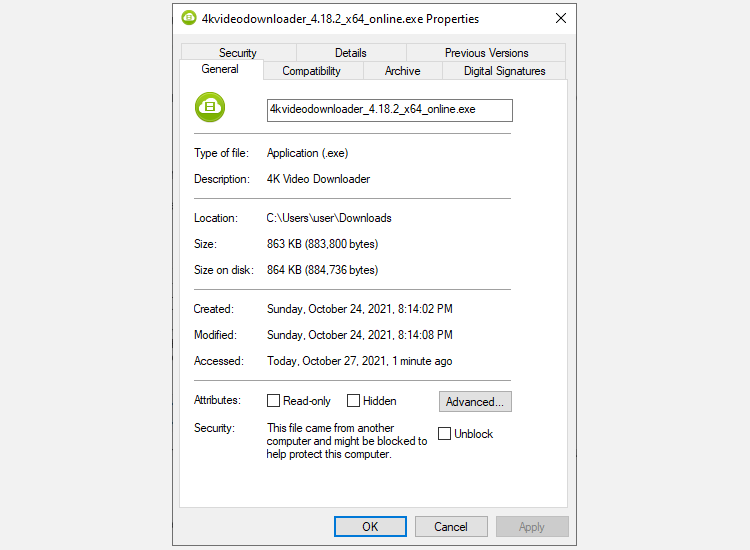
برای تشریح این رفتار، ما فایل نصب 4K Video Downloader را روی یک سیستم دانلود کردیم. ویندوز دسترسی به این فایل را برای ما مسدود نکرد اما در قسمت Security از تب General ویژگی‌های فایل به ما هشدار داد.

چگونه خطای باز نشدن فایل‌ها These Files Cant Be Opened را در ویندوز رفع کنیم؟ 1 -

در این پیام نوشته شده که ممکن است برای حفاظت از سیستم این فایل مسدود شود. اگر امکان دسترسی به فایل را ندارید، گزینه Unblock را تیک بزنید و بعد روی OK کلیک کنید. در بعضی دیگر از نسخه‌های ویندوز ممکن است به جای تیک باکس، یک دکمه ببینید.

پس از انجام کار فایل را اجرا کرده و ببینید که مشکل حل شده یا خیر.

۲. تغییر تنظیمات اینترنت

ویندوز برای تصمیم گیری درباره مجاز بودن اجرای یک فایل روی سیستم Internet Properties را بررسی می‌کند. اگر Internet Properties فایل را ناامن تشخیص دهد، خطای These files can’t be opened را مشاهده می‌کنید.

لازم به ذکر است که تغییر این تنظیمات باعث کاهش سخت گیری‌های امنیتی Internet Properties شده و اگر مراقب فایل‌هایی که دانلود می‌کنید نباشید، سیستم شما آسیب پذیر خواهد شد.

برای تغییر تنظیمات Internet Properties، ترکیب کلیدهای ویندوز و R را فشرده، inetcpl.cpl را تایپ کرده و اینتر بزنید. به تب Security در پنجره Internet Properties رفته و روی دکمه Custom level کلیک کنید.
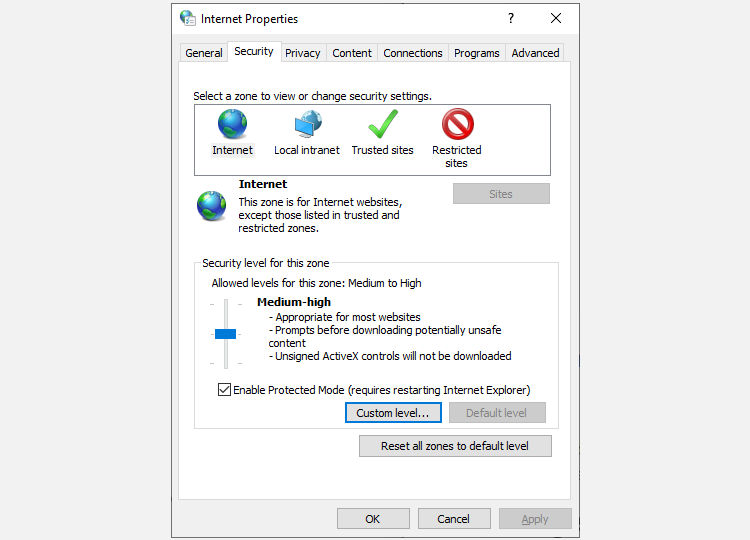
چگونه خطای باز نشدن فایل‌ها These Files Cant Be Opened را در ویندوز رفع کنیم؟ 2 -

حالا پنجره‌ای به اسم Security Settings – Internet Zone مشاهده می‌کنید. لیست زیر قسمت Settings را بررسی کرده و گزینه Launching applications and unsafe files را پیدا کنید.
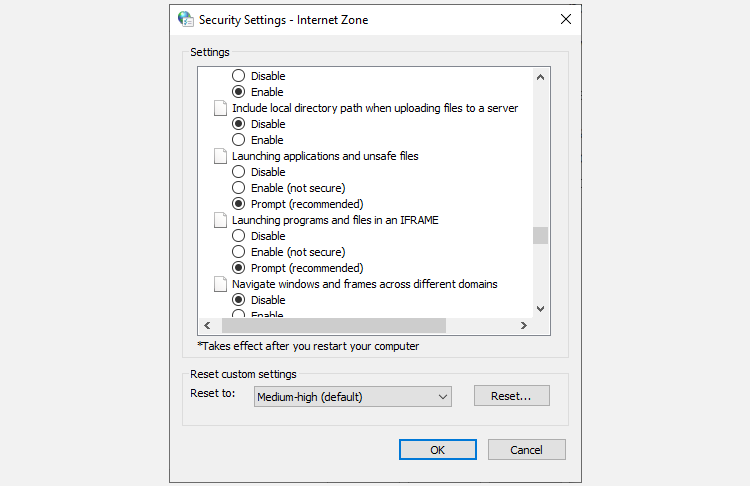
چگونه خطای باز نشدن فایل‌ها These Files Cant Be Opened را در ویندوز رفع کنیم؟ 3 -

مطمئن شوید که گزینه Prompt (recommended) انتخاب شده باشد. معمولاً این گزینه در حالت پیش فرض فعال است اما ممکن است خود شما قبلاً آن را روی Disable قرار داده باشید.

پس از انجام کار روی OK کلیک کرده و دوباره باز کردن فایل را امتحان کنید.

۳. تغییر مقادیر رجیستری ویندوز

اگر راهکارهای قبلی مؤثر نبودند، می‌توانید ویرایش رجیستری را امتحان کنید. برای انجام این کار باید خط فرمان را با سطح دسترسی بالا باز کنید. کلیدهای ویندوز و R را فشرده، cmd را تایپ کرده و بعد ترکیب کلیدهای Ctrl + Shift + Enter را فشار دهید.

فرمان‌های زیر را یک به یک اجرا کنید:

reg add “HKCU\Software\Microsoft\Windows\CurrentVersion\Policies\Associations” /v “DefaultFileTypeRisk” /t REG_DWORD /d “۱۸۰۸” /f
reg add “HKCU\Software\Microsoft\Windows\CurrentVersion\Policies\Attachments” /v “SaveZoneInformation” /t REG_DWORD /d “۱” /f

به این ترتیب دو کلید به رجیستری اضافه می‌شود. حالا سیستم را ری‌استارت کرده و سعی کنید فایل را باز کنید.

۴. ریست کردن اینترنت اکسپلورر

اگر از ویندوز اکسپلورر استفاده می‌کنید، تغییر تنظیمات به حالت پیش فرض می‌تواند مفید باشد. برای انجام این کار روی آیکن سه نقطه در گوشه سمت راست بالای مرورگر کلیک کرده و بعد روی Internet Options کلیک کنید. حالا به تب Advanced رفته و روی دکمه Reset کلیک کنید.
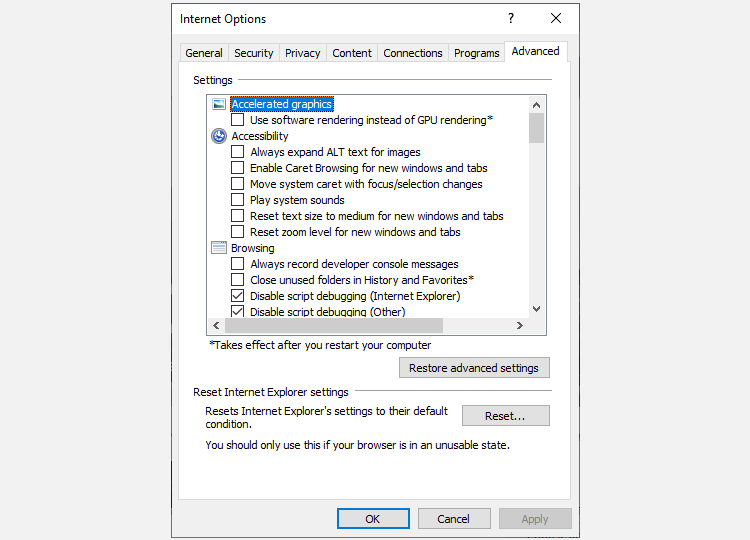
چگونه خطای باز نشدن فایل‌ها These Files Cant Be Opened را در ویندوز رفع کنیم؟ 4 -

پس از انجام این کار سیستم را ریست کنید.

اگر همچنان فایل شما باز نمی‌شود، آخرین راه حل را امتحان کنید.

۵. برگرداندن سیستم به یکی از نقاط بازیابی قبلی

اگر قبلاً مشکلی برای باز کردن این فایل نداشتید و مشکل شما اخیراً پس از دستکاری یکسری تنظیمات شروع شده، می‌توانید سیستم را به یکی از وضعیت‌های قبلی برگردانید که در آن مشکلی برای اجرای فایل نداشتید.

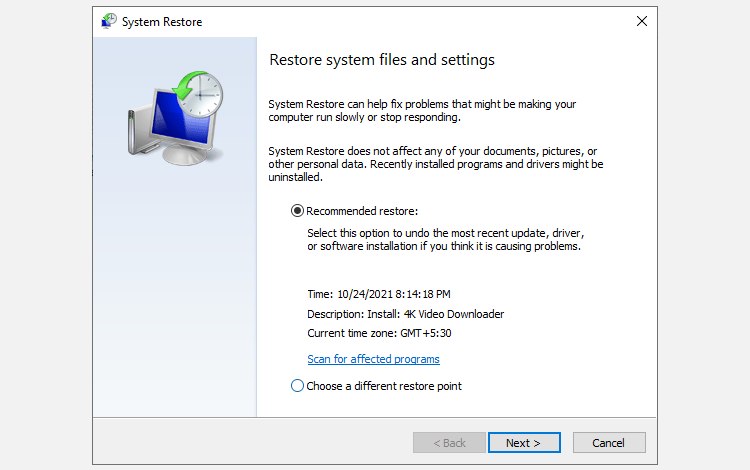
برای انجام این کار اول باید مطمئن شوید که از قبل یک نقطه بازیابی روی سیستم ایجاد کرده اید. کار را با فشردن ترکیب کلیدهای ویندوز و R، تایپ rstrui و زدن اینتر شروع کنید. اگر قبلاً یک نقطه بازیابی ایجاد کرده باشید، در قسمت Recommended restore از پنجره باز شده آن را مشاهده می‌کنید.

چگونه خطای باز نشدن فایل‌ها These Files Cant Be Opened را در ویندوز رفع کنیم؟ 5 -

در غیر این صورت پیام “No restore points have been created on your computer’s system drive.” را خواهید دید. در نتیجه امکان استفاده از این روش را ندارید.

اگر نقطه بازیابی در سیستم شما وجود دارد، نقطه بازیابی توصیه شده را انتخاب کنید یا بسته به اینکه مشکل شما از چه زمانی شروع شده، نقطه بازیابی مناسب را انتخاب کرده و روی Next کلیک کنید. مراحل کار را دنبال کنید و پس از تکمیل کار و ریست کردن سیستم، دوباره سعی کنید فایلتان را باز کنید.

امیدواریم که این راهکارها به حل مشکل شما کمک کرده باشند.


احتمالا به این مطالب هم علاقه‌مند هستید

۵ نشانه حیاتی که می‌گوید کسب‌وکار شما به نرم‌افزار خدمات پس از فروش نیاز دارد
اشتباهات باتری که لپ تاپ را کند می‌کنند
آیا آی او اس ۲۷ عمر آیفون را بیشتر می‌کند؟
چرا لپ تاپ در حالت شارژ سریع‌تر است؟
کارتریج لیزری را درست انتخاب کنید؛ راهنمای کامل سازگاری با پرینترهای کانن و اچ پی
برچسب‌ها:تکنولوژی به زبان سادهویندوز
Avatar photo
توسطماهان سرمد
نویسنده و تحلیلگر فناوری
Follow:
ماهان سرمد نویسنده و تحلیلگر فناوری است و درباره گوشی های هوشمند، کامپیوتر، هوش مصنوعی، خودرو، نرم افزار و فناوری های روز می نویسد.
مطلب قبلی مک بوک پرو با M1 پرو یا M1 مکس؟ کدام را بخریم؟ - مک بوک پرو با M1 پرو یا M1 مکس؟ کدام را بخریم؟
مطلب بعدی چگونه در ویندوز 11 حالت پرواز را فعال یا غیرفعال کنیم؟ - چگونه در ویندوز ۱۱ حالت پرواز را فعال یا غیرفعال کنیم؟
۱ دیدگاه ۱ دیدگاه
  • آواتار عطا گنبد عطا گنبد گفت:
    ۲۷ آبان ۱۴۰۱ ساعت ۱۰:۱۸ در ۱۰:۱۸

    سلام
    از اطلاعات مفیدتان متشکرم.

    پاسخ

دیدگاهتان را بنویسید لغو پاسخ

نشانی ایمیل شما منتشر نخواهد شد. بخش‌های موردنیاز علامت‌گذاری شده‌اند *

جدیدترین مطالب

معرفی انواع روغن هیدرولیک و نکات مهم در استفاده از آن ها -
معرفی انواع روغن هیدرولیک و نکات مهم در استفاده از آن ها
۱۳ تیر ۱۴۰۵ ساعت ۱۱:۲۸
اگر پلتفرم خرید طلا تعطیل شود چه اتفاقی برای دارایی کاربران می افتد -
اگر پلتفرم خرید طلا تعطیل شود چه اتفاقی برای دارایی کاربران می‌افتد؟
۲ تیر ۱۴۰۵ ساعت ۱۱:۲۶
بهترین آیپد برای بیشتر کاربران در سال 1405 کدام است؟ -
بهترین آیپد برای بیشتر کاربران در سال ۱۴۰۵ کدام است؟
۲۱ خرداد ۱۴۰۵ ساعت ۱۰:۵۲
چرا قابلیت جدید ایرپادز این‌قدر دیر به دست کاربران رسید؟ -
چرا قابلیت جدید ایرپادز این‌قدر دیر به دست کاربران رسید؟
۲۱ خرداد ۱۴۰۵ ساعت ۹:۳۴
به‌جای گلکسی اس 26 اولترا چه گوشی‌هایی بخریم؟ -
به‌جای گلکسی اس ۲۶ اولترا چه گوشی‌هایی بخریم؟
۲۱ خرداد ۱۴۰۵ ساعت ۸:۲۹

پربازدید‌ترین‌ها

گجت ها

لپتاپ و کامپیوتر

کیبورد مکانیکی یا ممبران کدام برای دست بهتر است؟ -
کیبورد مکانیکی یا ممبران کدام برای دست بهتر است؟
دکمه قرمز لپ تاپ ThinkPad چه کاری انجام می دهد؟ -
دکمه قرمز لپ تاپ ThinkPad چه کاری انجام می دهد؟
کارت گرافیک فوق العاده باریک RTX 5080 توسط ایسوس معرفی شد -
کارت گرافیک مناسب برای هر بودجه | از میان‌رده تا پرچم‌دار
مک بوک ارزان اپل با تراشه A18 پرو چه آینده ای دارد؟ -
مک بوک ارزان اپل با تراشه A18 پرو چه آینده ای دارد؟

علم و دانش

دانشمندان کلید پنهان پیری مغز را پیدا کردند؟ -
دانشمندان کلید پنهان پیری مغز را پیدا کردند؟
دارک مود یا لایت مود کدام برای چشم بهتر است؟ 1 -
دارک مود یا لایت مود کدام برای چشم بهتر است؟
آیا آب پرتقال واقعا باعث جوش می شود؟12 1 -
آیا آب پرتقال واقعا باعث جوش می شود؟
چرا بعضی کابل های USB خیلی گران تر هستند؟ -
چرا بعضی کابل های USB خیلی گران تر هستند؟

جالب از سراسر وب

ایران بن
حسابان وب
طراحی ویلا

خرید رمان انگلیسی زبان اصلی
نصب تلویزیون شهری سه بعدی در سالن های بزرگ
دستگاه حضور و غیاب
خرید جم فری فایر

مرتبط با همین مطلب

اندروید اتو 2026 چه قابلیت هایی دارد؟ -
نرم افزار و اپلیکیشن

اندروید اتو ۲۰۲۶ چه قابلیت هایی دریافت می کند؟

8 دقیقه
ویژگی مخفی آیفون که احتمالا هنوز استفاده نمی کنید؟ -
نرم افزار و اپلیکیشن

ویژگی مخفی آیفون که احتمالا هنوز استفاده نمی کنید؟

9 دقیقه
مک بوک پرو OLED اپل در 2026 رقبا را کنار می زند؟ -
سخت افزار و کامپیوتر

مک بوک پرو OLED اپل در ۲۰۲۶ رقبا را کنار می زند؟

9 دقیقه
نتایج تست شخصی روی 5 عدد از بهترین هدست های بازی 2025 -
سخت افزار و کامپیوتر

نتایج تست شخصی روی ۵ عدد از بهترین هدست های بازی ۲۰۲۵

7 دقیقه
روکیداروکیدا
روکیدا یک رسانه فناوری محور ایرانی است که به پوشش و انتشار خبرهای دست اول دنیای تکنولوژی‌های لذت بخش و فناوری‌های پیشرفته در موضوعات موبایل، تبلت، لپ تاپ، بازی و سرگرمی، خودرو، فضا و علم و دانش می پردازد . روکیدا درسال 1394 تاسیس شده و توسط گروه تحریریه 14 نفره مدیریت و بروز رسانی می گردد. © تمامی حقوق برای رسانه روکیدا محفوظ است. 2026
Welcome Back!

Sign in to your account

Username or Email Address
Password

رمز عبور را فراموش کرده اید؟