روکیداروکیداروکیدا
  • هوش مصنوعی
  • موبایل و تبلت
  • علم و دانش
  • سخت افزار و کامپیوتر
  • نرم افزار و اپلیکیشن
  • گجت های پوشیدنی
  • تماس با ما
  • تبلیغات در روکیدا
می‌خوانید: آموزش اپل واچ: چگونه از طریق اپل واچ خود دوربین آیفون را کنترل کنیم؟
اطلاع‌رسانی آپدیت‌ها
روکیداروکیدا
  • هوش مصنوعی
  • موبایل و تبلت
  • علم و دانش
  • سخت افزار و کامپیوتر
  • نرم افزار و اپلیکیشن
  • گجت های پوشیدنی
  • تماس با ما
  • تبلیغات در روکیدا
جستجو در روکیدا
  • هوش مصنوعی
  • موبایل و تبلت
  • علم و دانش
  • سخت افزار و کامپیوتر
  • نرم افزار و اپلیکیشن
  • گجت های پوشیدنی
  • تماس با ما
  • تبلیغات در روکیدا
© تمامی حقوق برای رسانه روکیدا محفوظ است.

روکیدا - نرم افزار و اپلیکیشن - آموزش اپل واچ: چگونه از طریق اپل واچ خود دوربین آیفون را کنترل کنیم؟

نرم افزار و اپلیکیشن

آموزش اپل واچ: چگونه از طریق اپل واچ خود دوربین آیفون را کنترل کنیم؟

ماهان سرمد
ماهان سرمد
عکس آواتار
توسطماهان سرمد
نویسنده و تحلیلگر فناوری
ماهان سرمد نویسنده و تحلیلگر فناوری است و درباره گوشی های هوشمند، کامپیوتر، هوش مصنوعی، خودرو، نرم افزار و فناوری های روز می نویسد.
Follow:
- نویسنده و تحلیلگر فناوری
16 تیر 1405 ساعت 17:57
اپل واچ

اگر از کاربران اپل واچ باشید می‌دانید که ساعت‌های هوشمند اپل قابلیت‌های زیادی را درون خود جای داده‌اند که از جمله آ‌ن‌ها می‌توان به قابلیت‌های سلامتی، تناسب اندام و … اشاره کرد. با این حال این موارد تنها بخشی از کاربردهای اپل واچ است. زمانی که از اپل واچ خود در کنار گوشی آیفون استفاده کنید خواهید دید که ساعت‌ هوشمند شما بسیار بیشتر از آن چیزیست که در ابتدا تصور می‌کردید.

عنوان‌ها
چگونه از اپل واچ خود به عنوان ریموت کنترل دوربین آیفون استفاده کنیم؟نحوه مشاهده تصویر ثبت شده با استفاده از اپل واچنحوه خاموش کردن تایمر دوربین در اپل واچنحوه جابه‌جا شدن میان دوربین‌ اصلی و سلفی آیفون در اپل واچنحوه تغییر سایر تنظیمات دوربین آیفون با استفاده از اپل واچ

زمانی که کاربران اپل واچ خود را با گوشی آیفون سینک می‌کنند قابلیت‌های بسیار زیادی برای کنترل آیفون فعال خواهد شد. این قابلیت‌های کاربردی نه تنها نحوه استفاده کاربران را راحت‌تر می‌کند بلکه می‌تواند در بسیاری از مواقع در زمان آن‌ها نیز صرفه جویی کند. یکی از قابلیت‌هایی که کاربران با استفاده از اپل واچ به دست می‌آورند، قابلیت کنترل دوربین آیفون است.

کاربران می‌توانند اپل واچ خود را به عنوان کنترل از راه دور دوربین آیفون تنظیم کنند که به آن‌ها امکان می‌دهد تصاویر خود را راحت‌تر از گذشته ثبت کنند. با این حال از آن جایی که بسیاری از کاربران با نحوه استفاده از این قابلیت آشنا نیستند تصمیم گرفتیم در ادامه این مقاله به بررسی این قابلیت بپردازیم. در ادامه با روکیدا همراه باشید:

همچنین شما می‌توانید سایر مقالات آموزشی اپل واچ را در روکیدا مطالعه کنید.

چگونه از اپل واچ خود به عنوان ریموت کنترل دوربین آیفون استفاده کنیم؟

اگر در اپلیکیشن‌های نصب شده بر روی اپل واچ خود جستوجو کرده باشید به طور حتم با برنامه‌ی Camera Remote برخورد کرده‌اید. این برنامه به کاربران امکان می‌دهد تا دوربین آیفون خود را کنترل کرده، کادر دوربین آیفون را مشاهده کنند و تنظیمات دوربین را تغییر دهند. با این حال در ابتدا به نحوه کنترل دوربین آیفون با استفاده از برنامه Camera Remote خواهیم پرداخت:

روی دیجیتال کرون در اپل واچ خود ضربه بزنید.

در میان برنامه‌های نمایش داده شده روی آیکون Camera Remote ضربه بزنید.

صبر کنید تا برنامه به دوربین آیفون شما متصل شود.

پس از این که فرایند اتصال انجام شد، آیفون شما به صورت خودکار برنامه دوربین را باز خواهد کرد.

حال شما می‌توانید از طریق اپل واچ خود دوربین آیفون را کنترل کنید. برای ثبت تصویر کافیست روی دکمه شاتر در پایین نمایشگر اپل واچ خود ضربه بزنید.

نکته: شما می‌توانید با ضربه زدن روی نقاط مختلف صفحه اپل واچ، فوکوس دوربین را تغییر دهید.
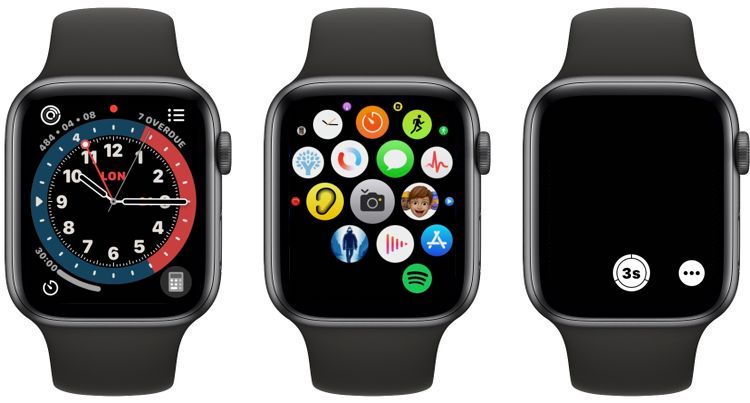
How to Open Camera Remote App Apple Watch -

نحوه مشاهده تصویر ثبت شده با استفاده از اپل واچ

پس از این که با اپل واچ خود تصویری را با دوربین آیفون ثبت کردید، شما می‌توانید آن را در ساعت هوشمند خود مشاهده کنید. البته به خاطر داشته باشید که با بستن برنامه Camera Remote تصویر ثبت شده نیز از حافظه اپل واچ شما حذف خواهد شد و دیگر به آن دسترسی نخواهید داشت. برای مشاهده تصویر کافیست مراحل زیر را طی کنید:

برنامه Camera Remote را باز کنید.

تصویری را با استفاده از دوربین آیفون خود به وسیله شاتر اپل واچ ثبت کنید.

در پایین نمایشگر اپل واچ و گوشه سمت چپ روی پیش نمایش تصاویر ضربه بزنید تا تصویر ثبت شده برای شما نمایش داده شود.
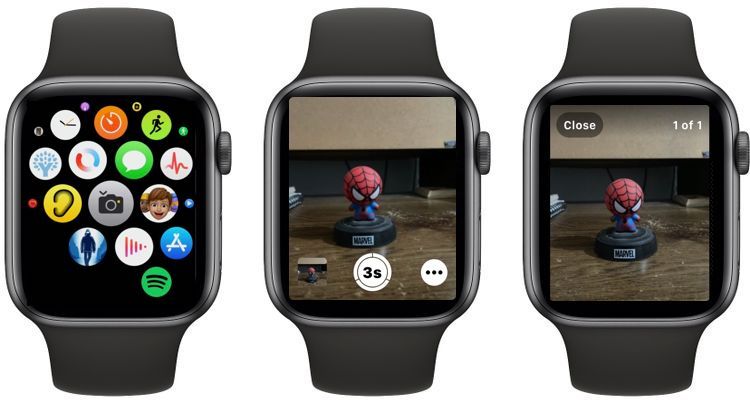
View Pictures from Apple Watch -

البته به خاطر داشته باشید که شما قادر به ویرایش تصاویر از طریق اپل واچ خود نخواهید بود و تنها پیش نمایش آن‌ها برای شما نمایش داده می‌شود.

نحوه خاموش کردن تایمر دوربین در اپل واچ

به طور کلی شاتر دوربین در برنامه Camera Remote دارای تایمر 3 ثانیه‌ای است. این تایمر به کاربران امکان می‌دهد تا پیش از عکس برداری موارد مهم را بررسی کنند تا تصاویر آن‌ها در بهترین حالت ممکن ثبت شود. با این حال، این تایمر در برخی از مواقع می‌تواند آزار دهنده باشد. از این رو بهترین کار خاموش کردن آن است. برای این کار کافیست مراحل زیر را طی کنید:

برنامه Camera Remote را در اپل واچ خود باز کنید.

روی گزینه Option در گوشه سمت راست نمایشگر و کنار دکمه شاتر ضربه بزنید.

در صفحه نمایش داده شده گزینه 3 sec را خاموش کنید.

در نهایت روی گزینه Done در بالای نمایشگر اپل واچ ضربه بزنید.
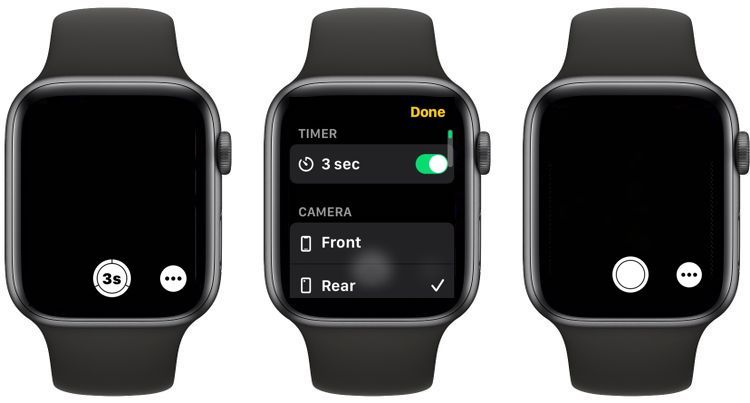
Disable Camera Timer Apple Watch -

نحوه جابه‌جا شدن میان دوربین‌ اصلی و سلفی آیفون در اپل واچ

خوشبختانه برنامه Camera Remote دارای امکانات جامعی است که به کاربران امکان می‌دهد میان دوربین‌های مختلف آیفون جابه‌جا شوند. برای این کار کافیست مراحل زیر را طی کنید:

برنامه Camera Remote را باز کنید.

روی گزینه Option در کنار دکمه شاتر ضربه بزنید.

در صفحه نمایش داده شده به پایین اسکرول کنید. شما می‌توانید میان گزینه‌های Rear و Front جابه‌جا شوید. با این کار دوربین آیفون شما از اصلی به سلفی یا بالعکس تغییر می‌کند.

پس از انتخاب دوربین مورد نظر خود روی گزینه Done در بالای صفحه نمایش اپل واچ خود ضربه بزنید.
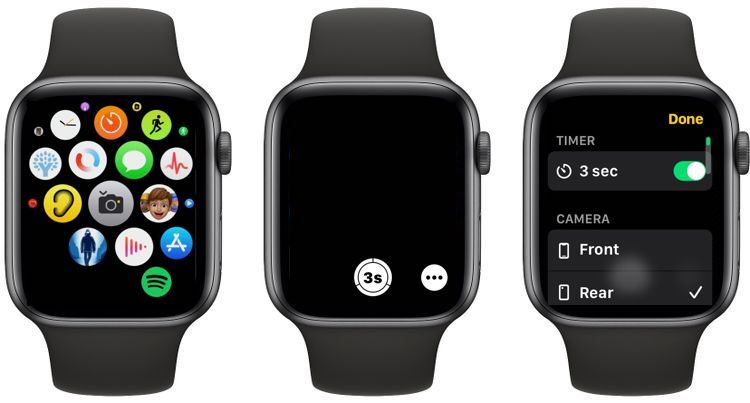
Switch iPhone Cameras on Apple Watch -

نحوه تغییر سایر تنظیمات دوربین آیفون با استفاده از اپل واچ

برنامه Camera Remote به شما امکان می‌دهد تا سایر تنظیمات دوربین آیفون خود را نیز تغییر دهید. با این که برخی از موارد با محدودیت‌هایی روبرو هستند اما همچنان بسیار کاربردی و مفید خواهد بود. برای این کار کافیست مراحل زیر را طی کنید:

برنامه Camera Remote را باز کنید.

گزینه Option که در کنار دکمه شاتر قرار دارد را انتخاب کنید.

در صفحه نمایش داده شده هر کدام از تنظیمات دوربین آیفون خود را که می‌خواهید تغییر دهید.

زمانی که تغییرات لازم را اعمال کردید کافیست روی دکمه Done در بالای صفحه نمایش ضربه بزنید.
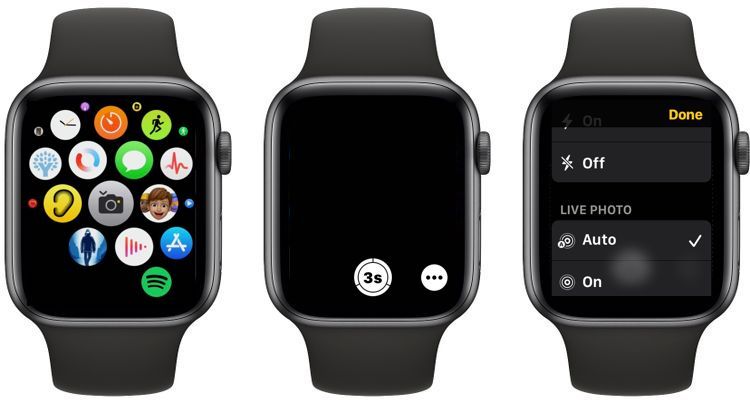
Change Camera Settings on Apple Watch -

به طور کلی برنامه Camera Remote به شما امکان می‌دهد تا تنظیمات فلش دوربین، تصویر زنده و تنظیمات HDR را تغییر دهید. از این رو اگر نیاز به دسترسی به سایر تنظیمات دوربین داشتید باید از طریق آیفون خود آن‌ها را تغییر دهید.

امیدواریم این مقاله برای شما کاربردی بوده باشد. در آینده با آموزش‌های بیشتر با شما همراه خواهیم بود.

احتمالا به این مطالب هم علاقه‌مند هستید

چگونه ارسال فایل به آیفون در گلکسی A56 و A57 ممکن شد؟
آیا هوش مصنوعی پرپلکسی روی مک ارزش خرید دارد؟
آیا افزایش تولید قطعات آیفون در آمریکا قیمت گوشی را تغییر می دهد؟
کاربردهای دکمه اکشن اپل واچ چیست و چگونه تنظیم می شود؟
شرایط خرید آیفون دوئو در فروشگاه های اپل چگونه است؟
برچسب‌ها:آیفوناپلاپل واچعکاسی و دوربین
عکس آواتار
توسطماهان سرمد
نویسنده و تحلیلگر فناوری
Follow:
ماهان سرمد نویسنده و تحلیلگر فناوری است و درباره گوشی های هوشمند، کامپیوتر، هوش مصنوعی، خودرو، نرم افزار و فناوری های روز می نویسد.
مطلب قبلی ایرپاد کدام یک از ایرپادهای اپل برای شما مناسب‌تر است؟
مطلب بعدی چطور نرخ نوسازی را بررسی کنیم؟ 4 ابزار فوق العاده چطور نرخ نوسازی را بررسی کنیم؟ 4 ابزار فوق العاده
بدون دیدگاه بدون دیدگاه

دیدگاهتان را بنویسید لغو پاسخ

نشانی ایمیل شما منتشر نخواهد شد. بخش‌های موردنیاز علامت‌گذاری شده‌اند *

جدیدترین مطالب

گوشی گیمینگ وانپلاس توربو 7 پرو
گوشی وانپلاس توربو 7 پرو چه مشخصات و ویژگی هایی دارد؟
1 آبان 1405 ساعت 10:24
بیمار در حال دریافت پادپالس متقابل خارجی با کاف‌های بادی روی پاها
آیا درمان آلزایمر با دستگاه پادپالس ممکن است؟
1 آبان 1405 ساعت 9:24
ساعت شنی و نماد ریتم شبانه‌روزی خواب و بیداری مغز انسان
چرا داروهای معمول روی افسردگی ساعت زیستی اثر ندارند؟
1 آبان 1405 ساعت 7:10
آنالیز الکتروکاردیوگرام شبانه و پیش بینی بیماری های قلبی با هوش مصنوعی
آیا سیگنال شبانه قلب می تواند به پیش بینی نارسایی قلبی کمک کند؟
30 مهر 1405 ساعت 17:51
ثبت تصویر وعده غذایی با دوربین گوشی در اپلیکیشن سلامت سامسونگ
عملکرد اسکن غذا در سامسونگ هلث چگونه است؟
30 مهر 1405 ساعت 16:10

لپتاپ و کامپیوتر

اجزای داخلی و سلول‌های تشکیل‌دهنده پک باتری لپ‌تاپ و خودروی برقی
چرا اثر بشکه در باتری باعث افت ظرفیت لپ تاپ و خودرو برقی می شود؟
مقایسه سخت افزاری پردازنده اپل با تراشه های اینتل
آیا پردازنده اپل یا اینتل برای کاربری حرفه ای انتخاب بهتری است؟
دوربین امنیتی هوشمند خانگی با درگاه کارت حافظه
آیا دوربین گوگل هوم بدون اینترنت ویدیو ضبط میکند؟
پردازنده تراشه RTX Spark انویدیا روی بورد سرفیس لپ‌تاپ اولترا
آیا تراشه RTX Spark توان رقابت ویندوز با اپل را دارد؟

علم و دانش

تصویربرداری ام‌آر‌آی از مغز انسان در هنگام تمرین تنفسی
آیا تمرینات تنفسی و مغز هوشیاری را دگرگون می کنند؟
سگ خانگی در حال استراحت شبانه روی تخت در کنار صاحب خود
آیا خوابیدن کنار سگ باعث کاهش کیفیت استراحت شبانه می شود؟
تصویر مفهومی از لایه‌های درونی زمین و مرز هسته با گوشته
آیا نشت هسته زمین دیدگاه دانشمندان را تغییر داد؟
دستگاه خردایش و استخراج مواد معدنی روی بستر رسوبی اعماق اقیانوس
آیا استخراج از اعماق دریا تعادل زیستی اقیانوس را نابود میکند؟

جالب از سراسر وب

ایران بن
موبایل
حسابان وب
طراحی ویلا

خرید رمان انگلیسی زبان اصلی
نصب تلویزیون شهری سه بعدی در سالن های بزرگ
دستگاه حضور و غیاب
خرید جم فری فایر

دستگاه حضور و غیاب
کاشت مو

خدمات جوش لیزری
هزینه کاشت مو

مرتبط با همین مطلب

ساختمان‌های جدید فاکس کان برای تولید سرور در سانتا کلارا
هوش مصنوعی

چرا فاکس کان به دنبال گسترش تولید سخت افزار هوش مصنوعی است؟

7 دقیقه
نمایشگر تاشو آیفون دوئو در حالت باز
موبایل و تبلت

آیا قابلیت ریچابیلیتی آیفون دوئو کار با یک دست را ساده میکند؟

7 دقیقه
گوشی تاشو آیفون دوئو در حالت باز شده
موبایل و تبلت

قابلیت های پنهان گوشی آیفون دوئو چیست؟

8 دقیقه
نمای تار شده یک ساختمان مسکونی در استریت ویو گوگل مپس
نرم افزار و اپلیکیشن

چرا تار کردن خانه در گوگل تصمیمی بدون بازگشت است؟

9 دقیقه
روکیداروکیدا
روکیدا یک رسانه فناوری محور ایرانی است که به پوشش و انتشار خبرهای دست اول دنیای تکنولوژی‌های لذت بخش و فناوری‌های پیشرفته در موضوعات موبایل، تبلت، لپ تاپ، بازی و سرگرمی، خودرو، فضا و علم و دانش می پردازد . روکیدا درسال 1394 تاسیس شده و توسط گروه تحریریه 14 نفره مدیریت و بروز رسانی می گردد. © تمامی حقوق برای رسانه روکیدا محفوظ است. 2026
Welcome Back!

Sign in to your account

Username or Email Address
Password

رمز عبور را فراموش کرده اید؟