روکیداروکیداروکیدا
  • هوش مصنوعی
  • موبایل و تبلت
  • علم و دانش
  • سخت افزار و کامپیوتر
  • نرم افزار و اپلیکیشن
  • گجت های پوشیدنی
  • تماس با ما
  • تبلیغات در روکیدا
می‌خوانید: چطور کلیپ‌بورد را در ویندوز 10 باز کنیم؟
اطلاع‌رسانی آپدیت‌ها
روکیداروکیدا
  • هوش مصنوعی
  • موبایل و تبلت
  • علم و دانش
  • سخت افزار و کامپیوتر
  • نرم افزار و اپلیکیشن
  • گجت های پوشیدنی
  • تماس با ما
  • تبلیغات در روکیدا
جستجو در روکیدا
  • هوش مصنوعی
  • موبایل و تبلت
  • علم و دانش
  • سخت افزار و کامپیوتر
  • نرم افزار و اپلیکیشن
  • گجت های پوشیدنی
  • تماس با ما
  • تبلیغات در روکیدا
© تمامی حقوق برای رسانه روکیدا محفوظ است.

روکیدا - علم و دانش - چطور کلیپ‌بورد را در ویندوز 10 باز کنیم؟

علم و دانش

چطور کلیپ‌بورد را در ویندوز 10 باز کنیم؟

ماهان سرمد
ماهان سرمد
عکس آواتار
توسطماهان سرمد
نویسنده و تحلیلگر فناوری
ماهان سرمد نویسنده و تحلیلگر فناوری است و درباره گوشی های هوشمند، کامپیوتر، هوش مصنوعی، خودرو، نرم افزار و فناوری های روز می نویسد.
Follow:
- نویسنده و تحلیلگر فناوری
13 تیر 1405 ساعت 15:12
چطور کلیپ‌بورد را در ویندوز 10 باز کنیم؟ -

کلیپ‌بورد یکی از ابزارهای پنهان اما بسیار کاربردی ویندوز است که تقریبا هر روز از آن استفاده می‌کنیم، حتی اگر متوجه نباشیم. هر بار که متنی را کپی می‌کنید، تصویری را ذخیره می‌کنید یا لینکی را از جایی برمی‌دارید، همه آن‌ها در حافظه موقت ویندوز ذخیره می‌شود. اگر بدانید چطور کلیپ‌بورد را باز کنید، می‌توانید تمام مواردی را که قبلا کپی کرده‌اید ببینید، دوباره از آن‌ها استفاده کنید یا حتی آن‌ها را بین چند دستگاه همگام‌سازی کنید.

عنوان‌ها
روش اول: میانبر صفحه‌کلید ویندوز + Vروش دوم: باز کردن کلیپ‌بورد از طریق تنظیماتروش سوم: جستجو در منوی استارتروش چهارم: استفاده از خط فرماننکات کاربردی برای استفاده بهتر از کلیپ‌بوردسوالات رایج درباره کلیپ‌بورد در ویندوز 10جمع‌بندی

در این آموزش با چهار روش سریع و مطمئن برای باز کردن کلیپ‌بورد در ویندوز 10 آشنا می‌شوید تا بتوانید متناسب با روش کاری خود، بهترین را انتخاب کنید.

روش اول: میانبر صفحه‌کلید ویندوز + V

ساده‌ترین و سریع‌ترین راه برای باز کردن کلیپ‌بورد در ویندوز 10 فشردن کلیدهای ویندوز و V به صورت هم‌زمان است. اگر برای اولین بار این ترکیب را فشار دهید، ویندوز از شما می‌خواهد قابلیت تاریخچه کلیپ‌بورد را فعال کنید. پس از فعال شدن، هر بار که دوباره این کلیدها را بزنید، لیستی از آخرین مواردی که کپی کرده‌اید نمایش داده می‌شود؛ از متن و تصویر گرفته تا لینک‌های اینترنتی.

اگر محتوایی مهم است و می‌خواهید بعدا هم به آن دسترسی داشته باشید، روی آیکون سنجاق کنار آن کلیک کنید تا همیشه ثابت بماند و حتی بعد از ریستارت شدن سیستم هم حذف نشود. در بالای پنل کلیپ‌بورد هم می‌توانید گزینه سه‌نقطه را انتخاب کنید و با زدن پاک کردن همه، کل حافظه ذخیره‌شده را خالی کنید.

روش دوم: باز کردن کلیپ‌بورد از طریق تنظیمات

برای کنترل دقیق‌تر تنظیمات کلیپ‌بورد، می‌توانید آن را از مسیر تنظیمات ویندوز باز کنید. برای این کار مراحل زیر را انجام دهید:

کلیدهای ویندوز و I را فشار دهید تا تنظیمات باز شود.
از منوی سمت چپ گزینه سیستم را انتخاب کنید.
در فهرست بازشده، بخش کلیپ‌بورد را باز کنید.
گزینه تاریخچه کلیپ‌بورد را روی حالت روشن قرار دهید.
اگر می‌خواهید محتواهای کپی‌شده را بین چند دستگاه همگام‌سازی کنید، گزینه همگام‌سازی بین دستگاه‌ها را فعال کرده و با حساب مایکروسافت وارد شوید.
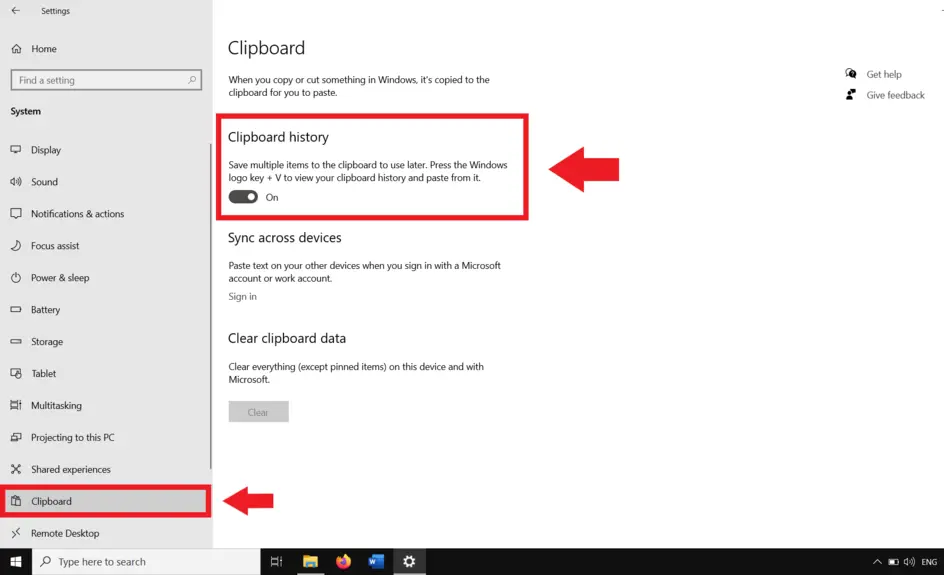
باز کردن کلیپ‌بورد از طریق تنظیمات -

این روش به‌خصوص زمانی مفید است که میانبر صفحه‌کلید برایتان کار نمی‌کند یا می‌خواهید تنظیمات امنیتی و ابری کلیپ‌بورد را تغییر دهید.

روش سوم: جستجو در منوی استارت

اگر ترجیح می‌دهید از جستجوی ویندوز استفاده کنید، کافی است در نوار جستجوی منوی استارت عبارت کلیپ‌بورد را تایپ کنید و روی گزینه تنظیمات کلیپ‌بورد کلیک کنید. با این کار مستقیما وارد همان صفحه‌ای می‌شوید که می‌توانید تاریخچه کلیپ‌بورد را فعال یا مدیریت کنید. این روش برای کسانی که استفاده از منوها را به میانبرهای صفحه‌کلید ترجیح می‌دهند بسیار راحت است.

روش چهارم: استفاده از خط فرمان

اگر اهل کار با ابزارهای خط فرمان هستید، می‌توانید کلیپ‌بورد را مستقیما از طریق پنجره فرمان مدیریت کنید. برای این کار:

کلیدهای ویندوز و R را بزنید تا پنجره Run باز شود.
عبارت cmd را تایپ کرده و Enter بزنید.
در صفحه بازشده عبارت echo off | clip را بنویسید و Enter بزنید.

با اجرای این دستور، محتوای کلیپ‌بورد بلافاصله پاک می‌شود. این روش برای زمانی کاربردی است که می‌خواهید بعد از کپی کردن اطلاعات حساس، آن‌ها را از حافظه سیستم حذف کنید.

نکات کاربردی برای استفاده بهتر از کلیپ‌بورد

اگر محتوایی را زیاد استفاده می‌کنید، آن را پین کنید تا همیشه در دسترس باشد.
برای راحتی بیشتر، همگام‌سازی بین دستگاه‌ها را فعال کنید تا کلیپ‌بورد بین لپ‌تاپ و کامپیوتر دسکتاپ شما مشترک باشد.
هر از چندگاهی تاریخچه را پاک کنید تا حافظه پر نشود.
اگر نمی‌خواهید داده‌ها در فضای ابری مایکروسافت ذخیره شود، همگام‌سازی ابری را خاموش کنید.

سوالات رایج درباره کلیپ‌بورد در ویندوز 10

چطور کلیپ‌بورد را باز کنم
کلیدهای ویندوز و V را فشار دهید. اگر تاریخچه خاموش است، روی گزینه فعال‌سازی کلیک کنید.

تنظیمات کلیپ‌بورد کجاست
به تنظیمات بروید، سپس وارد بخش سیستم شوید و گزینه کلیپ‌بورد را انتخاب کنید. از اینجا می‌توانید تاریخچه را فعال، داده‌ها را پاک یا همگام‌سازی را مدیریت کنید.

آیا می‌توان محتوای کپی‌شده قبلی را دید
بله، تاریخچه کلیپ‌بورد چندین مورد اخیر را ذخیره می‌کند. با زدن ویندوز و V می‌توانید آن‌ها را ببینید.

چطور کلیپ‌بورد را بین چند دستگاه همگام کنم
در تنظیمات کلیپ‌بورد، گزینه همگام‌سازی بین دستگاه‌ها را روشن کنید و با حساب مایکروسافت خود وارد شوید.

جمع‌بندی

حالا که روش‌های باز کردن و استفاده از کلیپ‌بورد در ویندوز 10 را می‌دانید، می‌توانید در زمان صرفه‌جویی کرده و روند کار خود را منظم‌تر پیش ببرید. چه از میانبر ویندوز و V استفاده کنید، چه از تنظیمات یا خط فرمان، در هر حالت کنترل کاملی بر تاریخچه کلیپ‌بورد خود خواهید داشت. اگر قابلیت همگام‌سازی و پین کردن موارد مهم را فعال کنید، تجربه کپی و پیست شما بسیار سریع‌تر و حرفه‌ای‌تر خواهد شد.

احتمالا به این مطالب هم علاقه‌مند هستید

برنامه جدید مایکروسافت برای بهینه سازی رم ویندوز
آیا تکامل چشم انسان از یک موجود تک چشم آغاز شده است؟
کشف علت آلرژی و آسم در تحقیقات جدید دانشمندان
چرا کاربران در حال مهاجرت از ویندوز 11 هستند؟
آیا نفوذ میکروپلاستیک به جفت بر رشد جنین تاثیر می گذارد؟
برچسب‌ها:ویندوز
عکس آواتار
توسطماهان سرمد
نویسنده و تحلیلگر فناوری
Follow:
ماهان سرمد نویسنده و تحلیلگر فناوری است و درباره گوشی های هوشمند، کامپیوتر، هوش مصنوعی، خودرو، نرم افزار و فناوری های روز می نویسد.
مطلب قبلی کابل شبکه Cat5 تا چه سرعتی پشتیبانی می‌کند؟ - کابل شبکه Cat5 تا چه سرعتی پشتیبانی می‌کند؟
مطلب بعدی دک های خفن برای برد در تورنمنت کلش رویال؛ حرفه ای بازی کن - دک های خفن برای برد در تورنمنت کلش رویال؛ حرفه ای بازی کن!

جدیدترین مطالب

نمای سخت افزار تراشه استنتاج Jalapeno اوپن ای آی برای سرورهای هوش مصنوعی
تراشه اختصاصی اوپن ای آی چه تغییری در بازار هوش مصنوعی ایجاد میکند؟
4 شهریور 1405 ساعت 15:15
گوشی ردمی 17C 5G با بدنه چرم گیاهی قهوه‌ای و نمایشگر بزرگ
آیا گوشی ردمی 17C 5G ارزش خرید دارد؟
4 شهریور 1405 ساعت 14:12
طرح سه بعدی گلکسی S27 اولترا سامسونگ با جزیره دوربین و فریم تخت
آیا تغییر طراحی گلکسی S27 اولترا انتظارات کاربران را برآورده می کند؟
4 شهریور 1405 ساعت 13:48
گوشی هوشمند سامسونگ گلکسی S26 FE
چرا باتری گلکسی S26 FE تغییر نکرده است؟
3 شهریور 1405 ساعت 8:24
طراحی تراشه اکسینوس 2700 سامسونگ برای پرچمداران بعدی
آیا تراشه اکسینوس 2700 سامسونگ پردازنده کوالکام را شکست می دهد؟
3 شهریور 1405 ساعت 7:41

لپتاپ و کامپیوتر

دوربین هوشمند شیائومی با نمایشگر رنگی روی بدنه
آیا دوربین هوشمند شیائومی با قابلیت تماس تصویری 4K ارزش خرید دارد؟
لپ تاپ مک‌بوک ایر اپل قرار گرفته روی میز کار
علت کمبود مک بوک ایر و گرانی لپ تاپ های اپل چیست؟
کمبود تراشه حافظه
چرا بحران کمبود تراشه حافظه تا سال 2028 ادامه دارد؟
مانیتور USB C
تاثیر مانیتور USB C بر سلامت و عمر باتری لپ تاپ

علم و دانش

amazon geoglyphs featured -
آیا یک تمدن میلیونی زیر جنگل آمازون پنهان بود؟
تصویر مفهومی تبار ناشناخته انسان در DNA جمعیت‌های امروزی
آیا DNA انسان رد یک تبار ناشناخته را حفظ کرده است؟
اختلال ژنتیکی استخوان در روکیدا
راز پنهان اختلال ژنتیکی استخوان و علت تشخیص دیرهنگام آن چیست؟
داروی جدید ایدز در روکیدا
ارزیابی داروی جدید ایدز در آزمایش های انسانی چه نتایجی داشت؟

جالب از سراسر وب

ایران بن
موبایل
حسابان وب
طراحی ویلا

خرید رمان انگلیسی زبان اصلی
نصب تلویزیون شهری سه بعدی در سالن های بزرگ
دستگاه حضور و غیاب
خرید جم فری فایر

مرتبط با همین مطلب

تست سلامت باتری ویندوز
سخت افزار و کامپیوتر

چگونه تست سلامت باتری ویندوز را اجرا کنیم؟

8 دقیقه
ماده تاریک در برخورد دهنده در روکیدا
علم و دانش

شناسایی ماده تاریک در برخورد دهنده هادرونی چگونه ممکن می شود؟

6 دقیقه
مدیریت توان ویندوز در روکیدا
سخت افزار و کامپیوتر

چگونه تغییر مدیریت توان ویندوز سرعت لپ تاپ را افزایش می دهد؟

6 دقیقه
تنظیمات مدیریت مصرف ویندوز در روکیدا
سخت افزار و کامپیوتر

چرا تنظیمات مدیریت مصرف ویندوز باعث اختلال قطعات لپ تاپ است؟

6 دقیقه
روکیداروکیدا
روکیدا یک رسانه فناوری محور ایرانی است که به پوشش و انتشار خبرهای دست اول دنیای تکنولوژی‌های لذت بخش و فناوری‌های پیشرفته در موضوعات موبایل، تبلت، لپ تاپ، بازی و سرگرمی، خودرو، فضا و علم و دانش می پردازد . روکیدا درسال 1394 تاسیس شده و توسط گروه تحریریه 14 نفره مدیریت و بروز رسانی می گردد. © تمامی حقوق برای رسانه روکیدا محفوظ است. 2026
Welcome Back!

Sign in to your account

Username or Email Address
Password

رمز عبور را فراموش کرده اید؟