

اگر شما نیز از کاربران اپل واچ باشید میدانید که این ساعتهای هوشمند در ظاهر فاقد مرورگر سافاری برای جستجو در صفحات وب هستند. زمانی که مکانیزم چرخان دیجیتال کرون را فشار میدهید، در لیست برنامهها، اپلیکیشن سافاری قرار ندارد. از این رو برخلاف سایر آیدیوایسهای اپل هیچ راهکار مشخص و واضحی برای ورود به دنیای وب از طریق اپل واچ وجود ندارد. با وجود این محدودیت، سیستم عامل watchOS دارای مرورگر مخفی سافاری است که به شما امکان میدهد تا از طریق URL سایتها و لینکها به صفحات وب دسترسی داشته باشید.
از آن جایی که این مرورگر در ساختار سیستم عامل watchOS مخفی شده است بسیاری از کاربران با نحوه دسترسی به آن آشنا نیستند. از این رو تصمیم داریم در این مقاله به نحوه وب گردی در اپل واچ از طریق مرورگر سافاری بپردازیم. برای آشنایی با نحوه انجام این کار در ادامه با روکیدا همراه باشید:
همچنین شما میتوانید سایر آموزشهای اپل واچ را نیز در روکیدا مطالعه کنید.
نحوه وب گردی با اپل واچ
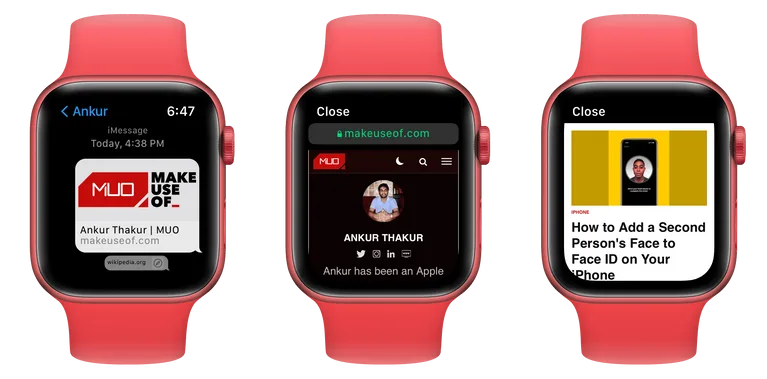
برای این که بتوانید در اپل واچ خود نیز همانند آیفون و آیپد به وب گردی بپردازید باید در ابتدا URL سایت مورد نظر خود را از طریق برنامه Messages یا Mail برای خود یا یکی از دوستان خود ارسال کنید. (شما میتوانید این کار را از طریق آیفون یا اپل واچ خود انجام دهید)
پس از آن برنامهای که از طریق آن URL سایت مقصد را فرستادید در اپل واچ خود باز کنید.
به ایمیل یا گفتگویی که در آن URL را فرستادید، بروید.
روی لینک وب سایت ضربه بزنید. با این کار مرورگر مخفی سافاری باز خواهد شد و شما میتوایند سایت مورد نظر خود را در اپل واچ بررسی کنید.
نکات مهم در رابطه با وب گردی از طریق اپل واچ
همانطور که گفتیم تجربه وب گردی در اپل واچ به دلیل صفحه نمایش کوچک آن بسیار متفاوت با آیفون یا آیپد است. از این رو برای این که بتوانید بهترین تجربهی ممکن را از وب گردی با اپل واچ خود به دست آورید باید برخی از نکات را رعایت کنید که در ادامه با آنها خواهیم پرداخت:
اسکرول: برای این که بتوانید با اپل واچ خود در صفحات وب پیمایش کنید، کافیست انگشت خود را به سمت بالا یا پایین بکشید. همچنین شما میتوانید از دیجیتال کرون نیز برای اسکرول کردن استفاده کنید. با این حال به خاطر داشته باشید که برخلاف آیفون با ضربه زدن به بالای صفحه، نمیتوانید به ابتدای وب سایت بازگردید.
باز کردن صفحه جدید: برای ادامه دادن به وب گردی خود کافیست روی لینکهای دیگری که در سایت وجود دارد ضربه بزنید تا صفحات جدید را مشاهده کنید.
سرچ کردن در صفحات وب: اگر سایتی که به آن وارد شدید دارای فیلد سرچ بود (مانند ویکی پدیا) کافیست روی نوار جستوجو ضربه بزنید. پس از آن شما میتوانید با استفاده از کیبورد اپل واچ خود عبارت مورد نظرتان را تایپ کنید.
وارد کردن آدرس جدید برای ادامه جستوجو: برخلاف آیفون، شما نمیتوانید با ضربه زدن روی نوار URL، آدرس سایت جدید را وارد کنید. برای ادامه وب گردی تنها دو راه وجود دارد: یا از لینکهای موجود در سایت استفاده کنید یا این که همانند آموزش بالا مجددا URL سایت مورد نظر خود را از طریق برنامه مسیج یا ایمیل ارسال کنید.
رفتن به صفحه قبل یا بعد در اپل واچ: برای این که بتوانید در اپل واچ خود به صفحات قبلی یا بعدی بروید کافیست انگشت خود را از حاشیه سمت راست یا چپ به سمت داخل بکشید.
زوم کردن در صفحات سایت: برای بزرگنمایی محتوای وب سایتها در اپل واچ خود کافیست روی منطقه مورد نظر خود دوبار ضربه بزنید. پس از آن میتوانید با کشیدن انگشت خود در جهات مختلف بخشهای گوناگون وب سایت را مشاهده کنید. همچنین برای خارج شدن از حالت بزرگنمایی کافیست دو مرتبه دیگر روی صفحه نمایش ضربه بزنید.
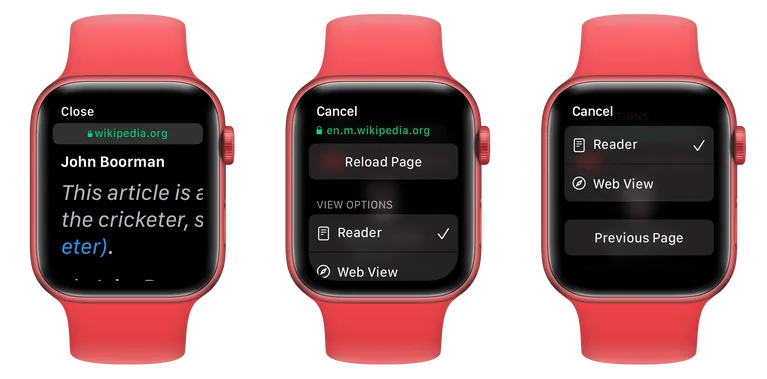
بارگذاری مجدد وب سایت: برای این که وب سایت مورد نظر خود را مجددا بارگذاری کنید کافیست روی نوار آدرس در بالای صفحه ضربه بزنید. پس از آن گزینه Reload Page را انتخاب کنید. در همین صفحه شما میتوانید از قابلیتهای دیگری نظیر رفتن به صفحه قبل (گزینه Previous Page) نیز استفاده کنید.
مشاهده محتوای متنی سایت: از آن جایی که برخی از وب سایتها بسیار شلوغ هستند و نمیتوان آنها را به درستی در صفحه نمایش کوچک اپل واچ مشاهده کرد، شما میتوانید با انتخاب گزینه Reader محتوای اضافه را حذف کنید و تنها نوشتههای سایت را مطالعه کنید. این قابلیت در صفحهای قرار دارد که در نکته قبلی به آن اشاره کردیم. البته به خاطر داشته باشید که برخی از سایتها از حالت Reader پشتیبانی نمیکنند.
بستن مرورگر: زمانی که وب گردی شما به پایان رسید تنها کافیست روی گزینه Close در بالای صفحه و گوشه سمت چپ ضربه بزنید.
تصاویر و فونتها: از آن جایی که وب گردی با اپل واچ یک قابلیت توسعه یافته نیست ممکن است در برخی از موارد با مشکل روبرو شوید. به طور مثال ممکن است برخی از تصاویر موجود در وب سایتها بارگذاری نشوند یا این که پروسه بارگذاری آنها با تاخیر انجام شود. همچنین ممکن است فونت به کار رفته در برخی از وب سایتها توسط سیستم عامل watchOS قابل شناسایی و پشتیبانی نباشد.
نحوه حذف سابقه جستوجو در مرورگر اپل واچ
همانطور که میدانید ساعتهای هوشمند اپل واچ برای نمایش بسیاری از اطلاعات مورد نیاز کاربر نیاز به سینک شدن با آیفون دارد. با این حال سابقه جستوجوی مرورگر اپل واچ در این مسئله به صورت مستقل عمل میکند. از این رو موارد جستوجو شده در اپل واچ با سابقه سرچ سافاری در آیفون شما ترکیب نمیشود. با توجه به این نکته کاربران باید به صورت مستقل سابقه جستجو مرورگر اپل واچ خود را حذف کنید. برای این کار کافیست مراحل زیر را طی کنید:
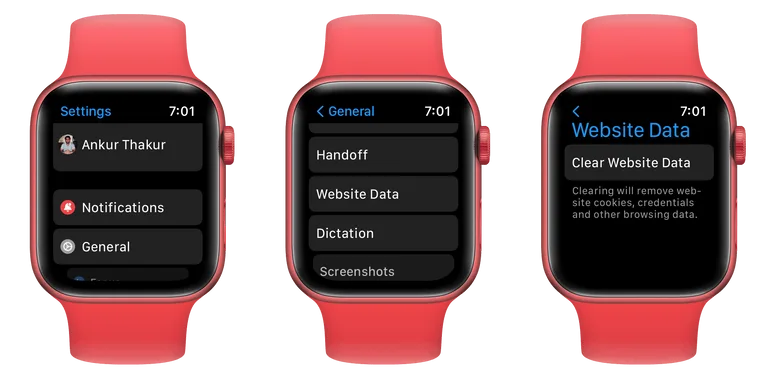
وارد منو تنظیمات در اپل واچ خود شوید.
به بخش General بروید.
به پایین صفحه اسکرول کنید و روی گزینه Website Data ضربه بزنید.
پس از آن روی گزینه Clear Website Data ضربه بزنید و در نهایت برای تایید حذف تاریخچه، گزینه Clear Data را انتخاب کنید.
امیدواریم این مقاله برای شما مفید بوده باشد. در آینده با آموزشهای بیشتر با شما همراه خواهیم بود.


