روکیداروکیداروکیدا
  • هوش مصنوعی
  • موبایل و تبلت
  • علم و دانش
  • سخت افزار و کامپیوتر
  • نرم افزار و اپلیکیشن
  • گجت های پوشیدنی
  • تماس با ما
  • تبلیغات در روکیدا
می‌خوانید: چگونه یک هارد درایو یا درایو حالت جامد (SSD) جدید را فرمت کنیم؟
اطلاع‌رسانی آپدیت‌ها
روکیداروکیدا
  • هوش مصنوعی
  • موبایل و تبلت
  • علم و دانش
  • سخت افزار و کامپیوتر
  • نرم افزار و اپلیکیشن
  • گجت های پوشیدنی
  • تماس با ما
  • تبلیغات در روکیدا
جستجو در روکیدا
  • هوش مصنوعی
  • موبایل و تبلت
  • علم و دانش
  • سخت افزار و کامپیوتر
  • نرم افزار و اپلیکیشن
  • گجت های پوشیدنی
  • تماس با ما
  • تبلیغات در روکیدا
© تمامی حقوق برای رسانه روکیدا محفوظ است.

روکیدا - نرم افزار و اپلیکیشن - چگونه یک هارد درایو یا درایو حالت جامد (SSD) جدید را فرمت کنیم؟

نرم افزار و اپلیکیشن

چگونه یک هارد درایو یا درایو حالت جامد (SSD) جدید را فرمت کنیم؟

ماهان سرمد
ماهان سرمد
Avatar photo
توسطماهان سرمد
نویسنده و تحلیلگر فناوری
ماهان سرمد نویسنده و تحلیلگر فناوری است و درباره گوشی های هوشمند، کامپیوتر، هوش مصنوعی، خودرو، نرم افزار و فناوری های روز می نویسد.
Follow:
- نویسنده و تحلیلگر فناوری
۱۵ تیر ۱۴۰۵ ساعت ۰:۵۵
چگونه یک هارد درایو یا درایو حالت جامد SSD جدید را فرمت کنیم؟ -

هر زمان یک درایو جدید تهیه می‌کنید حتماً باید آن را فرمت کنید تا از پاک بودن آن از نفخ افزار، بدافزار و سایر محتوای ناخواسته مطمئن باشید. برای یادگیری نحوه انجام این کار با ما همراه باشید.

عنوان‌ها
فرمت HDD و SSD در ویندوز۱. اجرای Disk Management۲. پارتیشن بندی درایو (اختیاری)۳. فرمت کردن درایو درست۴. انتخاب تنظیمات درست۵. فرمت کردن و تکمیل کار

فرمت HDD و SSD در ویندوز

فرمت کردن یک درایو جدید باعث پاکسازی آن و ریست شدن فایل سیستم داخلی آن برای استفاده از یک فرمت خاص مثل FAT32، NTFS، EXT4 و غیره می‌شود. برای هر فایل خاص، این فرمت مشخص می‌کند که داده‌های فایل چطور روی درایو ذخیره می‌شوند.

خوشبختانه در ویندوز ۱۰ انجام این کار بسیار راحت است و با طی کردن مراحلی که در ادامه خواهیم گفت می‌توانید آن را انجام دهید.

۱. اجرای Disk Management

برای دسترسی به این ابزار، در ویندوز ۸.۱ یا ۱۰ ترکیب کلیدهای ویندوز و X را فشار دهید تا منوی پاور باز شود و سپس روی Disk Management کلیک کنید.

۲. پارتیشن بندی درایو (اختیاری)

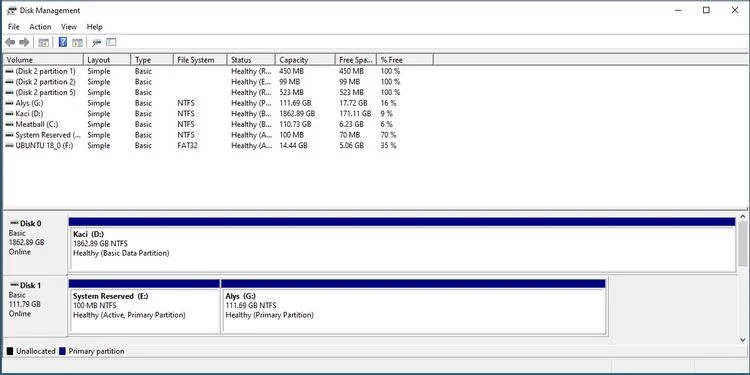
می توانید یک درایو فیزیکی را به چندین بخش منطقی به اسم پارتیشن تقسیم کنید. مثلاً می‌توانید یک درایو ۵۰۰ گیگابایتی را به دو بخش ۳۰۰ و ۲۰۰ گیگابایتی تقسیم کنید که ویندوز آنها را به عنوان دو درایو مجزا (مثلاً C: و D:) می‌شناسد.

چگونه یک هارد درایو یا درایو حالت جامد SSD جدید را فرمت کنیم؟ 1 -

همچنین می‌توانید چند پارتیشن را با هم ترکیب کنید.

اکثر درایوهای مدرن توسط سازنده به صورت یک پارتیشن آماده می‌شوند اما بهتر است برای سازماندهی بهتر، درایو را به چند بخش تقسیم کنید یا اگر قبلاً درایو پارتیشن بندی شده، آن را به صورت دلخواه پارتیشن بندی کنید.

۳. فرمت کردن درایو درست

فهرست volumeهای مختلف را در بالای صفحه بررسی کرده و درایوی که قرار است فرمت کنید را انتخاب کنید. دقت داشته باشید که ما به درایو اشاره کردیم اما Disk Management در اصل پارتیشن‌ها را فرمت می‌کند. ویندوز هر پارتیشن را مثل یک درایو مجزا در نظر می‌گیرد بنابراین می‌توانید آنها را به صورت مجزا پارتیشن بندی کنید.

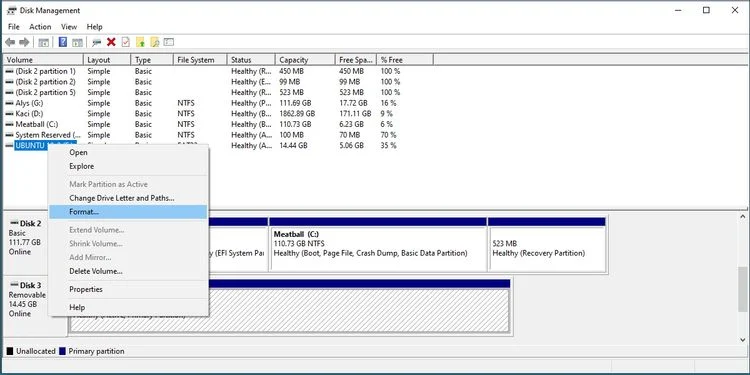
برای فرمت، روی درایو راست کلیک کرده و Format را انتخاب کنید. مطمئن شوید که درایو درستی را انتخاب کرده اید چون فرمت کردن درایو اشتباه پیامدهای بدی به همراه دارد و ممکن است باعث از دست رفتن داده‌ها یا نقص عملکرد سیستم شود.

چگونه یک هارد درایو یا درایو حالت جامد SSD جدید را فرمت کنیم؟ 2 -

نکته: درایوهای فرمت نشده جدید با عنوان RAW در ستون File System مشخص می‌شوند اما درایوهای آماده شده FAT32 یا NTFS خواهند بود. لینوکس هم معمولاً از EXT4 استفاده می‌کند.

امکان فرمت کردن درایو سیستم عامل ویندوز (که معمولاً درایو C: است) وجود ندارد و انجام این کار مستلزم طی کردن مراحل خاصی است که در محدوده این مقاله نیست.

۴. انتخاب تنظیمات درست

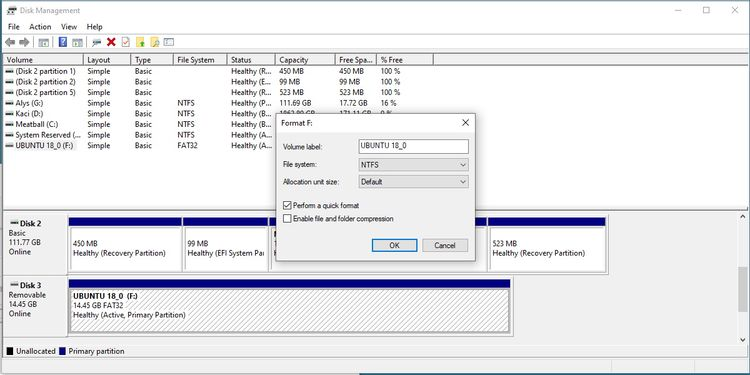
Volume Label نام درایو است و در واقع هنگام گشتن در This PC، این نام را مشاهده می‌کنید. می‌توانید هر نامی را انتخاب کنید به این شرط که فقط شامل اعداد و حروف باشد.

برای فایل سیستم از NTFS استفاده کنید که جدیدترین فایل سیستم مورد استفاده توسط مایکروسافت در حال حاضر محسوب می‌شود و اکثر درایوها به خصوص SSD برای آن بهینه سازی می‌شوند. اگر به هر دلیلی نمی‌توانید NTFS را انتخاب کنید، FAT32 هم بد نیست (مگر نیاز به ذخیره فایل‌های بزرگتر از ۴ گیگابایت داشته باشید که در این صورت باید exFAT را استفاده کنید).

برای Allocation Unit Size همان حالت پیش فرض مناسب است.
چگونه یک هارد درایو یا درایو حالت جامد SSD جدید را فرمت کنیم؟ 3 -

توصیه می‌شود که تیک گزینه Perform a quick format را بردارید چون وقتی این گزینه فعال باشد سیستم تصور می‌کند که درایو شما فاقد خطا است و فقط همه محتوای آن به عنوان حذف شده، علامت گذاری می‌شود. در فرمت استاندارد، کل درایو شما با صفر پر می‌شود. ایراد این روش این است که نسبت به فرمت quick سرعت کمتری دارد.

توصیه می‌شود که گزینه Enable file and folder compression را هم تیک نزنید چون تأثیری منفی بر عملکرد درایو شما برای کارهای روزمره دارد. قدیم که فضای درایوها محدود بود این گزینه مفیدتر بود اما امروزه می‌توانید درایوهای بزرگتر را با هزینه کمتر بخرید.

۵. فرمت کردن و تکمیل کار

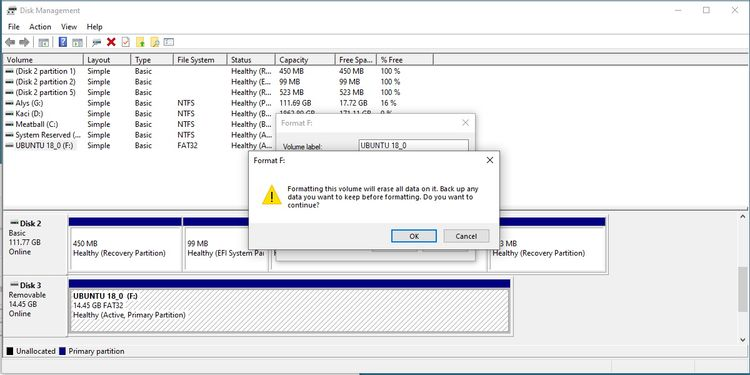
روی OK کلیک کنید. حالا هشدار حذف شدن داده‌ها را مشاهده می‌کنید.

چگونه یک هارد درایو یا درایو حالت جامد SSD جدید را فرمت کنیم؟ 4 -

پیش از ادامه کار باز هم اطمینان حاصل کنید که این درایو حاوی اطلاعات مهمی نباشد در غیر اینصورت اول آنها را پشتیبان گیری کرده و در محلی امن ذخیره کنید.

دوباره روی OK کلیک کنید تا وضعیت درایو در ستون Status از Disk Management به Formatting تغییر کند. صبر کنید تا این فرایند تمام شود که ممکن است چند دقیقه یا ساعت زمان ببرد.

احتمالا به این مطالب هم علاقه‌مند هستید

۵ نشانه حیاتی که می‌گوید کسب‌وکار شما به نرم‌افزار خدمات پس از فروش نیاز دارد
اشتباهات باتری که لپ تاپ را کند می‌کنند
آیا آی او اس ۲۷ عمر آیفون را بیشتر می‌کند؟
چرا لپ تاپ در حالت شارژ سریع‌تر است؟
اندروید اتو ۲۰۲۶ چه قابلیت هایی دریافت می کند؟
برچسب‌ها:تکنولوژی به زبان سادهویندوز
Avatar photo
توسطماهان سرمد
نویسنده و تحلیلگر فناوری
Follow:
ماهان سرمد نویسنده و تحلیلگر فناوری است و درباره گوشی های هوشمند، کامپیوتر، هوش مصنوعی، خودرو، نرم افزار و فناوری های روز می نویسد.
مطلب قبلی معامله خودکار ارزهای دیجیتال چیست؟ - معامله خودکار ارزهای دیجیتال چیست؟
مطلب بعدی آشنایی با مهم‌ترین قابلیت‌های تلگرام برای ویدیو کال - آشنایی با مهم‌ترین قابلیت‌های تلگرام برای ویدیو کال
بدون دیدگاه بدون دیدگاه

دیدگاهتان را بنویسید لغو پاسخ

نشانی ایمیل شما منتشر نخواهد شد. بخش‌های موردنیاز علامت‌گذاری شده‌اند *

جدیدترین مطالب

معرفی انواع روغن هیدرولیک و نکات مهم در استفاده از آن ها -
معرفی انواع روغن هیدرولیک و نکات مهم در استفاده از آن ها
۱۳ تیر ۱۴۰۵ ساعت ۱۱:۲۸
اگر پلتفرم خرید طلا تعطیل شود چه اتفاقی برای دارایی کاربران می افتد -
اگر پلتفرم خرید طلا تعطیل شود چه اتفاقی برای دارایی کاربران می‌افتد؟
۲ تیر ۱۴۰۵ ساعت ۱۱:۲۶
بهترین آیپد برای بیشتر کاربران در سال 1405 کدام است؟ -
بهترین آیپد برای بیشتر کاربران در سال ۱۴۰۵ کدام است؟
۲۱ خرداد ۱۴۰۵ ساعت ۱۰:۵۲
چرا قابلیت جدید ایرپادز این‌قدر دیر به دست کاربران رسید؟ -
چرا قابلیت جدید ایرپادز این‌قدر دیر به دست کاربران رسید؟
۲۱ خرداد ۱۴۰۵ ساعت ۹:۳۴
به‌جای گلکسی اس 26 اولترا چه گوشی‌هایی بخریم؟ -
به‌جای گلکسی اس ۲۶ اولترا چه گوشی‌هایی بخریم؟
۲۱ خرداد ۱۴۰۵ ساعت ۸:۲۹

پربازدید‌ترین‌ها

گجت ها

لپتاپ و کامپیوتر

کارتریج لیزری را درست انتخاب کنید؛ راهنمای کامل سازگاری با پرینترهای کانن و اچ پی -
کارتریج لیزری را درست انتخاب کنید؛ راهنمای کامل سازگاری با پرینترهای کانن و اچ پی
کیبورد مکانیکی یا ممبران کدام برای دست بهتر است؟ -
کیبورد مکانیکی یا ممبران کدام برای دست بهتر است؟
دکمه قرمز لپ تاپ ThinkPad چه کاری انجام می دهد؟ -
دکمه قرمز لپ تاپ ThinkPad چه کاری انجام می دهد؟
کارت گرافیک فوق العاده باریک RTX 5080 توسط ایسوس معرفی شد -
کارت گرافیک مناسب برای هر بودجه | از میان‌رده تا پرچم‌دار

علم و دانش

دانشمندان کلید پنهان پیری مغز را پیدا کردند؟ -
دانشمندان کلید پنهان پیری مغز را پیدا کردند؟
دارک مود یا لایت مود کدام برای چشم بهتر است؟ 1 -
دارک مود یا لایت مود کدام برای چشم بهتر است؟
آیا آب پرتقال واقعا باعث جوش می شود؟12 1 -
آیا آب پرتقال واقعا باعث جوش می شود؟
چرا بعضی کابل های USB خیلی گران تر هستند؟ -
چرا بعضی کابل های USB خیلی گران تر هستند؟

جالب از سراسر وب

ایران بن
حسابان وب
طراحی ویلا

خرید رمان انگلیسی زبان اصلی
نصب تلویزیون شهری سه بعدی در سالن های بزرگ
دستگاه حضور و غیاب
خرید جم فری فایر

مرتبط با همین مطلب

ویژگی مخفی آیفون که احتمالا هنوز استفاده نمی کنید؟ -
نرم افزار و اپلیکیشن

ویژگی مخفی آیفون که احتمالا هنوز استفاده نمی کنید؟

9 دقیقه
Will RGB MiniLED Redefine Home Cinema in 2026 -
علم و دانش

آیا تلویزیون های ۲۰۲۶ فناوری OLED را به حاشیه می برند؟

7 دقیقه
آیا اندروید در آستانه تحول جدی در چندوظیفگی است؟ 1 -
نرم افزار و اپلیکیشن

آیا اندروید در آستانه تحول جدی در چندوظیفگی است؟

5 دقیقه
آیا مرورگر کروم در آستانه پولی شدن قابلیت های هوش مصنوعی است؟ -
نرم افزار و اپلیکیشن

آیا مرورگر کروم در آستانه پولی شدن قابلیت های هوش مصنوعی است؟

6 دقیقه
روکیداروکیدا
روکیدا یک رسانه فناوری محور ایرانی است که به پوشش و انتشار خبرهای دست اول دنیای تکنولوژی‌های لذت بخش و فناوری‌های پیشرفته در موضوعات موبایل، تبلت، لپ تاپ، بازی و سرگرمی، خودرو، فضا و علم و دانش می پردازد . روکیدا درسال 1394 تاسیس شده و توسط گروه تحریریه 14 نفره مدیریت و بروز رسانی می گردد. © تمامی حقوق برای رسانه روکیدا محفوظ است. 2026
Welcome Back!

Sign in to your account

Username or Email Address
Password

رمز عبور را فراموش کرده اید؟