روکیداروکیداروکیدا
  • هوش مصنوعی
  • موبایل و تبلت
  • علم و دانش
  • سخت افزار و کامپیوتر
  • نرم افزار و اپلیکیشن
  • گجت های پوشیدنی
  • تماس با ما
  • تبلیغات در روکیدا
می‌خوانید: چگونه می‌توان مشکل نشان ندادن ایرپادها در سرویس Find My را رفع کرد؟
اطلاع‌رسانی آپدیت‌ها
روکیداروکیدا
  • هوش مصنوعی
  • موبایل و تبلت
  • علم و دانش
  • سخت افزار و کامپیوتر
  • نرم افزار و اپلیکیشن
  • گجت های پوشیدنی
  • تماس با ما
  • تبلیغات در روکیدا
جستجو در روکیدا
  • هوش مصنوعی
  • موبایل و تبلت
  • علم و دانش
  • سخت افزار و کامپیوتر
  • نرم افزار و اپلیکیشن
  • گجت های پوشیدنی
  • تماس با ما
  • تبلیغات در روکیدا
© تمامی حقوق برای رسانه روکیدا محفوظ است.

روکیدا - نرم افزار و اپلیکیشن - چگونه می‌توان مشکل نشان ندادن ایرپادها در سرویس Find My را رفع کرد؟

نرم افزار و اپلیکیشن

چگونه می‌توان مشکل نشان ندادن ایرپادها در سرویس Find My را رفع کرد؟

ماهان سرمد
ماهان سرمد
عکس آواتار
توسطماهان سرمد
نویسنده و تحلیلگر فناوری
ماهان سرمد نویسنده و تحلیلگر فناوری است و درباره گوشی های هوشمند، کامپیوتر، هوش مصنوعی، خودرو، نرم افزار و فناوری های روز می نویسد.
Follow:
- نویسنده و تحلیلگر فناوری
16 تیر 1405 ساعت 17:56
ایرپاد

همانطور که به خاطر دارید اپل در زمان حذف جک 3.5 میلی‌متری هدفون از گوشی‌های آیفون با نقدهای منفی زیادی همراه شد. با این حال پس از این که مسئولان این کمپانی اولین نسل از هدفون‌های بی‌سیم ایرپاد را معرفی کردند، بسیاری از نقدهای منفی که از سوی کاربران مطرح شده بود به پایان رسید. البته معرفی ایرپادها موجب به وجود آمدن یک نگرانی جدید از سوی کاربران شد. از آن جایی که ایرپاد‌ها تماما بی‌سیم بودند بسیاری از کاربران در خصوص گم شدن آن‌ها ابراز نگرانی کردند.

عنوان‌ها
1_ فعال بودن سرویس Find My را روی دیوایس اصلی بررسی کنید2_ ایرپادهای خود را درون کیس شارژ قرار دهید و آیفون خود را ریست کنید3_ وضعیت سرویس Find My را بررسی کنید4_ از طریق آیکلود اقدام کنید5_ ایرپاد خود مجددا به آیفون متصل کنید6_ ایرپاد خود را بروز رسانی کنید

خوشبختانه اپل این قابلیت را برای کاربران فراهم کرد تا بتوانند از طریق سرویس Find My ایرپاد خود را در صورت گم شدن، ردیابی کنند. با این حال بسیاری از کاربران در خصوص پیدا کردن ایرپاد خود در سرویس Find My با مشکلاتی روبرو هستند. از این رو تصمیم گرفتیم در این مقاله به چند راهکار که می‌تواند این مشکل را رفع کند، بپردازیم. برای آشنایی با این روش‌ها در ادامه با روکیدا همراه باشید:

1_ فعال بودن سرویس Find My را روی دیوایس اصلی بررسی کنید

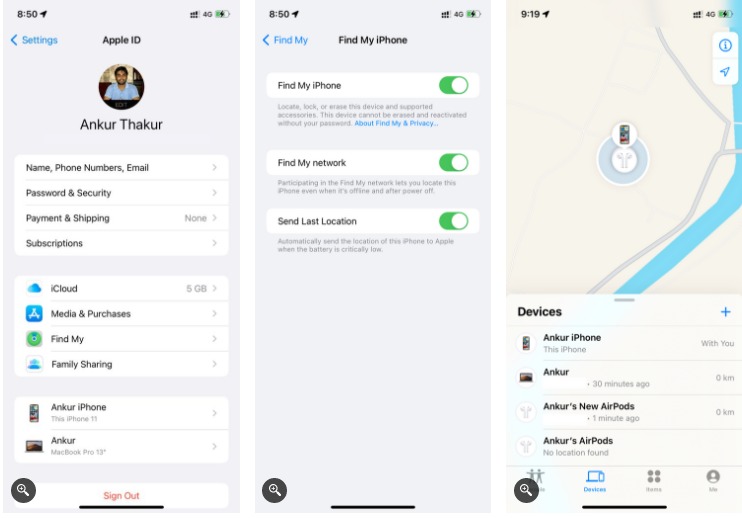
زمانی که گوشی آیفون خود را برای اولین بار راه‌اندازی می‌کنید سرویس Find My به صورت فعال می‌شود. همچنین زمانی که برای اولین بار ایرپاد‌ خود را به گوشی آیفون متصل می‌کنید آن‌ها نیز به سرویس Find My اضافه می‌شوند. با این حال اگر بعدا سرویس Find My را در آیفون خود غیر فعال کنید، ایرپاد شما نیز از این سرویس خارج خواهد شد. برای اطمینان از فعال بودن سرویس Find My کافیست زمانی که ایرپاد شما به آیفون متصل است مراحل زیر را طی کنید:

وارد تنظیمات آیفون خود شوید و روی پروفایل کاربری خود در بالای صفحه ضربه بزنید.

پس از آن روی گزینه Find My ضربه بزنید.

اگر اسلایدر کنار سرویس Find My خاموش بود آن را فعال کنید.

حال کافیست به برنامه Find My بروید قسمت Devices را باز کنید. اگر نام ایرپاد خود را مشاهده کردید یعنی مشکل حل شده است.
Web capture 31 1 2022 0537 www.makeuseof.com -

2_ ایرپادهای خود را درون کیس شارژ قرار دهید و آیفون خود را ریست کنید

در برخی از مواقع ممکن است یک باگ نرم افزاری کوچک در آیفون یا آیپد شما رخ داده باشد که مانع از نشان دادن ایرپاد شما در سرویس Find My می‌شود. در این مواقع باید در ابتدا ایرپادهای خود را درون کیس شارژ قرار دهید و درب آن را ببندید. پس از آن می‌توانید آی‌دیوایس خود را ریست کنید. پس از روشن شدن مجدد دستگاه باری دیگر به برنامه Find My بروید تا از اضافه شدن ایرپاد خود به لیست دیوایس‌ها اطمینان حاصل کنید.

3_ وضعیت سرویس Find My را بررسی کنید

در برخی از مواقع ممکن است مشکل از جانب شما نباشد و سرویس Find My از سوی اپل دچار ایراد شده باشد. برای اطمینان از این مسئله کافیست به صفحه System Status اپل بروید. اگر در کنار گزینه‌های موجود دایره سبز مشاهده کردید یعنی سرویس‌های اپل سالم هستند. با این حال اگر دایره‌های زرد یا قرمز را مشاهده کردید یعنی ایراد پیش آمده از جانب اپل بوده و باید صبر کنید تا سرورها به حالت اولیه بازگردند.

4_ از طریق آیکلود اقدام کنید

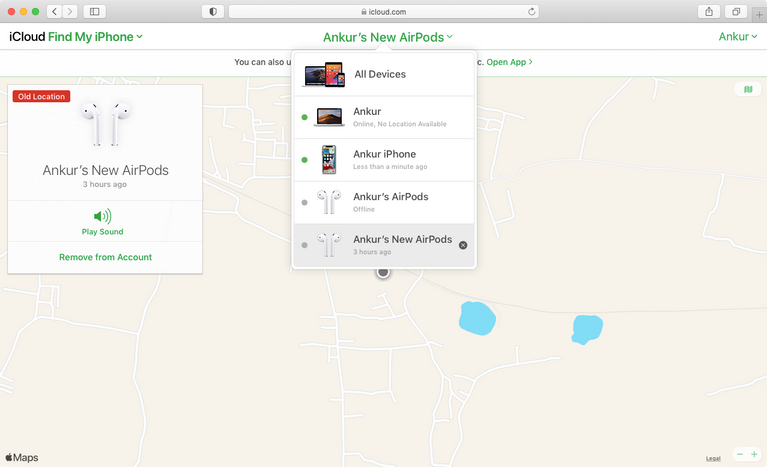
در برخی از مواقع ممکن است یک باگ نرم افزاری در اپلیکیشن Find My به وجود آمده باشد. در این مواقع بهترین راهکار استفاده از وب سایت آیکلود است. شما می‌توانید از طریق سایت iCloud.com نیز به سرویس تحت وب Find My دسترسی داشته باشید. برای دسترسی به سرویس Find My از طریق آیکلود کافیست مراحل زیر را طی کنید:

وارد سایت iCloud.com شوید و اطلاعات اپل آیدی خود را وارد کنید.

در لیست گزینه‌های موجود سرویس Find My را انتخاب کنید.

اگر با آیفون خود وارد آیکلود شده باشید باید نام ایرپاد خود را مشاهده کنید. با این حال اگر از طریق سیستم خود اقدام کرده‌اید روی بخش All Devices کلیک کنید تا از وجود ایرپاد خود در سرویس Find My مطمئن شوید.
find iphone on icloud in safari -

5_ ایرپاد خود مجددا به آیفون متصل کنید

این راهکار نیز در بسیاری از مواقع موثر است و می‌توانید پس از قطع و وصل کردن ایرپاد خود از آیفون آن را مجددا در سرویس Find My مشاهده کنید. برای این کار کافیست مراحل زیر را طی کنید:

ایرپادهای خود را درون کیس شارژ قرار دهید.

وارد تنظیمات آیفون خود شوید و به بخش Bluetooth بروید.

پس از آن روی آیکون آبی رنگ (i) در کنار نام ایرپاد خود ضربه بزنید.

در صفحه جدید روی گزینه Forget This Device ضربه بزنید.

پس از آن آیفون خود را ریست کنید و مجدد ایرپاد خود را وصل کنید.

Web capture 31 1 2022 0537 www.makeuseof.com -

6_ ایرپاد خود را بروز رسانی کنید

با این که ایرپادها برخلاف آیفون فاقد سیستم عامل هستند اما اپل هر از گاهی برای رفع باگ‌های احتمالی بروز رسانی‌هایی را برای هدفون‌های بی‌سیم خود منتشر می‌کند. شما می‌توانید نحوه بروز رسانی ایرپادها را در روکیدا مطالعه کنید.

در کنار موارد ذکر شده در برخی از مواقع ریست کردن ایرپادها نیز می‌تواند جوابگو باشد. همچنین به خاطر داشته باشید که سرویس Find My شعاع محدودی را تحت پوشش دارد. از این رو اگر ایرپاد شما در فاصله بسیار دوری گم شده باشد ممکن است نتوانید آن را از طریق سرویس Find My پیدا کنید.

امیدواریم این مقاله برای شما مفید بوده باشد. در آینده با آموزش‌های بیشتر با شما همراه خواهیم بود.

احتمالا به این مطالب هم علاقه‌مند هستید

تنظیم نظارت والدین در اندروید چگونه انجام می شود؟
کدام برندهای گوشی در فروشگاه‌های اینترنتی بیشترین خرید را دارند؟
آیا ایربادز دوربین دار اپل موی سر را تشخیص می دهد؟
مقایسه Apple Music ،Spotify و SoundCloud
برنامه جدید مایکروسافت برای بهینه سازی رم ویندوز
برچسب‌ها:آیفوناپلهدفون بی سیم
عکس آواتار
توسطماهان سرمد
نویسنده و تحلیلگر فناوری
Follow:
ماهان سرمد نویسنده و تحلیلگر فناوری است و درباره گوشی های هوشمند، کامپیوتر، هوش مصنوعی، خودرو، نرم افزار و فناوری های روز می نویسد.
مطلب قبلی ایرپاد چگونه فریمور ایرپاد خود را بروز رسانی کنیم؟
مطلب بعدی هوآوی P50 پرو هوآوی P50 پرو، نقد و بررسی هوآوی P50 پرو
بدون دیدگاه بدون دیدگاه

دیدگاهتان را بنویسید لغو پاسخ

نشانی ایمیل شما منتشر نخواهد شد. بخش‌های موردنیاز علامت‌گذاری شده‌اند *

جدیدترین مطالب

تعامل کاربر با پشتیبانی هوش مصنوعی در گوشی هوشمند
آیا پشتیبانی هوش مصنوعی شیوه گفتگو در انسان را تغییر می دهد؟
10 شهریور 1405 ساعت 10:37
مقایسه دو گوشی پرچمدار وان پلاس 15 و ویوو X300 E
کدام پرچمدار ارزش خرید بیشتری دارد مقایسه وان پلاس 15 با ویوو X300 E؟
10 شهریور 1405 ساعت 9:36
گوشی ردمی K100 با نمایشگر تخت و باتری پرظرفیت
آیا گوشی ردمی K100 با باتری 10000 میلی آمپری عرضه میشود؟
10 شهریور 1405 ساعت 7:20
ایکاس یا سیگار الکترونیکی -
ایکاس یا سیگار الکترونیکی؟ کدام گزینه برای کاربران ایرانی انتخاب بهتری است؟
8 شهریور 1405 ساعت 19:12
چگونه از طلا سود بیشتری بگیریم؟ -
چگونه از طلا سود بیشتری بگیریم؟
5 شهریور 1405 ساعت 17:31

لپتاپ و کامپیوتر

دوربین هوشمند شیائومی با نمایشگر رنگی روی بدنه
آیا دوربین هوشمند شیائومی با قابلیت تماس تصویری 4K ارزش خرید دارد؟
لپ تاپ مک‌بوک ایر اپل قرار گرفته روی میز کار
علت کمبود مک بوک ایر و گرانی لپ تاپ های اپل چیست؟
کمبود تراشه حافظه
چرا بحران کمبود تراشه حافظه تا سال 2028 ادامه دارد؟
مانیتور USB C
تاثیر مانیتور USB C بر سلامت و عمر باتری لپ تاپ

علم و دانش

تکامل چشم انسان
آیا تکامل چشم انسان از یک موجود تک چشم آغاز شده است؟
علت آلرژی و آسم
کشف علت آلرژی و آسم در تحقیقات جدید دانشمندان
نفوذ میکروپلاستیک به جفت
آیا نفوذ میکروپلاستیک به جفت بر رشد جنین تاثیر می گذارد؟
amazon geoglyphs featured -
آیا یک تمدن میلیونی زیر جنگل آمازون پنهان بود؟

جالب از سراسر وب

ایران بن
موبایل
حسابان وب
طراحی ویلا

خرید رمان انگلیسی زبان اصلی
نصب تلویزیون شهری سه بعدی در سالن های بزرگ
دستگاه حضور و غیاب
خرید جم فری فایر

مرتبط با همین مطلب

گوشی OnePlus 15T با بدنه فشرده و نمایشگر کوچک
موبایل و تبلت

معنای حرف T در گوشی OnePlus 15T چیست؟

9 دقیقه
مقایسه موس و کیبورد گیمینگ لاجیتک و ریزر روی میز بازی
راهنمای خرید

تجهیزات گیمینگ ریزر یا لاجیتک کدام برند ارزش خرید بیشتری دارد؟

13 دقیقه
اجرای اپلیکیشن بر روی گوشی هوشمند تاشو با نمایشگر دوگانه
نرم افزار و اپلیکیشن

بهترین اپلیکیشن های گوشی تاشو برای افزایش بهره وری چیست؟

12 دقیقه
تصویر سریال تد لاسو محصول اپل تی‌وی پلاس
بازی و سرگرمی

جزئیات تغییرات و تاریخ پخش فصل چهارم تد لاسو

8 دقیقه
روکیداروکیدا
روکیدا یک رسانه فناوری محور ایرانی است که به پوشش و انتشار خبرهای دست اول دنیای تکنولوژی‌های لذت بخش و فناوری‌های پیشرفته در موضوعات موبایل، تبلت، لپ تاپ، بازی و سرگرمی، خودرو، فضا و علم و دانش می پردازد . روکیدا درسال 1394 تاسیس شده و توسط گروه تحریریه 14 نفره مدیریت و بروز رسانی می گردد. © تمامی حقوق برای رسانه روکیدا محفوظ است. 2026
Welcome Back!

Sign in to your account

Username or Email Address
Password

رمز عبور را فراموش کرده اید؟