روکیداروکیداروکیدا
  • هوش مصنوعی
  • موبایل و تبلت
  • علم و دانش
  • سخت افزار و کامپیوتر
  • نرم افزار و اپلیکیشن
  • گجت های پوشیدنی
  • تماس با ما
  • تبلیغات در روکیدا
می‌خوانید: چگونه مک آدرس را در ویندوز 10 یا 11 پیدا کنیم؟
اطلاع‌رسانی آپدیت‌ها
روکیداروکیدا
  • هوش مصنوعی
  • موبایل و تبلت
  • علم و دانش
  • سخت افزار و کامپیوتر
  • نرم افزار و اپلیکیشن
  • گجت های پوشیدنی
  • تماس با ما
  • تبلیغات در روکیدا
جستجو در روکیدا
  • هوش مصنوعی
  • موبایل و تبلت
  • علم و دانش
  • سخت افزار و کامپیوتر
  • نرم افزار و اپلیکیشن
  • گجت های پوشیدنی
  • تماس با ما
  • تبلیغات در روکیدا
© تمامی حقوق برای رسانه روکیدا محفوظ است.

روکیدا - سخت افزار و کامپیوتر - چگونه مک آدرس را در ویندوز 10 یا 11 پیدا کنیم؟

سخت افزار و کامپیوتر

چگونه مک آدرس را در ویندوز 10 یا 11 پیدا کنیم؟

ماهان سرمد
ماهان سرمد
عکس آواتار
توسطماهان سرمد
نویسنده و تحلیلگر فناوری
ماهان سرمد نویسنده و تحلیلگر فناوری است و درباره گوشی های هوشمند، کامپیوتر، هوش مصنوعی، خودرو، نرم افزار و فناوری های روز می نویسد.
Follow:
- نویسنده و تحلیلگر فناوری
16 تیر 1405 ساعت 19:06
چگونه مک آدرس را در ویندوز 10 یا 11 پیدا کنیم؟ -

گاهی اوقات به هر دلیلی نیاز به دانستن آدرس سخت‌افزاری فیزیکی یا مک آدرس کارت شبکه در ویندوز 10 یا ویندوز 11 پیدا می‌کنید. برای پیدا کردن این آدرس، ما را تا انتهای مطلب دنبال کنید.

عنوان‌ها
پیدا کردن مک آدرس با استفاده از تنظیماتپیدا کردن مک آدرس با استفاده از کنترل پنلپیدا کردن مک آدرس با استفاده از خط فرمان

کارت شبکه قطعه‌ای در کامپیوتر است که از طریق وای فای یا با کابل لن و یا یک روش دیگر به یک شبکه متصل می‌شود. در بعضی از کامپیوترها، کارت شبکه به صورت یک کارت مجزا است که روی یک سیستم نصب می‌شود و در بعضی دیگر داخل سخت‌افزار تعبیه شده است. در هر صورت ویندوز با آنها به صورت یک دستگاه مجزا برخورد می‌کند.

قبل از پیدا کردن مک آدرس، باید دقت داشته باشید که کارت‌های شبکه مختلف، آدرس مک منحصربفردی دارند. بنابراین اگر سیستم شما یک پورت لن دارد (که توسط یک آداپتور لن مدیریت می‌شود) و یک کانکشن وای فای (که توسط آداپتور وای فای مدیریت می‌شود) هر یک از این روش‌های اتصال، مک آدرس خودشان را دارند.

پیدا کردن مک آدرس با استفاده از تنظیمات

برای پیدا کردن مک آدرس در ویندوز 10 یا 11، با فشار دادن دکمه‌های ویندوز و i صفحه کلید، تنظیمات را باز کنید. پس از باز شدن تنظیمات، به بخش Network & Internet بروید.چگونه مک آدرس را در ویندوز 10 یا 11 پیدا کنیم؟ -
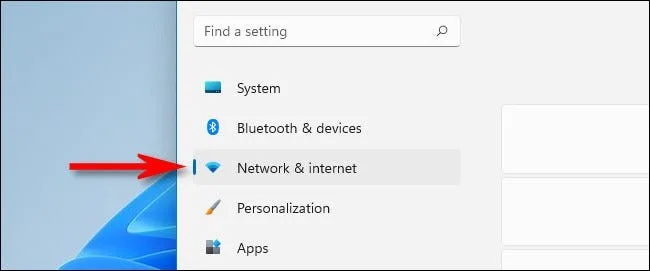
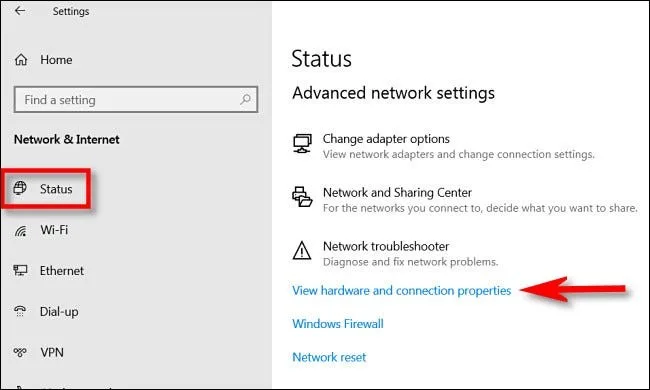
در تنظیمات Network & Internet ویندوز 10 روی Status در نوار کناری کلیک کرده و بعد گزینه View hardware and connection properties را انتخاب کنید.چگونه مک آدرس را در ویندوز 10 یا 11 پیدا کنیم؟ 1 -
در تنظیمات Network & Internet ویندوز 11 روی Advanced Network Settings کلیک کرده و بعد Hardware and Connection Properties را انتخاب کنید.چگونه مک آدرس را در ویندوز 10 یا 11 پیدا کنیم؟ 2 -
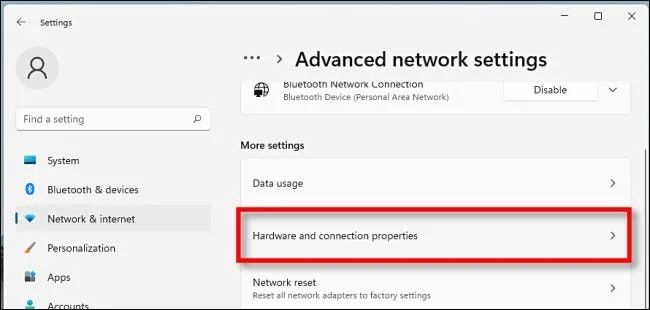
در قسمت Hardware and Connection Properties اطلاعات زیادی درباره همه کارت‌های شبکه روی سیستم مشاهده می‌کنید.

آداپتور (یا همان کارت) که به دنبال مک آدرس آن هستید را در این لیست پیدا کنید (مثلاً Wireless Network Adapter برای کانکشن وای فای). حالا مشاهده می‌کنید که مک آدرس کنار Physical Address (MAC) درج شده است. مثلاً در این مثال مک آدرس 2b:fc:f3:f3:f3:2b است که البته مک آدرس سیستم شما متفاوت خواهد بود.چگونه مک آدرس را در ویندوز 10 یا 11 پیدا کنیم؟ 3 -
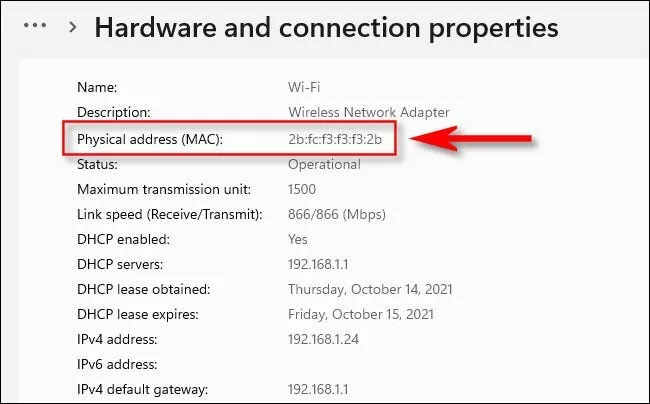
در صورت نیاز مک آدرس را انتخاب و کپی کرده (Ctrl+c) و در یک فایل متنی یا اپلیکیشن پیام رسان مورد نظرتان پیست کنید (Ctrl+v). حالا می‌توانید تنظیمات را ببندید.

پیدا کردن مک آدرس با استفاده از کنترل پنل

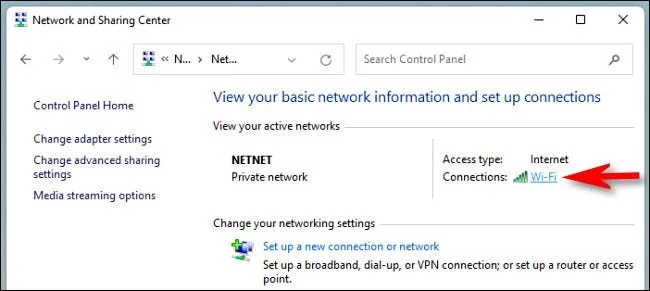
کنترل پنل ویندوز 10 یا 11 هم برای پیدا کردن مک آدرس کارت شبکه مفید است اما کار کردن با آن نسبت به اپلیکیشن Settings به چند کلیک بیشتر نیاز دارد. برای شروع، کنترل پنل را اجرا کرده و روی View Network Status and Tasks کلیک کنید.
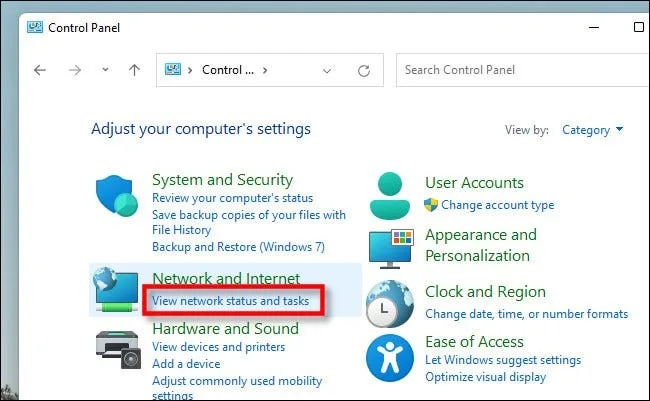
چگونه مک آدرس را در ویندوز 10 یا 11 پیدا کنیم؟ 4 -

در قسمت Network and Sharing لیستی از کانکشن‌های شبکه فعال را مشاهده می‌کنید. آداپتوری که به دنبال مک آدرس آن هستید را پیدا کرده و بعد روی لینک کنار Connections کلیک کنید. بسته به نوع کانکشن شما ممکن است این لینک متفاوت باشد اما معمولاً با عنوان Ethernet یا Wi-Fi مشخص می‌شود.

چگونه مک آدرس را در ویندوز 10 یا 11 پیدا کنیم؟ 5 -

در پنجره وضعیت باز شده (با عنوان Ethernet Status یا Wi-Fi Status) روی دکمه Details کلیک کنید.
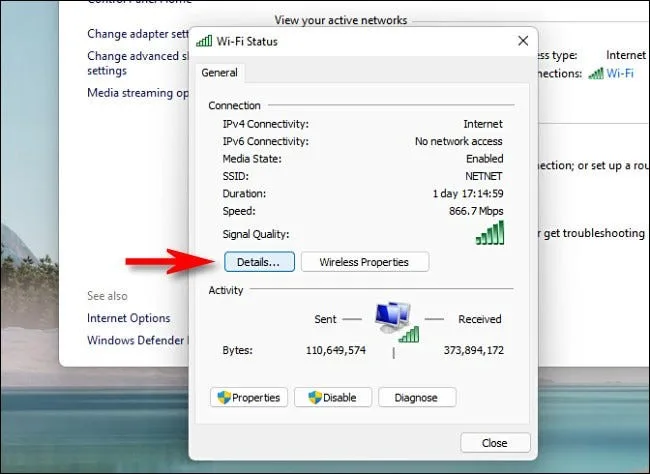
چگونه مک آدرس را در ویندوز 10 یا 11 پیدا کنیم؟ 6 -

در پنجره Network Connection Details، مک آدرس را مشاهده می‌کنید که کنار Physical Address مشخص شده است.
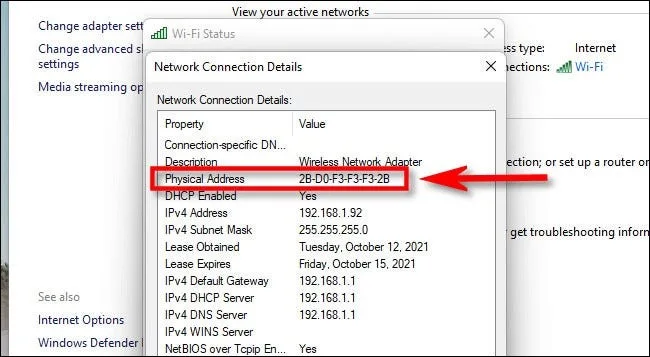
چگونه مک آدرس را در ویندوز 10 یا 11 پیدا کنیم؟ 7 -

پس از انجام کار می‌توانید پنجره‌ها و بعد کنترل پنل را ببندید.

پیدا کردن مک آدرس با استفاده از خط فرمان

می توانید با استفاده از فرمان ipconfig در خط فرمان، پنجره ترمینال یا پاورشل ویندوز 10 یا 11، مک آدرس کارت شبکه را پیدا کنید. برای استفاده از این فرمان، یک پنجره خط فرمان یا ترمینال ویندوز را باز کرده و عبارت ipconfig / all را تایپ کنید.

(برای باز کردن سریع پنجره خط فرمان، می‌توانید روی منوی استارت راست کلیک کنید یا ترکیب کلیدهای ویندوز و X را فشار دهید. در ویندوز 11 روی Windows Terminal در منوی باز شده کلیک کنید. در ویندوز 10 روی Windows PowerShell یا Command Prompt در منوی باز شده کلیک کنید.)
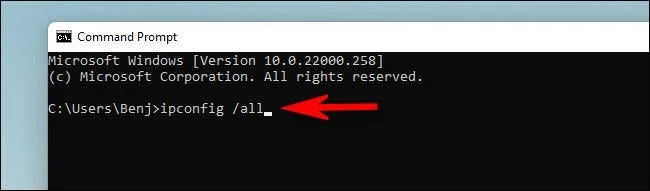
چگونه مک آدرس را در ویندوز 10 یا 11 پیدا کنیم؟ 8 -

بسته به نوع کامپیوترتان ممکن است فهرستی طولانی از کارت‌ها و اطلاعات مربوط به هر کارت را مشاهده کنید. برای پیدا کردن مک آدرس روی نام کارت مورد نظرتان کلیک کنید (مثل Wireless LAN یا Ethernet) و قسمت کنار Physical Address را پیدا کنید.
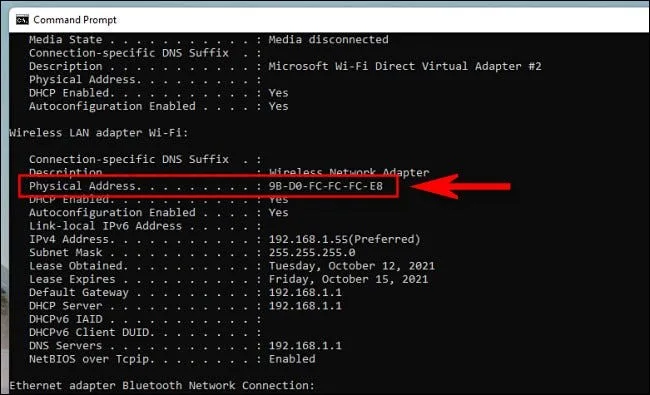
چگونه مک آدرس را در ویندوز 10 یا 11 پیدا کنیم؟ 9 -

پس از انجام کار می‌توانید خط فرمان را ببندید. هر زمان که نیاز داشتید می‌توانید فرمان ipconfig /all را تکرار کنید.

احتمالا به این مطالب هم علاقه‌مند هستید

تحول بزرگ نصب پرینتر در ویندوز 11 بدون نیاز به درایور
چرا مصرف باتری گوگل در گوشی های هوشمند بالا است؟
آیا حریم خصوصی گوگل مپ در برچسب های شخصی واقعیت دارد؟
روش هوشمندانه کاهش حجم ویدیو در اندروید قبل از ارسال
نقش کلیدی توزیع چربی بدن در تسریع پیری مغز
برچسب‌ها:تکنولوژی به زبان سادهویندوز
عکس آواتار
توسطماهان سرمد
نویسنده و تحلیلگر فناوری
Follow:
ماهان سرمد نویسنده و تحلیلگر فناوری است و درباره گوشی های هوشمند، کامپیوتر، هوش مصنوعی، خودرو، نرم افزار و فناوری های روز می نویسد.
مطلب قبلی ماجرای AllBlock چه بود؟ ادبلاکری که همه قوانین را زیر پا گذاشت - ماجرای AllBlock چه بود؟ ادبلاکری که تمام قوانین را زیر پا گذاشت!
مطلب بعدی کپی پیست (copy and paste) بین اندروید و کامپیوتر شما کپی پیست (copy and paste) بین اندروید و کامپیوتر شما
بدون دیدگاه بدون دیدگاه

دیدگاهتان را بنویسید لغو پاسخ

نشانی ایمیل شما منتشر نخواهد شد. بخش‌های موردنیاز علامت‌گذاری شده‌اند *

جدیدترین مطالب

دوربین سامسونگ و وان پلاس در روکیدا
کدام پرچمدار برای عکاسی ارزش بیشتری دارد دوربین سامسونگ و وان پلاس
7 مرداد 1405 ساعت 14:12
باتری تطبیقی اندروید در روکیدا
چرا مدیریت باتری تطبیقی اندروید عملکرد گوشی را کند می کند؟
7 مرداد 1405 ساعت 13:23
چرخه حوادث زمین در روکیدا
آیا چرخه حوادث زمین هر 27 میلیون سال تکرار میشود؟
6 مرداد 1405 ساعت 9:15
تنظیمات گوگل مپ در روکیدا
چگونه تنظیمات گوگل مپ را برای مسیریابی بهتر تغییر دهیم؟
6 مرداد 1405 ساعت 8:08
مدیریت فایل اندروید در روکیدا
چرا برنامه های مدیریت فایل اندروید گوشی شما کافی نیستند؟
6 مرداد 1405 ساعت 7:22

لپتاپ و کامپیوتر

کاهش انعکاس تلویزیون اولد در روکیدا
روش های کلیدی کاهش انعکاس تلویزیون اولد در خانه
اشتباهات باتری که لپ تاپ را کند می‌کنند -
اشتباهات باتری که لپ تاپ را کند می‌کنند
چرا لپ تاپ در حالت شارژ سریع‌تر است؟ -
چرا لپ تاپ در حالت شارژ سریع‌تر است؟
کارتریج لیزری را درست انتخاب کنید؛ راهنمای کامل سازگاری با پرینترهای کانن و اچ پی -
کارتریج لیزری را درست انتخاب کنید؛ راهنمای کامل سازگاری با پرینترهای کانن و اچ پی

علم و دانش

کریستال فضا زمان در روکیدا
ذوب شدن غیرمنتظره کریستال فضا زمان فیزیکدانان را شگفت زده کرد
پاکسازی خاک کشاورزی در روکیدا
روش جدید دانشمندان برای پاکسازی خاک کشاورزی چیست؟
آیا هوش فضایی در اطراف سیاهچاله مرکز داده ساخته است؟
کسب‌وکارهای بدون وب‌سایت در 5 سال آینده چه چالش‌هایی خواهند داشت؟ -
کسب‌وکارهای بدون وب‌سایت در 5 سال آینده چه چالش‌هایی خواهند داشت؟

جالب از سراسر وب

ایران بن
موبایل
حسابان وب
طراحی ویلا

خرید رمان انگلیسی زبان اصلی
نصب تلویزیون شهری سه بعدی در سالن های بزرگ
دستگاه حضور و غیاب
خرید جم فری فایر

مرتبط با همین مطلب

جایگزین گوگل کروم در روکیدا
نرم افزار و اپلیکیشن

پنج جایگزین گوگل کروم برای وبگردی سریع و امن

9 دقیقه
ویرایش پیام در گوگل مسیجز در روکیدا
نرم افزار و اپلیکیشن

چرا ویرایش پیام در گوگل مسیجز آنطور که فکر میکنید کار نمیکند؟

6 دقیقه
5 نشانه حیاتی که می‌گوید کسب‌وکار شما به نرم‌افزار خدمات پس از فروش نیاز دارد -
نرم افزار و اپلیکیشن

5 نشانه حیاتی که می‌گوید کسب‌وکار شما به نرم‌افزار خدمات پس از فروش نیاز دارد

11 دقیقه
آیا آی او اس 27 عمر آیفون را بیشتر می‌کند؟ -
نرم افزار و اپلیکیشن

آیا آی او اس 27 عمر آیفون را بیشتر می‌کند؟

8 دقیقه
روکیداروکیدا
روکیدا یک رسانه فناوری محور ایرانی است که به پوشش و انتشار خبرهای دست اول دنیای تکنولوژی‌های لذت بخش و فناوری‌های پیشرفته در موضوعات موبایل، تبلت، لپ تاپ، بازی و سرگرمی، خودرو، فضا و علم و دانش می پردازد . روکیدا درسال 1394 تاسیس شده و توسط گروه تحریریه 14 نفره مدیریت و بروز رسانی می گردد. © تمامی حقوق برای رسانه روکیدا محفوظ است. 2026
Welcome Back!

Sign in to your account

Username or Email Address
Password

رمز عبور را فراموش کرده اید؟