روکیداروکیداروکیدا
  • هوش مصنوعی
  • موبایل و تبلت
  • علم و دانش
  • سخت افزار و کامپیوتر
  • نرم افزار و اپلیکیشن
  • گجت های پوشیدنی
  • تماس با ما
  • تبلیغات در روکیدا
می‌خوانید: آموزش آیفون: همه چیز درباره‌ی مدیریت صفحه هوم در آیفون و آیپد
اطلاع‌رسانی آپدیت‌ها
روکیداروکیدا
  • هوش مصنوعی
  • موبایل و تبلت
  • علم و دانش
  • سخت افزار و کامپیوتر
  • نرم افزار و اپلیکیشن
  • گجت های پوشیدنی
  • تماس با ما
  • تبلیغات در روکیدا
جستجو در روکیدا
  • هوش مصنوعی
  • موبایل و تبلت
  • علم و دانش
  • سخت افزار و کامپیوتر
  • نرم افزار و اپلیکیشن
  • گجت های پوشیدنی
  • تماس با ما
  • تبلیغات در روکیدا
© تمامی حقوق برای رسانه روکیدا محفوظ است.

روکیدا - نرم افزار و اپلیکیشن - آموزش آیفون: همه چیز درباره‌ی مدیریت صفحه هوم در آیفون و آیپد

نرم افزار و اپلیکیشن

آموزش آیفون: همه چیز درباره‌ی مدیریت صفحه هوم در آیفون و آیپد

ماهان سرمد
ماهان سرمد
عکس آواتار
توسطماهان سرمد
نویسنده و تحلیلگر فناوری
ماهان سرمد نویسنده و تحلیلگر فناوری است و درباره گوشی های هوشمند، کامپیوتر، هوش مصنوعی، خودرو، نرم افزار و فناوری های روز می نویسد.
Follow:
- نویسنده و تحلیلگر فناوری
15 تیر 1405 ساعت 4:24
آیفون

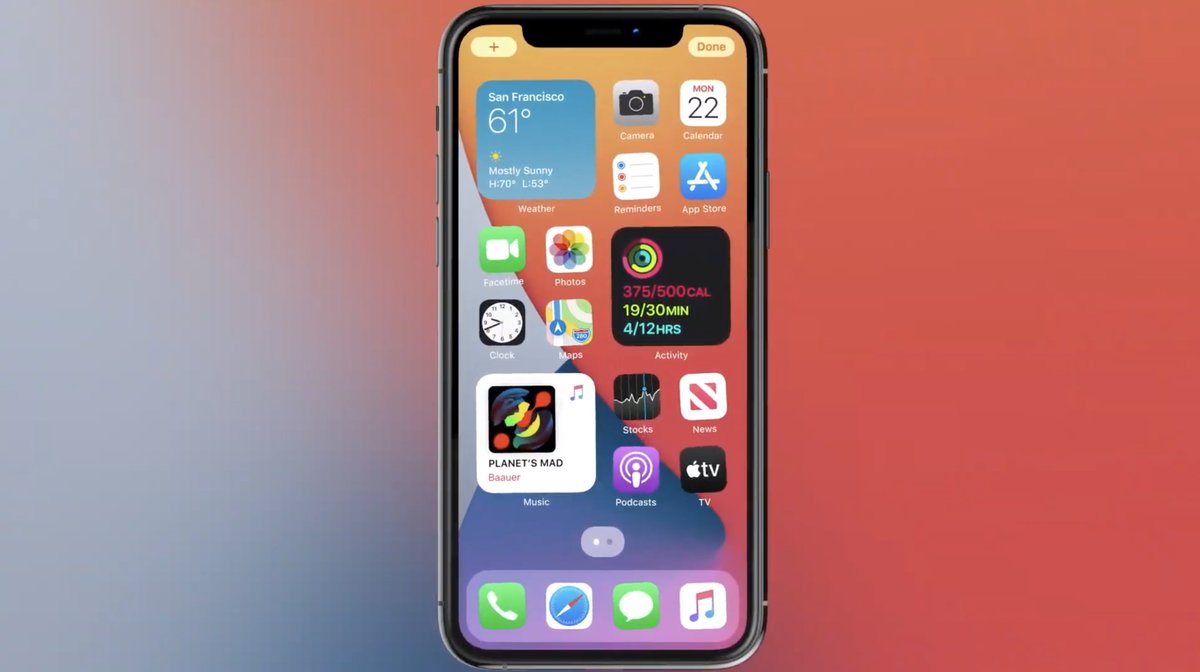
گوشی‌های آیفون در چند سال اخیر پیشرفت‌های قابل توجهی را در بخش مدیریت و شخصی سازی دیوایس به دست آورده‌اند. اوج این تغییرات از سیستم عامل iOS 14 آغاز شد و تاکنون نیز ادامه‌دار بوده است. یکی از بروز رسانی‌های مهمی که در این بخش صورت گرفته است، مدیریت و شخصی سازی هوم اسکرین می‌باشد. این موارد در iOS 14 با اضافه شدن ویجت‌ها و کتابخانه اپ‌ها آغاز شد.

عنوان‌ها
آشنایی با قابلیت‌های هوم اسکرین در آیفون و آیپدنحوه اضافه کردن صفحه جدید به هوم اسکرین آیفون و آیپدنحوه تغییر چینش صفحات هوم در آیفون و آیپدنحوه مخفی کردن صفحه‌های هوم اسکرین در آیفون و آیپدتغییر صفخات هوم اسکرین آیفون و آیپد با قابلیت فوکوس

همچنین قابلیت‌های بیشتر برای کنترل صفحات هوم اسکرین از دیگر قابلیت‌های جذاب و کاربردی iOS 14 به شمار می‌رفت. در ادامه این مقاله قصد داریم به نحوه مدیریت هوم اسکرین در آیفون و آیپد بپردازیم. برای آشنایی با نحوه انجام این کار در ادامه با روکیدا همراه باشید:

همچنین شما می‌توانید سایر مقالات آموزشی آیفون را نیز در روکیدا مطالعه کنید.

آشنایی با قابلیت‌های هوم اسکرین در آیفون و آیپد

EbIc7e4X0AMAFYk -

برای این که بتوانید صفحات هوم را در آیفون یا آیپد خود بهتر مدیریت کنید در ابتدا لازم است که به چند نکته بپردازیم. همانطور که می‌دانید صفحات هوم اسکرین محل نمایش اپلیکیشن‌ها هستند. کاربران می‌توانند به صورت دلخواه اپلیکیشن‌ها را در صفحات هوم جایگزاری کنند و چینش آن‌ها را به صورت دلخواه تغییر دهند.

در سمت چپ هوم اسکرین شاهد قرارگیری نوار جستجو و ویجت‌ها هستیم. همچنین در سمت راست صفحات هوم کتابخانه اپلیکیشن‌ها قرار دارد. کاربران می‌توانند از طریق کتابخانه اپ‌ها به تمامی برنامه‌های نصب شده بر روی آی‌دیوایس خود دسترسی داشته باشند؛ حتی اگر آیکون برنامه در صفحات هوم وجود نداشته باشد. همچنین در کتابخانه اپ‌ها برنامه‌ها به صورت هوشمند در فولدرهایی با دسته‌بندی مرتبط قرار می‌گیرند.

در پایان باید گفت صفحه هوم در آیفون و آیپد کاملا یکسان هستند و هیچ تفاوتی با یکدیگر ندارند.

نحوه اضافه کردن صفحه جدید به هوم اسکرین آیفون و آیپد


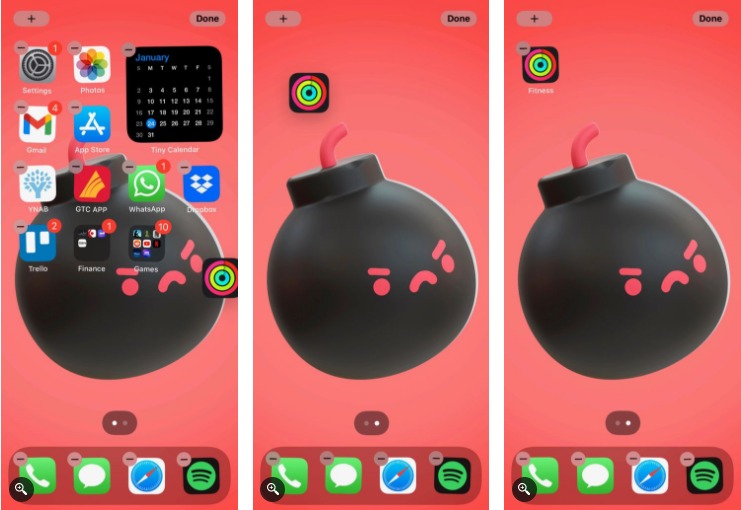
برای این که بتوانید تعداد صفحات هوم را در آیفون یا آیپد خود گسترش دهید کافیست مراحل زیر را طی کنید:

مرحله اول: انگشت خود را بر روی یکی از اپلیکیشن‌ها نگه دارید تا آیکون برنامه‌ها شروع به لرزیدن کنند.

مرحله دوم: پس از آن یکی از اپلیکیشن‌ها را انتخاب کرده و آن را به سمت راست صفحه نمایش بکشید.

مرحله سوم: پس از چند لحظه صفحه جدید به هوم اسکرین دستگاه اضافه می‌شود و می‌توانید آن اپلیکیشن را در صفحه ایجاد شده قرار دهید.

نکته: البته به خاطر داشته باشید که برای ساخت صفحه جدید حداقل باید یک اپلیکیشن در این صفحه حضور داشته باشد.
Web capture 18 2 2022 185735 www.makeuseof.com -

نحوه تغییر چینش صفحات هوم در آیفون و آیپد


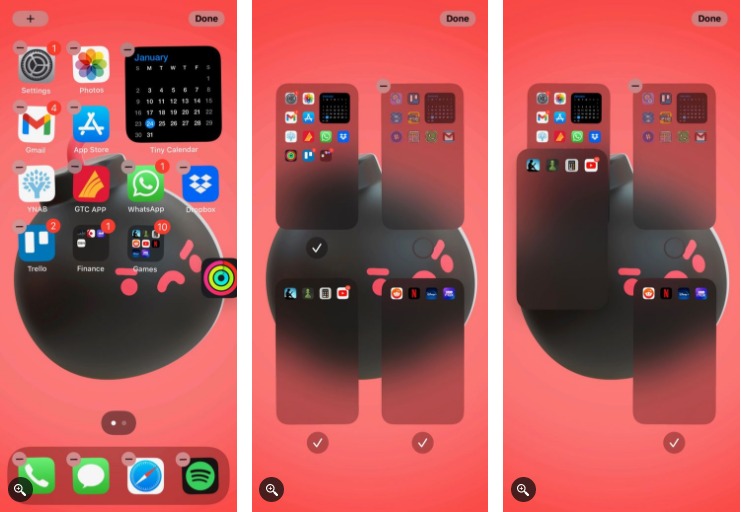
ممکن است بخواهید چیدمان صفحات و ترتیب آن‌ها را تغییر دهید. برای این کار کافیست مراحل زیر را طی کنید:

مرحله اول: انگشت خود را روی فضای خالی هوم اسکرین خود نگه دارید تا آیکون برنامه‌ها شروع به لرزیدن کنند.

مرحله دوم: پس از آن در پایین صفحه روی نقاط سفید رنگ ضربه بزنید تا یک تصویر کلی از تمامی صفحات هوم اسکرین برای شما نمایش داده شود.

مرحله سوم: انگشت خود را برای چند ثانیه روی صفحه‌ای که قصد جابه‌جایی آن را دارید، نگه دارید.

مرحله چهارم: پس از آن صفحه انتخاب شده را در مکان دلخواه خود قرار دهید.

مرحله پنجم: در انتها روی گزینه Done در بالای صفحه نمایش ضربه بزنید.
Web capture 18 2 2022 18582 www.makeuseof.com -

نحوه مخفی کردن صفحه‌های هوم اسکرین در آیفون و آیپد


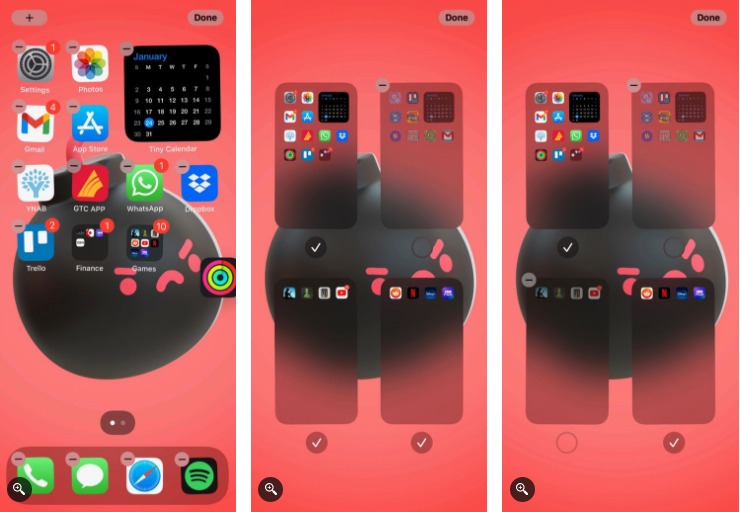
اگر در آی‌دیوایس خود اپلیکیشن‌هایی را نصب کرده‌اید که دوست ندارید فرد دیگری آن‌ها را مشاهده کند شما می‌توانید تمامی برنامه‌ها را به یک صفحه هوم انتقال داده و آن را مخفی کنید. همچنین این قابلیت به شما امکان می‌دهد تا برنامه‌های کم استفاده خود را نیز درون یکی از صفحات قرار دهید و آن را برای خلوت‌تر شدن صفحات هوم مخفی کنید. خوشبختانه شما می‌توانید برای دسترسی سریع به این برنامه‌ها، آن‌ها را در کتابخانه اپ‌ها پیدا کنید. برای مخفی کردن صفحات هوم اسکرین کافیست مراحل زیر را طی کنید:

مرحله اول: انگشت خود را برای چند ثانیه روی فضای خالی هوم اسکرین خود نگه دارید تا آیکون برنامه‌ها شروع به لرزیدن کنند.

مرحله دوم: پس از آن روی نقاط سفید رنگ پایین صفحه ضربه بزنید تا آرایش کلی صفحات هوم را مشاهده کنید.

مرحله سوم: همانطور که ملاحظه می‌کنید در پایین تمامی صفحات هوم یک دایره کوچک با علامت تیک قرار دارد.

مرحله چهارم: زمانی که روی هر کدام از این دایره‌ها ضربه بزنید، آن صفحه هوم ناپدید می‌شود.

مرحله پنجم: پس از پایان کار کافیست روی گزینه Done ضربه بزنید.
Web capture 18 2 2022 185825 www.makeuseof.com -

تغییر صفخات هوم اسکرین آیفون و آیپد با قابلیت فوکوس


اگر سیستم عامل آی‌دیوایس شما iOS 15 یا iPadOS 15 است حتما با قابلیت فوکوس آشنایی دارید. این قابلیت به شما امکان می‌دهد تا حالت‌های خاصی را برای قابلیت Do Not Disturb تنظیم کنید تا در زمان انجام کارهای گوناگون تمرکز کافی داشته باشید. یکی از قابلیت‌های حالت فوکوس این است که کاربران می‌توانند با فعال کردن آن، صفحات خاصی از هوم اسکرین و اپلیکیشن‌های خود را مشاهده کنند. البته برای این کار باید در ابتدا قابلیت فوکوس را در بخش تنظیمات فعل کرده باشید. پس از آن کافیست مراحل زیر را طی کنید:

مرحله اول: وارد بخش تنظیمات شوید.

مرحله دوم: به سمت پایین اسکرول کنید تا به بخش Focus برسید.

مرحله سوم: کاری که می‌خواهید روی آن تمرکز داشته باشید را انتخاب کنید.

مرحله چهارم: پس از آن در بخش جدید روی گزینه Home Screen ضربه بزنید.

مرحله پنجم: اسلایدر کنار گزینه Custom Pages را فعال کنید.

مرحله ششم: صفحاتی که می‌خواهید در حالت فوکوس برای شما نمایش داده شود را انتخاب کنید.

مرحله هفتم: پس از پایان کار روی گزینه Done ضربه بزنید.
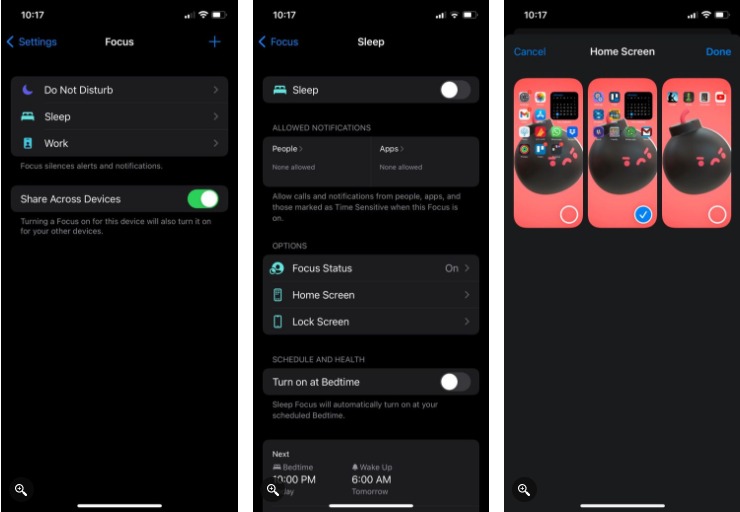
Web capture 18 2 2022 185844 www.makeuseof.com -

امیدواریم این مقاله برای شما کاربردی بود باشد. در آینده با خبرهای بیشتر با شما همراه خواهیم بود.

احتمالا به این مطالب هم علاقه‌مند هستید

آیفون ۱۸ پرو مکس در برابر گلکسی S26 اولترا؛ رقابت دوربین‌ها از نزدیک 
آیا اپل با آیفون ایر 2 ضعف باتری را جبران میکند؟
ارزش خرید پاوربانک مغناطیسی شیائومی چقدر است؟
علت افزایش قیمت گجت ها در سال 2027 چیست؟
چگونه با تنظیم صدای ویدیو در آیفون کیفیت ضبط را بهبود دهیم؟
برچسب‌ها:آیفوناپل
عکس آواتار
توسطماهان سرمد
نویسنده و تحلیلگر فناوری
Follow:
ماهان سرمد نویسنده و تحلیلگر فناوری است و درباره گوشی های هوشمند، کامپیوتر، هوش مصنوعی، خودرو، نرم افزار و فناوری های روز می نویسد.
مطلب قبلی آیفون آموزش آیفون: چگونه سلامت باتری آیفون خود را دراز مدت حفظ کنیم؟
مطلب بعدی کروم بوک Flip CX5 ایسوس 16 اینچی با پردازنده نسل دوازدهم Core i7 اینتل عرضه شد. کروم بوک Flip CX5 ایسوس 16 اینچی با پردازنده نسل دوازدهم Core i7 اینتل عرضه شد.
بدون دیدگاه بدون دیدگاه

دیدگاهتان را بنویسید لغو پاسخ

نشانی ایمیل شما منتشر نخواهد شد. بخش‌های موردنیاز علامت‌گذاری شده‌اند *

جدیدترین مطالب

رابط کاربری گوشی سامسونگ با امکانات جدید نرم افزاری
کدام امکانات وان یو آی 9 ارزش تجربه دارند؟
21 مهر 1405 ساعت 8:16
نمونه سنگ معدنی سولفید آهن استخراج شده از بستر اقیانوس
آیا استخراج از اعماق دریا با خطر آتش سوزی همراه است؟
21 مهر 1405 ساعت 7:21
مج هنگ -
مج‌هنگ؛ رسانه‌ای برای علاقه‌مندان به بازی، تکنولوژی، سینما و سرگرمی
21 مهر 1405 ساعت 1:09
هوشمندسازی آپارتمان و مجتمع مسکونی -
هوشمندسازی آپارتمان و مجتمع مسکونی؛ کدام امکانات واقعاً لازم‌اند؟
21 مهر 1405 ساعت 1:06
نمای پشت و ماژول دوربین گوشی پوکو F9 اولترا
آیا مشخصات فنی پوکو F9 اولترا ارزش خرید ایجاد میکند؟
20 مهر 1405 ساعت 16:24

لپتاپ و کامپیوتر

پردازنده ها و تراشه های گرافیکی ای ام دی در کارخانه تولید نیمه هادی
آیا تمرکز ای ام دی بر هوش مصنوعی بازار کارت گرافیک را گران می کند؟
کارت گرافیک ان‌ویدیا در حال پردازش روی مانیتور کامپیوتر گیمینگ
قیمت کارت گرافیک انویدیا در دو دهه گذشته چگونه تغییر کرده است؟
لوگوی ان‌ویدیا و قطعات سخت‌افزاری دیتاسنتر و کارت گرافیک
چگونه خریدهای بزرگ ان ویدیا مسیر فناوری را تغییر داد؟
f6d4d153 1145 42cb ae09 db9fbe0e3b9a -
وی پی اس چیست و چه کاربردهایی دارد؟

علم و دانش

سالمند مبتلا به زوال عقل در حال دریافت مراقبت و تغذیه مناسب
آیا وزن بیشتر بر طول عمر بیماران زوال عقل اثر دارد؟
نمونه‌گیری آزمایش خون برای سنجش شاخص‌های زیستی آلزایمر و سلامت مغز
آیا آزمایش خون آلزایمر اختلال حافظه را زودتر نشان میدهد؟
ارتباط التهاب پنهان و تغییرات ساختاری قلب بر اثر استرس مزمن
آیا تاثیر استرس بر قلب باعث تغییر ساختار عضلانی و افزایش خطر سکته میشود؟
ارزیابی تاثیر پیاده روی سریع و تمرینات ورزشی بر تراکم استخوان
کدام فعالیت ورزشی برای تقویت تراکم استخوان بهتر است؟

جالب از سراسر وب

ایران بن
موبایل
حسابان وب
طراحی ویلا

خرید رمان انگلیسی زبان اصلی
نصب تلویزیون شهری سه بعدی در سالن های بزرگ
دستگاه حضور و غیاب
خرید جم فری فایر

دستگاه حضور و غیاب
کاشت مو

خدمات جوش لیزری
هزینه کاشت مو

مرتبط با همین مطلب

نمایش آیکون‌های دوربین و مسیریابی روی نقشه گوگل مپس در گوشی هوشمند
نرم افزار و اپلیکیشن

معنی علامت دوربین در گوگل مپس چیست؟

8 دقیقه
مقایسه آیفون 18 پرو مکس و آنر مجیک 9 پرو مکس
موبایل و تبلت

آیا مقایسه آیفون 18 پرو مکس با آنر مجیک 9 پرو مکس برنده عکاسی موبایل را مشخص میکند؟

23 دقیقه
تبلت آیپد مینی اپل با نمایشگر جدید و طراحی باریک
موبایل و تبلت

آیا آیپد مینی 8 ارزش خرید دارد؟

9 دقیقه
تغییر تنظیمات آیفون قدیمی برای بهبود کارایی و شارژدهی باتری
موبایل و تبلت

چگونه با تغییر چند تنظیمات آیفون قدیمی سرعت و شارژدهی گوشی را افزایش دهیم؟

15 دقیقه
روکیداروکیدا
روکیدا یک رسانه فناوری محور ایرانی است که به پوشش و انتشار خبرهای دست اول دنیای تکنولوژی‌های لذت بخش و فناوری‌های پیشرفته در موضوعات موبایل، تبلت، لپ تاپ، بازی و سرگرمی، خودرو، فضا و علم و دانش می پردازد . روکیدا درسال 1394 تاسیس شده و توسط گروه تحریریه 14 نفره مدیریت و بروز رسانی می گردد. © تمامی حقوق برای رسانه روکیدا محفوظ است. 2026
Welcome Back!

Sign in to your account

Username or Email Address
Password

رمز عبور را فراموش کرده اید؟