روکیداروکیداروکیدا
  • هوش مصنوعی
  • موبایل و تبلت
  • علم و دانش
  • سخت افزار و کامپیوتر
  • نرم افزار و اپلیکیشن
  • گجت های پوشیدنی
  • تماس با ما
  • تبلیغات در روکیدا
می‌خوانید: آموزش اپل واچ: چگونه برنامه‌های اپل واچ خود را مدیریت کنیم؟
اطلاع‌رسانی آپدیت‌ها
روکیداروکیدا
  • هوش مصنوعی
  • موبایل و تبلت
  • علم و دانش
  • سخت افزار و کامپیوتر
  • نرم افزار و اپلیکیشن
  • گجت های پوشیدنی
  • تماس با ما
  • تبلیغات در روکیدا
جستجو در روکیدا
  • هوش مصنوعی
  • موبایل و تبلت
  • علم و دانش
  • سخت افزار و کامپیوتر
  • نرم افزار و اپلیکیشن
  • گجت های پوشیدنی
  • تماس با ما
  • تبلیغات در روکیدا
© تمامی حقوق برای رسانه روکیدا محفوظ است.

روکیدا - موبایل و تبلت - آموزش اپل واچ: چگونه برنامه‌های اپل واچ خود را مدیریت کنیم؟

موبایل و تبلت

آموزش اپل واچ: چگونه برنامه‌های اپل واچ خود را مدیریت کنیم؟

ماهان سرمد
ماهان سرمد
عکس آواتار
توسطماهان سرمد
نویسنده و تحلیلگر فناوری
ماهان سرمد نویسنده و تحلیلگر فناوری است و درباره گوشی های هوشمند، کامپیوتر، هوش مصنوعی، خودرو، نرم افزار و فناوری های روز می نویسد.
Follow:
- نویسنده و تحلیلگر فناوری
16 تیر 1405 ساعت 18:56
اپل واچ

ساعت‌های هوشمند در حال باز کردن جای خود در میان زندگی کاربران هستند. در این میان اپل واچ بیشترین سهم را از این گسترش دارد. کاربران می‌توانند با نصب برنامه‌های گوناگون کارایی اپل واچ خود را گسترش دهند. شما می‌توانید برنامه‌های مورد نیاز خود را از اپ استور اپل واچ خود دانلود کنید. هم‌اکنون اپ استور اپل واچ یکی از پرتنوع‌ترین اپ استورهای ساعت‌ هوشمند است. از آن جایی که ممکن است برخی از کاربران در نصب و مدیریت برنامه‌ها در اپل واچ مشکل داشته باشند تصمیم گرفتیم در این مقاله به بررسی چند مورد در خصوص اپل واچ بپردازیم. برای آشنایی با این موارد در ادامه با روکیدا همراه باشید:

عنوان‌ها
نحوه نصب برنامه‌ها بر روی اپل واچچگونه نحوه نمایش برنامه‌ها در اپل واچ را تغییر دهیم؟چگونه برنامه‌های اپل واچ را در حالت شبکه‌ای مدیریت کنیم؟چگونه حجم برنامه‌های اپل واچ خود را مشاهده کنیم؟

همچنین شما می‌توانید سایر آموزش‌های اپل واچ را نیز در روکیدا مطالعه کنید.

نحوه نصب برنامه‌ها بر روی اپل واچ

Download and install Apps on Apple Watch -

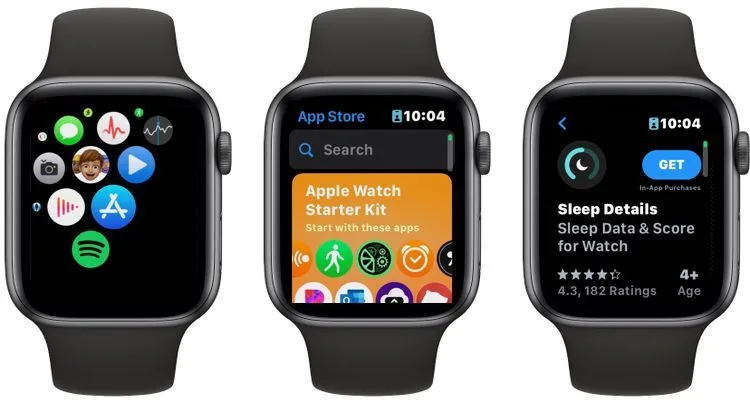
از آنجایی که اپل واچ دارای یک اپ استور جامع است کاربران می‌توانند بسته به نیاز خود برنامه‌های گوناگونی را بر روی آن نصب کنند. برای نصب برنامه‌ها بر روی اپل واچ خود کافیست مراحل زیر را طی کنید:

1_ مکانیزم چرخان کنار اپل واچ خود را فشار دهید.

2_ روی آیکون اپ استور ضربه بزنید.

3_ از نوار بالای صفحه، برنامه‌ای که قصد دانلود آن را دارید جستوجو کنید.

4_ روی گزینه Get ضربه برنید.

5_ پس از آن باید پسورد اپل آیدی خود را وارد کنید.

چگونه نحوه نمایش برنامه‌ها در اپل واچ را تغییر دهیم؟

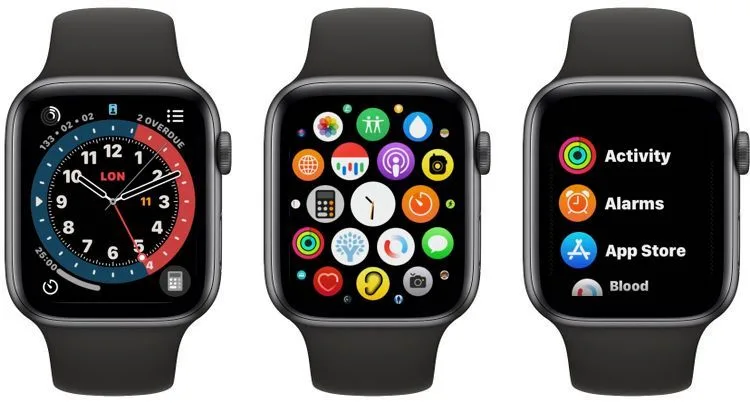
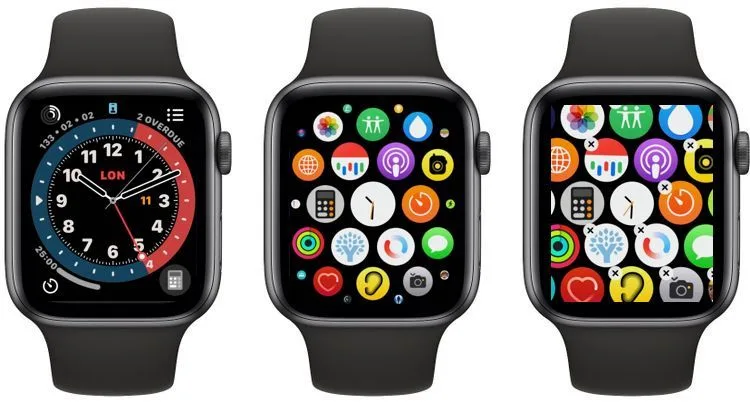
به طور کلی اپل واچ شما برنامه‌های نصب شده را به دو صورت لیستی و شبکه‌ای نمایش می‌دهد. با این حال ممکن است بخواهید حالت نمایش برنامه‌ها را تغییر دهید. به طور کلی حالت شبکه‌ای قدری شلوغ است. از این رو اگر برنامه‌های زیادی را بر روی اپل واچ خود نصب کنید ممکن است نتوانید به راحتی برنامه‌های خود را در حالت شبکه‌ای پیدا کنید. برای تغییر نحوه نمایش برنامه‌ها تنها کافیست مراحل زیر را طی کنید.

Switch from Grid View to List View Apple Watch -

1_ مکانیزم چرخان کنار اپل واچ خود را فشار دهید.

2_ انگشت خود را روی صفحه نمایش قرار دهید و لمس طولانی انجام دهید تا زمانی که منو پاپ آپ نمایان شود.

3_ روی هر کدام از گزینه‌های نمایش شبکه‌ای (Grid View) یا لیستی (List View) ضربه بزنید.

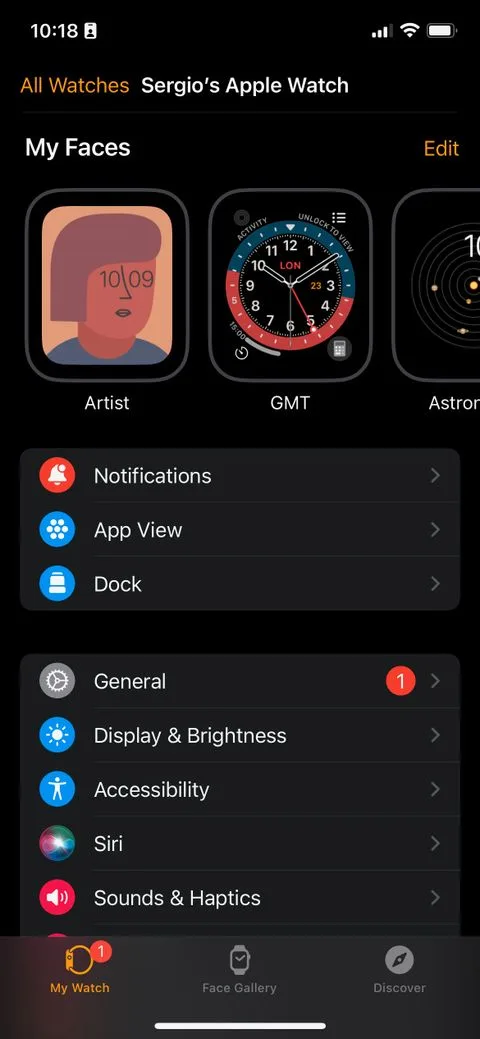
همچنین کاربران می‌توانند با استفاده از برنامه Watch بر روی آیفون خود نیز نحوه نمایش اپ‌ها را تغییر دهند. برای این کار باید مراحل زیر را طی کنید:
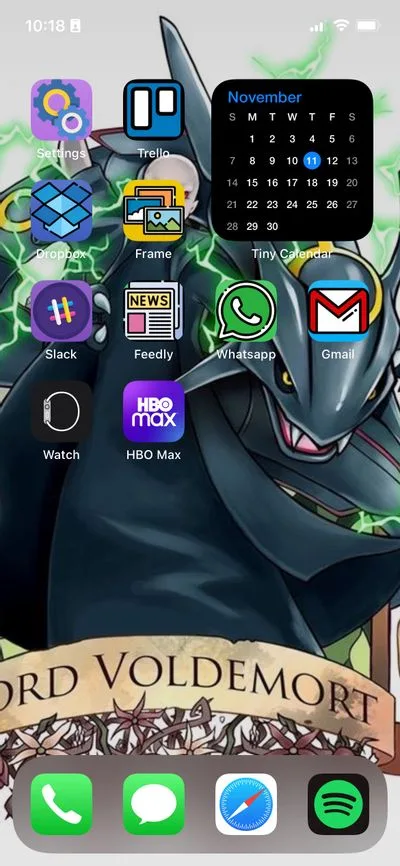
Select Watch App from Home Screen iPhone -
MyWatch Tab iPhone -
Apple Watch App View on iPhone -

1_ برنامه Watch را بر روی آیفون خود باز کنید.

2_ در پایین نمایشگر به صفحه My Watch بروید.

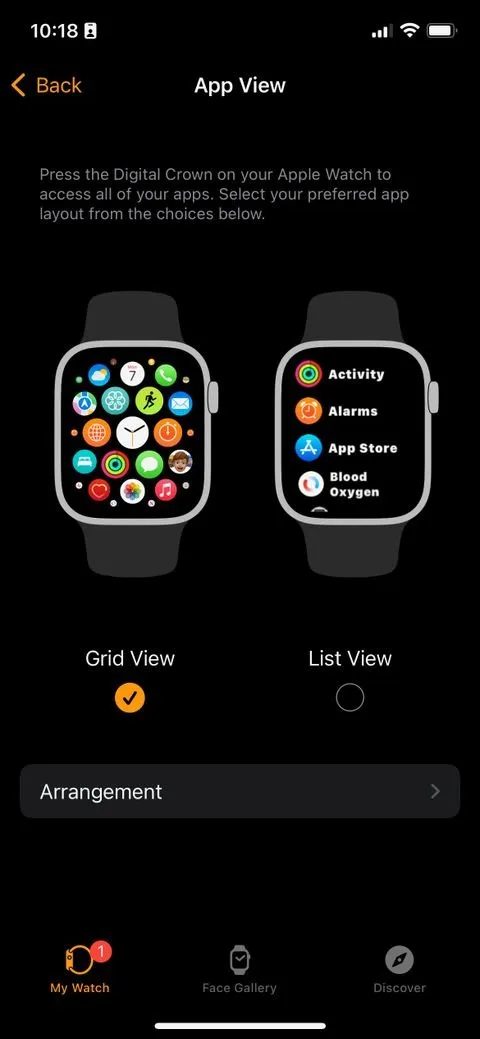
3_ روی گزینه App View ضربه بزنید.

4_ از میان حالات Grid View یا List View یکی را انتخاب کنید.

چگونه برنامه‌های اپل واچ را در حالت شبکه‌ای مدیریت کنیم؟

Rearrange apps on Apple Watch -

برای مدیریت برنامه‌های اپل واچ خود در حالت شبکه‌ای باید مسیر زیر را طی کنید:

1_ روی مکانیزم چرخان کنار اپل واچ خود ضربه بزنید.

2_ انگشت خود را بر روی صفحه نمایش به مدت چند ثانیه قرار دهید.

3_ بر روی گزینه Edit Apps ضربه بزنید.

4_ آیکون برنامه را برای چند ثانیه لمس کنید و آن را به جایی که می‌خواهید ببرید.

5_ زمانی که کارتان تمام شد، باری دیگر روی دیجیتال کرون ضربه بزنید.

شما می‌توانید این کار را با آیفون خود نیز انجام دهید:
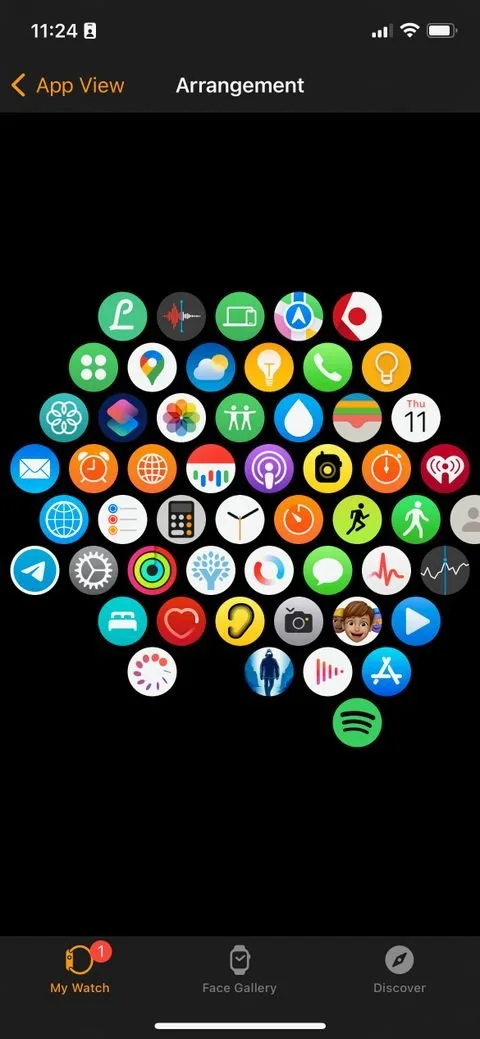
MyWatch Tab iPhone 1 -
Apple Watch App View on iPhone 1 -
Rearrange Apple Watch apps on iPhone -

1_ برنامه Watch را باز کنید.

2_ به قسمت My Watch بروید.

3_ روی گزینه App View ضربه بزنید.

4_ زمانی که در حالت شبکه‌ای هستید روی گزینه Arrangement ضربه بزنید تا بتوانید چینش برنامه‌های اپل واچ خودرا مدیریت کنید.

چگونه حجم برنامه‌های اپل واچ خود را مشاهده کنیم؟

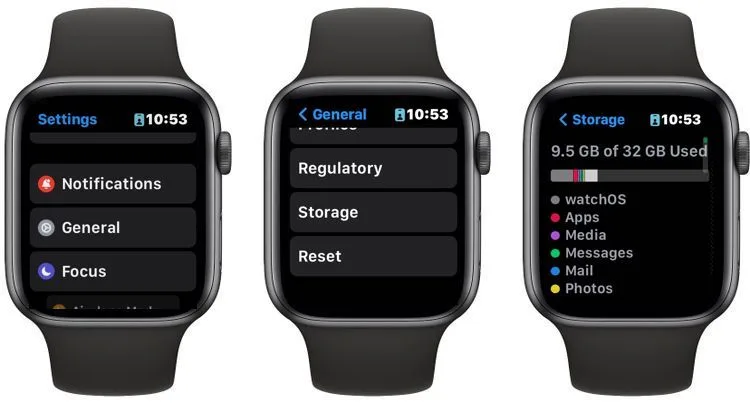
Check Apple Watch Storage -

شما همچنین می‌توانید حجم برنامه‌های نصب شده بر روی اپل واچ خود را نیز مدیریت کنید. برای این کار کافیست مراحل زیر را طی کنید:

1_ روی دیجیتال کرون ضربه بزنید.

2_ به بخش تنظیمات بروید.

3_ به قسمت General بروید.

4_ به پایین صفحه بروید و روی Storage ضربه بزنید.

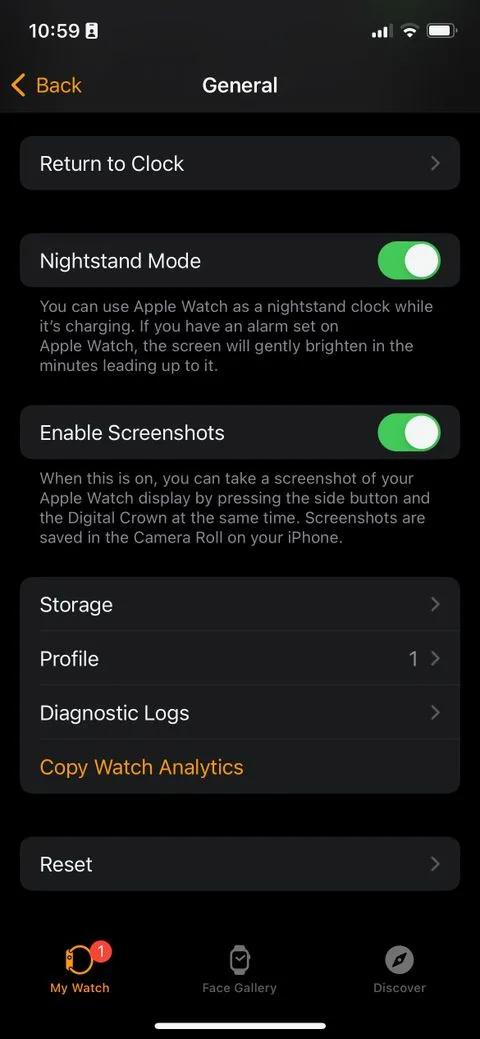
برای انجام این کار در آیفون خود نیز باید مراحل زیر را طی کنید:
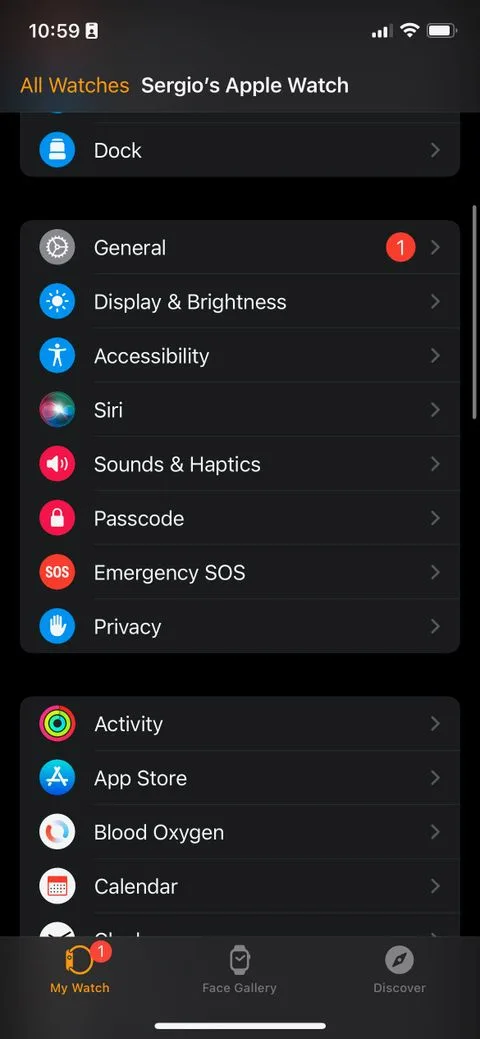
Apple Watch Settings on iPhone -
Apple Watch General Settings iPhone -
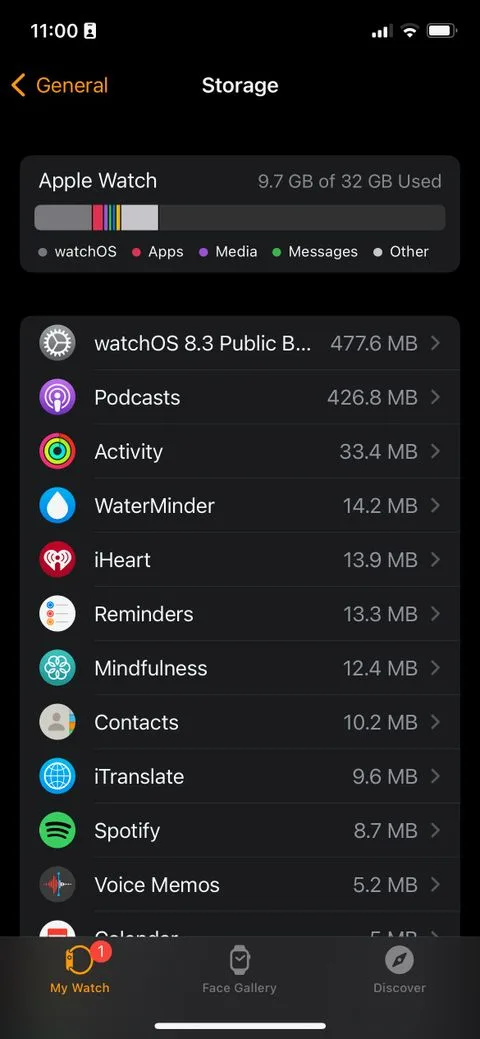
Apple Watch Storage on iPhone -

1_ برنامه Watch را باز کنید.

2_ روی گزینه General ضربه بزنید.

3_ به قسمت Storage بروید تا حجم برنامه‌های نصب شده بر روی اپل واچ خود را مشاهده کنید.

امیدواریم این آموزش برای شما مفید بوده باشد. در آینده با آموزش‌های بیشتر با شما همراه خواهیم بود.


احتمالا به این مطالب هم علاقه‌مند هستید

تغییرات بزرگ اپل واچ سری 12 چه خواهد بود؟
مقایسه شارژدهی گوگل پیکسل 10 و وان پلاس 15 کدام برنده است؟
بهترین آیپد برای بیشتر کاربران در سال 1405 کدام است؟
چرا قابلیت جدید ایرپادز این‌قدر دیر به دست کاربران رسید؟
به‌جای گلکسی اس 26 اولترا چه گوشی‌هایی بخریم؟
برچسب‌ها:اپلاپل واچ
عکس آواتار
توسطماهان سرمد
نویسنده و تحلیلگر فناوری
Follow:
ماهان سرمد نویسنده و تحلیلگر فناوری است و درباره گوشی های هوشمند، کامپیوتر، هوش مصنوعی، خودرو، نرم افزار و فناوری های روز می نویسد.
مطلب قبلی Honor 50 - آنر ۵۰ چه ویژگی‌های چشمگیری دارد
مطلب بعدی iphone 12 not connecting to cellular fix 1 - آموزش آیفون: چگونه مشکلات اتصال اینترنت سیمکارت را رفع کنیم؟
بدون دیدگاه بدون دیدگاه

دیدگاهتان را بنویسید لغو پاسخ

نشانی ایمیل شما منتشر نخواهد شد. بخش‌های موردنیاز علامت‌گذاری شده‌اند *

جدیدترین مطالب

حریم خصوصی گوگل مپ در روکیدا
آیا حریم خصوصی گوگل مپ در برچسب های شخصی واقعیت دارد؟
6 مرداد 1405 ساعت 12:51
کاهش حجم ویدیو در اندروید در روکیدا
روش هوشمندانه کاهش حجم ویدیو در اندروید قبل از ارسال
6 مرداد 1405 ساعت 11:29
توزیع چربی بدن در روکیدا
نقش کلیدی توزیع چربی بدن در تسریع پیری مغز
6 مرداد 1405 ساعت 10:17
چرخه حوادث زمین در روکیدا
آیا چرخه حوادث زمین هر 27 میلیون سال تکرار میشود؟
6 مرداد 1405 ساعت 9:15
تنظیمات گوگل مپ در روکیدا
چگونه تنظیمات گوگل مپ را برای مسیریابی بهتر تغییر دهیم؟
6 مرداد 1405 ساعت 8:08

لپتاپ و کامپیوتر

کاهش انعکاس تلویزیون اولد در روکیدا
روش های کلیدی کاهش انعکاس تلویزیون اولد در خانه
اشتباهات باتری که لپ تاپ را کند می‌کنند -
اشتباهات باتری که لپ تاپ را کند می‌کنند
چرا لپ تاپ در حالت شارژ سریع‌تر است؟ -
چرا لپ تاپ در حالت شارژ سریع‌تر است؟
کارتریج لیزری را درست انتخاب کنید؛ راهنمای کامل سازگاری با پرینترهای کانن و اچ پی -
کارتریج لیزری را درست انتخاب کنید؛ راهنمای کامل سازگاری با پرینترهای کانن و اچ پی

علم و دانش

کریستال فضا زمان در روکیدا
ذوب شدن غیرمنتظره کریستال فضا زمان فیزیکدانان را شگفت زده کرد
پاکسازی خاک کشاورزی در روکیدا
روش جدید دانشمندان برای پاکسازی خاک کشاورزی چیست؟
آیا هوش فضایی در اطراف سیاهچاله مرکز داده ساخته است؟
کسب‌وکارهای بدون وب‌سایت در 5 سال آینده چه چالش‌هایی خواهند داشت؟ -
کسب‌وکارهای بدون وب‌سایت در 5 سال آینده چه چالش‌هایی خواهند داشت؟

جالب از سراسر وب

ایران بن
موبایل
حسابان وب
طراحی ویلا

خرید رمان انگلیسی زبان اصلی
نصب تلویزیون شهری سه بعدی در سالن های بزرگ
دستگاه حضور و غیاب
خرید جم فری فایر

مرتبط با همین مطلب

آیپد او اس 27 چه قابلیت هایی به آیپد اضافه می‌کند؟ -
موبایل و تبلت

آیپد او اس 27 چه قابلیت هایی به آیپد اضافه می‌کند؟

10 دقیقه
آیا آی او اس 27 عمر آیفون را بیشتر می‌کند؟ -
نرم افزار و اپلیکیشن

آیا آی او اس 27 عمر آیفون را بیشتر می‌کند؟

8 دقیقه
دارک مود یا لایت مود کدام برای چشم بهتر است؟ 1 -
علم و دانش

دارک مود یا لایت مود کدام برای چشم بهتر است؟

7 دقیقه
ویژگی مخفی آیفون که احتمالا هنوز استفاده نمی کنید؟ -
نرم افزار و اپلیکیشن

ویژگی مخفی آیفون که احتمالا هنوز استفاده نمی کنید؟

9 دقیقه
روکیداروکیدا
روکیدا یک رسانه فناوری محور ایرانی است که به پوشش و انتشار خبرهای دست اول دنیای تکنولوژی‌های لذت بخش و فناوری‌های پیشرفته در موضوعات موبایل، تبلت، لپ تاپ، بازی و سرگرمی، خودرو، فضا و علم و دانش می پردازد . روکیدا درسال 1394 تاسیس شده و توسط گروه تحریریه 14 نفره مدیریت و بروز رسانی می گردد. © تمامی حقوق برای رسانه روکیدا محفوظ است. 2026
Welcome Back!

Sign in to your account

Username or Email Address
Password

رمز عبور را فراموش کرده اید؟