روکیداروکیداروکیدا
  • هوش مصنوعی
  • موبایل و تبلت
  • علم و دانش
  • سخت افزار و کامپیوتر
  • نرم افزار و اپلیکیشن
  • گجت های پوشیدنی
  • تماس با ما
  • تبلیغات در روکیدا
می‌خوانید: چگونه باگ‌های نرم افزاری آیپد خود را با قابلیت recovery mode رفع کنیم؟
اطلاع‌رسانی آپدیت‌ها
روکیداروکیدا
  • هوش مصنوعی
  • موبایل و تبلت
  • علم و دانش
  • سخت افزار و کامپیوتر
  • نرم افزار و اپلیکیشن
  • گجت های پوشیدنی
  • تماس با ما
  • تبلیغات در روکیدا
جستجو در روکیدا
  • هوش مصنوعی
  • موبایل و تبلت
  • علم و دانش
  • سخت افزار و کامپیوتر
  • نرم افزار و اپلیکیشن
  • گجت های پوشیدنی
  • تماس با ما
  • تبلیغات در روکیدا
© تمامی حقوق برای رسانه روکیدا محفوظ است.

روکیدا - نرم افزار و اپلیکیشن - چگونه باگ‌های نرم افزاری آیپد خود را با قابلیت recovery mode رفع کنیم؟

نرم افزار و اپلیکیشن

چگونه باگ‌های نرم افزاری آیپد خود را با قابلیت recovery mode رفع کنیم؟

ماهان سرمد
ماهان سرمد
Avatar photo
توسطماهان سرمد
نویسنده و تحلیلگر فناوری
ماهان سرمد نویسنده و تحلیلگر فناوری است و درباره گوشی های هوشمند، کامپیوتر، هوش مصنوعی، خودرو، نرم افزار و فناوری های روز می نویسد.
Follow:
- نویسنده و تحلیلگر فناوری
۱۵ تیر ۱۴۰۵ ساعت ۰:۵۴
آیپد

آیپدهای اپل چند سالیست که به عنوان محبوب‌ترین تبلت‌های جهان به شمار می‌روند. در حال حاضر کاربران بسیار زیادی در حال استفاده از آیپد خود برای انجام کارهای گوناگونی نظیر اجرای پروژه‌های گرافیکی، تماشای فیلم، بازی کردن و … هستند. دلایل زیادی برای محبوبیت آیپدهای اپل وجود دارد ولی مهم‌ترین آن‌ها رابط کاربری ساده و روان آن است.

عنوان‌ها
توضیحی کوتاه درباره recovery mode در آیپدهای اپلقدم اول: سیستم خود را بروز رسانی کنیدقدم دوم: برنامه آیتونز یا فایندر را باز کنیدمرحله سوم: متصل کردن آیپد به کامپیوترپس از فعال شدن recovery mode در آیپد

با این که سیستم عامل iPadOS مزایای فراوانی را برای کاربران به ارمغان می‌آورد اما در برخی از مواقع با مشکلاتی همراه است. خوشبختانه اپل برای رفع مشکلات iPadOS حالتی به نام recovery mode را برای آیپدها به وجود آورده تا کاربران بتوانند مشکلات نرم افزاری خود را رفع کنند. با این حال از آن جایی که بسیاری از کاربران با قابلیت recovery mode در آیپد‌های اپل آشنایی ندارند تصمیم گرفتیم در ادامه این مقاله به نحوه استفاده از این قابلیت برای رفع مشکلات آیپدها بپردازیم. برای آشنایی با این موارد با روکیدا همراه باشید:

همچنین شما می‌توانید مقالات آموزشی آیفون و آیپد را نیز در روکیدا مطالعه کنید.

توضیحی کوتاه درباره recovery mode در آیپدهای اپل

پیش از این که به نحوه استفاده از قابلیت recovery mode بپردازیم لازم است چند نکته را در خصوص این قابلیت عنوان کنیم. به طور کلی recovery mode در مواقعی کاربرد دارد که آیفون شما به دلیل مشکلات نرم افزاری به صورت موقت یا دائمی از دسترس خارج شده باشد. عوامل زیادی در بروز این مشکلات و باگ‌های نرم افزاری iPadOS دخیل هستند که پرداختن به آن‌ها از حوصله این مطلب خارج است. برای این که بتوانید آیپد خود را در حالت recovery mode قرار دهید نیاز است تا تبلت خود را به کامپیوتر متصل کنید.

حتما به خاطر داشته باشید که پیش از قرار دادن آیپد خود در حالت recovery mode از اطلاعات آن نسخه پشتیبان تهیه کنید. اگر قادر به کار با آیپد خود نیستید شما می‌توانید از طریق سیستم خود یا سرویس ابری آیکلود این کار را انجام دهید. برای آشنایی با نحوه بکاپ گرفتن از اطلاعات آیپد خود به روکیدا رجوع کنید. البته استفاده از recovery mode همواره باعث پاک شدن اطلاعات شما نمی‌شود. با این حال برای این که نگرانی در خصوص داده‌های خود نداشته باشید توصیه می‌کنیم حتما از آیپد خود نسخه پشتیبان تهیه کنید.

حال که با نکات مهم آشنا شدید وقت آن رسیده تا به نحوه استفاده از قابلیت recovery mode در آیپدها بپردازیم:

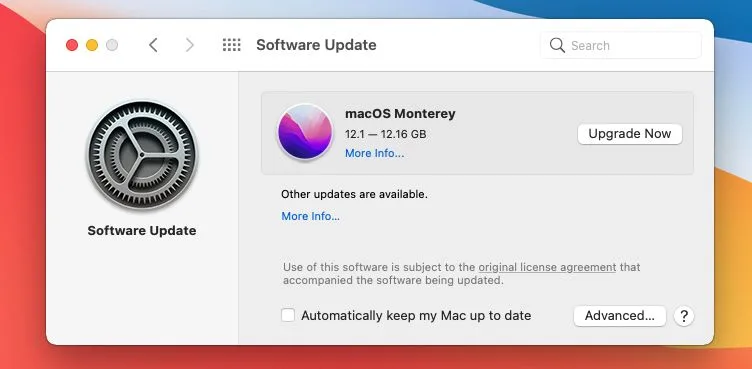
قدم اول: سیستم خود را بروز رسانی کنید
macOS update to Monterey -

خوشبتانه کاربران می‌توانند از طریق ویندوز و مک او اس، recovery mode را در آیپد خود فعال کنند. با این حال پیش از این کار لازم است تا سیستم خود را بروز رسانی کنید. اگر از کاربران مک هستید مطمئن شوید که سیستم مک شما آخرین نسخه از سیستم عامل مک او اس را اجرا می‌کند.

اگر از کاربران ویندوز هستید نیاز به بروز رسانی سیستم عامل کامپیوتر خود ندارید. با این حال باید نرم افزار آیتونز را آپدیت کنید. برای این کار کافیست برنامه آیتونز را باز کنید و مسیر iTunes > Help > Check for Updates را طی کنید. همچنین شما می‌توانید آخرین نسخه از آیتونز را مجددا بر روی سیستم ویندوزی خود نصب کنید.

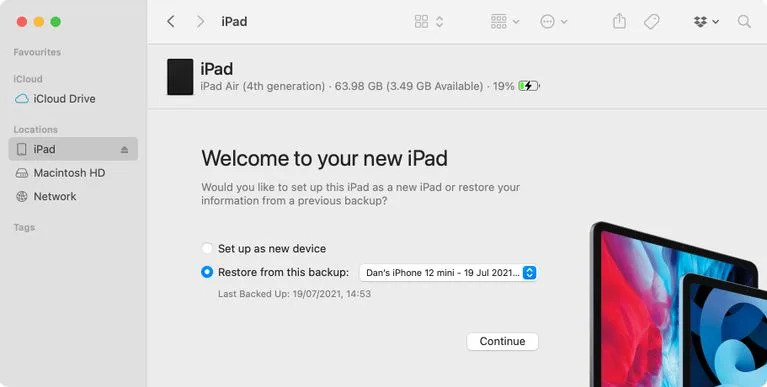
قدم دوم: برنامه آیتونز یا فایندر را باز کنید
iPad in Finder on macOS -

پس از انجام بروز رسانی‌های لازم در سیستم ویندوزی خود نرم افزار آیتونز را باز کنید. البته اگر از کاربران مک هستید باید به یک نکته توجه داشته باشید. اگر سیستم مک شما از مک او اس کاتالانیا به بعد استفاده می‌کند، نرم افزار فایندر جایگزین آیتونز شده است. با این حال عملکرد آیتونز و فایندر کاملا مشابه با یکدیگر است.

مرحله سوم: متصل کردن آیپد به کامپیوتر
iPad in recovery mode -

با باز کردن آیتونز یا فایندر باید آیپد خود را به سیستم متصل کنید. پس از متصل کردن آیپد خود به کامپیوتر بسته به مدل آن بیاد یکی از دو کار زیر را انجام دهید تا قابلیت recovery mode را فعال کنید:

اگر آیپد شما دارای دکمه هوم است: دکمه هوم و پاور را برای چند ثانیه به صورت همزمان فشار دهید. با این کار آیپد شما وارد حالت recovery mode خواهد شد.

اگر آیپد شما فاقد دکمه هوم است: در صورتی که از آیپدهایی با طراحی تمام صفحه استفاده می‌کنید باید در ابتدا دکمه زیاد کردن صدا را فشار دهید. آن را رها کنید و پس از آن دکمه کم کردن صدا را فشار دهید. پس از آن انگشت خود را برای چند ثانیه روی دکمه پاور نگه دارید. دکمه پاور را تا زمانی نگه دارید که آیپد شما وارد حالت recovery mode شود.

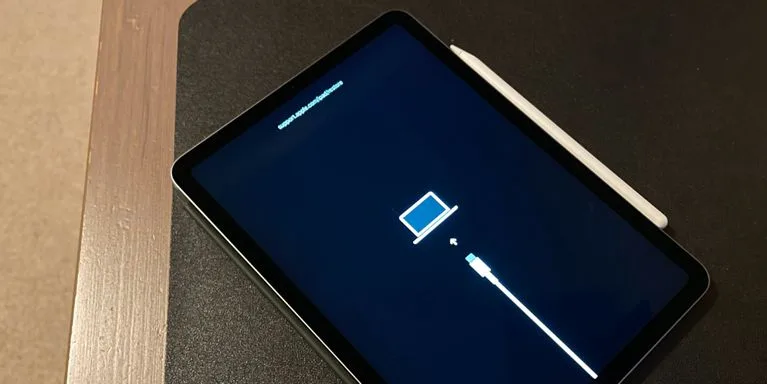
زمانی آیپد شما وارد حالت recovery mode خواهد شد که صفحه نمایش خاموش شود و روی آن لوگو کامپیوتر به همراه کابل شارژ نمایش داده شود. اگر با انجام کارهای بالا حالت recovery mode فعال نشد کافیست یک بار دیگر آن را تکرار کنید.

پس از فعال شدن recovery mode در آیپد

پس از این که وارد حالت recovery mode شدید باید از طریق نرم افزار آیتونز یا فایندر آیپد خود را بروز رسانی یا بازنشانی کنید.

شما می‌توانید آیپد خود را در منو کنار برنامه فایندر یا در گوشه سمت چپ نرم افزار آیتونز پیدا کنید. روی آیپد خود کلیک کنید تا تنظیمات آن برای شما نمایش داده شود. پس از آن به بخش Summary (در آیتونز) یا General (در فایندر)  بروید و روی گزینه Update یا Restore بسته به نیاز خود کلیک کنید.

با انتخاب گزینه Update، فایندر یا آیتونز به صورت خودکار آخرین نسخه از سیستم عامل iPadOS را بر روی آیپد شما نصب می‌کنند و اطلاعات شما حذف نخواهد شد. با این حال با بازنشانی (Restore) آیپد، در ابتدا سیستم عامل بروز رسانی خواهد شد و پس از آن دیوایس به تنظیمات کارخانه باز خواهد گشت. طبیعی است که با این کار اطلاعات شما نیز حذف خواهد شد.

امیدواریم این مقاله برای شما مفید بوده باشد. در آینده با آموزش‌های بیشتر با شما همراه خواهیم بود.

احتمالا به این مطالب هم علاقه‌مند هستید

۵ نشانه حیاتی که می‌گوید کسب‌وکار شما به نرم‌افزار خدمات پس از فروش نیاز دارد
بهترین آیپد برای بیشتر کاربران در سال ۱۴۰۵ کدام است؟
چرا قابلیت جدید ایرپادز این‌قدر دیر به دست کاربران رسید؟
آیا آی او اس ۲۷ عمر آیفون را بیشتر می‌کند؟
اندروید اتو ۲۰۲۶ چه قابلیت هایی دریافت می کند؟
برچسب‌ها:آیپداپل
Avatar photo
توسطماهان سرمد
نویسنده و تحلیلگر فناوری
Follow:
ماهان سرمد نویسنده و تحلیلگر فناوری است و درباره گوشی های هوشمند، کامپیوتر، هوش مصنوعی، خودرو، نرم افزار و فناوری های روز می نویسد.
مطلب قبلی ارزان ترین قیمت رزرو هتل استانبول، فلای تودی - ارزان ترین قیمت رزرو هتل استانبول، فلای تودی
مطلب بعدی gsmarena 002 - بررسی کوتاه خاندان گلکسی اس ۲۲: گلکسی نوت به قتل رسید!
بدون دیدگاه بدون دیدگاه

دیدگاهتان را بنویسید لغو پاسخ

نشانی ایمیل شما منتشر نخواهد شد. بخش‌های موردنیاز علامت‌گذاری شده‌اند *

جدیدترین مطالب

معرفی انواع روغن هیدرولیک و نکات مهم در استفاده از آن ها -
معرفی انواع روغن هیدرولیک و نکات مهم در استفاده از آن ها
۱۳ تیر ۱۴۰۵ ساعت ۱۱:۲۸
اگر پلتفرم خرید طلا تعطیل شود چه اتفاقی برای دارایی کاربران می افتد -
اگر پلتفرم خرید طلا تعطیل شود چه اتفاقی برای دارایی کاربران می‌افتد؟
۲ تیر ۱۴۰۵ ساعت ۱۱:۲۶
اشتباهات باتری که لپ تاپ را کند می‌کنند -
اشتباهات باتری که لپ تاپ را کند می‌کنند
۲۱ خرداد ۱۴۰۵ ساعت ۱۴:۵۴
به‌جای گلکسی اس 26 اولترا چه گوشی‌هایی بخریم؟ -
به‌جای گلکسی اس ۲۶ اولترا چه گوشی‌هایی بخریم؟
۲۱ خرداد ۱۴۰۵ ساعت ۸:۲۹
آیپد او اس 27 چه قابلیت هایی به آیپد اضافه می‌کند؟ -
آیپد او اس ۲۷ چه قابلیت هایی به آیپد اضافه می‌کند؟
۲۰ خرداد ۱۴۰۵ ساعت ۱۵:۳۲

پربازدید‌ترین‌ها

گجت ها

لپتاپ و کامپیوتر

چرا لپ تاپ در حالت شارژ سریع‌تر است؟ -
چرا لپ تاپ در حالت شارژ سریع‌تر است؟
کارتریج لیزری را درست انتخاب کنید؛ راهنمای کامل سازگاری با پرینترهای کانن و اچ پی -
کارتریج لیزری را درست انتخاب کنید؛ راهنمای کامل سازگاری با پرینترهای کانن و اچ پی
کیبورد مکانیکی یا ممبران کدام برای دست بهتر است؟ -
کیبورد مکانیکی یا ممبران کدام برای دست بهتر است؟
دکمه قرمز لپ تاپ ThinkPad چه کاری انجام می دهد؟ -
دکمه قرمز لپ تاپ ThinkPad چه کاری انجام می دهد؟

علم و دانش

دانشمندان کلید پنهان پیری مغز را پیدا کردند؟ -
دانشمندان کلید پنهان پیری مغز را پیدا کردند؟
دارک مود یا لایت مود کدام برای چشم بهتر است؟ 1 -
دارک مود یا لایت مود کدام برای چشم بهتر است؟
آیا آب پرتقال واقعا باعث جوش می شود؟12 1 -
آیا آب پرتقال واقعا باعث جوش می شود؟
چرا بعضی کابل های USB خیلی گران تر هستند؟ -
چرا بعضی کابل های USB خیلی گران تر هستند؟

جالب از سراسر وب

ایران بن
حسابان وب
طراحی ویلا

خرید رمان انگلیسی زبان اصلی
نصب تلویزیون شهری سه بعدی در سالن های بزرگ
دستگاه حضور و غیاب
خرید جم فری فایر

مرتبط با همین مطلب

ویژگی مخفی آیفون که احتمالا هنوز استفاده نمی کنید؟ -
نرم افزار و اپلیکیشن

ویژگی مخفی آیفون که احتمالا هنوز استفاده نمی کنید؟

9 دقیقه
نمایشگر همیشه روشن اپل واچ چقدر باتری مصرف می کند؟ -
گجت های پوشیدنی

نمایشگر همیشه روشن اپل واچ چقدر باتری مصرف می کند؟

9 دقیقه
چرا آیپد پرو هنوز از آیپد ایر جلوتر است؟1 -
موبایل و تبلت

چرا آیپد پرو هنوز از آیپد ایر جلوتر است؟

10 دقیقه
مک بوک ارزان اپل با تراشه A18 پرو چه آینده ای دارد؟ -
سخت افزار و کامپیوتر

مک بوک ارزان اپل با تراشه A18 پرو چه آینده ای دارد؟

11 دقیقه
روکیداروکیدا
روکیدا یک رسانه فناوری محور ایرانی است که به پوشش و انتشار خبرهای دست اول دنیای تکنولوژی‌های لذت بخش و فناوری‌های پیشرفته در موضوعات موبایل، تبلت، لپ تاپ، بازی و سرگرمی، خودرو، فضا و علم و دانش می پردازد . روکیدا درسال 1394 تاسیس شده و توسط گروه تحریریه 14 نفره مدیریت و بروز رسانی می گردد. © تمامی حقوق برای رسانه روکیدا محفوظ است. 2026
Welcome Back!

Sign in to your account

Username or Email Address
Password

رمز عبور را فراموش کرده اید؟