روکیداروکیداروکیدا
  • هوش مصنوعی
  • موبایل و تبلت
  • علم و دانش
  • سخت افزار و کامپیوتر
  • نرم افزار و اپلیکیشن
  • گجت های پوشیدنی
  • تماس با ما
  • تبلیغات در روکیدا
می‌خوانید: آموزش آیفون: چگونه قابلیت Back Tap را در گوشی‌های آیفون فعال کنیم؟
اطلاع‌رسانی آپدیت‌ها
روکیداروکیدا
  • هوش مصنوعی
  • موبایل و تبلت
  • علم و دانش
  • سخت افزار و کامپیوتر
  • نرم افزار و اپلیکیشن
  • گجت های پوشیدنی
  • تماس با ما
  • تبلیغات در روکیدا
جستجو در روکیدا
  • هوش مصنوعی
  • موبایل و تبلت
  • علم و دانش
  • سخت افزار و کامپیوتر
  • نرم افزار و اپلیکیشن
  • گجت های پوشیدنی
  • تماس با ما
  • تبلیغات در روکیدا
© تمامی حقوق برای رسانه روکیدا محفوظ است.

روکیدا - موبایل و تبلت - آموزش آیفون: چگونه قابلیت Back Tap را در گوشی‌های آیفون فعال کنیم؟

موبایل و تبلت

آموزش آیفون: چگونه قابلیت Back Tap را در گوشی‌های آیفون فعال کنیم؟

ماهان سرمد
ماهان سرمد
عکس آواتار
توسطماهان سرمد
نویسنده و تحلیلگر فناوری
ماهان سرمد نویسنده و تحلیلگر فناوری است و درباره گوشی های هوشمند، کامپیوتر، هوش مصنوعی، خودرو، نرم افزار و فناوری های روز می نویسد.
Follow:
- نویسنده و تحلیلگر فناوری
16 تیر 1405 ساعت 18:00
آیفون

کمپانی اپل در سال‌های اخیر تمرکز زیادی را بر روی ارتقای سیستم عامل محصولاتش قرار داده است. در این میان سیستم عامل iOS از جایگاه ویژه‌ای برخوردار است و در یکی دو سال گذشته تغییرات زیادی را شاهد بوده. این تغییرات در بخش‌های مختلف سیستم عامل به وجود آمدند که به کاربردی‌تر شدن iOS در مقابل اندروید کمک بسیاری کرده‌اند.

بدون شک iOS 14 و iOS 15 در مقایسه با نسل‌های گذشته سیستم عامل تغییرات بیشتری را شاهد بودند. تمرکز اپل در این دو نسخه از سیستم عامل iOS بر روی افزایش امنیت و اضافه کردن قابلیت‌های جذاب و کاربردی بوده است. پیرو این سیاست، سیستم عامل iOS 14 برای اولین بار میزبان ویجت‌ها و کتابخانه اپ‌ها بود. با این که ویجت‌ها برای سال‌ها در سیستم عامل اندروید وجود داشت اما اضافه شدن دیر هنگام آن به iOS 14 همچنان نکته مثبتی به شمار می‌رود.

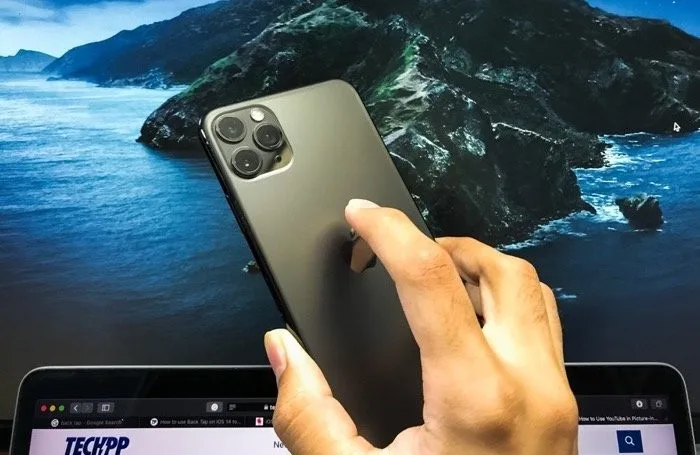
یکی دیگر از موارد مهمی که به سیستم عامل iOS 14 اضافه شده بود قابلیت Back Tap بود. کاربران با فعال کردن این قابلیت می‌توانند با ضربه زدن به پنل پشتی گوشی خود فرمان خاصی را انجام دهند. از جمله مزایای این ویژگی، قابلیت تنظیم فرمان‌های مختلف بر اساس تعداد ضربات است. شما می‌توانید در بخش تنظیمات آیفون خود کارهای مختلفی را برای تعداد ضربه‌های مختلف ایجاد کنید. از جمله این موارد می‌توان به روشن کردن فلش دوربین، گرفتن اسکرین شات و حتی اسکرول به بالا یا پایین منوها اشاره کرد.
Back Tap iOS 14 -

شما همچننین می‌توانید با برنامه ریزی قابلیت Back Tap در زمان ضربه زدن به پنل پشتی آیفون خود برنامه مشخصی را اجرا کنید. با این حال از آن جایی که کمپانی اپل هیچگاه این قابلیت را به صورت رسمی معرفی نکرد بسیاری از کاربران با نحوه فعال کردن آن مشکل دارند. از این رو تصمیم داریم در این مقاله به نحوه برنامه ریزی قابلیت Back Tap برای اجرای برنامه‌های مختلف آیفون بپردازیم. برای آشنایی با نحوه انجام این کار در ادامه با روکیدا همراه باشید:

همچنین شما می‌توانید سایر مقالات آموزشی آیفون را نیز در روکیدا مطالعه کنید.

چگونه قابلیت Back Tap را برای اجرای برنامه‌ها در آیفون برنامه ریزی کنیم؟

پیش از این که به بخش اصلی آموزش بپردازیم، باید در ابتدا قابلیت Back Tap را فعال کنید. از آن جایی که این قابلیت در منو تنظیمات به نوعی مخفی است ممکن است بسیاری از کاربران در نگاه اول متوجه آن نشده باشند. البته به خاطر داشته باشید که برای استفاده از قابلیت Back Tap باید در ابتدا سیستم عامل آیفون خود را به iOS 14 یا iOS 15 بروز رسانی کنید. در ادامه به نحوه فعال کردن قابلیت Back Tap خواهیم پرداخت:

مرحله اول: وارد تنظیمات آیفون خود شوید.

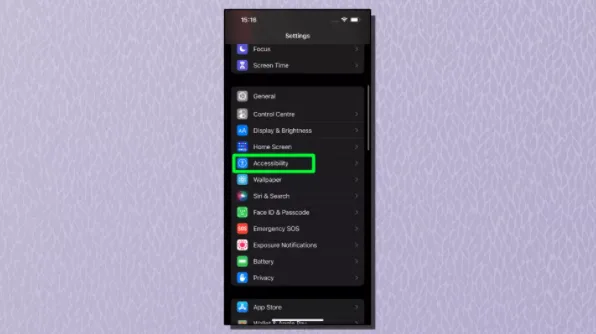
مرحله دوم: به پایین منو تنظیمات بروید و وارد بخش Accessibility شوید.
سیرشسیلش -


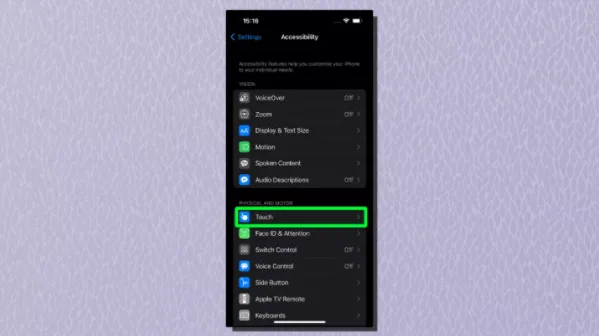
مرحله سوم: روی گزینه Touch ضربه بزنید.
یبلیلیبیبذ -

مرحله چهارم: به پایین صفحه اسکرول کنید و روی گزینه Back Tap ضربه بزنید.
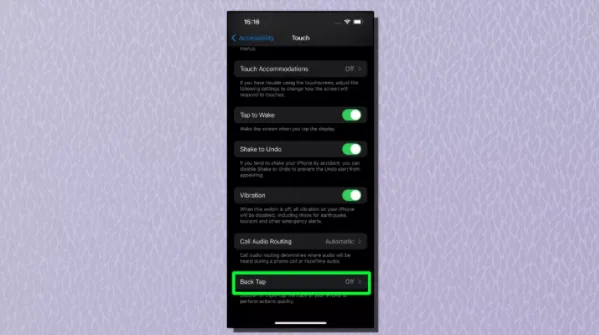
سیبرسیذسیبذیسبذ -

مرحله پنجم: با وارد شدن به این بخش دو گزینه را مشاهده خواهید کرد که شامل Double Tap (دوضربه) و Triple Tap (سه ضربه) می‌شوند. شما می‌توانید با ضربه زدن روی هر کدام از این گزینه‌ها، عملی را برنامه ریزی کنید. همچنین شما می‌توانید هر دو گزینه را نیز به صورت همزمان برای انجام دو فرمان گوناگون برنامه ریزی نمایید.
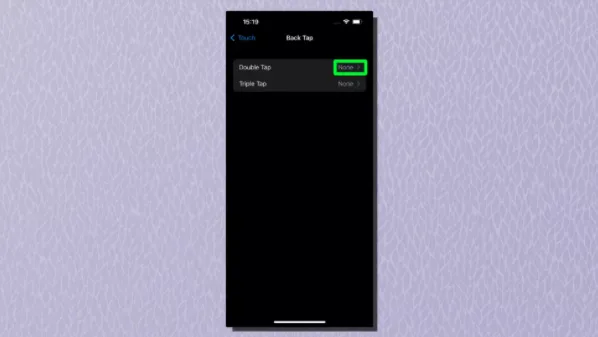
سیرسیشبشلشثل -

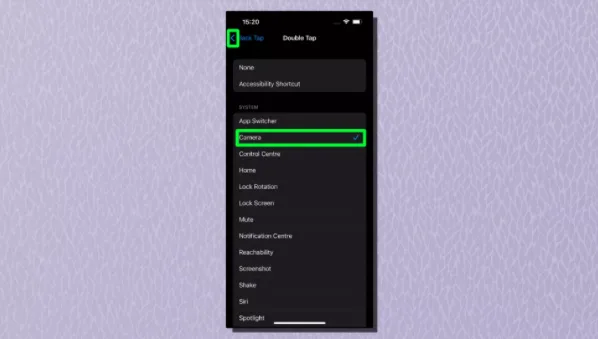
مرحله ششم: زمانی که روی هر کدام از این دو گزینه ضربه بزنید وارد صفحه‌ای می‌شوید که در آن لیستی از فرمان‌های مختلف وجود دارد. شما می‌توانید هر کدام از فرمان‌هایی که می‌خواهید با ضربه زدن به پشت آیفون انجام شود را از این لیست انتخاب کنید. در این میان گزینه‌های متعددی وجود دارد که از جمله آن‌ها می‌توان به باز کردن برنامه دوربین، باز کردن کنترل سنتر یا منو نوتیفیکیشن‌ها و کم و زیاد کردن صدا اشاره کرد.

سشیرشسیلثقلث -

البته به خاطر داشته باشید که اگر از گارد محافظ بر روی آیفون خود استفاده می‌کنید ممکن است قابلیت Back Tap نتواند به درستی عمل کند. از این رو اگر از گارد استفاده می‌کنید باید قدری محکم‌تر به پنل پشتی آیفون خود ضربه بزنید.

قابلیت Back Tap یکی دیگر از امکانات شخصی سازی گوشی‌های آیفون است. شما می‌توانید سایر قابلیت‌هایی که می‌توانید به کمک آن آیفون خود را شخصی سازی کنید را نیز در روکیدا مطالعه کنید.

امیدواریم این مقاله برای شما کاربردی بوده باشد. در آینده با آموزش‌های بیشتر با شما همراه خواهیم بود.

احتمالا به این مطالب هم علاقه‌مند هستید

چرا Phone (2) از آپدیت اندروید 17 محروم شد؟
آیا پردازنده شیائومی قدرتمندتر از تراشه های اپل و کوالکام است؟
چرا این پنج گوشی رقبای قدرتمند پیکسل 11 هستند؟
قدرت پردازنده اگزینوس 2700 در بنچمارک چقدر است؟
آیا گوشی هواوی میت XT 2 ارزش قیمت 3000 دلاری را دارد؟
برچسب‌ها:آیفوناپل
عکس آواتار
توسطماهان سرمد
نویسنده و تحلیلگر فناوری
Follow:
ماهان سرمد نویسنده و تحلیلگر فناوری است و درباره گوشی های هوشمند، کامپیوتر، هوش مصنوعی، خودرو، نرم افزار و فناوری های روز می نویسد.
مطلب قبلی آیپد پرو آیپد پرو 2022: تمام آنچه از نسل بعدی تبلت پرچمدار اپل می‌دانیم
مطلب بعدی اپل واچ 8 سنسورهای سلامتی در اپل واچ 8 با چه تغییراتی همراه خواهند بود؟
بدون دیدگاه بدون دیدگاه

دیدگاهتان را بنویسید لغو پاسخ

نشانی ایمیل شما منتشر نخواهد شد. بخش‌های موردنیاز علامت‌گذاری شده‌اند *

جدیدترین مطالب

تراشه پردازشی سه بعدی شیائومی برای شتاب دهی هوش مصنوعی
آیا تراشه هوش مصنوعی شیائومی پایداری لازم برای پردازش محلی را دارد؟
18 شهریور 1405 ساعت 15:28
مصرف رب گوجه فرنگی و تغییرات عملکردی مغز در میان سالی
آیا مصرف رب گوجه فرنگی باعث بهبود حافظه می شود؟
18 شهریور 1405 ساعت 14:16
ساعت تایمکس طلایی با بدنه استیل و نمایشگر فاز ماه
آیا خرید ساعت تایمکس طلایی با تقویم دستی ارزش دارد؟
18 شهریور 1405 ساعت 13:33
تنظیمات کارت گرافیک انویدیا در کامپیوتر
چگونه با تنظیمات کنترل پنل انویدیا فریم ریت بازی ها را افزایش دهیم؟
17 شهریور 1405 ساعت 12:45
تنظیمات منوی خدمات سیستم در دستگاه اندرویدی
چگونه به منوی خدمات سیستم در اندروید دسترسی پیدا کنیم؟
17 شهریور 1405 ساعت 10:18

لپتاپ و کامپیوتر

شاسی بلند اسکای نومد N70 شیائومی
آیا شاسی بلند اسکای نومد N70 بازار خودروهای برقی را تغییر میدهد؟
پردازنده گرافیکی مدرن نصب شده روی مادربورد کامپیوتر برای پردازش سنگین
مهمترین کاربردهای کارت گرافیک غیر از بازی چیست؟
حافظه اکسترنال پرسرعت سامسونگ با پشتیبانی از درگاه USB4 روی میز کار
خرید حافظه اکسترنال سامسونگ سری P چقدر ارزش دارد؟
لپ تاپ گیمینگ MSI Crosshair A16 HX روی میز کار
آیا لپ تاپ گیمینگ ام اس ای ارزش خرید دارد؟

علم و دانش

تکامل چشم انسان
آیا تکامل چشم انسان از یک موجود تک چشم آغاز شده است؟
علت آلرژی و آسم
کشف علت آلرژی و آسم در تحقیقات جدید دانشمندان
نفوذ میکروپلاستیک به جفت
آیا نفوذ میکروپلاستیک به جفت بر رشد جنین تاثیر می گذارد؟
amazon geoglyphs featured -
آیا یک تمدن میلیونی زیر جنگل آمازون پنهان بود؟

جالب از سراسر وب

ایران بن
موبایل
حسابان وب
طراحی ویلا

خرید رمان انگلیسی زبان اصلی
نصب تلویزیون شهری سه بعدی در سالن های بزرگ
دستگاه حضور و غیاب
خرید جم فری فایر

دستگاه حضور و غیاب
کاشت مو

مرتبط با همین مطلب

گوشی گلکسی A18 سامسونگ
موبایل و تبلت

آیا مشخصات گوشی گلکسی A18 ارزش انتظار دارد؟

9 دقیقه
گوشی اوپو A7 پرو با باتری قدرتمند و بدنه مقاوم
موبایل و تبلت

مشخصات گوشی اوپو A7 پرو چه امکاناتی دارد؟

9 دقیقه
گوشی ردمی 17 5G شیائومی با بدنه نارنجی و نور RGB
موبایل و تبلت

آیا گوشی ردمی 17 5G با باتری غول پیکر ارزش خرید دارد؟

7 دقیقه
نماد امنیت هویت دیجیتال و سخت‌افزار در گوشی اندروید
موبایل و تبلت

چالش جدید گوگل برای امنیت هویت دیجیتال اندروید چیست؟

10 دقیقه
روکیداروکیدا
روکیدا یک رسانه فناوری محور ایرانی است که به پوشش و انتشار خبرهای دست اول دنیای تکنولوژی‌های لذت بخش و فناوری‌های پیشرفته در موضوعات موبایل، تبلت، لپ تاپ، بازی و سرگرمی، خودرو، فضا و علم و دانش می پردازد . روکیدا درسال 1394 تاسیس شده و توسط گروه تحریریه 14 نفره مدیریت و بروز رسانی می گردد. © تمامی حقوق برای رسانه روکیدا محفوظ است. 2026
Welcome Back!

Sign in to your account

Username or Email Address
Password

رمز عبور را فراموش کرده اید؟