روکیداروکیداروکیدا
  • هوش مصنوعی
  • موبایل و تبلت
  • علم و دانش
  • سخت افزار و کامپیوتر
  • نرم افزار و اپلیکیشن
  • گجت های پوشیدنی
  • تماس با ما
  • تبلیغات در روکیدا
می‌خوانید: آموزش آیفون: چگونه قابلیت تصحیح خودکار در صفحه کلید گوشی‌های آیفون را خاموش کنیم؟
اطلاع‌رسانی آپدیت‌ها
روکیداروکیدا
  • هوش مصنوعی
  • موبایل و تبلت
  • علم و دانش
  • سخت افزار و کامپیوتر
  • نرم افزار و اپلیکیشن
  • گجت های پوشیدنی
  • تماس با ما
  • تبلیغات در روکیدا
جستجو در روکیدا
  • هوش مصنوعی
  • موبایل و تبلت
  • علم و دانش
  • سخت افزار و کامپیوتر
  • نرم افزار و اپلیکیشن
  • گجت های پوشیدنی
  • تماس با ما
  • تبلیغات در روکیدا
© تمامی حقوق برای رسانه روکیدا محفوظ است.

روکیدا - نرم افزار و اپلیکیشن - آموزش آیفون: چگونه قابلیت تصحیح خودکار در صفحه کلید گوشی‌های آیفون را خاموش کنیم؟

نرم افزار و اپلیکیشن

آموزش آیفون: چگونه قابلیت تصحیح خودکار در صفحه کلید گوشی‌های آیفون را خاموش کنیم؟

ماهان سرمد
ماهان سرمد
Avatar photo
توسطماهان سرمد
نویسنده و تحلیلگر فناوری
ماهان سرمد نویسنده و تحلیلگر فناوری است و درباره گوشی های هوشمند، کامپیوتر، هوش مصنوعی، خودرو، نرم افزار و فناوری های روز می نویسد.
Follow:
- نویسنده و تحلیلگر فناوری
۱۵ تیر ۱۴۰۵ ساعت ۰:۵۶
How to turn off autocorrect on iPhone Message text field -

یکی از قابلیت‌های بسیاری خوبی که در محصولات اپل به ویژه در آیفون‌ها وجود دارد، سیستم یادگیری ماشینی و پردازنده عصبی است که درون تراشه‌های سری A از آن‌ها استفاده می‌شود. به طور کلی سیستم یادگیری ماشینی به آیفون امکان می‌دهد تا با مشاهده رفتار کاربران و بررسی عادات روزمره آن‌ها موارد مختلف را بر اساس سلیقه و نیاز آن‌ها شخصی‌سازی کند. با این که سیستم یادگیری ماشینی برای کاربران آیفون چندا ملموس به نظر نمی‌رسد اما می‌توانید تاثیر آن را در بخش‌های مختلف مشاهده کنید.

عنوان‌ها
نحوه غیر فعال کردن قابلیت تصحیح خودکار در تنظیمات صفحه کلید آیفوننحوه غیر فعال کردن قابلیت تصحیح خودکار در صفحه کلید آیفونقابلیت Check Spelling را نیز غیر فعال کنید

یکی از این بخش‌ها که مستقیما با یادگیری ماشینی سروکار دارد، سیستم تصحیح خودکار است. با استفاده از قابلیت تصحیح خودکار آیفون شما می‌تواند متون نوشتاری شما را بررسی کند و در صورت وجود غلط املایی آن‌ها را اصلاح کند. همچنین قابلیت تصحیح خودکار با بررسی نوع نگارش شما می‌تواند خود را با آن تطبیق دهد و کلمات خاصی که در مکالمات به کار می‌برید را شناسایی کند. با وجود تمام مزایای مثبتی که قابلیت تصحیح خودکار به همراه دارد در برخی از مواقع می‌تواند دردسر آفرین نیز باشد.

از آن جایی که این قابلیت در نهایت متکی به داده‌های دریافتی خود برای اصلاح متون است، ممکن است در برخی از مواقع منظور کاربر را به درستی متوجه نشود و برخی از کلمات و عبارات را علی‌رغم خواسته کاربران اصلاح کند. از این رو بسیاری از کاربران آیفون پس از مدتی استفاده از قابلیت تصحیح خودکار تصمیم می‌گیرند تا آن را غیر فعال کنند. با این حال از آن جایی که بسیاری از آن‌ها با نحوه غیر فعال کردن این قابلیت آشنایی ندارند تصمیم گرفتیم در این مقاله به نحوه انجام این کار بپردازیم. برای آشنایی با نحوه غیر فعال کردن قابلیت تصحیح خودکار در آیفون‌ در ادامه با روکیدا همراه باشید:

همچنین شما می‌توانید سایر مقالات آموزشی آیفون را نیز در روکیدا مطالعه کنید.

نحوه غیر فعال کردن قابلیت تصحیح خودکار در تنظیمات صفحه کلید آیفون
Web capture 6 2 2022 15621 www.makeuseof.com -

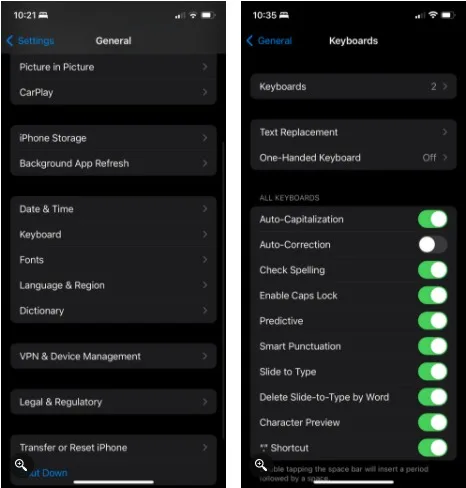
یکی از راهکارها برای غیر فعال کردن قابلیت تصحیح خودکار، خاموش کردن آن از طریق تنظیمات صفحه کلید است. این کار بسیار ساده‌ است و برای انجام آن کافیست مراحل زیر را طی کنید:

مرحله اول: وارد بخش تنظیمات در آیفون خود شوید.

مرحله دوم: به قسمت General بروید.

مرحله سوم: در این بخش روی قسمت Keyboard ضربه بزنید.

مرحله چهارم: در زیر قسمت All Keyboards، گزینه Auto-Correction را مشاهده خواهید کرد. کافیست اسلایدر کنار آن را غیر فعال کنید تا قابلیت تصحیح خودکار خاموش شود.

نحوه غیر فعال کردن قابلیت تصحیح خودکار در صفحه کلید آیفون
آیفون

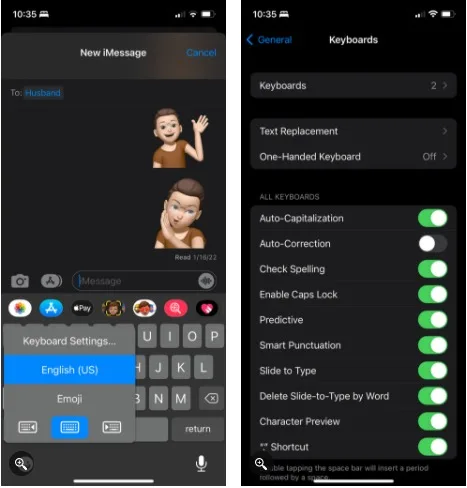
علاوه‌بر بخش تنظیمات کاربران می‌توانند قابلیت تصحیح خودکار را از داخل خود صفحه کلید نیز غیر فعال کنند. این راهکار می‌تواند در برخی از مواقع سریع‌تر باشد. برای استفاده از این روش کافیست مراحل زیر را طی کنید:
مرحله اول: وارد یکی از برنامه‌هایی شوید که به شما اجازه دسترسی به صفحه کلید را می‌دهد.

مرحله دوم: زمانی که صفحه کلید را باز کردید، انگشت خود را برای چند ثانیه روی آیکون ایموجی یا کره نگه دارید.

مرحله سوم: در منو نمایش داده شده روی گزینه Keyboard Settings ضربه بزنید.

مرحله چهارم: در این بخش اسلایدر کنار گزینه Auto-Correction را غیر فعال کنید تا قابلیت تصحیح خودکار خاموش شود.

قابلیت Check Spelling را نیز غیر فعال کنید
Check Spelling Option in iPhone Keyboard -

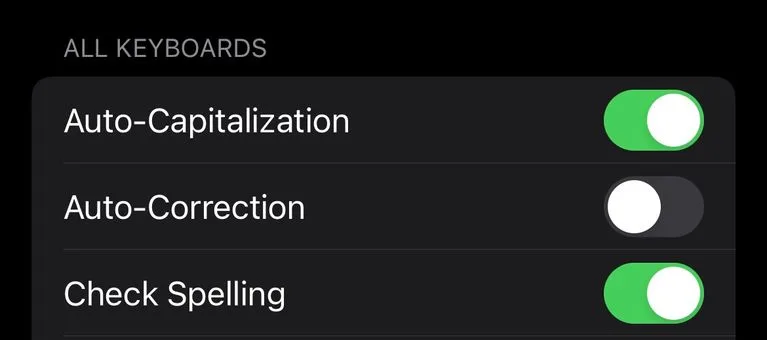
قابلیت تصحیح خودکار و Check Spelling مکمل یکدیگر هستند از این رو باید هر دو آن‌ها را باهم غیر فعال کنید. قابلیت Check Spelling به صورت خودکار املای کلمات انگلیسی را بررسی می‌کند تا در صورت وجود اشتباه املایی به شما اطلاع دهد. اطلاع رسانی نیز معمولا همراه با کشیدن خط قرمز در زیر کلماتی که املای آن‌ها درست نیست، رخ می‌دهد. از این رو برای جلوگیری از حواس پرتی در هنگام تایپ کردن لازم است تا قابلیت Check Spelling را نیز غیر فعال کنید.
Web capture 6 2 2022 15645 www.makeuseof.com -

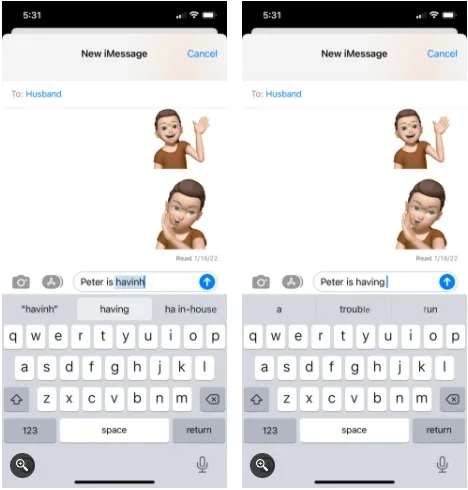
البته به خاطر داشته باشید که با خاموش کردن قابلیت تصحیح خودکار صفحه کلید آیفون شما همچنان می‌تواند شما را از کلمات غلط نوشته شده آگاه کند. زمانی که کلمه‌ای را اشتباه تایپ کرده باشید، روی آن هایلایت آبی رنگ کشیده خواهد شد. پس از آن زمانی که روی کلمه مشخص شده ضربه بزنید می‌توانید املای صحیح و کلمات پیشنهادی جایگزین را در بالای آن مشاهده کنید.

امیدواریم این مقاله برای شما کاربردی بوده باشد. در آینده با آموزش‌های بیشتر با شما همراه خواهیم بود.


احتمالا به این مطالب هم علاقه‌مند هستید

۵ نشانه حیاتی که می‌گوید کسب‌وکار شما به نرم‌افزار خدمات پس از فروش نیاز دارد
بهترین آیپد برای بیشتر کاربران در سال ۱۴۰۵ کدام است؟
چرا قابلیت جدید ایرپادز این‌قدر دیر به دست کاربران رسید؟
آیا آی او اس ۲۷ عمر آیفون را بیشتر می‌کند؟
اندروید اتو ۲۰۲۶ چه قابلیت هایی دریافت می کند؟
برچسب‌ها:آیفوناپل
Avatar photo
توسطماهان سرمد
نویسنده و تحلیلگر فناوری
Follow:
ماهان سرمد نویسنده و تحلیلگر فناوری است و درباره گوشی های هوشمند، کامپیوتر، هوش مصنوعی، خودرو، نرم افزار و فناوری های روز می نویسد.
مطلب قبلی آیفون آموزش آیفون: چگونه موتور جستجوی پیش فرض را در مرورگرهای مختلف تغییر دهیم؟
مطلب بعدی آیفون آموزش آیفون: چگونه صدای شاتر در دوربین گوشی‌های آیفون را غیر فعال کنیم؟
بدون دیدگاه بدون دیدگاه

دیدگاهتان را بنویسید لغو پاسخ

نشانی ایمیل شما منتشر نخواهد شد. بخش‌های موردنیاز علامت‌گذاری شده‌اند *

جدیدترین مطالب

معرفی انواع روغن هیدرولیک و نکات مهم در استفاده از آن ها -
معرفی انواع روغن هیدرولیک و نکات مهم در استفاده از آن ها
۱۳ تیر ۱۴۰۵ ساعت ۱۱:۲۸
اگر پلتفرم خرید طلا تعطیل شود چه اتفاقی برای دارایی کاربران می افتد -
اگر پلتفرم خرید طلا تعطیل شود چه اتفاقی برای دارایی کاربران می‌افتد؟
۲ تیر ۱۴۰۵ ساعت ۱۱:۲۶
اشتباهات باتری که لپ تاپ را کند می‌کنند -
اشتباهات باتری که لپ تاپ را کند می‌کنند
۲۱ خرداد ۱۴۰۵ ساعت ۱۴:۵۴
به‌جای گلکسی اس 26 اولترا چه گوشی‌هایی بخریم؟ -
به‌جای گلکسی اس ۲۶ اولترا چه گوشی‌هایی بخریم؟
۲۱ خرداد ۱۴۰۵ ساعت ۸:۲۹
آیپد او اس 27 چه قابلیت هایی به آیپد اضافه می‌کند؟ -
آیپد او اس ۲۷ چه قابلیت هایی به آیپد اضافه می‌کند؟
۲۰ خرداد ۱۴۰۵ ساعت ۱۵:۳۲

پربازدید‌ترین‌ها

گجت ها

لپتاپ و کامپیوتر

چرا لپ تاپ در حالت شارژ سریع‌تر است؟ -
چرا لپ تاپ در حالت شارژ سریع‌تر است؟
کارتریج لیزری را درست انتخاب کنید؛ راهنمای کامل سازگاری با پرینترهای کانن و اچ پی -
کارتریج لیزری را درست انتخاب کنید؛ راهنمای کامل سازگاری با پرینترهای کانن و اچ پی
کیبورد مکانیکی یا ممبران کدام برای دست بهتر است؟ -
کیبورد مکانیکی یا ممبران کدام برای دست بهتر است؟
دکمه قرمز لپ تاپ ThinkPad چه کاری انجام می دهد؟ -
دکمه قرمز لپ تاپ ThinkPad چه کاری انجام می دهد؟

علم و دانش

دانشمندان کلید پنهان پیری مغز را پیدا کردند؟ -
دانشمندان کلید پنهان پیری مغز را پیدا کردند؟
دارک مود یا لایت مود کدام برای چشم بهتر است؟ 1 -
دارک مود یا لایت مود کدام برای چشم بهتر است؟
آیا آب پرتقال واقعا باعث جوش می شود؟12 1 -
آیا آب پرتقال واقعا باعث جوش می شود؟
چرا بعضی کابل های USB خیلی گران تر هستند؟ -
چرا بعضی کابل های USB خیلی گران تر هستند؟

جالب از سراسر وب

ایران بن
حسابان وب
طراحی ویلا

خرید رمان انگلیسی زبان اصلی
نصب تلویزیون شهری سه بعدی در سالن های بزرگ
دستگاه حضور و غیاب
خرید جم فری فایر

مرتبط با همین مطلب

ویژگی مخفی آیفون که احتمالا هنوز استفاده نمی کنید؟ -
نرم افزار و اپلیکیشن

ویژگی مخفی آیفون که احتمالا هنوز استفاده نمی کنید؟

9 دقیقه
نمایشگر همیشه روشن اپل واچ چقدر باتری مصرف می کند؟ -
گجت های پوشیدنی

نمایشگر همیشه روشن اپل واچ چقدر باتری مصرف می کند؟

9 دقیقه
چرا آیپد پرو هنوز از آیپد ایر جلوتر است؟1 -
موبایل و تبلت

چرا آیپد پرو هنوز از آیپد ایر جلوتر است؟

10 دقیقه
مک بوک ارزان اپل با تراشه A18 پرو چه آینده ای دارد؟ -
سخت افزار و کامپیوتر

مک بوک ارزان اپل با تراشه A18 پرو چه آینده ای دارد؟

11 دقیقه
روکیداروکیدا
روکیدا یک رسانه فناوری محور ایرانی است که به پوشش و انتشار خبرهای دست اول دنیای تکنولوژی‌های لذت بخش و فناوری‌های پیشرفته در موضوعات موبایل، تبلت، لپ تاپ، بازی و سرگرمی، خودرو، فضا و علم و دانش می پردازد . روکیدا درسال 1394 تاسیس شده و توسط گروه تحریریه 14 نفره مدیریت و بروز رسانی می گردد. © تمامی حقوق برای رسانه روکیدا محفوظ است. 2026
Welcome Back!

Sign in to your account

Username or Email Address
Password

رمز عبور را فراموش کرده اید؟