

به طور کلی گوشیهای آیفون مزایای زیادی را برای کاربران به ارمغان میآورند. با این حال در این میان نکات منفی نیز در خصوص این گوشیها وجود دارد که با انتقاد مصرف کنندگان همراه بوده است. به طور مثال یکی از مواردی که کاربران آیفون همواره نسبت به آن معترض بودند قابلیتهای شخصی سازی محدود این گوشیها بوده است. با این حال به نظر میرسد که اپل در دو سه سال اخیر سیاستهای خود را در این رابطه تا حد زیادی تغییر داده است. چرا که با انتشار iOS 14 و iOS 15 قابلیتهای شخصی سازی بسیاری به گوشیهای آیفون اضافه شد.
با این وجود یکی از مواردی که هیچگاه مورد بروز رسانی قرار نگرفت، صفحه کلید گوشیهای آیفون و آیپدها بود. اگر از کاربران قدیمی آیفون یا آیپد باشید به طور حتم میدانید که صفحه کلید این دیوایسها در طول سالها هیچ تغییری نداشته است و همواره از تم یکسانی استفاده میکرده است.
با وجود این که اپل هیچگاه این مسئله را در دیوایسهای خود تغییر نداد، اما کاربران میتوانند با نصب صفحه کلیدهای شخص ثالث بر روی آیفون یا آیپد خود ظاهر کیبورد خود را تغییر دهند. اگر شما نیز از کاربرانی هستید که ظاهر صفحه کلید پیش فرض آیفون برایتان خسته کننده شده است در ادامه این مقاله با روکیدا همراه باشید تا به نحوه استفاده از کیبوردهای شخص ثالث بپردازیم:
همچنین شما میتوانید سایر مقالات آموزشی آیفون را نیز در روکیدا مطالعه کنید.
نحوه اضافه کردن صفحه کلید شخص ثالث به آیفون و آیپد
برای این که بتوانید از صفحه کلیدهای شخص ثالث در آیفون یا آیپد خود استفاده کنید باید در ابتدا یکی از برنامههای شخص ثالث صفحه کلید را از اپ استور دانلود کنید. پس از دانلود اپلیکیشن مورد نظر خود وارد برنامه شوید. با این کار شما میتوانید طبق تنظیمات نمایش داده شده درون برنامه، صفحه کلید شخص ثالث را به آیدیوایس خود اضافه کنید. اگر تنظیمات مورد نیاز برای اضافه کردن کیبورد درون برنامه وجود نداشت کافیست مراحل زیر را طی کنید:
مرحله اول: وارد تنظیمات آیفون یا آیپد خود شوید.
مرحله دوم: پس از آن باید به بخش General بروید. در این بخش کافیست مسیر Keyboard > Keyboards را طی کنید.
مرحله سوم: روی گزینه Add New Keyboard ضربه بزنید.
مرحله چهارم: به پایین صفحه اسکرول کنید و در زیر بخش Third-Party Keyboards صفحه کلید جدیدی که قصد اضافه کردن آن را دارید اتنخاب کنید.
مرحله پنجم: روی نام صفحه کلید مورد نظر خود ضربه بزنید و گزینه Allow Full Access را فعال کنید. بیشتر برنامههای صفحه کلید شخص ثالث برای عملکرد بهتر نیاز به دسترسی کامل دارند.
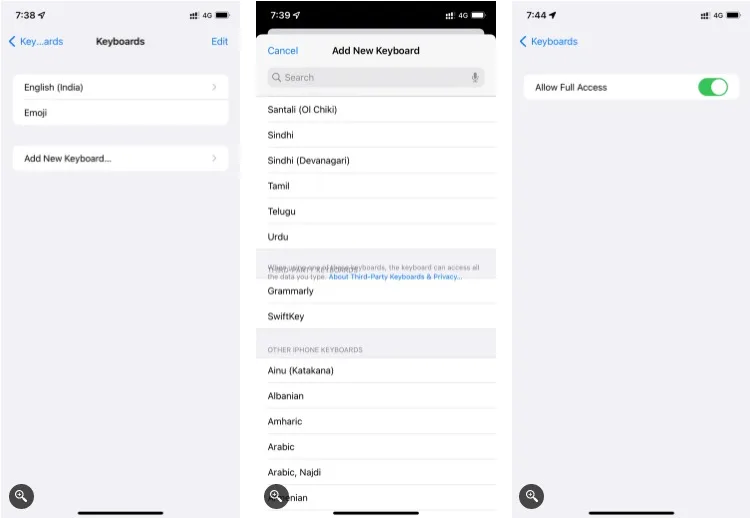
با انجام مراحل بالا شما موفق به اضافه کردن صفحه کلید جدید به آیفون یا آیپد خود میشوید. در ادامه به نحوه استفاده از کیبوردهای شخص ثالث خواهیم پرداخت.
نحوه استفاده از صفحه کلید شخص ثالث در آیفون و آیپد
پس از این که صفحه کلید شخص ثالث مد نظر خود را به صورت موفقیت آمیز به آیدیوایس خود اضافه کردید وقت آن رسیده تا با نحوه استفاده از آن آشنا شوید. برای این کار کافیست مراحل زیر را طی کنید:
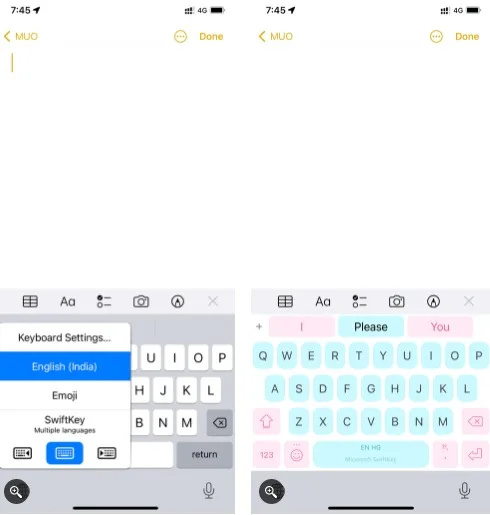
مرحله اول: یکی از برنامههایی که در آن اجازه استفاده از صفحه کلید را دارید انتخاب کنید. (سافاری، نوت، Messages و …)
مرحله دوم: پس از باز شدن صفحه کلید انگشت خود را برای چند ثانیه روی دکمه کره یا ایموجی نگه دارید تا منو انتخاب صفحه کلید باز شود. در اینجا کافیست نام صفحه کلید شخص ثالثی که به آیدیوایس خود اضافه کرده بودید را انتخاب کنید.
مرحله سوم: اگر خواستید مجددا به صفحه کلید پیش فرض آیفون خود بازگردید کافیست مجددا آیکون کره را برای چند ثانیه لمس کنید و کیبورد پیش فرض را انتخاب کنید.
نحوه تغییر چینش صفحه کلیدها در آیفون و آیپد
اگر از کاربرانی هستید که چنیدن نسخه از صفحه کلیدهای شخص ثالث را بر روی آیفون یا آیپد خود نصب کردهاید، ممکن است در زمان انتخاب کردن یکی از آنها سردرگم شوید. در این مواقع بهترین کار تغییر چینش صفحه کلیدها است که به شما امکان میدهد به راحتی کیبورد مورد نظر خود را در زمانهای مختلف انتخاب کنید. برای این کار کافیست مراحل زیر را طی کنید:
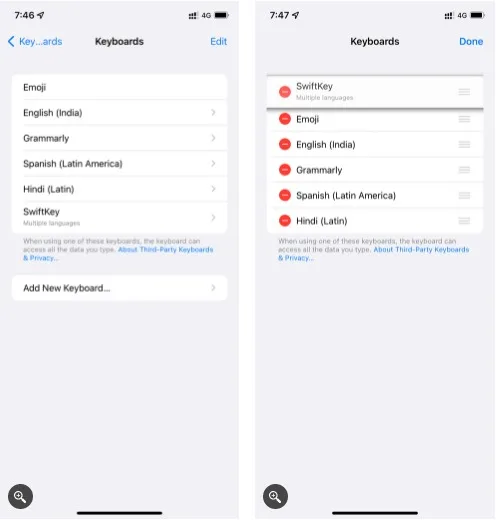
مرحله اول: وارد تنظیمات آیفون یا آیپد خود شوید. وارد بخش General شوید. پس از آن مسیر Keyboard > Keyboards را طی کنید.
مرحله دوم: روی گزینه Edit ضربه بزنید.
مرحله سوم: پس از آن انگشت خود را روی آیکون سه خط در سمت راست صفحه کلیدها نگه دارید. با این کار شما میتوانید چیدمان صفحه کلیدها را تغییر دهید.
مرحله چهارم: زمانی که چینش صفحه کلیدها به پایان رسید کافیست روی گزینه Done ضربه بزنید.
امینت صفحه کلیدهای شخص ثالث
یکی از مواردی که همواره باعث نگرانی کاربران بوده میزان امنیت صفحه کلیدهای شخص ثالث است. به طور کلی آیفون شما در زمان وارد کردن اطلاعات مهم اجازه استفاده از صفحه کلیدهای شخص ثالث را نمیدهد. به طور مثال هنگام وارد کردن اطلاعات کاربری خود صفحه کلید به صورت خودکار به کیبورد پیش فرض آیفون تغییر میکند.
با این حال بیشتر صفحه کلیدهای موجود در اپ ستور برای کار کرد صحیح خود از شما اجازه میخواهند تا دسترسی کامل داشته باشند. این مسئله بدان معناست که صفحه کلید شخص ثالث نصب شده قادر به استفاده از شبکه وای فای یا اینترنت سیم کارت میباشد. بنابراین از نظر فنی این برنامهها میتوانند مواردی که تایپ میکنید را با سرورهای توسعه دهندگان به اشتراک بگذارند. البته همانطور که گفتیم موارد حساسی مانند رمز عبور و اکانتهای شما کاملا محفوظ خواهند بود زیرا آیفون اجازه استفاده از برنامههای شخص ثالث را برای وارد کردن این اطلاعات نمیدهد.
البته برای این که اطمینان حاصل کنید که صفحه کلید شخص ثالثی که بر روی آیدیوایس خود نصب میکنید از امنیت کامل برخوردار است میتوانید از توضیحات برنامه در اپ استور از این مسئله اطمینان حاصل کنید.
نحوه حذف صفحه کلید شخص ثالث در آیفون و آیپد
چنانچه قصد داشتید که صفحه کلید شخص ثالثی که در گذشته به آیدیوایس خود اضافه کرده بودید را حذف کنید کافیست مراحل زیر را طی کنید:
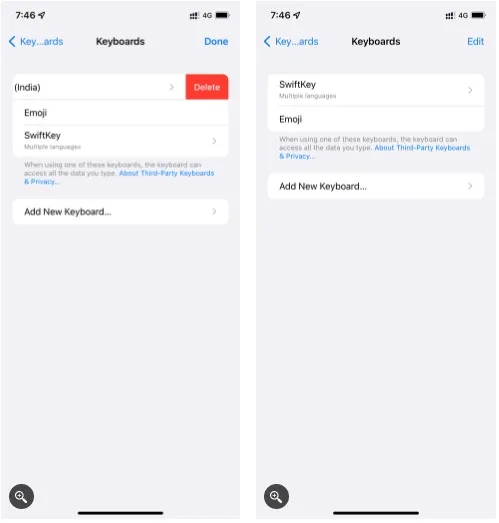
مرحله اول: وارد تنظیمات آیفون یا آیپد خود شوید. پس از آن به بخش General بروید.
مرحله دوم: مسیر Keyboard > Keyboards را طی کنید.
مرحله سوم: برای این که بتوانید صفحه کلیدی را از لیست کیبوردهای مورد استفاده حذف کنید کافیست انگشت خود را به سمت چپ سوایپ کنید. با این کار آیکون قرمز رنگ Delete برای شما نمایش داده خواهد شد.
امیدواریم این مقاله برای شما مفید بوده باشد. در آینده با آموزشهای بیشتر با شما همراه خواهیم بود.


