روکیداروکیداروکیدا
  • هوش مصنوعی
  • موبایل و تبلت
  • علم و دانش
  • سخت افزار و کامپیوتر
  • نرم افزار و اپلیکیشن
  • گجت های پوشیدنی
  • تماس با ما
  • تبلیغات در روکیدا
می‌خوانید: راهنمای فعالسازی سیری و استفاده از آن در گوشی‌های آیفون
اطلاع‌رسانی آپدیت‌ها
روکیداروکیدا
  • هوش مصنوعی
  • موبایل و تبلت
  • علم و دانش
  • سخت افزار و کامپیوتر
  • نرم افزار و اپلیکیشن
  • گجت های پوشیدنی
  • تماس با ما
  • تبلیغات در روکیدا
جستجو در روکیدا
  • هوش مصنوعی
  • موبایل و تبلت
  • علم و دانش
  • سخت افزار و کامپیوتر
  • نرم افزار و اپلیکیشن
  • گجت های پوشیدنی
  • تماس با ما
  • تبلیغات در روکیدا
© تمامی حقوق برای رسانه روکیدا محفوظ است.

روکیدا - نرم افزار و اپلیکیشن - راهنمای فعالسازی سیری و استفاده از آن در گوشی‌های آیفون

نرم افزار و اپلیکیشن

راهنمای فعالسازی سیری و استفاده از آن در گوشی‌های آیفون

ماهان سرمد
ماهان سرمد
Avatar photo
توسطماهان سرمد
نویسنده و تحلیلگر فناوری
ماهان سرمد نویسنده و تحلیلگر فناوری است و درباره گوشی های هوشمند، کامپیوتر، هوش مصنوعی، خودرو، نرم افزار و فناوری های روز می نویسد.
Follow:
- نویسنده و تحلیلگر فناوری
۱۵ تیر ۱۴۰۵ ساعت ۰:۵۴
راهنمای فعالسازی سیری و استفاده از آن در گوشی‌های آیفون

کمپانی‌های معروف آمازون،گوگل و مایکروسافت دستیار صوتی‌های الکسا، گوگل و کورتانا را دارند و اپل نیز از این موضوع مستثنی نیست. سیری یک دستیار صوتی مجازی بوده که در تمام گوشی‌های اپل آماده خدمت‌رسانی بوده و به سرعت در میان کاربران اپل محبوب است.

عنوان‌ها
نحوه فعالسازی سیری در گوشی آیفونچگونه «Hey Siri» را فعال کنیمنحوه استفاده از سیری در زمان قفل بودن گوشینحوه تغییر زبان سیرینحوه انتخاب صدای سیریخدماتی که سیری می‌تواند انجام دهداگر سیری کار نکرد، چه باید کرد؟با دستیار صوتی سیری از گوشی خود استفاده کنید

این دستیار صوتی می‌تواند به سوالات شما پاسخ و کارهای مختلفی را برای شما انجام دهد. فعالسازی این دستیار صوتی کار بسیار ساده‌ای بوده و تنها در چند دقیقه می‌توانید در یک محیط آرام و ساکت برای گوشی خود فعال کنید.

ما در این مقاله، مراحل فعا‌لسازی سیری، نحوه استفاده از آن و اقدامات ضروری در صورت از کار افتادن آن را بررسی خواهیم کرد.

نحوه فعالسازی سیری در گوشی آیفون

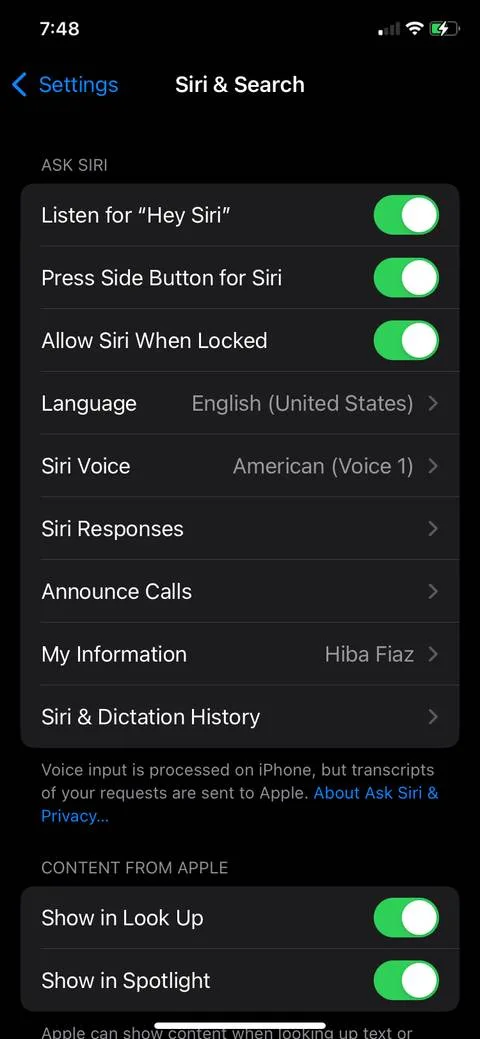
قبل از اینکه بتوانید از سیری استفاده کنید، باید از فعال بودن آن مطمئن شوید. برای فعالسازی آن مراحل زیر را انجام دهید:

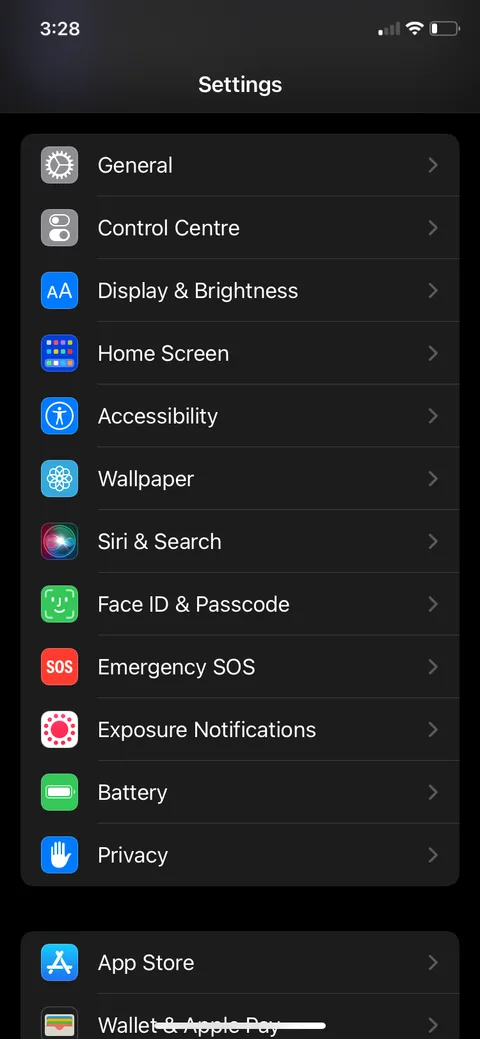
  • به بخش تنظیمات گوشی خود بروید.
  • به پایین رفته و گزینه «Siri & Search» را انتخاب کنید.
  • سوئیچ کناری گزینه‌های «Listen for Hey Siri» یا «Press Side Button for Siri» را فعال کنید.

siri and search in settings.PNG?q=50&fit=crop&w=480&dpr=1 -toggle for hey siri and allow siri when locked.jpg?q=50&fit=crop&w=480&dpr=1 -

و  تنها کاری که باید انجام دهید این است که دکمه فعال کردن سیری را روشن کنید.

چگونه «Hey Siri» را فعال کنیم

در مرحله بعد باید به سیری اجازه دهید تا صدای شما را تشخیص دهد. بلافاصله بعد از اینکه سوئیچ «Hey Siri» را فعال کنید، یک بخش باز خواهد شد تا این دستیار صوتی بتواند صدای شما را تشخیص دهد.

گوشی آیفون شما می‌خواهد صدایتان را بشنود تا این دستیار صوتی بتواند با دقت بیشتر فعال شود. برای انجام این کار مراحل زیر را انجام دهید:

  • گزینه «Listen for Hey Siri» را فعال کنید.
  • در بخش بازشده، گزینه «Continue» را بزنید.
  • در این مرحله، گوشی از شما می‌خواهد تا کلمات و عبارات خاصی را عنوان کنید. اطمینان حاصل کنید که صدای شما در حین گفتن کلمات واضح خواهد بود. اگر سیری بتواند صدای شما را تشخیص دهد، یک تیک بزرگ روی صفحه گوشی ظاهر خواهد شد؛ اما اگر سیری نتواند کلمات شما را به صورت واضح دریافت کند، از شما می‌خواهد تا عبارات را دوباره بیان کنید.
  • وقتی همه دستورات را انجام دادید، روی «Done» بزنید. پس از این مراحل، هربار که عبارت «Hey Siri» را در نزدیکی گوشی بگویید، آیفون شما نسبت به آن پاسخگو خواهد بود.

continue to set up siri.PNG?q=50&fit=crop&w=480&dpr=1 -hey siri command.PNG?q=50&fit=crop&w=480&dpr=1 -siri setup end.PNG?q=50&fit=crop&w=480&dpr=1 -

نحوه استفاده از سیری در زمان قفل بودن گوشی

می‌توانید از این دستیار صوتی هنگام قفل بودن گوشی آیفونتان نیز استفاده کنید تا کارهای خود را بدون باز کردن قفل گوشی انجام دهید. این مراحل را دنبال کنید:

  • به تنظیمات گوشی رفته و بخش «Siri & Search» را انتخاب کنید.
  • گزینه «Allow Siri When Locked» را فعال کنید.
siri and search in settings.PNG?q=50&fit=crop&w=480&dpr=1 -toggle for hey siri and allow siri when locked.jpg?q=50&fit=crop&w=480&dpr=1 -

نحوه تغییر زبان سیری

در حالی که انگلیسی زبان پیش‌فرض این دستیار صوتی است، اما می‌توانید به راحتی زبان این دستیار صوتی را تغییر دهید. در نسخه iOS 15، بیش از ۴۰ زبان مختلف برای انتخاب وجود دارد. می‌توانید سیری را به زبان مادری خود تتظیم کرده تا راحت‌تر بتوانید با آن ارتباط برقرار کنید.

برای تغییر زبان این دستیار صوتی، مراحل زیر را انجام دهید:

  • تنظیمات گوشی را باز کرده و به بخش «Siri & Search» بروید.
  • گزینه «Language» را انتخاب کنید.
  • زبان مورد نظر خود را انتخاب کنید.
  • گزینه «Change Language» را بزنید.
  • برای استفاده دوباره از “Hey Siri”، باید سیری را فعال کرده و دوباره مراحل تشخیص صدا را انجام دهید. عبارات را به زبان جدید بگویید و  استفاده از Siri با زبان جدید را تجربه کنید.


siri and search in settings.PNG?q=50&fit=crop&w=480&dpr=1 -toggle for hey siri and allow siri when locked.jpg?q=50&fit=crop&w=480&dpr=1 -change siri language.PNG?q=50&fit=crop&w=480&dpr=1 -

نحوه انتخاب صدای سیری

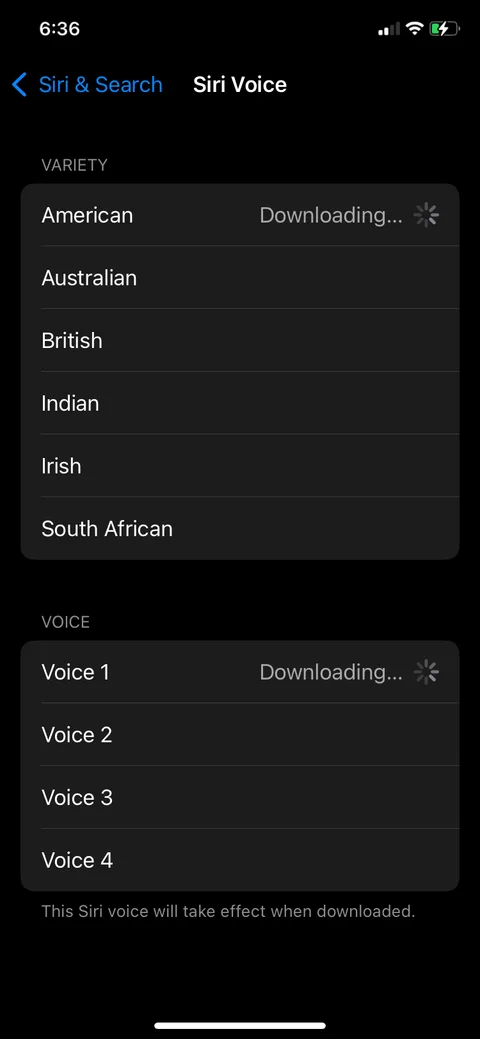
برای هر زبان، تعداد زیادی از لهجه ها و گویش‌های مختلفی برای انتخاب وجود دارد. برای مثال در زبان انگلیسی، شش نوع لهجه (آمریکایی، استرالیایی، بریتیش، هندی، ایرلندی، و آفریقای جنوبی) همراه با صداهای مختلف وجود دارد. شما به صورت دلخواه می‌توانید هر کدام که دوست دارید را دانلود و استفاده کنید. این مراحل را دنبال کنید:

  • تنظیمات گوشی را باز کنید و به بخش «Siri & Search» بروید.
  • گزینه «Siri Voice» را انتخاب کنید.
  • برای انتخاب لهجه مورد نظر، آن را در بخش «Variety» و یا «Voice» پیدا کنید.
siri and search in settings.PNG?q=50&fit=crop&w=480&dpr=1 -toggle for hey siri and allow siri when locked.jpg?q=50&fit=crop&w=480&dpr=1 -change siri voice.PNG?q=50&fit=crop&w=480&dpr=1 -

خدماتی که سیری می‌تواند انجام دهد

پس از فعالسازی و تنظیم دستیار صوتی سیری، اکنون زمان استفاده از سیری رسیده است. اما این دستیار صوتی دقیقا چه کارهایی می‌تواند برای شما انجام دهد؟ در ادامه نگاهی به خلاصه کارهایی که سیری می‌تواند برای شما انجام دهد، ‌می‌اندازیم.

برای استفاده از این دستیار صوتی، عبارت “Hey Siri” را با صدای بلند و واضح بیان کنید؛ و یا دکمه کناری یا هوم را فشار داده و نگه دارید و سپس کار خود را به دستیار صوتی خود بگویید. به طور خلاصه می‌توانید از سیری گزینه‌های زیر را بخواهید:

  • یک جستجو در گوگل انجام دهد
  • با یک مخاطب تماس بگیرد
  • یک پیامک با جزئیات دقیق بفرستد
  • کاری را یادآوری کند و یا آلارم تنظیم کند
  • تنظیمات خاصی را در گوشی تغییر دهد

با این تفاسیر، می‌توان برداشت کرد که سیری دقیقا مثل دستیار شخصی شما (به صورت مجازی) عمل خواهد کرد. iOS 15 نیز آپدیت‌‌های فوق‌العاده‌ای به این دستیار صوتی داده تا عملکرد آن را بسیار سریع‌تر و کارآمدتر می‌کند. این آپدیت‌ها به شما کمک کرده تا بدون استفاده از دست و در حین رانندگی، از گوشی خود استفاده کنید.

اگر سیری کار نکرد، چه باید کرد؟

این دستیار صوتی تنها با گوشی‌های آیفونی که از سال ۲۰۱۵ به بعد عرضه شدند سازگار است. بنابراین اگر گوشی قدیمی‌تر از آیفون ۶ اس دارید، نمی‌توانید از این ویژگی استفاده کنید. بسیار کم اتفاق افتاده که این دستیار صوتی یک باگ بزرگی داشته باشد و همه از آن رنج ببرند؛ پس اگر سیری شما کار نکرد، ممکن است ایراد در تنظیمات گوشی شما باشد.

اکثر خدمات سیری نیاز به اینترنت دارند، اما این دستیار صوتی برخی از خدمات را می‌تواند به صورت آفلاین نیز انجام دهد. با این وجود، بهتر است ابتدا از اتصال Wi-Fi یا اینترنت گوشی خود اطمینان حاصل نمایید.

مطمئن شوید که نسخه iOS گوشی شما به آخرین نسخه آپدیت شده است، ویژگی سیری فعال است، میکروفون‌ گوشی شما تمیز بوده و به خوبی کار می‌کند یا زبان تنظیم شده دستیار صوتی با زبان مادری شما مطابقت دارد. اگر با کنترل این موارد باز هم سیری کار نکرد، بهتر است با پشتیبانی اپل تماس بگیرید.

با دستیار صوتی سیری از گوشی خود استفاده کنید

دستیار صوتی اپل از تشخیص صدا برای انجام کارهای مختلف استفاده کرده و نیازی به استفاده از دستان شما ندارد. می‌توانید این ویژگی را در تنظیمات فعال کرده، آن را به صدای خود تنظیم کرده، زبان آن را تغییر داده و صدا و لهجه را نیز با شخصیت خود تنظیم کنید. برای پاسخ دادن به سوالات ریاضی، پیدا کردن لوکیشن‌ها یا برقراری تماس، می‌توانید از سیری کمک بگیرید.

احتمالا به این مطالب هم علاقه‌مند هستید

۵ نشانه حیاتی که می‌گوید کسب‌وکار شما به نرم‌افزار خدمات پس از فروش نیاز دارد
بهترین آیپد برای بیشتر کاربران در سال ۱۴۰۵ کدام است؟
چرا قابلیت جدید ایرپادز این‌قدر دیر به دست کاربران رسید؟
آیا آی او اس ۲۷ عمر آیفون را بیشتر می‌کند؟
اندروید اتو ۲۰۲۶ چه قابلیت هایی دریافت می کند؟
برچسب‌ها:آی او اسآیفوناپل
Avatar photo
توسطماهان سرمد
نویسنده و تحلیلگر فناوری
Follow:
ماهان سرمد نویسنده و تحلیلگر فناوری است و درباره گوشی های هوشمند، کامپیوتر، هوش مصنوعی، خودرو، نرم افزار و فناوری های روز می نویسد.
مطلب قبلی گوشی سامسونگ گلکسی S22 Ultra با لنز SuperClear عرضه می‌شود گوشی سامسونگ گلکسی S22 Ultra با لنز SuperClear عرضه می‌شود
مطلب بعدی 5 روش برای کاهش سایز فایل‌های صوتی ۵ روش برای کاهش سایز فایل‌های صوتی
بدون دیدگاه بدون دیدگاه

دیدگاهتان را بنویسید لغو پاسخ

نشانی ایمیل شما منتشر نخواهد شد. بخش‌های موردنیاز علامت‌گذاری شده‌اند *

جدیدترین مطالب

معرفی انواع روغن هیدرولیک و نکات مهم در استفاده از آن ها -
معرفی انواع روغن هیدرولیک و نکات مهم در استفاده از آن ها
۱۳ تیر ۱۴۰۵ ساعت ۱۱:۲۸
اگر پلتفرم خرید طلا تعطیل شود چه اتفاقی برای دارایی کاربران می افتد -
اگر پلتفرم خرید طلا تعطیل شود چه اتفاقی برای دارایی کاربران می‌افتد؟
۲ تیر ۱۴۰۵ ساعت ۱۱:۲۶
اشتباهات باتری که لپ تاپ را کند می‌کنند -
اشتباهات باتری که لپ تاپ را کند می‌کنند
۲۱ خرداد ۱۴۰۵ ساعت ۱۴:۵۴
به‌جای گلکسی اس 26 اولترا چه گوشی‌هایی بخریم؟ -
به‌جای گلکسی اس ۲۶ اولترا چه گوشی‌هایی بخریم؟
۲۱ خرداد ۱۴۰۵ ساعت ۸:۲۹
آیپد او اس 27 چه قابلیت هایی به آیپد اضافه می‌کند؟ -
آیپد او اس ۲۷ چه قابلیت هایی به آیپد اضافه می‌کند؟
۲۰ خرداد ۱۴۰۵ ساعت ۱۵:۳۲

پربازدید‌ترین‌ها

گجت ها

لپتاپ و کامپیوتر

چرا لپ تاپ در حالت شارژ سریع‌تر است؟ -
چرا لپ تاپ در حالت شارژ سریع‌تر است؟
کارتریج لیزری را درست انتخاب کنید؛ راهنمای کامل سازگاری با پرینترهای کانن و اچ پی -
کارتریج لیزری را درست انتخاب کنید؛ راهنمای کامل سازگاری با پرینترهای کانن و اچ پی
کیبورد مکانیکی یا ممبران کدام برای دست بهتر است؟ -
کیبورد مکانیکی یا ممبران کدام برای دست بهتر است؟
دکمه قرمز لپ تاپ ThinkPad چه کاری انجام می دهد؟ -
دکمه قرمز لپ تاپ ThinkPad چه کاری انجام می دهد؟

علم و دانش

دانشمندان کلید پنهان پیری مغز را پیدا کردند؟ -
دانشمندان کلید پنهان پیری مغز را پیدا کردند؟
دارک مود یا لایت مود کدام برای چشم بهتر است؟ 1 -
دارک مود یا لایت مود کدام برای چشم بهتر است؟
آیا آب پرتقال واقعا باعث جوش می شود؟12 1 -
آیا آب پرتقال واقعا باعث جوش می شود؟
چرا بعضی کابل های USB خیلی گران تر هستند؟ -
چرا بعضی کابل های USB خیلی گران تر هستند؟

جالب از سراسر وب

ایران بن
حسابان وب
طراحی ویلا

خرید رمان انگلیسی زبان اصلی
نصب تلویزیون شهری سه بعدی در سالن های بزرگ
دستگاه حضور و غیاب
خرید جم فری فایر

مرتبط با همین مطلب

ویژگی مخفی آیفون که احتمالا هنوز استفاده نمی کنید؟ -
نرم افزار و اپلیکیشن

ویژگی مخفی آیفون که احتمالا هنوز استفاده نمی کنید؟

9 دقیقه
نمایشگر همیشه روشن اپل واچ چقدر باتری مصرف می کند؟ -
گجت های پوشیدنی

نمایشگر همیشه روشن اپل واچ چقدر باتری مصرف می کند؟

9 دقیقه
چرا آیپد پرو هنوز از آیپد ایر جلوتر است؟1 -
موبایل و تبلت

چرا آیپد پرو هنوز از آیپد ایر جلوتر است؟

10 دقیقه
مک بوک ارزان اپل با تراشه A18 پرو چه آینده ای دارد؟ -
سخت افزار و کامپیوتر

مک بوک ارزان اپل با تراشه A18 پرو چه آینده ای دارد؟

11 دقیقه
روکیداروکیدا
روکیدا یک رسانه فناوری محور ایرانی است که به پوشش و انتشار خبرهای دست اول دنیای تکنولوژی‌های لذت بخش و فناوری‌های پیشرفته در موضوعات موبایل، تبلت، لپ تاپ، بازی و سرگرمی، خودرو، فضا و علم و دانش می پردازد . روکیدا درسال 1394 تاسیس شده و توسط گروه تحریریه 14 نفره مدیریت و بروز رسانی می گردد. © تمامی حقوق برای رسانه روکیدا محفوظ است. 2026
Welcome Back!

Sign in to your account

Username or Email Address
Password

رمز عبور را فراموش کرده اید؟