معمولاً مرورگرهای وب قدرت و امکانات لازم برای حفاظت از رمز، کارت بانکی و اطلاعات شخصی کاربران را ندارند چون نفوذ به آنها به راحتی ممکن است و خیلی از بدافزارها و افزونههای مرورگر برای سرقت اطلاعات حساس طراحی شده اند.
به جای این کار بهتر است از یک پسورد منیجر استفاده کنید یا رمزها را در محلی امن بنویسید. در این مطلب به شما خواهیم گفت که چطور میتوانید این کار را انجام دهید.
عبور از خط قرمزها
بدافزارهای مختلفی برای هدف گرفتن مرورگرها طراحی شده اند مثل RedLine که قابلیت سرقت پسورد و سایر اطلاعات مهم را از مرورگرهای ویندوز مثل کروم، فایرفاکس، اج، اوپرا و بریو دارد.
به گفته محققان این بدافزار نام کاربری، موقعیت مکانی، پیکربندی سختافزار و اطلاعات نرمافزارهای امنیتی را از سیستم کاربران سرقت میکند و حتی در آپدیت جدید مجهز به قابلیت سرقت اطلاعات والتهای سرد شده است.
نسخه جدید این بدافزار در قالب یک برنامه ویندوزی جعلی که به ظاهر شیوع اومیکرون را پیگیری میکند طراحی شده است که ظاهراً این نسخه هم مثل نسخههای قبلی از طریق ایمیل منتشر میشود.
رواج بدافزارهای سرقت پسورد
گرچه RedLine روی ویندوز کار میکند اما کاربران مک هم از این خطر در امان نیستند چون بدافزارهای دیگری مثل XLoader برای سرقت اطلاعات از مک طراحی شده اند.
از آنجایی که مرورگرهایی مثل کروم، اج، بریو و اوپرا همگی بر اساس کرومیوم طراحی شده و ساختار داخلی یکسانی دارند، یکسری نرمافزار رایگان برای استخراج اطلاعات از این مرورگرها در ویندوز، لینوکس و مک طراحی شده است.
اگر مرورگر شما به صورت خودکار اطلاعات فرمها را پر میکند – که خیلی از مرورگرها این کار را انجام میدهند – در این صورت وبسایتها میتوانند این پسوردهای پر شده به صورت خودکار را بخوانند.
با پسوردهای ذخیره شده در مرورگر چه کنیم؟
بدیهی ترین کاری که باید انجام داد، استفاده از یک پسورد منیجر مستقل است. این ابزارها قابلیت ذخیره پسورد و اطلاعات دیگر شما را دارند و با استفاده از آنها میتوانید به راحتی اطلاعات ذخیره شده در مرورگر را استخراج کنید.
حتی میتوانید این رمزها را روی کاغذ نوشته و در یک محل امن نگه دارید.
در ادامه گامهای لازم برای حذف رمزها از مرورگرها را بررسی میکنیم.
در اکثر مرورگرها با کلیک روی سه نقطه یا سه خطی که در گوشه سمت راست بالای مرورگر قرار دارد میتوان به منوی Settings دسترسی پیدا کرد اما در اوپرا باید روی آیکن اوپرا در گوشه سمت چپ بالای مرورگر کلیک کنید.
چگونه ذخیره پسورد توسط مرورگر را غیرفعال کنیم؟
بریو: Settings> Advanced> Autofill غیرفعال کردن گزینه Offer to save passwords.
کروم: Settings> Autofill غیرفعال کردن گزینه Offer to save passwords.
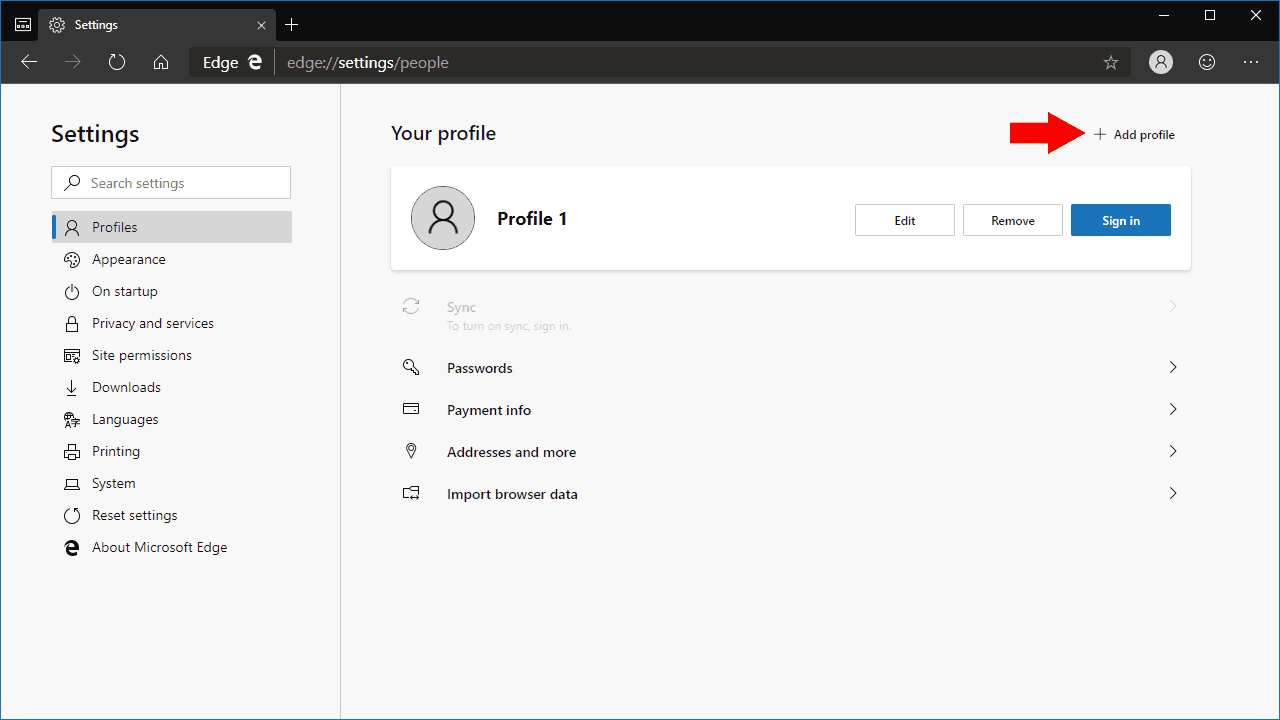
اج: Settings> Profiles> Passwords غیرفعال کردن گزینه Offer to save passwords.
فایرفاکس: Settings> Privacy & Security گزینه را Logins and Passwords پیدا کرده و تیک گزینه Ask to save logins and passwords for websites را بردارید.
در این مرورگر میتوانید سایتهایی را که هیچ وقت نباید برای آنها پسورد ذخیره شود، تعیین کنید.
اوپرا: Settings> Advanced Settings> Autofill> Passwords و غیر فعال کردن گزینه Offer to save passwords.
سافاری تنظیمات خاصی برای پیشگیری از ذخیره پسورد ندارد اما با طی کردن مراحل زیر، سوال پرسیدن درباره ذخیره پسورد را متوقف خواهد کرد.
چگونه مطمئن شوید که مرورگر فیلدهای پسورد را به صورت خودکار ذخیره نمیکند
بریو: Settings> Advanced> Autofill غیرفعال کردن گزینه Auto Sign-in.
اج: Settings> Profiles> Passwords. در این مرورگر امکان غیرفعال کردن قابلیت پرکردن خودکار فیلدها وجود ندارد اما میتوانید انتخاب کنید که فیلدهای پسورد به صورت خودکار پر شوند یا پیش از پر کردن، اول نیاز به وارد کردن رمز دستگاه (حساب ویندوزتان) داشته باشید.
فایرفاکس: Settings > Privacy & Security. بخش Logins and Passwords را پیدا کرده و تیک گزینه Autofill logins and passwords را بردارید.
اوپرا: Settings> Advanced Settings> Autofill> Passwords و غیر فعال کردن گزینه Auto Sign-in.
سافاری: نوار منو> Preferences> تب Autofill. تیک گزینه User names and passwords و Credit cards را بردارید. میتوانید به تب Passwords از Preferences رفته و تیک گزینه AutoFill usernames and passwords را بردارید اما این کار تأثیری بر شماره کارتهای ذخیره شده ندارد.
نحوه استخراج پسوردهای مرورگر
مرورگر شما قابلیت استخراج پسوردهای ذخیره شده را در قالب فایل CSV دارد که میتوانید آن را با اکسل یا سایر نرمافزارهای صفحه گسترده باز کنید.
بریو: Settings> Advanced> Autofill سه نقطه کنار گزینه Saved Passwords و بعد انتخاب Export passwords.
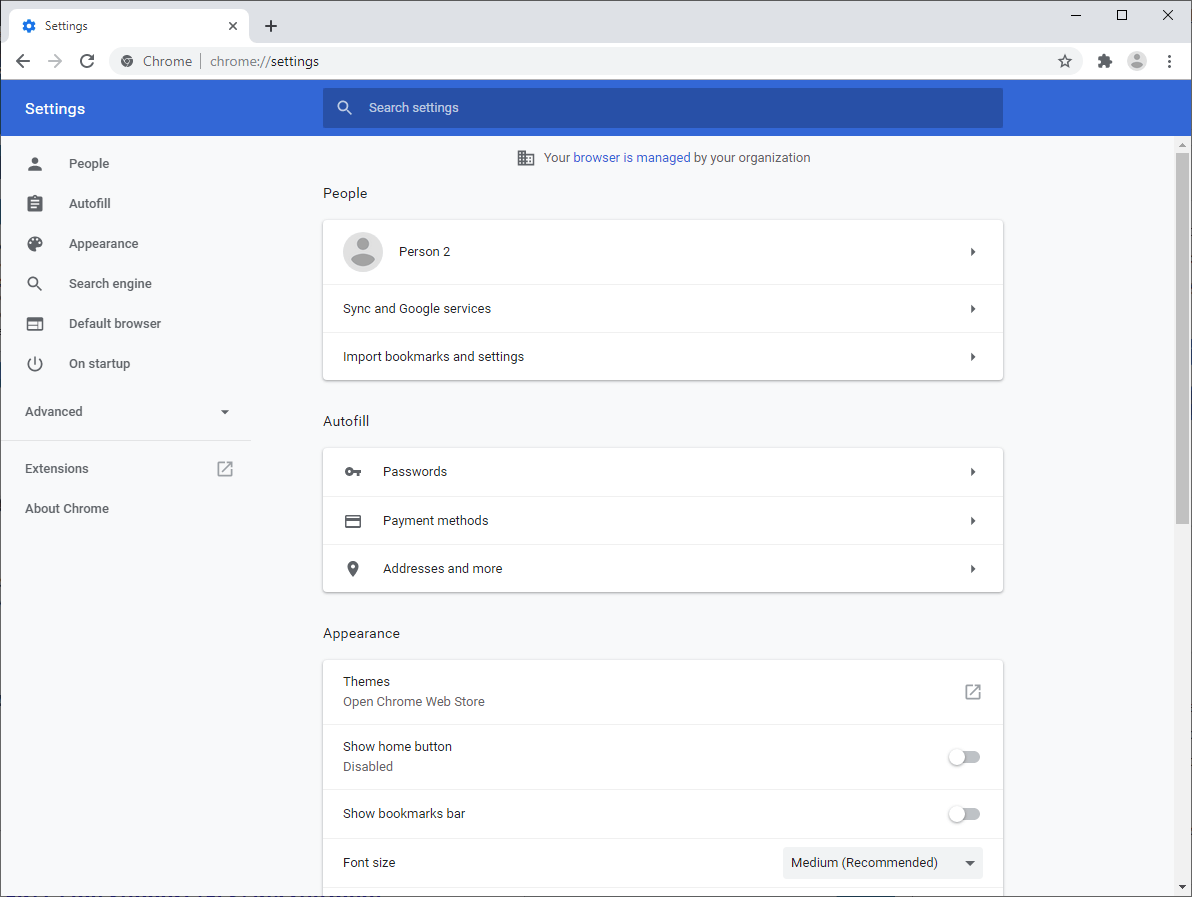
کروم: Settings> Autofill سه نقطه کنار Saved Passwords و بعد انتخاب Export passwords.
اج: Settings> Profiles> Passwords کلیک کردن روی سه نقطه افقی کنار Saved passwords و سپس انتخاب Export passwords.
فایرفاکس: Settings> Privacy & Security. به قسمت Logins and Passwords رفته و روی Saved Logins کلیک کنید. حالا به تبی جدید به اسم Firefox Lockwise میروید که لیست همه رمزهای ذخیره شده را مشخص میکند. در گوشه سمت راست بالای این تب روی سه نقطه افقی کلیک کرده و Export Logins را انتخاب کنید.
اوپرا: Settings> Advanced Settings> Autofill> Passwords. روی سه نقطه افق کنار Saved passwords کلیک کرده و بعد Export passwords را انتخاب کنید.
سافاری: File> Export> Passwords و کلیک روی Export Passwords و بعد باید رمز لاگین به مک را وارد کنید (فقط برای macOS Catalina 10.15 و جدیدتر قابل استفاده است).
چگونه پسوردهای ذخیره شده در مرورگر را حذف کنیم؟
بریو: Settings> Advanced> Autofill روی سه نقطه کنار هر پسورد کلیک کرده و بعد گزینه Remove را انتخاب کنید.
کروم: Settings> Autofill کلیک روی سه نقطه کنار هر پسورد و انتخاب Remove.
اج: Settings> Profiles> Passwords و کلیک روی سه نقطه کنار هر پسورد و انتخاب Remove.
فایرفاکس: Settings> Privacy & Security بخش Logins and Passwords را پیدا کرده و روی Saved Logins کلیک کنید.
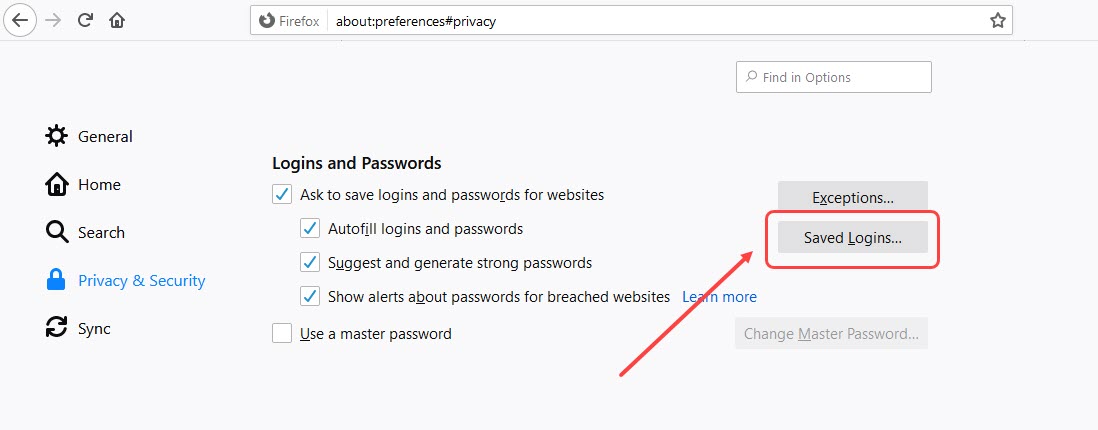
حالا به تبی با برچسب Firefox Lockwise حاوی همه پسوردهای ذخیره شده میروید. در گوشه سمت راست بالای این تب روی سه نقطه افقی کلیک کرده و Remove All Logins را انتخاب کنید.
می توانید پسوردها را به صورت مجزا انتخاب کرده و با انتخاب Remove حذف کنید.
اوپرا: Settings> Advanced Settings> Autofill> Passwords و کلیک روی سه نقطه کنار هر رمز و انتخاب Remove.
سافاری: نوار منوی سافاری> Preferences> تب Passwords. حالا باید برای مشاهده محتوای این تب پسورد macOS را وارد کرده یا از تاچ آیدی استفاده کنید. سپس میتوانید با انتخاب هر پسورد یا با نگه داشتن کلید Shift و کلیک روی چند گزینه آنها را انتخاب و با استفاده از گزینه Remove در گوشه سمت چپ پنجره، حذف کنید.
کدام پسوردها را حذف کنیم و یک گام مهم
شاید ذخیره بعضی پسوردها در مرورگر مشکلی ایجاد نکند مثل پسورد سایتهایی که تراکنش مالی در آنها انجام نمیشود اما در صورتی که اطلاعات کارت بانکی یا هر اطلاعات مالی دیگری در سایتی وارد میشود، نباید رمز آن را در مرورگر ذخیره کنید همچنین اکانت ایمیل و شبکههای اجتماعی مهم.
در هر صورت نباید چندین بار از یک پسورد خاص استفاده کنید چون در این صورت اگر یکی از پسوردهای شما هک شود، هکرها به سایر حسابهای شما با رمز مشابه هم دسترسی خواهند داشت.