روکیداروکیداروکیدا
  • هوش مصنوعی
  • موبایل و تبلت
  • علم و دانش
  • سخت افزار و کامپیوتر
  • نرم افزار و اپلیکیشن
  • گجت های پوشیدنی
  • تماس با ما
  • تبلیغات در روکیدا
می‌خوانید: چگونه خطای ایجاد نشدن پارتیشن جدید را در ویندوز ۱۰ رفع کنیم؟
اطلاع‌رسانی آپدیت‌ها
روکیداروکیدا
  • هوش مصنوعی
  • موبایل و تبلت
  • علم و دانش
  • سخت افزار و کامپیوتر
  • نرم افزار و اپلیکیشن
  • گجت های پوشیدنی
  • تماس با ما
  • تبلیغات در روکیدا
جستجو در روکیدا
  • هوش مصنوعی
  • موبایل و تبلت
  • علم و دانش
  • سخت افزار و کامپیوتر
  • نرم افزار و اپلیکیشن
  • گجت های پوشیدنی
  • تماس با ما
  • تبلیغات در روکیدا
© تمامی حقوق برای رسانه روکیدا محفوظ است.

روکیدا - نرم افزار و اپلیکیشن - چگونه خطای ایجاد نشدن پارتیشن جدید را در ویندوز ۱۰ رفع کنیم؟

نرم افزار و اپلیکیشن

چگونه خطای ایجاد نشدن پارتیشن جدید را در ویندوز ۱۰ رفع کنیم؟

ماهان سرمد
ماهان سرمد
Avatar photo
توسطماهان سرمد
نویسنده و تحلیلگر فناوری
ماهان سرمد نویسنده و تحلیلگر فناوری است و درباره گوشی های هوشمند، کامپیوتر، هوش مصنوعی، خودرو، نرم افزار و فناوری های روز می نویسد.
Follow:
- نویسنده و تحلیلگر فناوری
۱۶ تیر ۱۴۰۵ ساعت ۱۵:۲۱
چگونه خطای ایجاد نشدن پارتیشن جدید را در ویندوز 10 رفع کنیم؟ -

یکی از موانع رایج نصب ویندوز ۱۰، خطای We couldn’t create a new partition است که به دلایل مختلف نمایان می‌شود. اما می‌توانید با استفاده از روش‌های زیر این خطا را رفع کنید.

عنوان‌ها
قطع سایر دستگاه‌های ذخیره اطلاعات داخلی و خارجی (اکسترنال)استفاده از یک نرم‌افزار شخص ثالث برای ایجاد درایو بوت ویندوزچگونه ‌هارددرایو را به عنوان اولین درایو بوت انتخاب کنیم؟استفاده از Diskpart برای ساختن پارتیشن جدیدتبدیل پارتیشن ویندوز به فرمت GPT

قطع سایر دستگاه‌های ذخیره اطلاعات داخلی و خارجی (اکسترنال)

یکی از دلایل بروز مشکلات پارتیشن، ایجاد تداخل از سمت سایر دستگاه‌های جانبی است. به همین دلیل توصیه می‌شود که اول ‌هارد دیسک، درایوهای USB، SSD و حتی کارت SD را از سیستم جدا کنید. برای احتیاط بهتر است آداپتورهای بلوتوث و وای فای اکسترنال را هم قطع کنید.
چگونه خطای ایجاد نشدن پارتیشن جدید را در ویندوز 10 رفع کنیم؟ 1 -

برای ‌هارددرایو داخلی می‌توانید از طریق بایاس آنها را غیرفعال کنید. مراحل کلی انجام این کار به این ترتیب است:

  1. هنگام روشن کردن کامپیوتر به محض مشاهده لوگوی شرکت سازنده کلید F2 یا Delete را فشار دهید (نوع کلید قابل استفاده در محصولات هر شرکتی متفاوت است).
  2. همه دستگاه‌های ذخیره اطلاعات به غیر درایو نصب ویندوز را غیرفعال کنید.
  3. سیستم را ریبوت کنید.

استفاده از یک نرم‌افزار شخص ثالث برای ایجاد درایو بوت ویندوز

گاهی اوقات خطای عدم ایجاد پارتیشن ناشی از نصب نادرست درایو بوت ویندوز است که معمولاً این مشکل از ابزار Media Creation ویندوز ایجاد می‌شود. برای رفع این مشکل، می‌توانید از یک نرم‌افزار مثل Rufus استفاده کنید که ما در ادامه با آن یک درایو USB بوت ایجاد می‌کنیم.

چگونه خطای ایجاد نشدن پارتیشن جدید را در ویندوز 10 رفع کنیم؟ 2 -

  1. Rufus را دانلود کنید.
  2. ابزار Windows Media Creation را دانلود و سپس اجرا کنید.
  3. حالا در Media Creation Tool توافقنامه‌های مجوز را تأیید کنید.
  4. در پنجره بعد روی Create installation media و سپس Next کلیک کنید.
  5. گزینه فایل ایزو را انتخاب کرده و روی Next کلیک کنید.
  6. محل دانلود فایل را انتخاب کنید.
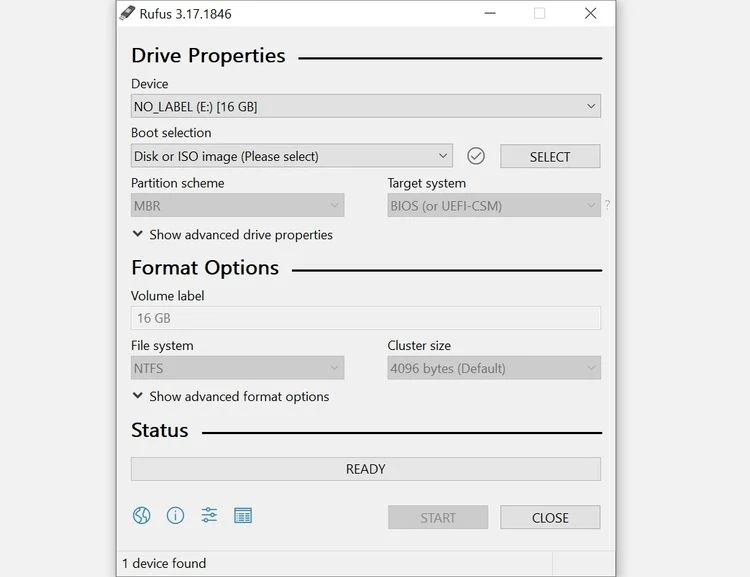
  7. پس از دانلود، Rufus را اجرا کنید.
  8. در بخش Device گزینه relevant USB drive را منوی دراپ داون انتخاب کنید.
  9. در قسمت انتخاب بوت گزینه Disk or ISO File را انتخاب کنید.
  10. روی Select کلیک کرده و بعد فایل ایزوی ویندوزی که دانلود کرده بودید را جستجو کنید.
  11. روی Start کلیک کنید.
  12. حالا Rufus یک درایو USB بوت برای شما ایجاد می‌کند.

چگونه ‌هارددرایو را به عنوان اولین درایو بوت انتخاب کنیم؟

معمولاً هنگام نصب ویندوز، CD یا USB به عنوان اولین دستگاه بوت انتخاب می‌شود اما گاهی اوقات ممکن است همین مسئله باعث اشتباه گرفتن درایوهای دیگر به جای ‌هارد شده و منجر به خطای ایجاد پارتیشن شود.
چگونه خطای ایجاد نشدن پارتیشن جدید را در ویندوز 10 رفع کنیم؟ 3 -

برای تعریف هاردرایو به عنوان درایو بوت اصلی مراحل زیر را دنبال کنید:

  1. USB یا CD حاوی ویندوز را از کامپیوتر بکشید.
  2. وارد بایاس شوید.
  3. منوی بوت بایاس را پیدا کنید.
  4. در منویی که درایوهای بوت در آن مشخص شده، ‌هارددرایو را به عنوان اولین گزینه یعنی اولین درایو بوت انتخاب کنید.
  5. حالا USB یا CD ویندوز را وصل کرده و سیستم را ری استارت کنید.
  6. به محض بوت شدن سیستم، کلیدهای F8، F10، F11 یا F12 را فشار دهید تا وارد منوی بوت شوید. نوع دکمه قابل استفاده برای هر مادربوردی متفاوت است و برای تشخیص آن می‌توانید به دفترچه راهنما مراجعه کنید.
  7. از این منو، CD یا USB را انتخاب کنید.
  8. ویندوز را نصب کنید.

استفاده از Diskpart برای ساختن پارتیشن جدید

می توان از diskpart برای ایجاد پارتیشن جدید هنگام نصب ویندوز استفاده کرد.

حتماً قبل از انجام مراحل زیر یک بکاپ از اطلاعات خودتان بگیرید چون با این کار، اطلاعات ‌هارددرایو شما پاک می‌شود.

چگونه خطای ایجاد نشدن پارتیشن جدید را در ویندوز 10 رفع کنیم؟ 4 -

برای ایجاد یک پارتیشن جدید با diskpart:

  1. به محض مشاهده پیام We couldn’t create a new partition، پنجره را بسته و روی گزینه Repair کلیک کنید.
  2. به Advanced Tools رفته و روی Command Prompt کلیک کنید.
  3. در کنسول خط فرمان، start diskpart را تایپ کرده و اینتر بزنید.
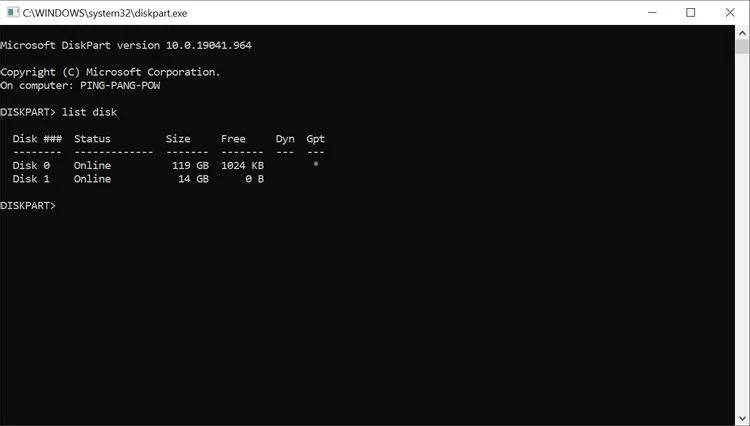
  4. حالا list disk را نوشته و اینتر بزنید. به این ترتیب لیست ‌هارددرایوهای متصل به کامپیوترتان را مشاهده می‌کنید.
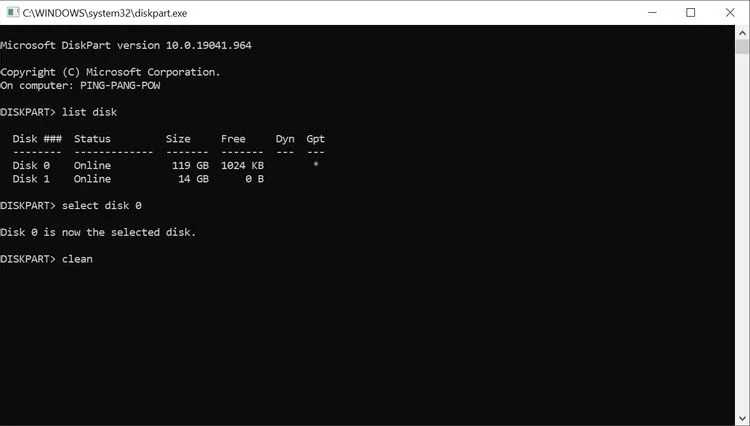
  5. عدد کنار‌ هاردی که قصد پارتیشن کردن آن را دارید پیدا کنید. select disk x را تایپ کنید (به جای x شماره ‌هارددرایو را قرار دهید).
  6. حالا باید این فرمان‌ها را تایپ کرده و بعد از هر کدام اینتر بزنید.
    • clean
    • create partition primary
    • active
    • format fs=ntfs quick
    • assign
  7. پس از انجام این کار خط فرمان را ببندید. می‌توانید با تایپ دستور exit هم این کار را انجام دهید.
  8. فرایند نصب ویندوز را ری استارت کنید.

تبدیل پارتیشن ویندوز به فرمت GPT

پارتیشن‌های GPT نسبت به فرمت پیش فرض یعنی MBR محدودیت کمتری دارند.

برای این روش هم از ابزار Diskpart استفاده می‌کنیم. لازم به ذکر است که این کار باعث حذف همه فایل‌ها می‌شود پس قبل از انجام آن از همه داده‌های مهم پشتیبان گیری کنید.

چگونه خطای ایجاد نشدن پارتیشن جدید را در ویندوز 10 رفع کنیم؟ 5 -

مراحل تبدیل پارتیشن ویندوز به فرمت GPR:

  1. مراحل ۱ و ۲ بخش قبلی را تکرار کنید تا به خط فرمان بروید.
  2. در کنسول خط فرمان، start diskpart را تایپ کرده و اینتر بزنید.
  3. حالا list disk را نوشته و اینتر بزنید.
  4. select disk x را تایپ کنید (به جای x شماره ‌هارددرایو را قرار دهید).
  5. حالا باید کل درایو را پاکسازی کنید. پس Clean را تایپ کرده و اینتر بزنید.
  6. حالا convert gpt را تایپ کرده و اینتر بزنید.
  7. پس از تکمیل اجرای فرمان، ویندوز را دوباره نصب کنید.


احتمالا به این مطالب هم علاقه‌مند هستید

۵ نشانه حیاتی که می‌گوید کسب‌وکار شما به نرم‌افزار خدمات پس از فروش نیاز دارد
اشتباهات باتری که لپ تاپ را کند می‌کنند
آیا آی او اس ۲۷ عمر آیفون را بیشتر می‌کند؟
چرا لپ تاپ در حالت شارژ سریع‌تر است؟
اندروید اتو ۲۰۲۶ چه قابلیت هایی دریافت می کند؟
برچسب‌ها:تکنولوژی به زبان سادهویندوز
Avatar photo
توسطماهان سرمد
نویسنده و تحلیلگر فناوری
Follow:
ماهان سرمد نویسنده و تحلیلگر فناوری است و درباره گوشی های هوشمند، کامپیوتر، هوش مصنوعی، خودرو، نرم افزار و فناوری های روز می نویسد.
مطلب قبلی ربودن DNS Hijack چیست و چگونه از آن پیشگیری کنیم؟ - ربودن DNS (Hijack) چیست و چگونه از آن پیشگیری کنیم؟
مطلب بعدی اثبات کار و اثبات سهام چه مفهومی دارند؟ با 5 مکانیزم اجماع نظر ارزهای دیجیتال آشنا شوید - اثبات کار و اثبات سهام چه مفهومی دارند؟ با ۵ مکانیزم اجماع نظر ارزهای دیجیتال آشنا شوید
بدون دیدگاه بدون دیدگاه

دیدگاهتان را بنویسید لغو پاسخ

نشانی ایمیل شما منتشر نخواهد شد. بخش‌های موردنیاز علامت‌گذاری شده‌اند *

جدیدترین مطالب

معرفی انواع روغن هیدرولیک و نکات مهم در استفاده از آن ها -
معرفی انواع روغن هیدرولیک و نکات مهم در استفاده از آن ها
۱۳ تیر ۱۴۰۵ ساعت ۱۱:۲۸
اگر پلتفرم خرید طلا تعطیل شود چه اتفاقی برای دارایی کاربران می افتد -
اگر پلتفرم خرید طلا تعطیل شود چه اتفاقی برای دارایی کاربران می‌افتد؟
۲ تیر ۱۴۰۵ ساعت ۱۱:۲۶
بهترین آیپد برای بیشتر کاربران در سال 1405 کدام است؟ -
بهترین آیپد برای بیشتر کاربران در سال ۱۴۰۵ کدام است؟
۲۱ خرداد ۱۴۰۵ ساعت ۱۰:۵۲
چرا قابلیت جدید ایرپادز این‌قدر دیر به دست کاربران رسید؟ -
چرا قابلیت جدید ایرپادز این‌قدر دیر به دست کاربران رسید؟
۲۱ خرداد ۱۴۰۵ ساعت ۹:۳۴
به‌جای گلکسی اس 26 اولترا چه گوشی‌هایی بخریم؟ -
به‌جای گلکسی اس ۲۶ اولترا چه گوشی‌هایی بخریم؟
۲۱ خرداد ۱۴۰۵ ساعت ۸:۲۹

پربازدید‌ترین‌ها

گجت ها

لپتاپ و کامپیوتر

کارتریج لیزری را درست انتخاب کنید؛ راهنمای کامل سازگاری با پرینترهای کانن و اچ پی -
کارتریج لیزری را درست انتخاب کنید؛ راهنمای کامل سازگاری با پرینترهای کانن و اچ پی
کیبورد مکانیکی یا ممبران کدام برای دست بهتر است؟ -
کیبورد مکانیکی یا ممبران کدام برای دست بهتر است؟
دکمه قرمز لپ تاپ ThinkPad چه کاری انجام می دهد؟ -
دکمه قرمز لپ تاپ ThinkPad چه کاری انجام می دهد؟
کارت گرافیک فوق العاده باریک RTX 5080 توسط ایسوس معرفی شد -
کارت گرافیک مناسب برای هر بودجه | از میان‌رده تا پرچم‌دار

علم و دانش

دانشمندان کلید پنهان پیری مغز را پیدا کردند؟ -
دانشمندان کلید پنهان پیری مغز را پیدا کردند؟
دارک مود یا لایت مود کدام برای چشم بهتر است؟ 1 -
دارک مود یا لایت مود کدام برای چشم بهتر است؟
آیا آب پرتقال واقعا باعث جوش می شود؟12 1 -
آیا آب پرتقال واقعا باعث جوش می شود؟
چرا بعضی کابل های USB خیلی گران تر هستند؟ -
چرا بعضی کابل های USB خیلی گران تر هستند؟

جالب از سراسر وب

ایران بن
حسابان وب
طراحی ویلا

خرید رمان انگلیسی زبان اصلی
نصب تلویزیون شهری سه بعدی در سالن های بزرگ
دستگاه حضور و غیاب
خرید جم فری فایر

مرتبط با همین مطلب

ویژگی مخفی آیفون که احتمالا هنوز استفاده نمی کنید؟ -
نرم افزار و اپلیکیشن

ویژگی مخفی آیفون که احتمالا هنوز استفاده نمی کنید؟

9 دقیقه
Will RGB MiniLED Redefine Home Cinema in 2026 -
علم و دانش

آیا تلویزیون های ۲۰۲۶ فناوری OLED را به حاشیه می برند؟

7 دقیقه
آیا اندروید در آستانه تحول جدی در چندوظیفگی است؟ 1 -
نرم افزار و اپلیکیشن

آیا اندروید در آستانه تحول جدی در چندوظیفگی است؟

5 دقیقه
آیا مرورگر کروم در آستانه پولی شدن قابلیت های هوش مصنوعی است؟ -
نرم افزار و اپلیکیشن

آیا مرورگر کروم در آستانه پولی شدن قابلیت های هوش مصنوعی است؟

6 دقیقه
روکیداروکیدا
روکیدا یک رسانه فناوری محور ایرانی است که به پوشش و انتشار خبرهای دست اول دنیای تکنولوژی‌های لذت بخش و فناوری‌های پیشرفته در موضوعات موبایل، تبلت، لپ تاپ، بازی و سرگرمی، خودرو، فضا و علم و دانش می پردازد . روکیدا درسال 1394 تاسیس شده و توسط گروه تحریریه 14 نفره مدیریت و بروز رسانی می گردد. © تمامی حقوق برای رسانه روکیدا محفوظ است. 2026
Welcome Back!

Sign in to your account

Username or Email Address
Password

رمز عبور را فراموش کرده اید؟