روکیداروکیداروکیدا
  • هوش مصنوعی
  • موبایل و تبلت
  • علم و دانش
  • سخت افزار و کامپیوتر
  • نرم افزار و اپلیکیشن
  • گجت های پوشیدنی
  • تماس با ما
  • تبلیغات در روکیدا
می‌خوانید: چگونه حالت هایبرنیت (Hibernate) را در ویندوز 11 فعال کنیم؟
اطلاع‌رسانی آپدیت‌ها
روکیداروکیدا
  • هوش مصنوعی
  • موبایل و تبلت
  • علم و دانش
  • سخت افزار و کامپیوتر
  • نرم افزار و اپلیکیشن
  • گجت های پوشیدنی
  • تماس با ما
  • تبلیغات در روکیدا
جستجو در روکیدا
  • هوش مصنوعی
  • موبایل و تبلت
  • علم و دانش
  • سخت افزار و کامپیوتر
  • نرم افزار و اپلیکیشن
  • گجت های پوشیدنی
  • تماس با ما
  • تبلیغات در روکیدا
© تمامی حقوق برای رسانه روکیدا محفوظ است.

روکیدا - نرم افزار و اپلیکیشن - چگونه حالت هایبرنیت (Hibernate) را در ویندوز 11 فعال کنیم؟

نرم افزار و اپلیکیشن

چگونه حالت هایبرنیت (Hibernate) را در ویندوز 11 فعال کنیم؟

ماهان سرمد
ماهان سرمد
عکس آواتار
توسطماهان سرمد
نویسنده و تحلیلگر فناوری
ماهان سرمد نویسنده و تحلیلگر فناوری است و درباره گوشی های هوشمند، کامپیوتر، هوش مصنوعی، خودرو، نرم افزار و فناوری های روز می نویسد.
Follow:
- نویسنده و تحلیلگر فناوری
16 تیر 1405 ساعت 18:01
چگونه حالت هایبرنیت Hibernate را در ویندوز 11 فعال کنیم؟ -

اگر تازگی ویندوز 11 را نصب کرده‌اید، حتماً متوجه شده‌اید که منوی استارت این نسخه از ویندوز گزینه هایبرنیت ندارد. مایکروسافت این گزینه را از تنظیمات پیش فرض ویندوز 11 حذف کرده اما باز هم می‌توانید آن را فعال کنید و با استفاده از آن ماندگاری شارژ باتری را افزایش دهید.

عنوان‌ها
چگونه حالت هایبرنیت را در ویندوز 11 فعال کنیم؟تنظیم و شخصی سازی حالت هایبرنیت در ویندوز 11با فعال کردن حالت هایبرنیت ماندگاری باتری را افزایش دهید

حالت هایبرنیت هم شبیه به حالت خواب (Sleep) است اما در این حالت وضعیت جاری سیستم روی یک فایل به اسم Hiberfil.sys در ‌هارددرایو سیستم ذخیره شده و بعد برای بوت شدن از آن استفاده می‌شود.

در حالت Sleep وضعیت سیستم روی رم ذخیره می‌شود بنابراین در این حالت، سیستم برای حفظ اطلاعات موجود در رم نیاز به انرژی بیشتری دارد و بعلاوه، در صورت قطع شدن برق اطلاعات موجود در رم هم از بین خواهد رفت.

چگونه حالت هایبرنیت را در ویندوز 11 فعال کنیم؟

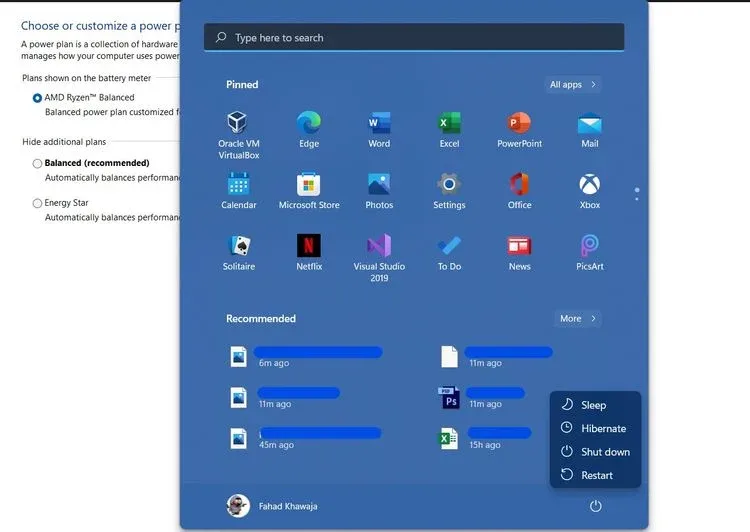
همانطور که اشاره شد، در ویندوز 11 گزینه Hibernate در بین گزینه‌های Power از منوی استارت قرار ندارد. به همین ترتیب در ویندوز 11 به سایر گزینه‌های Power دسترسی ندارید و باید آن را به صورت دستی از طریق تنظیمات کنترل پنل فعال کنید.

برای فعال کردن حالت hibernate در ویندوز 11، مراحل زیر را طی کنید:

  1. منوی استارت را باز کنید، کنترل پنل را جستجو کنید و منطبق ترین گزینه را پیدا کنید.
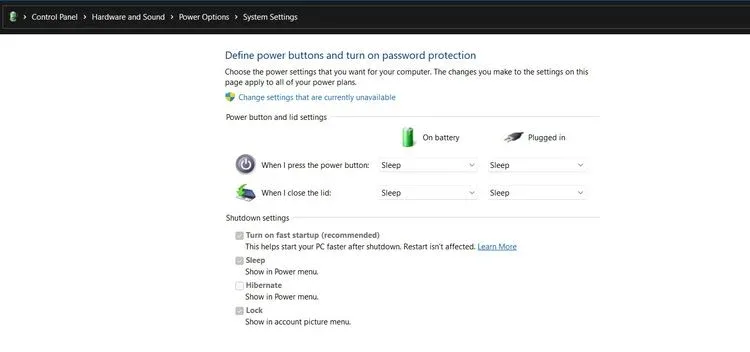
  2. روی System and Security کلیک کنید و بعد در بخش Power Options روی Change what the power buttons do کلیک کنید.چگونه حالت هایبرنیت Hibernate را در ویندوز 11 فعال کنیم؟ 2 -
  3. روی Change settings that are currently unavailable کلیک کنید.
  4. در قسمت تنظیمات Shutdown گزینه Hibernate را تیک زده و در نهایت روی Save changes کلیک کنید تا حالت  هایبرنیت در ویندوز 11 فعال شود.چگونه حالت هایبرنیت Hibernate را در ویندوز 11 فعال کنیم؟ 3 -

حالا می‌توانید از طریق مسیر Start> Power> Hibernate سیستم را وارد حالت هایبرنیت کنید.

تنظیم و شخصی سازی حالت هایبرنیت در ویندوز 11

وقتی حالت هایبرنیت را فعال کردید، می‌توانید یکسری تغییر برای سفارشی سازی آن انجام دهید تا با شرایط دلخواه شما تطبیق پیدا کند.

برای تغییر تنظیمات هایبرنت در ویندوز 11، این مراحل را دنبال کنید:

  1. منوی استارت را باز کنید، Control Panel را جستجو کنید و منطبق ترین گزینه را پیدا کنید.
  2. روی System and Security و سپس روی Power Options کلیک کنید.
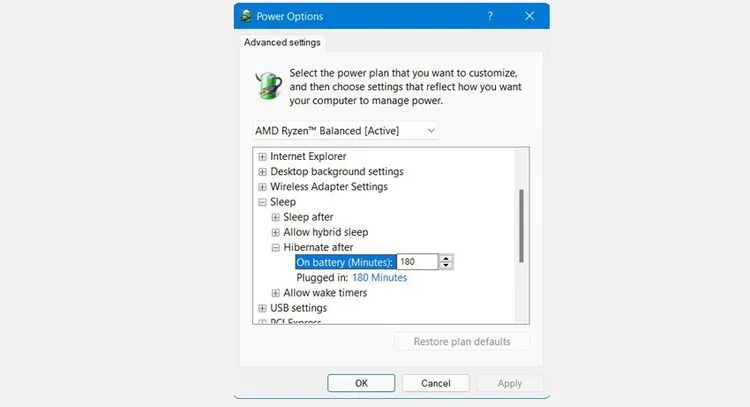
  3. برای طرحی که در حال حاضر انتخاب کرده اید روی Change plan settings کلیک کرده و بعد Change advanced power settings را انتخاب کنید تا کادر Power Options باز شود.چگونه حالت هایبرنیت Hibernate را در ویندوز 11 فعال کنیم؟ 4 -
  4. گزینه‌های Sleep و سپس Hibernate after را باز کنید.
  5. می توانید زمانبندی فعال شدن حالت هایبرنت را هم برای حالت On Battery (وقتی سیستم با باتری کار می‌کند) و هم برای حالت Plugged in (وقتی سیستم به برق متصل است) مشخص کنید.
  6. برای ذخیره تغییرات روی Apply و سپس OK کلیک کنید.

به همین ترتیب می‌توانید انتخاب کنید که وقتی در لپ تاپ بسته می‌شود، سیستم به صورت خودکار وارد حالت هایبرنیت شود. برای انجام این کار به مسیر زیر بروید:

Control Panel > System and Security > Power Options > Choose what closing the lid does

با فعال کردن حالت هایبرنیت ماندگاری باتری را افزایش دهید

معمولاً لپ تاپ‌ها ماندگاری شارژ خوبی ندارند و ممکن است تخلیه زود به زود باتری آنها در کار شما اختلال ایجاد کند. اما حالت هایبرنیت به افزایش ماندگاری شارژ کمک زیادی می‌کند.

احتمالا به این مطالب هم علاقه‌مند هستید

آیا پشتیبانی هوش مصنوعی شیوه گفتگو در انسان را تغییر می دهد؟
چرا باتری گلکسی S26 FE تغییر نکرده است؟
آیا دوربین لونا پرو بازار لرزشگیرهای همراه را تغییر می دهد؟
آیا دوربین هوشمند شیائومی با قابلیت تماس تصویری 4K ارزش خرید دارد؟
آیا گوشی عریض اوپو بازار پرچمداران را تغییر می دهد؟
برچسب‌ها:تکنولوژی به زبان سادهویندوز
عکس آواتار
توسطماهان سرمد
نویسنده و تحلیلگر فناوری
Follow:
ماهان سرمد نویسنده و تحلیلگر فناوری است و درباره گوشی های هوشمند، کامپیوتر، هوش مصنوعی، خودرو، نرم افزار و فناوری های روز می نویسد.
مطلب قبلی چگونه اطلاعات سیستم را در ویندوز 11 بررسی کنیم؟ آموزش گام به گام 5 روش - چگونه اطلاعات سیستم را در ویندوز 11 بررسی کنیم؟ آموزش گام به گام 5 روش با تصویر
مطلب بعدی Ryzen 6000 - پلتفرم موبایل رایزن ۶۰۰۰ توسط ای.‌ام.‌دی معرفی شد
1 دیدگاه 1 دیدگاه
  • آواتار سینا سینا گفت:
    28 آذر 1401 ساعت 9:45 در 09:45

    تشکر و ممنون کار ما که راه افتاد، خدا کار شما رو هم راه بندازه ان شا الله

    پاسخ

دیدگاهتان را بنویسید لغو پاسخ

نشانی ایمیل شما منتشر نخواهد شد. بخش‌های موردنیاز علامت‌گذاری شده‌اند *

جدیدترین مطالب

تنظیمات گوشی هوشمند اندرویدی و برنامه مدیریت کودکان
تنظیم نظارت والدین در اندروید چگونه انجام می شود؟
10 شهریور 1405 ساعت 11:24
مقایسه دو گوشی پرچمدار وان پلاس 15 و ویوو X300 E
کدام پرچمدار ارزش خرید بیشتری دارد مقایسه وان پلاس 15 با ویوو X300 E؟
10 شهریور 1405 ساعت 9:36
گوشی ردمی K100 با نمایشگر تخت و باتری پرظرفیت
آیا گوشی ردمی K100 با باتری 10000 میلی آمپری عرضه میشود؟
10 شهریور 1405 ساعت 7:20
ایکاس یا سیگار الکترونیکی -
ایکاس یا سیگار الکترونیکی؟ کدام گزینه برای کاربران ایرانی انتخاب بهتری است؟
8 شهریور 1405 ساعت 19:12
چگونه از طلا سود بیشتری بگیریم؟ -
چگونه از طلا سود بیشتری بگیریم؟
5 شهریور 1405 ساعت 17:31

لپتاپ و کامپیوتر

نمای لپ تاپ و لوگوی ویندوز 11 در کنار حافظه رم
برنامه جدید مایکروسافت برای بهینه سازی رم ویندوز
لپ تاپ مک‌بوک ایر اپل قرار گرفته روی میز کار
علت کمبود مک بوک ایر و گرانی لپ تاپ های اپل چیست؟
کمبود تراشه حافظه
چرا بحران کمبود تراشه حافظه تا سال 2028 ادامه دارد؟
مانیتور USB C
تاثیر مانیتور USB C بر سلامت و عمر باتری لپ تاپ

علم و دانش

تکامل چشم انسان
آیا تکامل چشم انسان از یک موجود تک چشم آغاز شده است؟
علت آلرژی و آسم
کشف علت آلرژی و آسم در تحقیقات جدید دانشمندان
نفوذ میکروپلاستیک به جفت
آیا نفوذ میکروپلاستیک به جفت بر رشد جنین تاثیر می گذارد؟
amazon geoglyphs featured -
آیا یک تمدن میلیونی زیر جنگل آمازون پنهان بود؟

جالب از سراسر وب

ایران بن
موبایل
حسابان وب
طراحی ویلا

خرید رمان انگلیسی زبان اصلی
نصب تلویزیون شهری سه بعدی در سالن های بزرگ
دستگاه حضور و غیاب
خرید جم فری فایر

مرتبط با همین مطلب

ربات انسان نما شیائومی در حال تست در خط تولید کارخانه خودروسازی
هوش مصنوعی

ربات شیائومی در خطوط تولید خودرو چه عملکردی دارد؟

8 دقیقه
نمایی از رابط کاربری چت‌جی‌پی‌تی روی صفحه نمایش لپ‌تاپ و تبلت در یک محیط آموزشی
هوش مصنوعی

چت جی پی تی نوجوانان چه تغییراتی در آموزش ایجاد میکند؟

10 دقیقه
مقایسه Apple Music ،Spotify و SoundCloud -
نرم افزار و اپلیکیشن

مقایسه Apple Music ،Spotify و SoundCloud

17 دقیقه
ساختمان نیروگاه هسته‌ای و زیرساخت دیتاسنتر
هوش مصنوعی

آیا نیروگاه هسته ای می تواند برق هوش مصنوعی را تامین کند؟

16 دقیقه
روکیداروکیدا
روکیدا یک رسانه فناوری محور ایرانی است که به پوشش و انتشار خبرهای دست اول دنیای تکنولوژی‌های لذت بخش و فناوری‌های پیشرفته در موضوعات موبایل، تبلت، لپ تاپ، بازی و سرگرمی، خودرو، فضا و علم و دانش می پردازد . روکیدا درسال 1394 تاسیس شده و توسط گروه تحریریه 14 نفره مدیریت و بروز رسانی می گردد. © تمامی حقوق برای رسانه روکیدا محفوظ است. 2026
Welcome Back!

Sign in to your account

Username or Email Address
Password

رمز عبور را فراموش کرده اید؟