روکیداروکیداروکیدا
  • هوش مصنوعی
  • موبایل و تبلت
  • علم و دانش
  • سخت افزار و کامپیوتر
  • نرم افزار و اپلیکیشن
  • گجت های پوشیدنی
  • تماس با ما
  • تبلیغات در روکیدا
می‌خوانید: چگونه فایل‌ها را از کامپیوتری به کامپیوتر دیگر منتقل کنیم؟ 5 روش انتقال فایل راحت و سریع
اطلاع‌رسانی آپدیت‌ها
روکیداروکیدا
  • هوش مصنوعی
  • موبایل و تبلت
  • علم و دانش
  • سخت افزار و کامپیوتر
  • نرم افزار و اپلیکیشن
  • گجت های پوشیدنی
  • تماس با ما
  • تبلیغات در روکیدا
جستجو در روکیدا
  • هوش مصنوعی
  • موبایل و تبلت
  • علم و دانش
  • سخت افزار و کامپیوتر
  • نرم افزار و اپلیکیشن
  • گجت های پوشیدنی
  • تماس با ما
  • تبلیغات در روکیدا
© تمامی حقوق برای رسانه روکیدا محفوظ است.

روکیدا - سخت افزار و کامپیوتر - چگونه فایل‌ها را از کامپیوتری به کامپیوتر دیگر منتقل کنیم؟ 5 روش انتقال فایل راحت و سریع

سخت افزار و کامپیوتر

چگونه فایل‌ها را از کامپیوتری به کامپیوتر دیگر منتقل کنیم؟ 5 روش انتقال فایل راحت و سریع

ماهان سرمد
ماهان سرمد
عکس آواتار
توسطماهان سرمد
نویسنده و تحلیلگر فناوری
ماهان سرمد نویسنده و تحلیلگر فناوری است و درباره گوشی های هوشمند، کامپیوتر، هوش مصنوعی، خودرو، نرم افزار و فناوری های روز می نویسد.
Follow:
- نویسنده و تحلیلگر فناوری
16 تیر 1405 ساعت 18:53
چگونه فایل‌ها را از کامپیوتری به کامپیوتر دیگر منتقل کنیم؟ -

برای انتقال فایل از کامپیوتری به کامپیوتر دیگر روش‌های سریع و آسانی وجود دارند. در این مطلب شما را با همه روش‌های انتقال فایل از یک سیستم به سیستم دیگر آشنا خواهیم کرد.

عنوان‌ها
1. استفاده از یک رسانه ذخیره جانبی2. به اشتراک گذاری فایل از طریق لن یا وای فایبه اشتراک گذاری یک درایو شبکهبه اشتراک گذاری با نرم‌افزار3. استفاده از کابل4. اتصال دستی با HDD یا SSD5. استفاده از روش انتقال تحت وب یا سیستم‌های ذخیره اطلاعات روی بستر کلود

1. استفاده از یک رسانه ذخیره جانبی

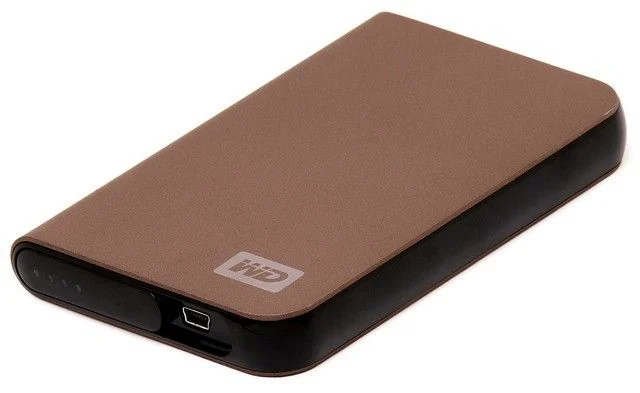
اکثر کاربران این روش را برای انتقال فایل ترجیح می‌دهند. کافیست درایو USB را به سیستم متصل کنید و انتقال فایل‌ها را انجام دهید. یا اگر حجم فایل‌های مورد نظر شما زیاد است، می‌توانید از یک هارد اکسترنال استفاده کنید.

اگر هر دو کامپیوتر پورت USB 3.0 دارند می‌توانید انتقال فایل را به روش سریع انجام دهید.
چگونه فایل‌ها را از کامپیوتری به کامپیوتر دیگر منتقل کنیم؟ 1 -

البته یک روش سریع تر هم برای این کار وجود دارد. اول بررسی کنید که آیا کامپیوتر مورد نظر پورت eSATA یا اسلات ساتا دارد یا خیر. اگر این طور بود، ‌هارد درایو را از کامپیوتر اصلی بکشید و به کامپیوتر جدید متصل کنید. پس از این کار یک درایو جدید در کامپیوتر مقصد نمایان می‌شود. حالا می‌توانید انتقال فایل را از طریق ساتا انجام دهید که بسیار سریع تر از USB است.

2. به اشتراک گذاری فایل از طریق لن یا وای فای

برای کامپیوترهای نزدیک به هم دو روش جهت به اشتراک گذاری فایل و پوشه‌ها وجود دارد. اولین روش استفاده از شبکه لن است که با این روش می‌توانید از یک کامپیوتر برای گشتن در‌ هارددرایوهای کامپیوتر دیگر استفاده کنید. روش دوم استفاده از نرم‌افزار برای انتقال فایل از طریق شبکه وای فای است.

به اشتراک گذاری یک درایو شبکه

همه سیستم عامل‌های مهم یک گزینه آماده برای تنظیم شبکه داخلی دارند. با این قابلیت همه دستگاه‌های متصل به یک مودم (از طریق لن یا وای فای) همدیگر را به صورت دائم می‌شناسند. به این ترتیب می‌توانید بدون نیاز به اینکه هر بار یک کانکشن جدید ایجاد کنید، بین کامپیوترها فایل منتقل کنید.

در این مطلب نحوه انتقال فایل بین ویندوز و مک آموزش داده شده است که برای ویندوز به ویندوز و مک به مک هم به همین صورت است. در لینوکس نوع منو بستگی به سیستم عامل شما دارد اما اگر تنظیمات شبکه را مشاهده کنید متوجه می‌شوید که شبیه به تنظیم شبکه خانگی در MacOS است.

به اشتراک گذاری با نرم‌افزار

اگر هر دو سیستم روی یک شبکه وای فای باشند می‌توانید با بعضی نرم‌افزارها به راحتی بین آنها فایل جابجا کنید. توصیه ما Send Anywhere است که حتی یک اپلیکیشن وب و افزونه کروم هم برای Chrome OS دارد. تنظیم و استفاده از این اپلیکیشن بسیار راحت است و حتی با استفاده از آن می‌توانید از کامپیوتر به گوشی و تبلت هم فایل منتقل کنید.

دانلود: Send Anywhere برای ویندوز| macOS | لینوکس| اندروید| iOS (رایگان)

3. استفاده از کابل

برای انتقال فایل بین کامپیوترها نیاز به کابل بریج USB یا کابل شبکه USB دارید. این روش سریع تر از استفاده از درایو است چون فرایند کپی و پیست همزمان بین دستگاه‌های متصل رخ می‌دهد.

ویندوز به ویندز: در این روش کافیست کابل USB را به دو سیستم متصل کنید و صبر کنید تا سیستم‌ها کابل را شناسایی کرده و درایوها را به صورت خودکار نصب کنند.

پس از نصب درایور کابل USB، نرم‌افزار انتقال فایل را برای هر دو سیستم دانلود و نصب کنید. سپس آن را در هر دو کامپیوتر اجرا کرده و انتقال فایل را انجام دهید.

مک به مک: می‌توانید کامپیوترهای مک را با کابل تاندربولت به هم وصل کنید. به این ترتیب هر دو سیستم یکدیگر را شناسایی می‌کنند و انتقال فایل به راحتی با کشیدن و رها کردن فایل‌ها انجام می‌شود.

ویندوز/مک/لینوکس به ویندوز/مک/لینوکس: از کابل لن برای ایجاد یک شبکه محلی بدون مودم استفاده کنید. کابل لن شما باید از نوع کراس اور باشد. سپس به اشتراک گذاری فایل را روی هر دو کامپیوتر فعال کرده و این فرایند را شروع کنید.

4. اتصال دستی با HDD یا SSD
چگونه فایل‌ها را از کامپیوتری به کامپیوتر دیگر منتقل کنیم؟ 2 -

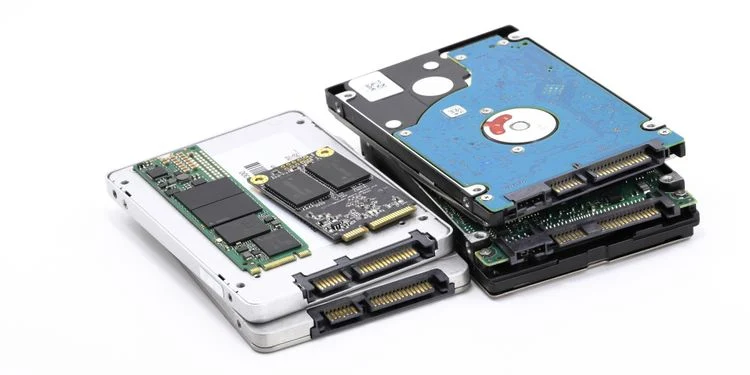
درایو HDD و بعضی درایوهای SSD از کابل استاندارد ساتا برای اتصال به مادربورد استفاده می‌کنند. اگر یک پورت ساتا یا eSATA یدکی دارید، ‌هارد قدیمی را به آن وصل کنید تا سیستم آن را شناسایی کند. سپس انتقال فایل را شروع کنید. این روش نسبت به همه روش‌ها سریع تر است.

برای لپ تاپ می‌توانید از راهکارهای دیگری مثل محفظه درایو اکسترنال یا داک استیشن USB استفاده کنید.

5. استفاده از روش انتقال تحت وب یا سیستم‌های ذخیره اطلاعات روی بستر کلود

استفاده از سیستم‌های ذخیره ابر یکی از راحت ترین روش‌های همگام سازی فایل بین کامپیوترها است اما ممکن است بسته به سرعت اینترنت شما از چند دقیقه تا چند روز زمان ببرد.

برای انجام این کار می‌توانید از دراپ باکس، گوگل درایو یا وان درایو استفاده کنید.

اگر سرعت برای شما مهم است می‌توانید FilePizza را امتحان کنید که یک اپلیکیشن نظیر به نظیر است. با این اپلیکیشن وقتی یک کامپیوتر آپلود فایل را انجام می‌دهد، دیگری دانلود را انجام می‌دهد و سرعت انتقال اطلاعات افزایش پیدا می‌کند.

احتمالا به این مطالب هم علاقه‌مند هستید

آیا افزایش تولید قطعات آیفون در آمریکا قیمت گوشی را تغییر می دهد؟
آیا درمان آلزایمر با دستگاه پادپالس ممکن است؟
چرا داروهای معمول روی افسردگی ساعت زیستی اثر ندارند؟
آیا سیگنال شبانه قلب می تواند به پیش بینی نارسایی قلبی کمک کند؟
چرا اثر بشکه در باتری باعث افت ظرفیت لپ تاپ و خودرو برقی می شود؟
برچسب‌ها:تکنولوژی به زبان سادهویندوز
عکس آواتار
توسطماهان سرمد
نویسنده و تحلیلگر فناوری
Follow:
ماهان سرمد نویسنده و تحلیلگر فناوری است و درباره گوشی های هوشمند، کامپیوتر، هوش مصنوعی، خودرو، نرم افزار و فناوری های روز می نویسد.
مطلب قبلی استفاده از پارتیشن بندی GPT در یک سیستم سنتی بدون UEFI: قسمت اول و مفاهیم تبدیل پارتیشن بندی MBR به پارتیشن بندی GPT: سوالات متداول
مطلب بعدی آیفون آموزش آیفون: 5 ترفند پنهان در گوشی‌های آیفون
بدون دیدگاه بدون دیدگاه

دیدگاهتان را بنویسید لغو پاسخ

نشانی ایمیل شما منتشر نخواهد شد. بخش‌های موردنیاز علامت‌گذاری شده‌اند *

جدیدترین مطالب

گوشی گیمینگ وانپلاس توربو 7 پرو
گوشی وانپلاس توربو 7 پرو چه مشخصات و ویژگی هایی دارد؟
1 آبان 1405 ساعت 10:24
ثبت تصویر وعده غذایی با دوربین گوشی در اپلیکیشن سلامت سامسونگ
عملکرد اسکن غذا در سامسونگ هلث چگونه است؟
30 مهر 1405 ساعت 16:10
نمای جانبی ساعت هوشمند و دکمه اکشن نارنجی روی بدنه تیتانیومی
کاربردهای دکمه اکشن اپل واچ چیست و چگونه تنظیم می شود؟
30 مهر 1405 ساعت 15:15
گوشی تاشو آیفون دوئو اپل در حالت نیمه باز
شرایط خرید آیفون دوئو در فروشگاه های اپل چگونه است؟
30 مهر 1405 ساعت 13:15
نمایشگر اندروید اتو در خودرو و دستیار هوشمند جمینای
هوش شخصی جمینای در اندروید اتو چگونه کار می کند؟
30 مهر 1405 ساعت 12:46

لپتاپ و کامپیوتر

مقایسه سخت افزاری پردازنده اپل با تراشه های اینتل
آیا پردازنده اپل یا اینتل برای کاربری حرفه ای انتخاب بهتری است؟
دوربین امنیتی هوشمند خانگی با درگاه کارت حافظه
آیا دوربین گوگل هوم بدون اینترنت ویدیو ضبط میکند؟
پردازنده تراشه RTX Spark انویدیا روی بورد سرفیس لپ‌تاپ اولترا
آیا تراشه RTX Spark توان رقابت ویندوز با اپل را دارد؟
تجهیزات دیجیتال و تراشه های حافظه روی مدار الکترونیکی
علت افزایش قیمت گجت ها در سال 2027 چیست؟

علم و دانش

تصویربرداری ام‌آر‌آی از مغز انسان در هنگام تمرین تنفسی
آیا تمرینات تنفسی و مغز هوشیاری را دگرگون می کنند؟
سگ خانگی در حال استراحت شبانه روی تخت در کنار صاحب خود
آیا خوابیدن کنار سگ باعث کاهش کیفیت استراحت شبانه می شود؟
تصویر مفهومی از لایه‌های درونی زمین و مرز هسته با گوشته
آیا نشت هسته زمین دیدگاه دانشمندان را تغییر داد؟
دستگاه خردایش و استخراج مواد معدنی روی بستر رسوبی اعماق اقیانوس
آیا استخراج از اعماق دریا تعادل زیستی اقیانوس را نابود میکند؟

جالب از سراسر وب

ایران بن
موبایل
حسابان وب
طراحی ویلا

خرید رمان انگلیسی زبان اصلی
نصب تلویزیون شهری سه بعدی در سالن های بزرگ
دستگاه حضور و غیاب
خرید جم فری فایر

دستگاه حضور و غیاب
کاشت مو

خدمات جوش لیزری
هزینه کاشت مو

مرتبط با همین مطلب

دو تلویزیون اولد ال‌جی و سامسونگ روی میز در یک اتاق نشیمن
راهنمای خرید

آیا در مقایسه تلویزیون اولد سامسونگ برتر است یا ال جی؟

8 دقیقه
نمای تار شده یک ساختمان مسکونی در استریت ویو گوگل مپس
نرم افزار و اپلیکیشن

چرا تار کردن خانه در گوگل تصمیمی بدون بازگشت است؟

9 دقیقه
تنظیمات مدیریت حافظه داخلی در گوشی اندروید
موبایل و تبلت

راهکار اصولی برای خالی کردن حافظه گوشی چیست؟

10 دقیقه
مجموعه ساعت های هری پاتر تایمکس شامل مدل های کیو تایمکس و اکسپدیشن
گجت های پوشیدنی

ساعت های هری پاتر تایمکس چه مشخصات و قیمتی دارند؟

9 دقیقه
روکیداروکیدا
روکیدا یک رسانه فناوری محور ایرانی است که به پوشش و انتشار خبرهای دست اول دنیای تکنولوژی‌های لذت بخش و فناوری‌های پیشرفته در موضوعات موبایل، تبلت، لپ تاپ، بازی و سرگرمی، خودرو، فضا و علم و دانش می پردازد . روکیدا درسال 1394 تاسیس شده و توسط گروه تحریریه 14 نفره مدیریت و بروز رسانی می گردد. © تمامی حقوق برای رسانه روکیدا محفوظ است. 2026
Welcome Back!

Sign in to your account

Username or Email Address
Password

رمز عبور را فراموش کرده اید؟