روکیداروکیداروکیدا
  • هوش مصنوعی
  • موبایل و تبلت
  • علم و دانش
  • سخت افزار و کامپیوتر
  • نرم افزار و اپلیکیشن
  • گجت های پوشیدنی
  • تماس با ما
  • تبلیغات در روکیدا
می‌خوانید: چگونه مشکل کندی بالا آمدن ویندوز 11 را حل کنیم؟
اطلاع‌رسانی آپدیت‌ها
روکیداروکیدا
  • هوش مصنوعی
  • موبایل و تبلت
  • علم و دانش
  • سخت افزار و کامپیوتر
  • نرم افزار و اپلیکیشن
  • گجت های پوشیدنی
  • تماس با ما
  • تبلیغات در روکیدا
جستجو در روکیدا
  • هوش مصنوعی
  • موبایل و تبلت
  • علم و دانش
  • سخت افزار و کامپیوتر
  • نرم افزار و اپلیکیشن
  • گجت های پوشیدنی
  • تماس با ما
  • تبلیغات در روکیدا
© تمامی حقوق برای رسانه روکیدا محفوظ است.

روکیدا - سخت افزار و کامپیوتر - چگونه مشکل کندی بالا آمدن ویندوز 11 را حل کنیم؟

سخت افزار و کامپیوتر

چگونه مشکل کندی بالا آمدن ویندوز 11 را حل کنیم؟

ماهان سرمد
ماهان سرمد
عکس آواتار
توسطماهان سرمد
نویسنده و تحلیلگر فناوری
ماهان سرمد نویسنده و تحلیلگر فناوری است و درباره گوشی های هوشمند، کامپیوتر، هوش مصنوعی، خودرو، نرم افزار و فناوری های روز می نویسد.
Follow:
- نویسنده و تحلیلگر فناوری
16 تیر 1405 ساعت 18:54
چگونه مشکل کندی بالا آمدن ویندوز 11 را حل کنیم؟ -

عوامل مختلفی باعث افت سرعت بالا آمدن ویندوز 11 می‌شوند. در ادامه مطلب شما را با این عوامل و راهکار آنها آشنا می‌کنیم.

عنوان‌ها
1. غیرفعال کردن اپلیکیشن‌های استارتاپ ناخواسته2. انجام بوت تمیز3. آپدیت ویندوز4. فعال کردن حالت Fast Startup5. آپگرید در جای ویندوز 116. ارتقای درایو بوت با یک SSD

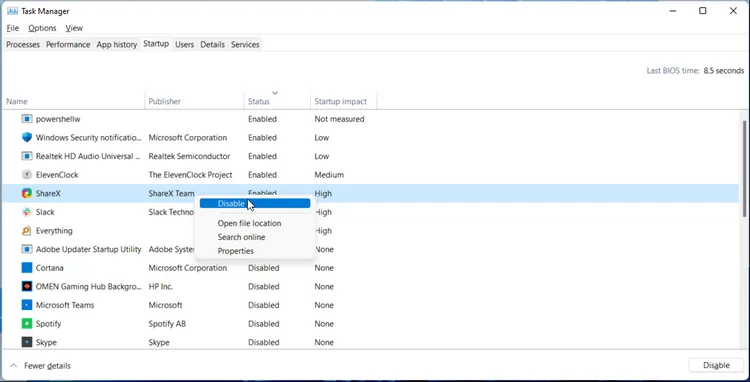
1. غیرفعال کردن اپلیکیشن‌های استارتاپ ناخواسته

چگونه مشکل کندی بالا آمدن ویندوز 11 را حل کنیم؟ 1 -

وقتی اپلیکیشنی نصب می‌کنید ممکن است این اپلیکیشن طوری خودش را تنظیم کند که هنگام شروع به کار ویندوز فعال شود. زیاد شدن تعداد چنین اپلیکیشن‌هایی باعث افت سرعت بوت شدن سیستم می‌شود.

در این مطلب نحوه حذف یا اضافه کردن اپلیکیشن‌های استارتاپ در ویندوز 11 را به شما آموزش داده ایم.

2. انجام بوت تمیز
چگونه مشکل کندی بالا آمدن ویندوز 11 را حل کنیم؟ 2 -

با بوت تمیز، ویندوز حداقل تعداد درایورها و برنامه‌های استارتاپ را اجرا کرده و همه سرویس‌های اضافه را حذف می‌کند.

با استفاده از این قابلیت می‌توانید تشخیص دهید که آیا چنین اپلیکیشن‌ها و درایورهایی در فرایند بوت اختلال ایجاد کرده اند یا خیر.

برای انجام بوت تمیز:

  1. ترکیب کلیدهای ویندوز و R را فشار دهید.
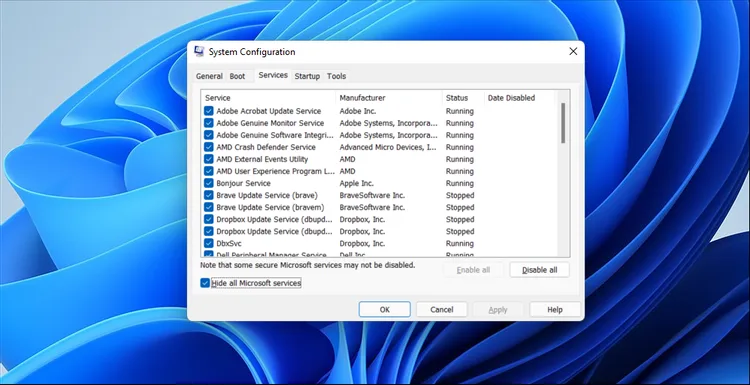
  2. msconfig.msc را جستجو و روی نتیجه پیدا شده کلیک کنید تا به System Configuration بروید.
  3. در System Configuration روی تب Services کلیک کنید.
  4. حالا کادر Hide all Microsoft services را انتخاب کنید.
  5. روی دکمه Disable all کلیک کنید.
  6. تب Startup را باز کرده و روی Open Task Manager کلیک کنید.
  7. در تب Startup آیتم‌های مورد نظر را انتخاب کرده و روی Disable کلیک کنید.
  8. تسک منیجر را ببندید.
  9. در پنجره System Configuration روی OK کلیک کرده و سیستم را ری استارت کنید.

اگر زمان بوت شدن سیستم بهتر شد، به دنبال اپلیکیشن‌های استارتاپی باشید که باعث بروز اختلال در عملکرد کامپیوتر می‌شوند. برای تشخیص اپلیکیشن مشکل آفرین، همه سرویس‌ها را فعال کرده و بوت تمیز را در System Configuration غیرفعال کنید. سپس سیستم را ری استارت کرده و اپلیکیشن‌هایی که در زمان استارتاپ ویندوز فعال می‌شوند را مشخص کنید. حالا آنها را یک به یک غیرفعال کنید تا اپلیکیشن مشکل آفرین مشخص شود.

3. آپدیت ویندوز
چگونه مشکل کندی بالا آمدن ویندوز 11 را حل کنیم؟ 3 -

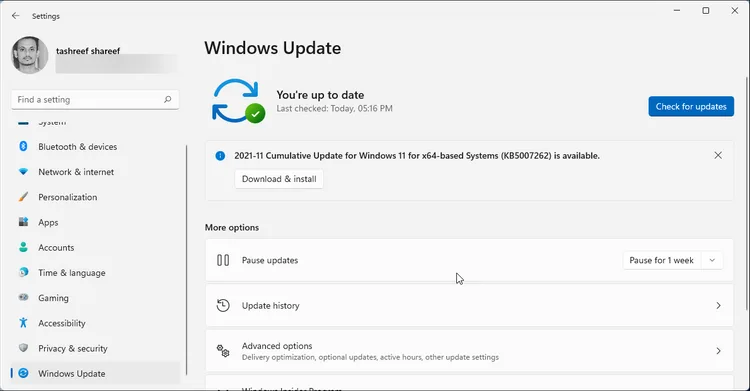
معمولاً آپدیت‌های جدید به رفع مشکلات ویندوز کمک می‌کنند. برای آپدیت ویندوز 11:

  1. با فشردن کلیدهای ویندوز و I وارد تنظیمات شوید.
  2. تب Windows Update را از پنل سمت چپ باز کنید.
  3. روی Check for updates کلیک کرده و کمی صبر کنید.
  4. حالا روی Download and install کلیک کنید. پس از نصب آپدیت، سیستم را ری استارت و عملکرد آن را بررسی کنید.

لازم به ذکر است که گاهی اوقات آپدیت‌های ویندوز هم باگ دارند و منجر به بروز مشکل می‌شوند. اگر تصور می‌کنید که آپدیت جدید باعث بروز مشکل استارتاپ شده، یک آپگرید درجا انجام دهید.

4. فعال کردن حالت Fast Startup
چگونه مشکل کندی بالا آمدن ویندوز 11 را حل کنیم؟ 4 -

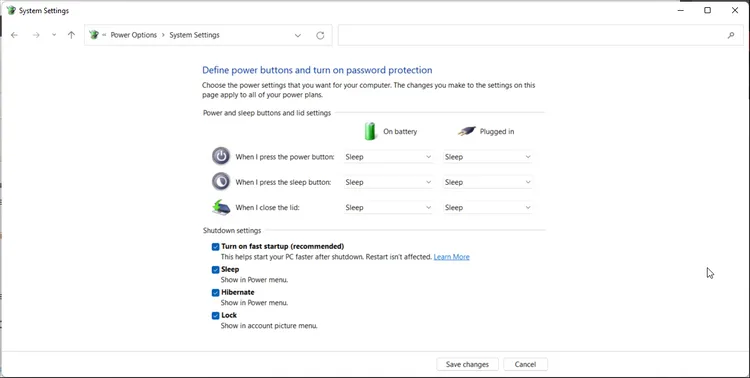
با Fast Startup سیستم هنگام خاموش شدن وارد حالتی می‌شود که ترکیبی از خاموشی کامل و hibernate است. به این ترتیب اپلیکیشن‌ها بسته شده و سشن‌های فعال ذخیره نمی شود اما سیستم وارد حالت hibernate شده و سریع تر بوت می‌شود.

برای فعال کردن Fast Startup:

  1. ترکیب کلیدهای ویندوز و R را فشار داده و Run را باز کنید.
  2. Control را تایپ کرده و کنترل پنل را باز کنید.
  3. به مسیر System and Security> Power Options بروید.
  4. در پنل سمت چپ روی Choose what the power buttons do کلیک کنید.
  5. روی Change settings that are currently unavailable کلیک کنید.
  6. در بخش Shutdown settings گزینه Turn on fast startup را انتخاب کنید.
  7. روی Save changes کلیک کرده و سیستم را ری استارت کنید.

لازم به ذکر است که Fast Startup هم معایبی مثل احتمال تداخل با ایمیج‌های دیسک رمزنگاری شده، پیشگیری از خاموش شدن عادی سیستم و قفل درایو بوت دارد. اگر این معایب برای شما مشکل آفرین می‌شوند بهتر است Fast Startup را غیرفعال کنید.

5. آپگرید در جای ویندوز 11
چگونه مشکل کندی بالا آمدن ویندوز 11 را حل کنیم؟ 5 -

آپگرید درجا شامل نصب مجدد سیستم عامل بدون حذف نرم‌افزارها یا فایل‌ها می‌شود. گرچه نصب از پایه بیشتر توصیه می‌شود اما این روش برای مواقعی که نمی خواهید درگیر سختی‌های نصب ویندوز از صفر شوید مفید است.

برای آپگرید درجا:

  1. به صفحه دانلود ویندوز 11 بروید.
  2. Windows 11 Disk Image (بخش ISO) را پیدا کنید.
  3. گزینه ویندوز 11 را پیدا کرده و روی آن کلیک کنید.
  4. روی Download کلیک کنید.
  5. در قسمت Select the product language زبان مورد نظر را انتخاب کنید.
  6. روی Confirm کلیک کنید.
  7. برای دانلود ایزوی ویندوز 11 روی گزینه 64-bit Download کلیک کنید.
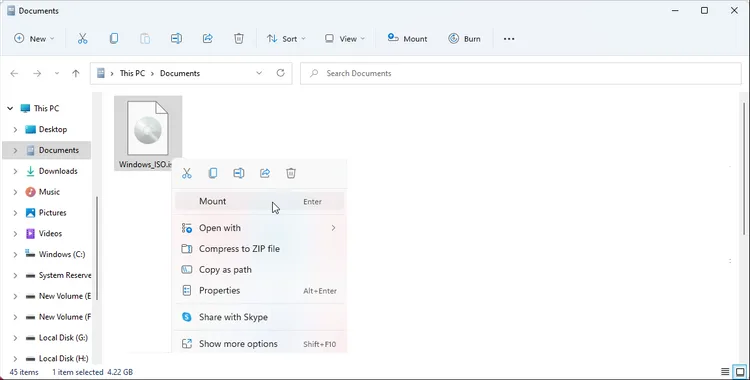
  8. پس از تکمیل دانلود روی فایل iso راست کلیک کرده و Mount را انتخاب کنید.چگونه مشکل کندی بالا آمدن ویندوز 11 را حل کنیم؟ 6 -
  9. حالا روی فایل exe دابل کلیک کنید.
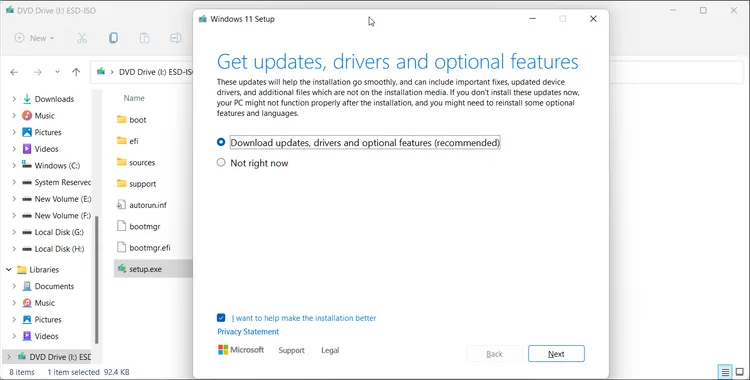
  10. در پنجره setup روی Change how Setup downloads updates کلیک کنید.چگونه مشکل کندی بالا آمدن ویندوز 11 را حل کنیم؟ 7 -
  11. اگر پهنای باند اینترنت شما کم یا کانکشنی بی ثباتی دارید روی Not right now کلیک کنید.
  12. روی Next و سپس Accept کلیک کنید.
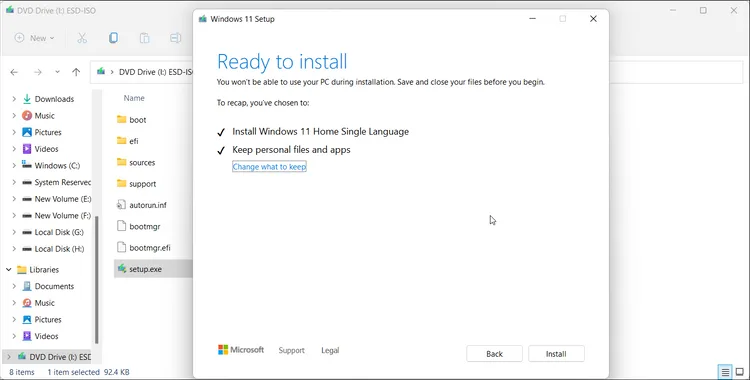
  13. مطمئن شوید که در صفحه Ready to install screen گزینه Keep personal files and apps تیک خورده باشد.
  14. روی Install کلیک کنید تا فرایند آپگرید شروع شود که بسته به شرایط سخت‌افزار سیستم ممکن است کمی زمان ببرد.

6. ارتقای درایو بوت با یک SSD

گاهی اوقات مشکلات استارتاپ ناشی از مسائل سخت‌افزاری هستند. اکثر لپ تاپ‌های امروزی درایو بوت NVMe SSD دارند که به افزایش سرعت سیستم کمک می‌کند.

با این حال بعضی سیستم‌های کم هزینه با HDD سرهم می‌شوند که سرعت بوت چنین سیستم‌هایی نسبت به سیستمی با SSD بسیار کمتر است. بنابراین به عنوان آخرین راهکار می‌توانید یک SSD تهیه و به عنوان درایو بوت از آن استفاده کنید.


احتمالا به این مطالب هم علاقه‌مند هستید

آیا تراشه هوش مصنوعی شیائومی پایداری لازم برای پردازش محلی را دارد؟
آیا مصرف رب گوجه فرنگی باعث بهبود حافظه می شود؟
آیا خرید ساعت تایمکس طلایی با تقویم دستی ارزش دارد؟
چگونه با تنظیمات کنترل پنل انویدیا فریم ریت بازی ها را افزایش دهیم؟
چگونه به منوی خدمات سیستم در اندروید دسترسی پیدا کنیم؟
برچسب‌ها:تکنولوژی به زبان سادهویندوز
عکس آواتار
توسطماهان سرمد
نویسنده و تحلیلگر فناوری
Follow:
ماهان سرمد نویسنده و تحلیلگر فناوری است و درباره گوشی های هوشمند، کامپیوتر، هوش مصنوعی، خودرو، نرم افزار و فناوری های روز می نویسد.
مطلب قبلی اصول استفاده از گوشی آیفون نحوه بازگشت، رفتن به صفحه اصلی و دیگر موارد اصول استفاده از گوشی آیفون: نحوه بازگشت، رفتن به صفحه اصلی و دیگر موارد
مطلب بعدی نحوه پخش موزیک‌های با کیفیت بالا (Hi-Res) در آیفون یا آیپد نحوه پخش موزیک‌های با کیفیت بالا (Hi-Res) در آیفون یا آیپد
بدون دیدگاه بدون دیدگاه

دیدگاهتان را بنویسید لغو پاسخ

نشانی ایمیل شما منتشر نخواهد شد. بخش‌های موردنیاز علامت‌گذاری شده‌اند *

جدیدترین مطالب

گوشی ناتینگ Phone (2) در کنار جعبه رسمی
چرا Phone (2) از آپدیت اندروید 17 محروم شد؟
18 شهریور 1405 ساعت 17:35
بررسی تراشه شیائومی Xring O3 در کنار پردازنده های کوالکام و اپل
آیا پردازنده شیائومی قدرتمندتر از تراشه های اپل و کوالکام است؟
18 شهریور 1405 ساعت 16:16
مقایسه پرچمداران اندرویدی و گوشی های هوشمند قدرتمند
چرا این پنج گوشی رقبای قدرتمند پیکسل 11 هستند؟
17 شهریور 1405 ساعت 11:19
شاسی بلند اسکای نومد N70 شیائومی
آیا شاسی بلند اسکای نومد N70 بازار خودروهای برقی را تغییر میدهد؟
17 شهریور 1405 ساعت 9:28
نمای گرافیکی از پردازنده اگزینوس سامسونگ و مدار الکترونیکی گوشی هوشمند
قدرت پردازنده اگزینوس 2700 در بنچمارک چقدر است؟
17 شهریور 1405 ساعت 8:44

لپتاپ و کامپیوتر

پردازنده گرافیکی مدرن نصب شده روی مادربورد کامپیوتر برای پردازش سنگین
مهمترین کاربردهای کارت گرافیک غیر از بازی چیست؟
حافظه اکسترنال پرسرعت سامسونگ با پشتیبانی از درگاه USB4 روی میز کار
خرید حافظه اکسترنال سامسونگ سری P چقدر ارزش دارد؟
لپ تاپ گیمینگ MSI Crosshair A16 HX روی میز کار
آیا لپ تاپ گیمینگ ام اس ای ارزش خرید دارد؟
لپ تاپ ارزان سامسونگ گلکسی بوک 6 و مک بوک نئو روی میز کار
آیا لپ تاپ ارزان سامسونگ ارزش خرید بیشتری از مک بوک نئو دارد؟

علم و دانش

تکامل چشم انسان
آیا تکامل چشم انسان از یک موجود تک چشم آغاز شده است؟
علت آلرژی و آسم
کشف علت آلرژی و آسم در تحقیقات جدید دانشمندان
نفوذ میکروپلاستیک به جفت
آیا نفوذ میکروپلاستیک به جفت بر رشد جنین تاثیر می گذارد؟
amazon geoglyphs featured -
آیا یک تمدن میلیونی زیر جنگل آمازون پنهان بود؟

جالب از سراسر وب

ایران بن
موبایل
حسابان وب
طراحی ویلا

خرید رمان انگلیسی زبان اصلی
نصب تلویزیون شهری سه بعدی در سالن های بزرگ
دستگاه حضور و غیاب
خرید جم فری فایر

دستگاه حضور و غیاب
کاشت مو

مرتبط با همین مطلب

راهنمای تصمیم‌گیری برای خرید رایانه شخصی مخصوص بازی یا کنسول خانگی
راهنمای خرید

آیا شرایط فعلی بازار زمان مناسبی برای خرید کامپیوتر گیمینگ است؟

10 دقیقه
نمایشگر داشبورد خودرو الکتریکی در حال اجرای برنامه اندروید اتو و مسیریابی شارژ باتری
نرم افزار و اپلیکیشن

چگونه بهترین برنامه اندروید اتو خودرو برقی را انتخاب کنیم؟

12 دقیقه
ساعت های جدید کاسیو از سری مستر آف جی با بدنه طلایی و بند قهوه‌ای
گجت های پوشیدنی

آیا ساعت های جدید کاسیو ارزش خرید دارند؟

10 دقیقه
گوشی اوپو A7 پرو با باتری قدرتمند و بدنه مقاوم
موبایل و تبلت

مشخصات گوشی اوپو A7 پرو چه امکاناتی دارد؟

9 دقیقه
روکیداروکیدا
روکیدا یک رسانه فناوری محور ایرانی است که به پوشش و انتشار خبرهای دست اول دنیای تکنولوژی‌های لذت بخش و فناوری‌های پیشرفته در موضوعات موبایل، تبلت، لپ تاپ، بازی و سرگرمی، خودرو، فضا و علم و دانش می پردازد . روکیدا درسال 1394 تاسیس شده و توسط گروه تحریریه 14 نفره مدیریت و بروز رسانی می گردد. © تمامی حقوق برای رسانه روکیدا محفوظ است. 2026
Welcome Back!

Sign in to your account

Username or Email Address
Password

رمز عبور را فراموش کرده اید؟