روکیداروکیداروکیدا
  • هوش مصنوعی
  • موبایل و تبلت
  • علم و دانش
  • سخت افزار و کامپیوتر
  • نرم افزار و اپلیکیشن
  • گجت های پوشیدنی
  • تماس با ما
  • تبلیغات در روکیدا
می‌خوانید: چگونه کیفیت صدای ویندوز 11 را ارتقا دهیم؟
اطلاع‌رسانی آپدیت‌ها
روکیداروکیدا
  • هوش مصنوعی
  • موبایل و تبلت
  • علم و دانش
  • سخت افزار و کامپیوتر
  • نرم افزار و اپلیکیشن
  • گجت های پوشیدنی
  • تماس با ما
  • تبلیغات در روکیدا
جستجو در روکیدا
  • هوش مصنوعی
  • موبایل و تبلت
  • علم و دانش
  • سخت افزار و کامپیوتر
  • نرم افزار و اپلیکیشن
  • گجت های پوشیدنی
  • تماس با ما
  • تبلیغات در روکیدا
© تمامی حقوق برای رسانه روکیدا محفوظ است.

روکیدا - نرم افزار و اپلیکیشن - چگونه کیفیت صدای ویندوز 11 را ارتقا دهیم؟

نرم افزار و اپلیکیشن

چگونه کیفیت صدای ویندوز 11 را ارتقا دهیم؟

ماهان سرمد
ماهان سرمد
عکس آواتار
توسطماهان سرمد
نویسنده و تحلیلگر فناوری
ماهان سرمد نویسنده و تحلیلگر فناوری است و درباره گوشی های هوشمند، کامپیوتر، هوش مصنوعی، خودرو، نرم افزار و فناوری های روز می نویسد.
Follow:
- نویسنده و تحلیلگر فناوری
15 تیر 1405 ساعت 4:24
چگونه کیفیت صدای ویندوز 11 را ارتقا دهیم؟ -

ویندوز 11 قابلیت‌های جدیدی دارد که می‌توانید از آنها برای ارتقای کیفیت صدای سیستم استفاده کنید. گرچه کیفیت صدا به سخت‌افزار هم بستگی دارد اما با این گزینه‌ها می‌توانید از سخت‌افزار و نرم‌افزار سیستم خودتان به بهترین شکل استفاده کنید.

عنوان‌ها
1. فعال کردن قابلیت ارتقای کیفیت صدا2. فعال کردن قابلیت Spatial Sound3. استفاده از ابزارهای شخص ثالث برای تقویت صدا4. آپدیت درایور دستگاه5. ارتقای کیفیت صدای ورودی میکروفون

1. فعال کردن قابلیت ارتقای کیفیت صدا

چگونه کیفیت صدای ویندوز 11 را ارتقا دهیم؟ 1 -

فعال کردن قابلیت Enhance Audio باعث افزایش کیفیت صدای اسپیکرهای سیستم می‌شود. برای فعال کردن این قابلیت:

  1. برای باز کردن تنظیمات ترکیب کلیدهای ویندوز و I را فشار دهید.
  2. در پنل تنظیمات روی Sound کلیک کنید.
  3. در قسمت Output روی دستگاه صوتی خودتان کلیک کنید.
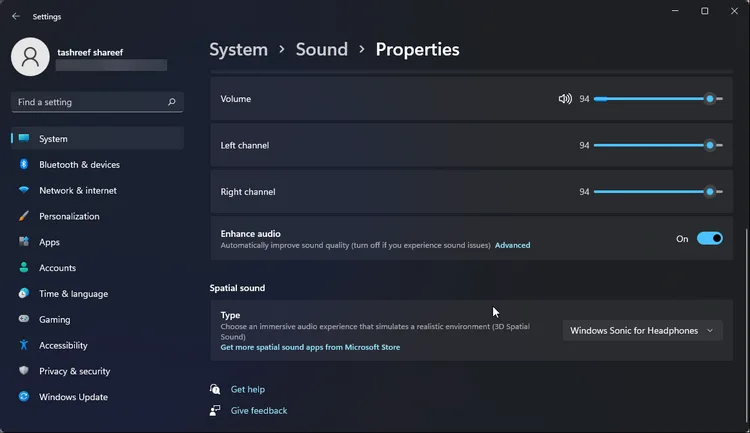
  4. این صفحه را اسکرول کنید تا گزینه Enhance audio را پیدا کرده و فعال کنید.
  5. اگر در حال پخش صدا هستید، باید تغییر کیفیت را حس کنید.

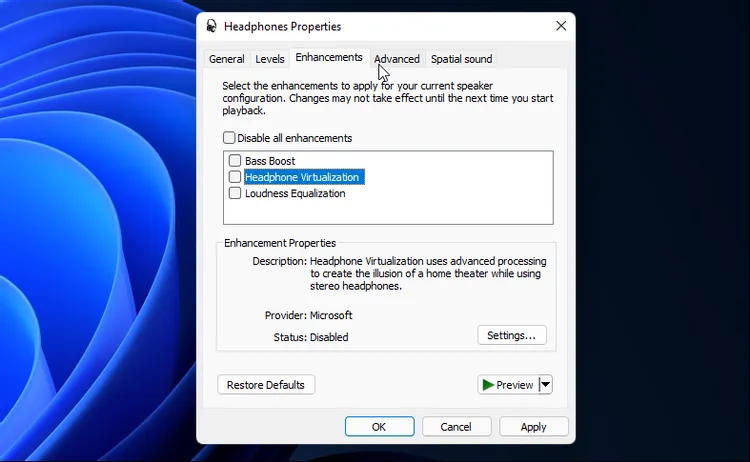
می توانید یکسری از تنظیمات خاص را بسته به سلیقه و خواست خودتان غیرفعال کنید. برای انجام این کار روی لینک Advanced در تب Enhance audio کلیک کنید تا پنجره Properties باز شود.
چگونه کیفیت صدای ویندوز 11 را ارتقا دهیم؟ 2 -

در اینجا می‌توانید یکی از گزینه‌های Bass Boost، Headphone Virtualization و Loudness Equalization را غیرفعال کنید.

پس از ذخیره تغییرات به پنجره تنظیمات برگردید. در اینجا می‌توانید تنظیمات خروجی را هم به صورت دلخواه تغییر دهید. برای تغییر کیفیت اسپیکر یا هدفون، روی دراپ داون Format کلیک کنید. سپس اسلایدر مربوط به کانال چپ و راست را بکشید تا کانال صوتی را به صورت دلخواه تنظیم کنید.

2. فعال کردن قابلیت Spatial Sound
چگونه کیفیت صدای ویندوز 11 را ارتقا دهیم؟ 3 -

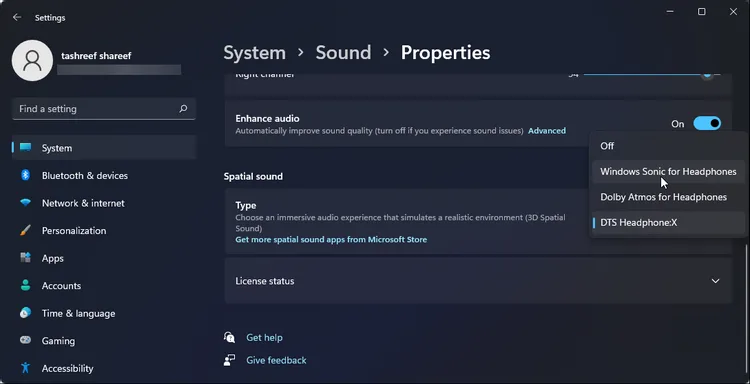
برای فعال کردن قابلیت Spatial Sound در ویندوز 11:

  1. ترکیب کلیدهای ویندوز و I را فشار دهید تا وارد تنظیمات شوید.
  2. در تب System گزینه Sound را از پنل سمت راست باز کنید.
  3. در قسمت Output روی دستگاه خروجی مورد نظر (هدفون یا اسپیکر) کلیک کنید.
  4. صفحه را اسکرول کنید و بعد روی دراپ داون مربوط به گزینه Type کلیک کرده و Windows Sonic for Headphones را انتخاب کنید.

بعضی لپ تاپ‌ها از فرمت DTS Headphone:X Spatial هم پشتیبانی می‌کنند در غیر اینصورت باید با استفاده از ابزارهای شخص ثالث قابلیت پشتیبانی از این فرمت را به سیستم اضافه کنید. Dolby Access و DTS Sound Unbound دو مورد از گزینه‌های محبوب در این زمینه هستند که می‌توانید آنها را از مایکروسافت استور دانلود کرده و به صورت دلخواه تنظیم کنید.

لازم به ذکر است که این ابزارها رایگان نیستند اما DTS Sound Unbound یک دوره آزمایشی رایگان 14 روزه و Dolby Access یک دوره 7 روزه دارد.

3. استفاده از ابزارهای شخص ثالث برای تقویت صدا

می توانید با استفاده از اپلیکیشن‌های شخص ثالث هم کیفیت صدای ویندوز را افزایش دهید. به خصوص این گزینه برای افرادی که تجهیزات صوتی با کیفیت کم یا متوسط دارند مفید است.

این ابزارها قابلیت‌هایی مثل جلوه‌های صدای فضایی، تنظیمات آماده اکولایزر، تقویت صدا، کنترل صدای اپلیکیشن‌ها و مدیا پلیر اختصاصی دارند.

4. آپدیت درایور دستگاه
چگونه کیفیت صدای ویندوز 11 را ارتقا دهیم؟ 4 -

اگر کیفیت صدای سیستم شما دچار مشکل شده، آپدیت درایورها را امتحان کنید. نصب درایورهای جدید برای رسیدن به کیفیت حداکثری مفید است.

برای بررسی وجود و نصب آپدیت‌های درایور صوتی:

  1. به مسیر Settings> Sound رفته و روی دستگاه صوتی مورد نظرتان کلیک کنید. در صفحه Properties میکروفون و سایر اطلاعات مربوطه در گوشه سمت راست بالا نمایش داده می‌شود.
  2. روی Check for driver updates کلیک کنید تا به صفحه آپدیت ویندوز هدایت شوید.
  3. روی Check for updates کلیک کنید تا آپدیت‌های موجود را مشاهده کنید. اگر آپدیتی وجود داشت آن را دانلود و نصب کرده و برای اعمال تغییرات، سیستم را ری استارت کنید.

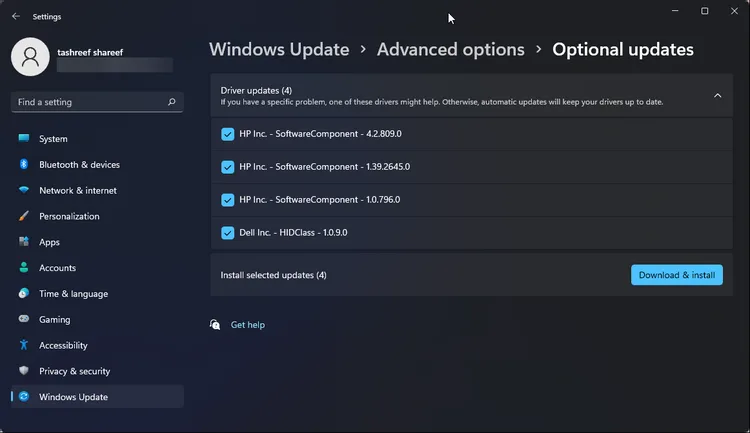
اگر آپدیتی وجود نداشت به مسیر Windows Update> Advanced Options> Optional updates بروید. وجود آپدیت‌های مربوط به سیستم که توسط سازنده دستگاه منتشر شده اند را بررسی کنید. همه را انتخاب کرده و روی Download & install کلیک کنید.

یا می‌توانید با استفاده از Device Manager آپدیت‌ها را نصب کنید، برای انجام این کار:

چگونه کیفیت صدای ویندوز 11 را ارتقا دهیم؟ 5 -

  1. با فشردن دکمه‌های ویندوز و R برنامه Run را باز کنید.
  2. devmgmt.msc را تایپ کرده و روی OK کلیک کنید تا Device Manager باز شود.
  3. بخش Sound, video and game controllers را باز کنید.
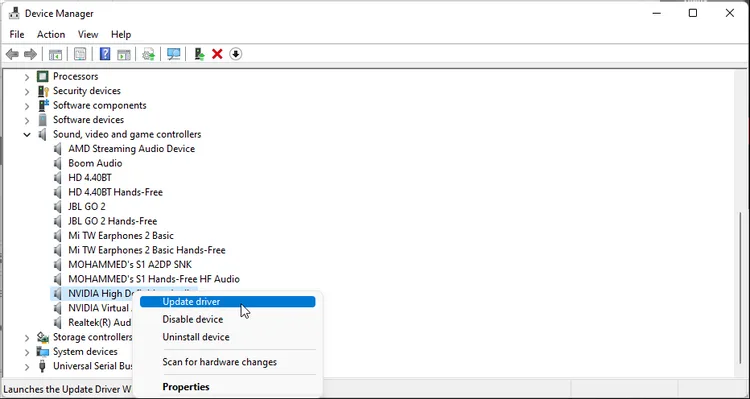
  4. روی دستگاه صوتی خودتان راست کلیک کنید و بعد Update driver را انتخاب کنید.
  5. Search automatically for drivers را انتخاب کنید. ویندوز همه آپدیت‌های موجود را اسکن و در صورت وجود نصب می‌کند.

5. ارتقای کیفیت صدای ورودی میکروفون
چگونه کیفیت صدای ویندوز 11 را ارتقا دهیم؟ 6 -

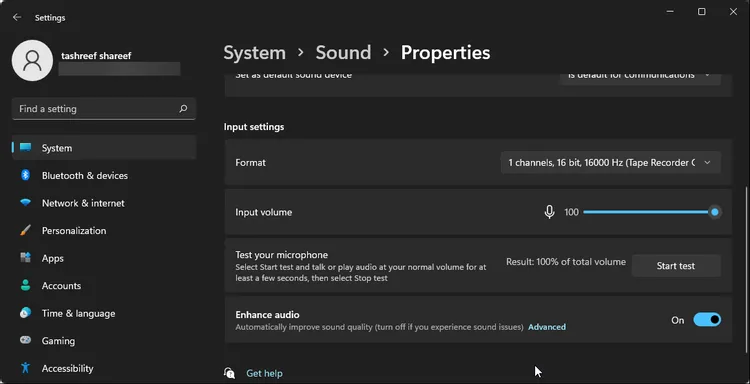
می توانید برای ارتقای کیفیت صدای میکروفون تنظیمات دستگاه ورودی را تغییر دهید. برای انجام این کار به Settings> Sound رفته و بخش Input را پیدا کنید.

در اینجا می‌توانید شدت صدای ورودی را تنظیم کرده، کیفیت فرمت صدا را تغییر داده و میکروفون را تست کنید. روی Start test کلیک کنید و بعد چند ثانیه با صدای عادی صحبت کنید. سپس برای مشاهده نتیجه کار روی Stop test کلیک کنید.

حالا روی میکروفون کلیک کنید تا properties آن باز شود. صفحه را اسکرول کرده و گزینه Enhance audio را روی حالت On قرار دهید.

برای پیکربندی بیشتر میکروفون:

  1. روی لینک Advanced در تب Enhance audio کلیک کنید تا تنظیمات میکروفون باز شود.
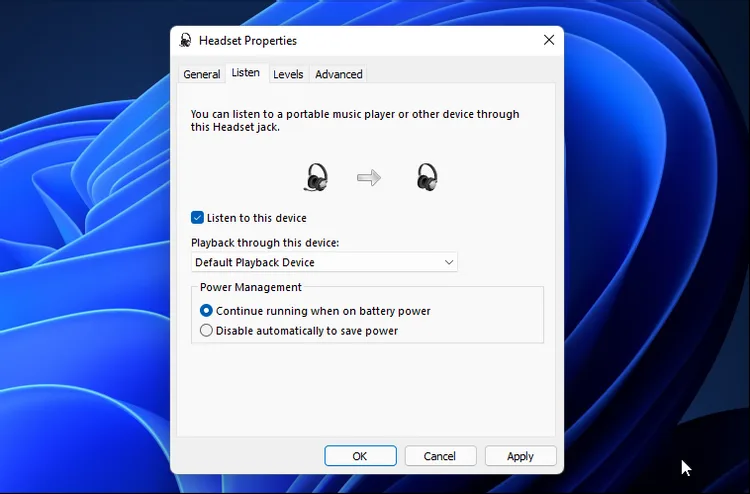
  2. در تب Listen گزینه Listen to this device را انتخاب کنید.چگونه کیفیت صدای ویندوز 11 را ارتقا دهیم؟ 7 -
  3. روی دراپ داون مربوط به Playback through this device کلیک کرده و هدفونتان را انتخاب کنید.
  4. برای ذخیره تغییرات روی Apply کلیک کنید.

حالا با صدای عادی صحبت کرده و صدا را ضبط کنید. اگر از نتیجه رضایت داشتید تیک گزینه Listen to this device را برداشته و برای ذخیره تغییرات روی Apply کلیک کنید.

احتمالا به این مطالب هم علاقه‌مند هستید

آیا پشتیبانی هوش مصنوعی شیوه گفتگو در انسان را تغییر می دهد؟
چرا باتری گلکسی S26 FE تغییر نکرده است؟
آیا دوربین لونا پرو بازار لرزشگیرهای همراه را تغییر می دهد؟
آیا دوربین هوشمند شیائومی با قابلیت تماس تصویری 4K ارزش خرید دارد؟
آیا گوشی عریض اوپو بازار پرچمداران را تغییر می دهد؟
برچسب‌ها:تکنولوژی به زبان سادهویندوز
عکس آواتار
توسطماهان سرمد
نویسنده و تحلیلگر فناوری
Follow:
ماهان سرمد نویسنده و تحلیلگر فناوری است و درباره گوشی های هوشمند، کامپیوتر، هوش مصنوعی، خودرو، نرم افزار و فناوری های روز می نویسد.
مطلب قبلی ۴ روش بلاک کردن پیامک‌ها در گوشی‌های اندروید ۴ روش بلاک کردن پیامک‌ها در گوشی‌های اندروید
مطلب بعدی فناوری ترغیبی چیست و چه تأثیری بر زندگی ما دارد؟ - فناوری ترغیبی چیست و چه تأثیری بر زندگی ما دارد؟
بدون دیدگاه بدون دیدگاه

دیدگاهتان را بنویسید لغو پاسخ

نشانی ایمیل شما منتشر نخواهد شد. بخش‌های موردنیاز علامت‌گذاری شده‌اند *

جدیدترین مطالب

تنظیمات گوشی هوشمند اندرویدی و برنامه مدیریت کودکان
تنظیم نظارت والدین در اندروید چگونه انجام می شود؟
10 شهریور 1405 ساعت 11:24
مقایسه دو گوشی پرچمدار وان پلاس 15 و ویوو X300 E
کدام پرچمدار ارزش خرید بیشتری دارد مقایسه وان پلاس 15 با ویوو X300 E؟
10 شهریور 1405 ساعت 9:36
گوشی ردمی K100 با نمایشگر تخت و باتری پرظرفیت
آیا گوشی ردمی K100 با باتری 10000 میلی آمپری عرضه میشود؟
10 شهریور 1405 ساعت 7:20
ایکاس یا سیگار الکترونیکی -
ایکاس یا سیگار الکترونیکی؟ کدام گزینه برای کاربران ایرانی انتخاب بهتری است؟
8 شهریور 1405 ساعت 19:12
چگونه از طلا سود بیشتری بگیریم؟ -
چگونه از طلا سود بیشتری بگیریم؟
5 شهریور 1405 ساعت 17:31

لپتاپ و کامپیوتر

نمای لپ تاپ و لوگوی ویندوز 11 در کنار حافظه رم
برنامه جدید مایکروسافت برای بهینه سازی رم ویندوز
لپ تاپ مک‌بوک ایر اپل قرار گرفته روی میز کار
علت کمبود مک بوک ایر و گرانی لپ تاپ های اپل چیست؟
کمبود تراشه حافظه
چرا بحران کمبود تراشه حافظه تا سال 2028 ادامه دارد؟
مانیتور USB C
تاثیر مانیتور USB C بر سلامت و عمر باتری لپ تاپ

علم و دانش

تکامل چشم انسان
آیا تکامل چشم انسان از یک موجود تک چشم آغاز شده است؟
علت آلرژی و آسم
کشف علت آلرژی و آسم در تحقیقات جدید دانشمندان
نفوذ میکروپلاستیک به جفت
آیا نفوذ میکروپلاستیک به جفت بر رشد جنین تاثیر می گذارد؟
amazon geoglyphs featured -
آیا یک تمدن میلیونی زیر جنگل آمازون پنهان بود؟

جالب از سراسر وب

ایران بن
موبایل
حسابان وب
طراحی ویلا

خرید رمان انگلیسی زبان اصلی
نصب تلویزیون شهری سه بعدی در سالن های بزرگ
دستگاه حضور و غیاب
خرید جم فری فایر

مرتبط با همین مطلب

ربات انسان نما شیائومی در حال تست در خط تولید کارخانه خودروسازی
هوش مصنوعی

ربات شیائومی در خطوط تولید خودرو چه عملکردی دارد؟

8 دقیقه
نمایی از رابط کاربری چت‌جی‌پی‌تی روی صفحه نمایش لپ‌تاپ و تبلت در یک محیط آموزشی
هوش مصنوعی

چت جی پی تی نوجوانان چه تغییراتی در آموزش ایجاد میکند؟

10 دقیقه
مقایسه Apple Music ،Spotify و SoundCloud -
نرم افزار و اپلیکیشن

مقایسه Apple Music ،Spotify و SoundCloud

17 دقیقه
ساختمان نیروگاه هسته‌ای و زیرساخت دیتاسنتر
هوش مصنوعی

آیا نیروگاه هسته ای می تواند برق هوش مصنوعی را تامین کند؟

16 دقیقه
روکیداروکیدا
روکیدا یک رسانه فناوری محور ایرانی است که به پوشش و انتشار خبرهای دست اول دنیای تکنولوژی‌های لذت بخش و فناوری‌های پیشرفته در موضوعات موبایل، تبلت، لپ تاپ، بازی و سرگرمی، خودرو، فضا و علم و دانش می پردازد . روکیدا درسال 1394 تاسیس شده و توسط گروه تحریریه 14 نفره مدیریت و بروز رسانی می گردد. © تمامی حقوق برای رسانه روکیدا محفوظ است. 2026
Welcome Back!

Sign in to your account

Username or Email Address
Password

رمز عبور را فراموش کرده اید؟