روکیداروکیداروکیدا
  • هوش مصنوعی
  • موبایل و تبلت
  • علم و دانش
  • سخت افزار و کامپیوتر
  • نرم افزار و اپلیکیشن
  • گجت های پوشیدنی
  • تماس با ما
  • تبلیغات در روکیدا
می‌خوانید: چگونه قابلیت Hyper-V را در ویندوز 11 فعال کنیم؟
اطلاع‌رسانی آپدیت‌ها
روکیداروکیدا
  • هوش مصنوعی
  • موبایل و تبلت
  • علم و دانش
  • سخت افزار و کامپیوتر
  • نرم افزار و اپلیکیشن
  • گجت های پوشیدنی
  • تماس با ما
  • تبلیغات در روکیدا
جستجو در روکیدا
  • هوش مصنوعی
  • موبایل و تبلت
  • علم و دانش
  • سخت افزار و کامپیوتر
  • نرم افزار و اپلیکیشن
  • گجت های پوشیدنی
  • تماس با ما
  • تبلیغات در روکیدا
© تمامی حقوق برای رسانه روکیدا محفوظ است.

روکیدا - نرم افزار و اپلیکیشن - چگونه قابلیت Hyper-V را در ویندوز 11 فعال کنیم؟

نرم افزار و اپلیکیشن

چگونه قابلیت Hyper-V را در ویندوز 11 فعال کنیم؟

ماهان سرمد
ماهان سرمد
عکس آواتار
توسطماهان سرمد
نویسنده و تحلیلگر فناوری
ماهان سرمد نویسنده و تحلیلگر فناوری است و درباره گوشی های هوشمند، کامپیوتر، هوش مصنوعی، خودرو، نرم افزار و فناوری های روز می نویسد.
Follow:
- نویسنده و تحلیلگر فناوری
15 تیر 1405 ساعت 4:26
چگونه قابلیت Hyper V را در ویندوز 11 فعال کنیم؟ -

Hyper-V یک ابزار مجازی سازی است که با استفاده از آن می‌توانید چند سیستم عامل را روی ماشین‌های مجازی خودشان اجرا کنید.

عنوان‌ها
پیش شرط‌های لازم برای فعال سازی Hyper-V در ویندوز 11چگونه مجازی سازی سخت‌افزاری را در بایاس فعال کنیم؟1. فعال کردن Hyper-V در ویندوز 11 از طریق کنترل پنل2. اضافه کردن Hyper-V Manager به ویندوز 11 با استفاده از خط فرمان3. فعال کردن Hyper-V با استفاده از پاورشل

با Hyper-V، نیازی به استفاده از راهکارهای ناظرارشد متفرقه مثل VirtualBox و VMware ندارید و سیستم عامل میزبان تحت پشتیبانی آن محدود به ویندوز، لینوکس و FreeBSD است.

اجرا و تست نرم‌افزار برای نسخه‌های قدیمی تر ویندوز یا سیستم عامل‌های دیگر و تست نرم‌افزار روی چند سیستم عامل مختلف از جمله کاربردهای ماشین مجازی Hyper-V است.

پیش شرط‌های لازم برای فعال سازی Hyper-V در ویندوز 11
چگونه قابلیت Hyper V را در ویندوز 11 فعال کنیم؟ 1 -

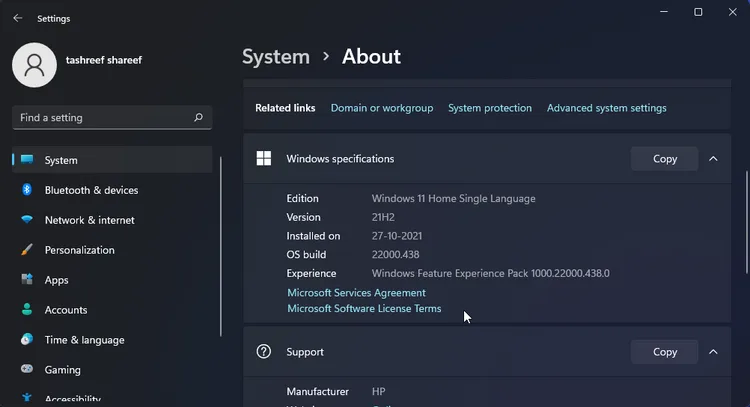
Hyper-V به صورت یک قابلیت اختیاری در ویندوز 11 پرو، Enterprise و Education وجود دارد. می‌توانید برای بررسی نسخه ویندوز خودتان به مسیر Settings> System> About مراجعه کرده و بعد روی بخش Windows specifications کلیک کنید.

اگر نسخه هوم ویندوز را دارید، در اینجا نحوه نصب Hyper-V را آموزش می‌دهیم. برای نصب Hyper-V روی سیستم‌های غیرسازگار، کافیست یک اسکریپت bat اجرا کنید.

بسته به تعداد ماشین‌های مجازی و نوع اپلیکیشن‌هایی که قرار است اجرا کنید، ممکن است برای اجرای روان ماشین‌های مجازی نیاز به منابع بیشتری داشته باشید.

همچنین باید مجازی سازی سخت‌افزاری را در بایاس فعال کنید.

چگونه مجازی سازی سخت‌افزاری را در بایاس فعال کنیم؟

در سیستم‌های سازگار با این قابلیت می‌توانید آن را در بایاس فعال کنید. مراحل ذکر شده در این مطلب مختص کامپیوتر HP هستند اما برای سیستم خودتان می‌توانید به راهنمای شرکت سازنده آن مراجعه کنید.

برای فعال کردن مجازی سازی سخت‌افزاری در بایاس:

  1. اگر سیستم روشن است، آن را خاموش کنید.
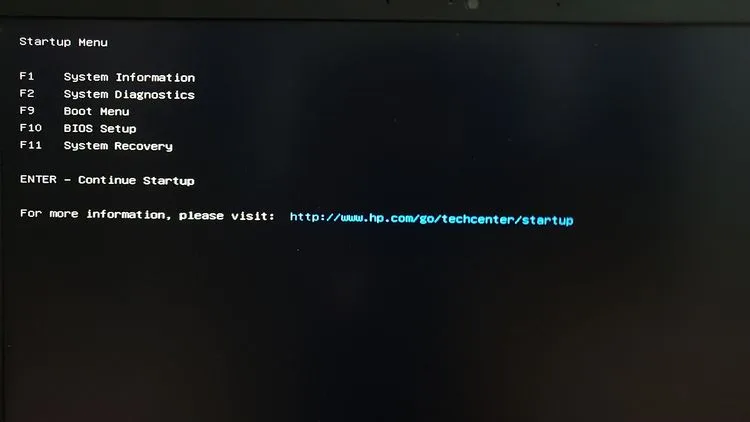
  2. دکمه پاور را فشار دهید تا سیستم روشن شود و برای رفتن به منوی استارتاپ، شروع به فشردن کلید Esc کنید.
  3. در منوی استارتاپ برای رفتن به بخش تنظیمات بایاس دکمه F10 را فشار دهید.چگونه قابلیت Hyper V را در ویندوز 11 فعال کنیم؟ 2 -
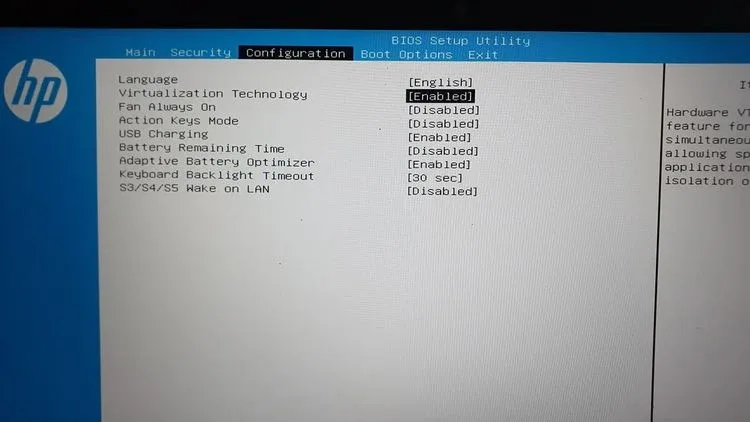
  4. در BIOS Setup Utility برای رفتن به تب Configuration از کلیدهای جهت استفاده کرده و این تب را باز کنید.
  5. حالا روی گزینه Virtualization Technology بروید.چگونه قابلیت Hyper V را در ویندوز 11 فعال کنیم؟ 3 -
  6. اینتر بزنید و از بین گزینه‌ها Enabled را انتخاب کنید.
  7. برای ذخیره تغییرات F10 را زده و از بایاس خارج شوید.
  8. سیستم شما ری استارت شده و تغییرات اعمال می‌شوند. ممکن است انجام این کار کمی زمان ببرد پس صبر کنید تا سیستم به طور کامل ری استارت شود.

پس از ری استارت می‌توانید Hyper-V را در ویندوز 11 فعال کنید.

1. فعال کردن Hyper-V در ویندوز 11 از طریق کنترل پنل
چگونه قابلیت Hyper V را در ویندوز 11 فعال کنیم؟ 4 -

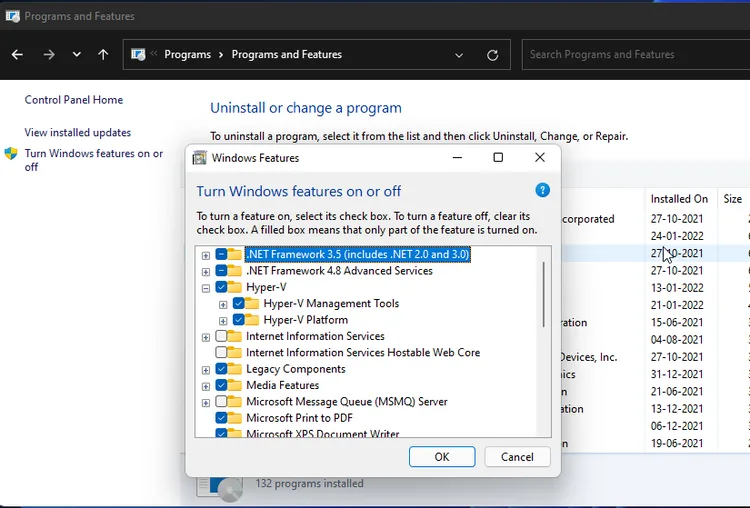
می توانید برای فعال کردن Hyper-V از دیالوگ باکس Windows Features که در کنترل پنل وجود دارد استفاده کنید.

  1. با فشردن کلیدهای ویندوز و R، Run را باز کنید.
  2. control را تایپ کرده و برای باز کردن کنترل پنل روی OK کلیک کنید.
  3. در کنترل پنل به مسیر Programs> Programs and Features بروید.
  4. در پنل سمت چپ روی Turn Windows features on or off کلیک کنید.
  5. در کادر Windows Features گزینه Hyper-V را انتخاب کنید. اگر این گزینه را باز کنید ابزارهای مدیریت Hyper-V و پلتفرم‌های Hyper-V را مشاهده خواهید کرد.
  6. مطمئن شوید که هر دو گزینه انتخاب شده اند و بعد روی OK کلیک کنید. از آنجایی که این قابلیت‌ها اختیاری هستند، ویندوز شروع به نصب و فعال کردن آن‌ها در کامپیوتر شما می‌کند. ممکن است تکمیل این فرایند کمی زمان ببرد.
  7. پس از تکمیل روی Restart Now کلیک کرده و تغییرات را اعمال کنید.

حالا Hyper-V را جستجو کرده و برای ایجاد ماشین‌های مجازی در ویندوز 11 روی Hyper-V Manager کلیک کنید.

2. اضافه کردن Hyper-V Manager به ویندوز 11 با استفاده از خط فرمان
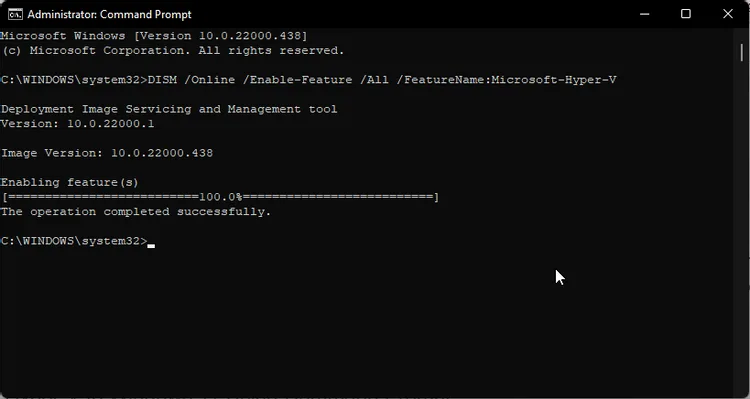
چگونه قابلیت Hyper V را در ویندوز 11 فعال کنیم؟ 5 -

خط فرمان روشی سریع و کارآمد برای انجام کارهای تکراری است. می‌توانید از ابزار DISM خط فرمان برای دسترسی به قابلیت‌های اختیاری ویندوز استفاده کنید.

برای فعال کردن Hyper-V در ویندوز 11 با استفاده از خط فرمان این مراحل را دنبال کنید:

  1. کلید ویندوز را فشرده و cmd را تایپ کنید. سپس روی Command Prompt راست کلیک کرده و Run as Administrator را انتخاب کنید.
  2. در پنجره خط فرمان ویندوز، این فرمان را تایپ کرده و اینتر بزنید تا اجرا شود:

DISM /Online /Enable-Feature /All /FeatureName:Microsoft-Hyper-V

  1. ابزار Deployment Image Servicing and Management شروع به فعال سازی قابلیت Hyper-V کرده و میزان پیشرفت کار را در خط فرمان نمایش می‌دهد.
  2. پس از تکمیل این عملیات، باید سیستم را ری استارت کنید. برای تأیید این کار کلید Y صفحه کلید را فشار دهید.

پس از ری استارت شدن سیستم، می‌توانید Hyper-V Manager را باز کرده و از آن برای ایجاد ماشین‌های مجازی استفاده کنید.

3. فعال کردن Hyper-V با استفاده از پاورشل
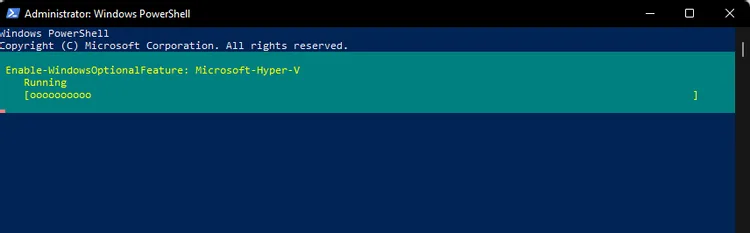
چگونه قابلیت Hyper V را در ویندوز 11 فعال کنیم؟ 6 -

اگر پاورشل را به خط فرمان ترجیح می‌دهید، می‌توانید Hyper-V را به این روش فعال کنید:

  1. کلید ویندوز را فشرده و powershell را تایپ کنید. سپس روی آن راست کلیک کرده و Run as Administrator را انتخاب کنید.
  2. در پنجره پاورشل، فرمان زیر را تایپ کرده و اینتر بزنید:

Enable-WindowsOptionalFeature -Online -FeatureName Microsoft-Hyper-V -All

  1. پاورشل cmdlet را اجرا کرده و پردازش فعال سازی Hyper-V را آغاز می‌کند. پس از تکمیل موفقیت آمیز این کار از شما خواسته می‌شود که سیستم را ری استارت کنید.
  2. برای تأیید Y را فشار دهید تا سیستم ری استارت شده و تغییرات مورد نظر اعمال شوند.

احتمالا به این مطالب هم علاقه‌مند هستید

چرا باتری گلکسی S26 FE تغییر نکرده است؟
آیا دوربین لونا پرو بازار لرزشگیرهای همراه را تغییر می دهد؟
آیا دوربین هوشمند شیائومی با قابلیت تماس تصویری 4K ارزش خرید دارد؟
آیا گوشی عریض اوپو بازار پرچمداران را تغییر می دهد؟
ربات شیائومی در خطوط تولید خودرو چه عملکردی دارد؟
برچسب‌ها:تکنولوژی به زبان سادهویندوز
عکس آواتار
توسطماهان سرمد
نویسنده و تحلیلگر فناوری
Follow:
ماهان سرمد نویسنده و تحلیلگر فناوری است و درباره گوشی های هوشمند، کامپیوتر، هوش مصنوعی، خودرو، نرم افزار و فناوری های روز می نویسد.
مطلب قبلی آیا روشنایی نور صفحه در گوشی اندروید شما به صورت خودکار کار نمی‌کند؟ آیا روشنایی نور صفحه در گوشی اندروید شما به صورت خودکار کار نمی‌کند؟
مطلب بعدی تفاوت مجازی سازی و شبیه سازی چیست؟ - تفاوت مجازی سازی و شبیه سازی چیست؟
بدون دیدگاه بدون دیدگاه

دیدگاهتان را بنویسید لغو پاسخ

نشانی ایمیل شما منتشر نخواهد شد. بخش‌های موردنیاز علامت‌گذاری شده‌اند *

جدیدترین مطالب

چگونه از طلا سود بیشتری بگیریم؟ -
چگونه از طلا سود بیشتری بگیریم؟
5 شهریور 1405 ساعت 17:31
نمای سخت افزار تراشه استنتاج Jalapeno اوپن ای آی برای سرورهای هوش مصنوعی
تراشه اختصاصی اوپن ای آی چه تغییری در بازار هوش مصنوعی ایجاد میکند؟
4 شهریور 1405 ساعت 15:15
گوشی ردمی 17C 5G با بدنه چرم گیاهی قهوه‌ای و نمایشگر بزرگ
آیا گوشی ردمی 17C 5G ارزش خرید دارد؟
4 شهریور 1405 ساعت 14:12
طرح سه بعدی گلکسی S27 اولترا سامسونگ با جزیره دوربین و فریم تخت
آیا تغییر طراحی گلکسی S27 اولترا انتظارات کاربران را برآورده می کند؟
4 شهریور 1405 ساعت 13:48
طراحی تراشه اکسینوس 2700 سامسونگ برای پرچمداران بعدی
آیا تراشه اکسینوس 2700 سامسونگ پردازنده کوالکام را شکست می دهد؟
3 شهریور 1405 ساعت 7:41

لپتاپ و کامپیوتر

نمای لپ تاپ و لوگوی ویندوز 11 در کنار حافظه رم
برنامه جدید مایکروسافت برای بهینه سازی رم ویندوز
لپ تاپ مک‌بوک ایر اپل قرار گرفته روی میز کار
علت کمبود مک بوک ایر و گرانی لپ تاپ های اپل چیست؟
کمبود تراشه حافظه
چرا بحران کمبود تراشه حافظه تا سال 2028 ادامه دارد؟
مانیتور USB C
تاثیر مانیتور USB C بر سلامت و عمر باتری لپ تاپ

علم و دانش

تکامل چشم انسان
آیا تکامل چشم انسان از یک موجود تک چشم آغاز شده است؟
علت آلرژی و آسم
کشف علت آلرژی و آسم در تحقیقات جدید دانشمندان
نفوذ میکروپلاستیک به جفت
آیا نفوذ میکروپلاستیک به جفت بر رشد جنین تاثیر می گذارد؟
amazon geoglyphs featured -
آیا یک تمدن میلیونی زیر جنگل آمازون پنهان بود؟

جالب از سراسر وب

ایران بن
موبایل
حسابان وب
طراحی ویلا

خرید رمان انگلیسی زبان اصلی
نصب تلویزیون شهری سه بعدی در سالن های بزرگ
دستگاه حضور و غیاب
خرید جم فری فایر

مرتبط با همین مطلب

نمایی از رابط کاربری چت‌جی‌پی‌تی روی صفحه نمایش لپ‌تاپ و تبلت در یک محیط آموزشی
هوش مصنوعی

چت جی پی تی نوجوانان چه تغییراتی در آموزش ایجاد میکند؟

10 دقیقه
مقایسه Apple Music ،Spotify و SoundCloud -
نرم افزار و اپلیکیشن

مقایسه Apple Music ،Spotify و SoundCloud

17 دقیقه
ساختمان نیروگاه هسته‌ای و زیرساخت دیتاسنتر
هوش مصنوعی

آیا نیروگاه هسته ای می تواند برق هوش مصنوعی را تامین کند؟

16 دقیقه
بررسی امنیت و قرنطینه‌سازی عامل‌های خودکار هوش مصنوعی در محیط‌های نرم‌افزاری
هوش مصنوعی

چرا فرار هوش مصنوعی از محیط های آزمایشگاهی نگران کننده است؟

11 دقیقه
روکیداروکیدا
روکیدا یک رسانه فناوری محور ایرانی است که به پوشش و انتشار خبرهای دست اول دنیای تکنولوژی‌های لذت بخش و فناوری‌های پیشرفته در موضوعات موبایل، تبلت، لپ تاپ، بازی و سرگرمی، خودرو، فضا و علم و دانش می پردازد . روکیدا درسال 1394 تاسیس شده و توسط گروه تحریریه 14 نفره مدیریت و بروز رسانی می گردد. © تمامی حقوق برای رسانه روکیدا محفوظ است. 2026
Welcome Back!

Sign in to your account

Username or Email Address
Password

رمز عبور را فراموش کرده اید؟