روکیداروکیداروکیدا
  • هوش مصنوعی
  • موبایل و تبلت
  • علم و دانش
  • سخت افزار و کامپیوتر
  • نرم افزار و اپلیکیشن
  • گجت های پوشیدنی
  • تماس با ما
  • تبلیغات در روکیدا
می‌خوانید: نوت اپل: نحوه ساخت و قالب‌بندی جدول
اطلاع‌رسانی آپدیت‌ها
روکیداروکیدا
  • هوش مصنوعی
  • موبایل و تبلت
  • علم و دانش
  • سخت افزار و کامپیوتر
  • نرم افزار و اپلیکیشن
  • گجت های پوشیدنی
  • تماس با ما
  • تبلیغات در روکیدا
جستجو در روکیدا
  • هوش مصنوعی
  • موبایل و تبلت
  • علم و دانش
  • سخت افزار و کامپیوتر
  • نرم افزار و اپلیکیشن
  • گجت های پوشیدنی
  • تماس با ما
  • تبلیغات در روکیدا
© تمامی حقوق برای رسانه روکیدا محفوظ است.

روکیدا - نرم افزار و اپلیکیشن - نوت اپل: نحوه ساخت و قالب‌بندی جدول

نرم افزار و اپلیکیشن

نوت اپل: نحوه ساخت و قالب‌بندی جدول

ماهان سرمد
ماهان سرمد
عکس آواتار
توسطماهان سرمد
نویسنده و تحلیلگر فناوری
ماهان سرمد نویسنده و تحلیلگر فناوری است و درباره گوشی های هوشمند، کامپیوتر، هوش مصنوعی، خودرو، نرم افزار و فناوری های روز می نویسد.
Follow:
- نویسنده و تحلیلگر فناوری
16 تیر 1405 ساعت 18:01
نوت اپل: نحوه ساخت و قالب‌بندی جدول

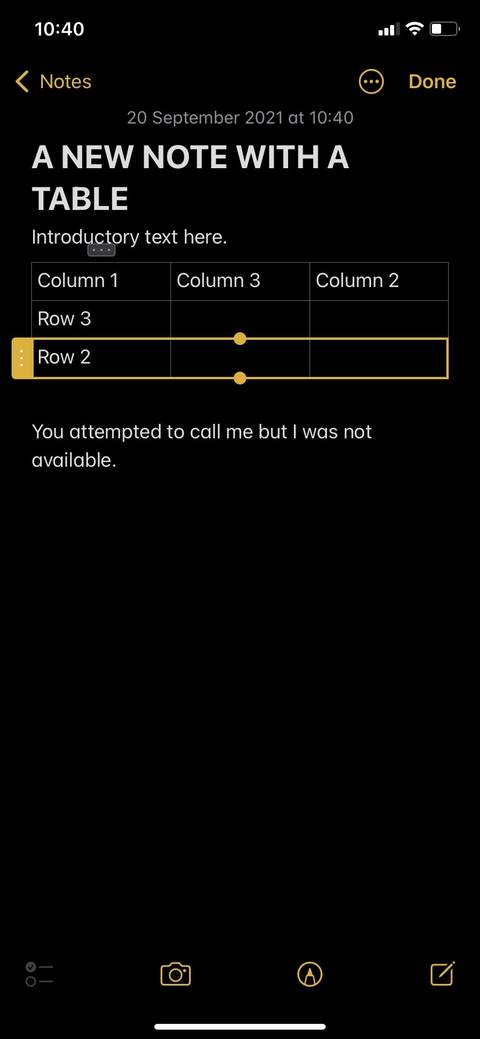
شاید برنامه نوت در گوشی اپل شما، یک برنامه یادداشت‌برداری ساده به نظر برسد، اما این برنامه قابلیت‌های زیادی دارد. یکی از ویژگی‌های این اپلیکیشن، ساخت جدول است. با ایجاد جدول می‌توانید یادداشت‌های خود را نظم دهید.

عنوان‌ها
نحوه ساخت جدول در برنامه نوت اپلنحوه ایجاد ستون به جدول در نوت اپلنحوه اضافه کردن ردیف افقی به جدولنحوه حذف ردیف‌ها و ستون‌ها از جدولنحوه تغییر فرمت متن داخل جدولنحوه تبدیل جدول به متن در نوت اپلچگونه ردیف‌ها و ستون‌ها را مرتب کنیمجدول بندی در برنامه نوت اپل کار بسیار ساده‌ایست

ما در این مقاله، هفت نکته مختلف برای بهبود استفاده از برنامه نوت اپل در مورد جدول فراهم کردیم و همه چیز را اعم از اصول طراحی جدول تا نکات پیشرفته‌ای همچون حذف یا حتی مرتب کردن مجدد ستون‌ها و ردیف‌ها را به شما آموزش خواهیم داد.

نحوه ساخت جدول در برنامه نوت اپل

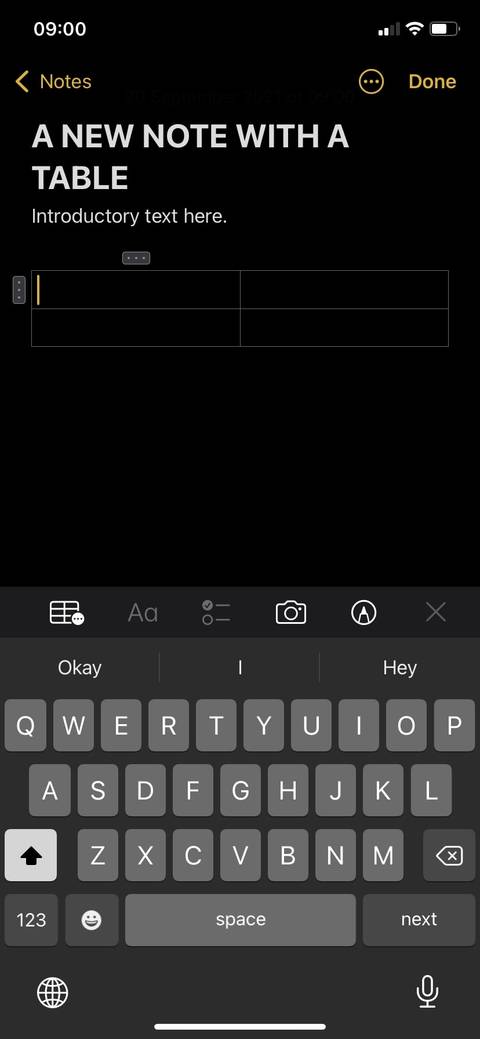
ساخت جدول در نوت اپل خیلی ساده بوده و می‌توانید یک جدول را در یک یادداشت جدید و یا حتی در یک یادداشت قدیمی نیز اضافه کنید.

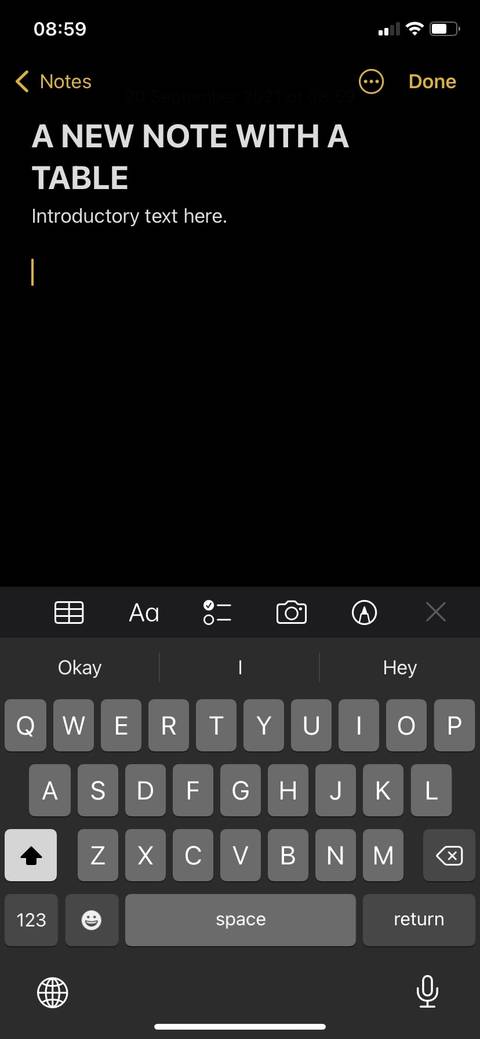
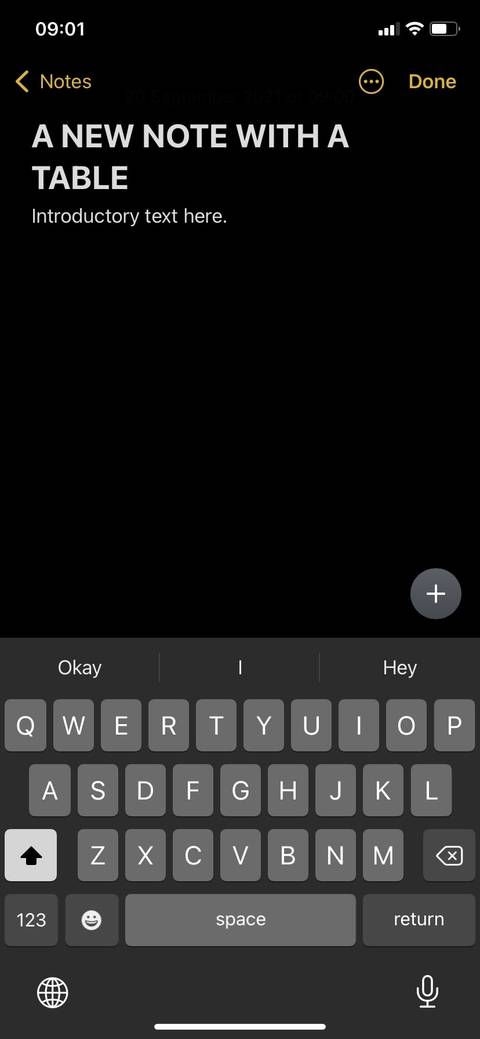
  • ابتدا یک یادداشت از نوت را باز کرده و یا یک یادداشت جدید بسازید.
  • سپس روی آیکون جدول در بخش ابزار پایین صفحه بزنید.
  • اگر آیکون جدول را پیدا نکردید، روی گزینه (+) بزنید تا منوی ابزار ظاهر شود و آیکون جدول را انتخاب کنید.
01 create a table apple notes 1.jpg?q=50&fit=crop&w=480&dpr=1 -02 create a table apple notes.jpg?q=50&fit=crop&w=480&dpr=1 -03 create a table apple notes.jpg?q=50&fit=crop&w=480&dpr=1 -

با انجام این کار، بلافاصله یک جدول با دو ردیف و دو ستون در نوت شما ظاهر می‌شود. به طور پیش‌فرض، این جدول تمام عرض صفحه را اشغال می‌کند اما می‌توانید ستون‌های بیشتری اضافه کنید. تنها محدودیت در جدول‌بندی، این است که نمی‌توانید اندازه جدول را مطابق با سلیقه خود تنظیم کنید.

نحوه ایجاد ستون به جدول در نوت اپل

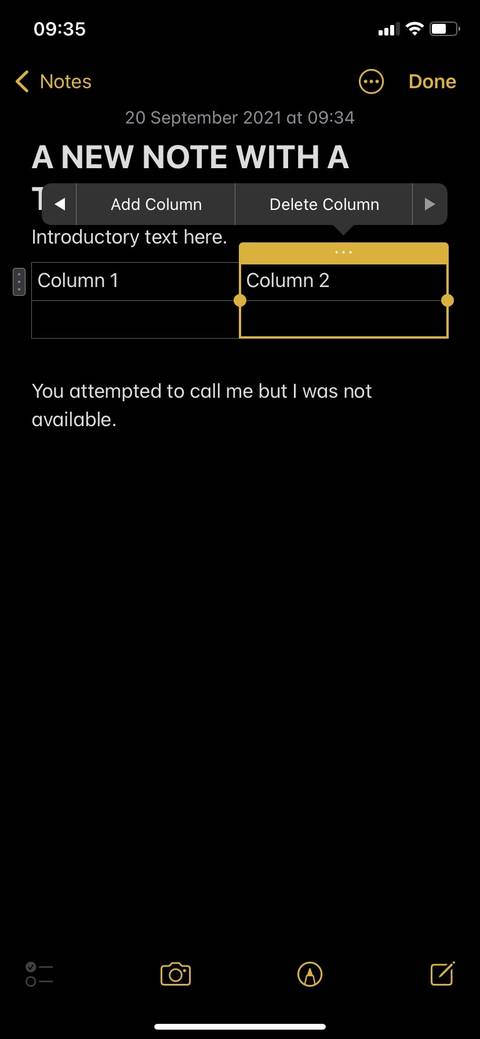
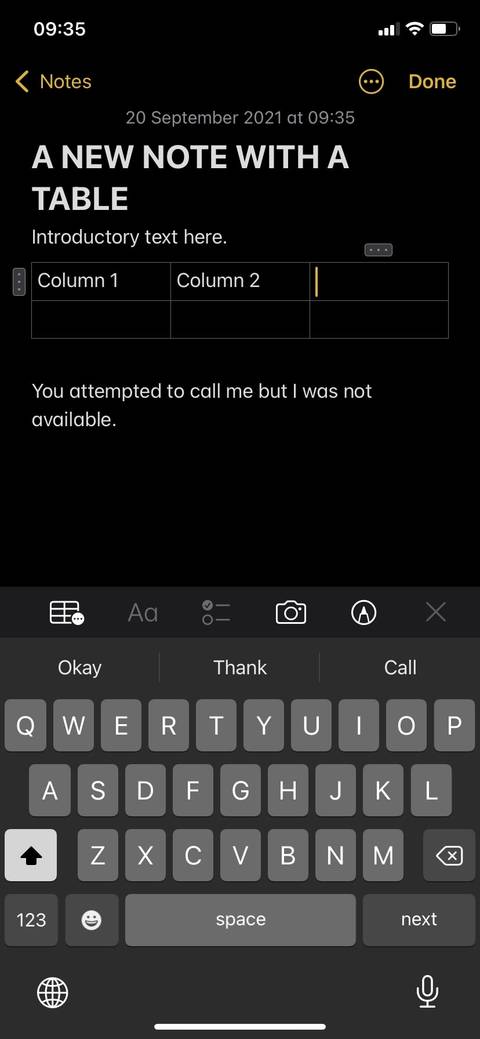
برنامه نوت گوشی‌های اپل به شما این امکان را می‌دهد تا ستون‌های بیشتری را به جدول اضافه کنید. برای ایجاد ستون‌های عمودی بیشتر، باید مراحل زیر را انجام دهید:

  • روی جدول بزنید.
  • یک گزینه با آیکون سه نقطه در بالای جدول شما ظاهر خواهد شد را انتخاب کنید.
  • از بخش پاپ‌آپ، گزینه «Add Column» را انتخاب کنید. اگر در منوی پاپ‌آپ، گزینه‌های Cut، Copy و Paste بود، روی فلش سمت راست بزنید تا گزینه «Add Column» را ببینید.
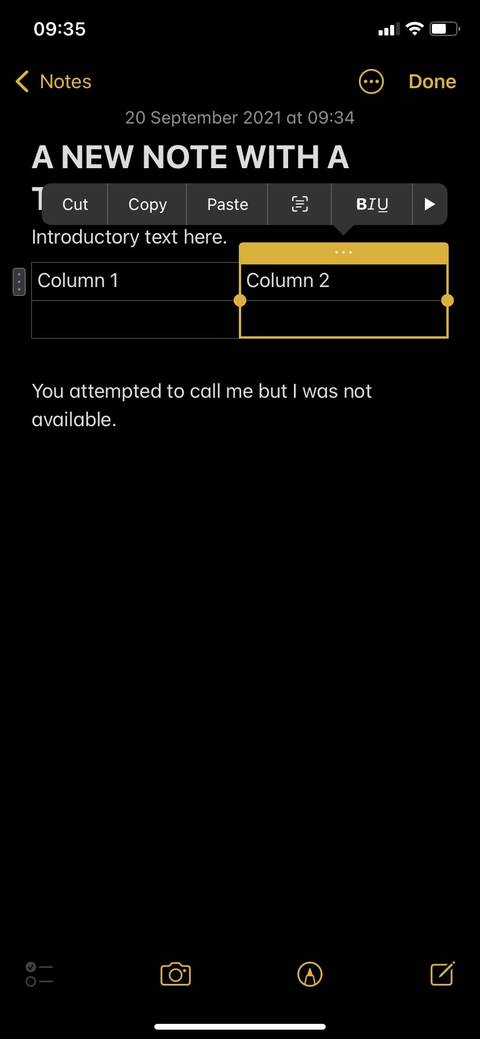
01 create a column apple notes.jpg?q=50&fit=crop&w=480&dpr=1 -02 create a column apple notes.jpg?q=50&fit=crop&w=480&dpr=1 -03 create a column apple notes.jpg?q=50&fit=crop&w=480&dpr=1 -

برنامه نوت اپل به‌طور پیش‌فرض، ستون جدید را به سمت راست اضافه می‌کند. برای افزودن یک ستون از سمت راست جدول، روی آخرین ستون بزنید و برای قرار دادن یک ستون بین دو ستون، روی ستون سمت چپ بزنید تا ستون به سمت راست اضافه شود.

نحوه اضافه کردن ردیف افقی به جدول

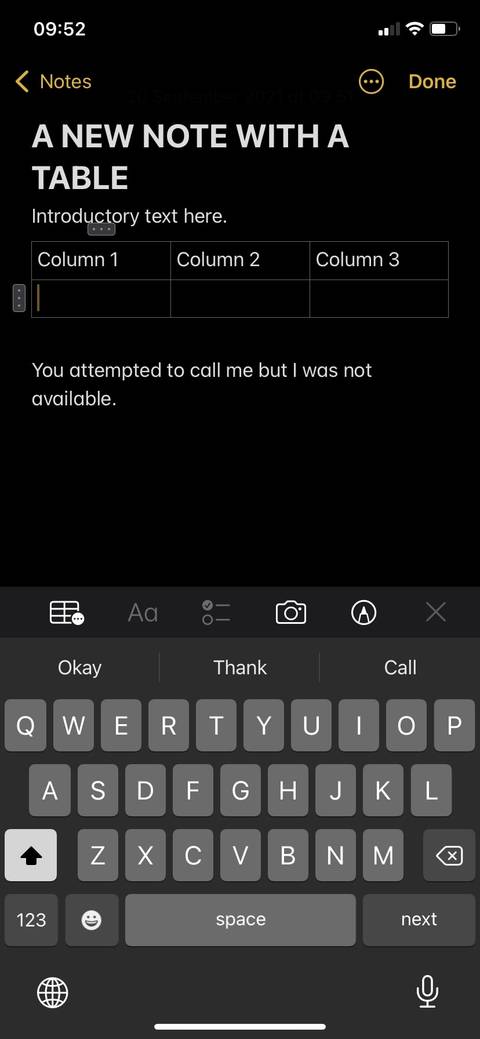
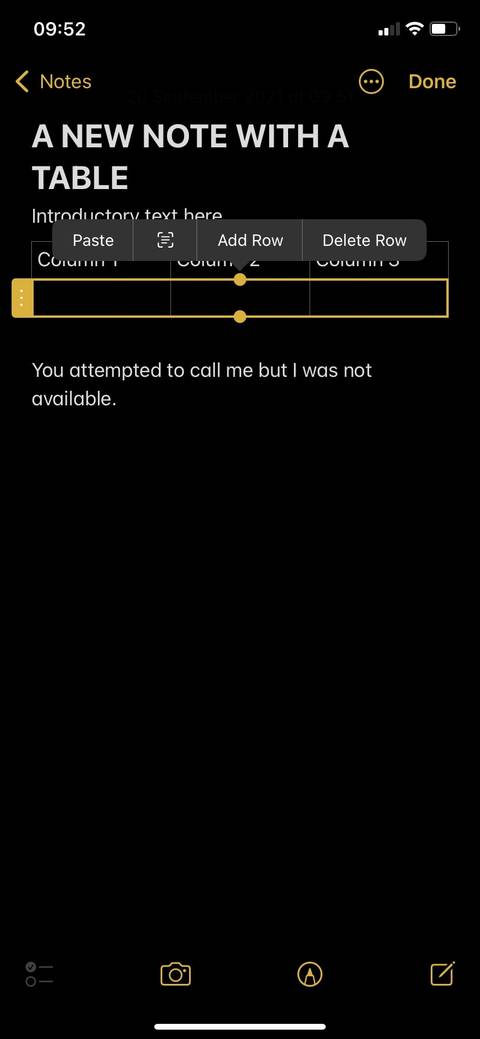
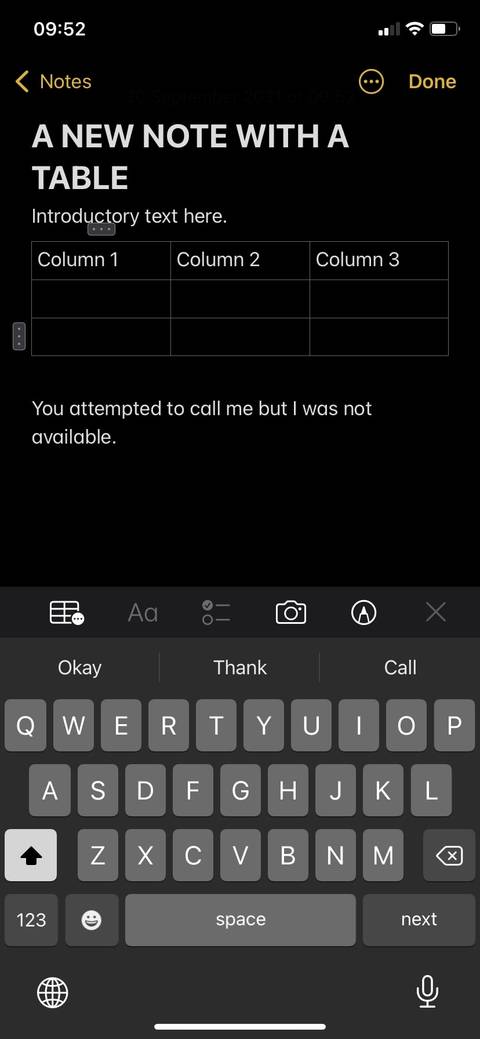
افزودن ردیف افقی تقریبا شبیه فرآیند اضافه کردن یک ستون بوده اما یک تفاوت کوچک دارد. شما باید گزینه سه نقطه سمت چپ جدول را به جای آیکون بالا انتخاب کنید.

  • نزدیک جایی که می‌خواهید ردیف جدیدتان قرار گیرد بزنید.
  • آیکون سه نقطه در سمت چپ جدول را انتخاب کنید.
  • از پنجره پاپ‌آپ، گزینه «Add Row» را انتخاب کنید.

01 create a row apple notes.jpg?q=50&fit=crop&w=480&dpr=1 -02 create a row apple notes.jpg?q=50&fit=crop&w=480&dpr=1 -03 create a row apple notes.jpg?q=50&fit=crop&w=480&dpr=1 -

نحوه حذف ردیف‌ها و ستون‌ها از جدول

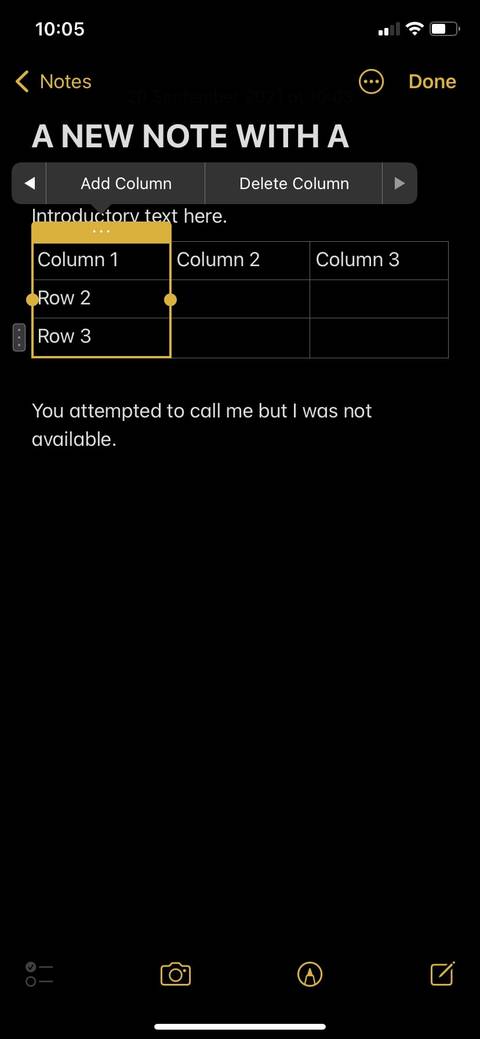
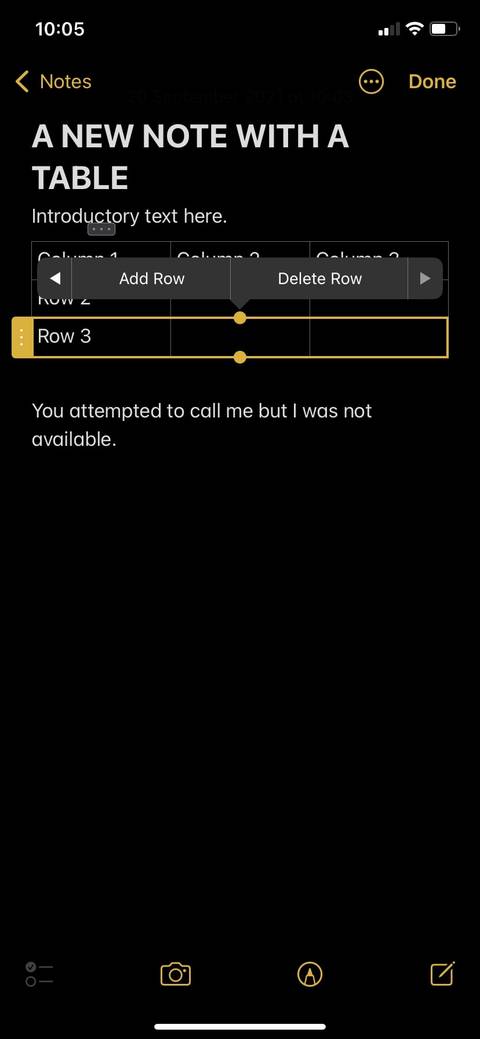
پاک کردن یک ردیف یا ستون را می‌توانید در دو مرحله ساده انجام دهید. ابتدا روی ردیف یا ستونی که می خواهید حذف کنید بزنید. اگر می‌خواهید یک ستون را حذف کنید، روی آیکون سه نقطه در بالای صفحه و اگر می‌خواهید یک ردیف را حذف کنید، آیکون سه نقطه در سمت چپ جدول را انتخاب کنید تا ردیف یا ستون دلخواه شما انتخاب شود.

برای حذف ردیف یا ستون، گزینه‌های «Delete Row» یا «Delete Column» را انتخاب کنید. در برخی موارد، ممکن است گزینه‌های مورد نظر را در قسمت پاپ‌آپ پیدا نکنیم. در این حالت، روی فلش سمت راست زده تا گزینه‌های بیشتر ظاهر شوند.

delete a column apple notes.jpg?q=50&fit=crop&w=480&dpr=1 -delete a row apple notes.jpg?q=50&fit=crop&w=480&dpr=1 -

نحوه تغییر فرمت متن داخل جدول

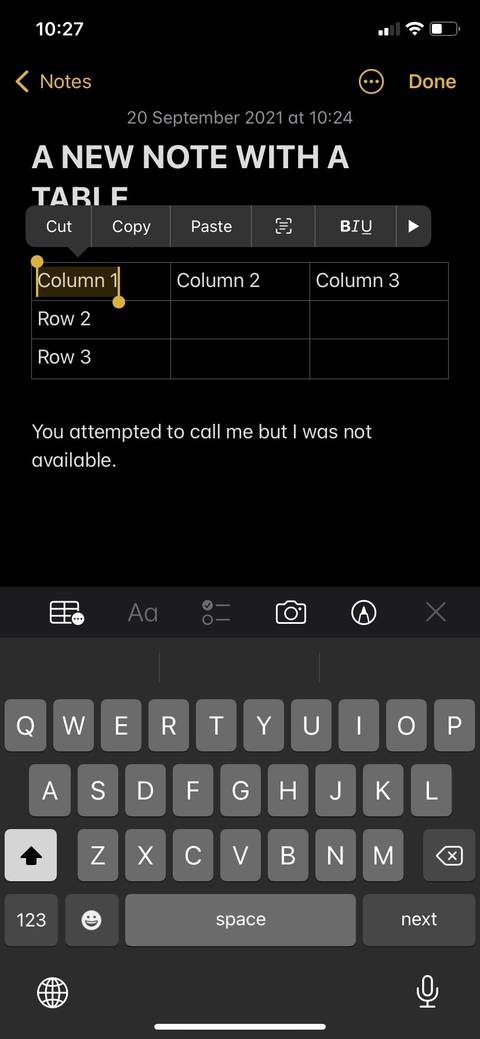
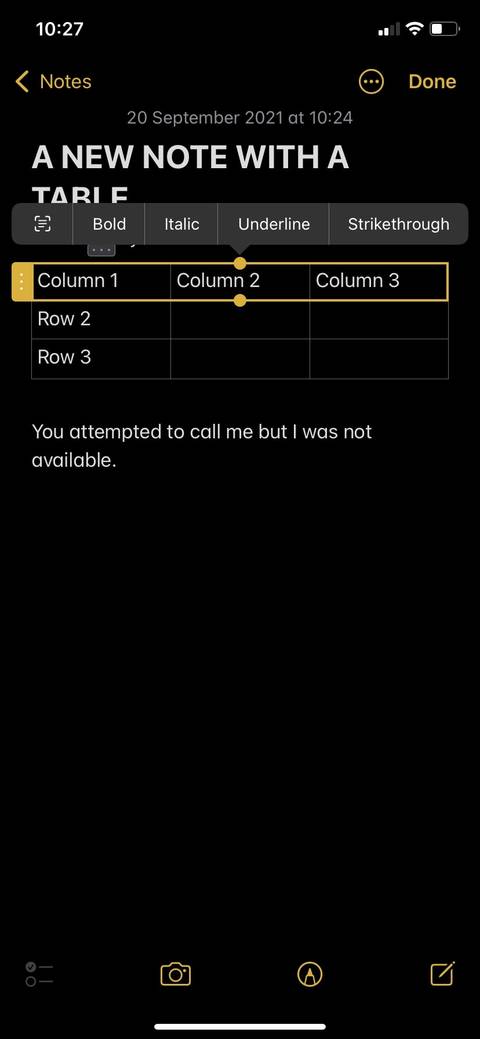
فرمت متن داخل هر قسمت از جدول شما نیز می‌تواند به صورت دلخواه تنظیم شود. چهار گزینه مجزا در نوت اپل وجود دارد که شامل Bold، Italic، Underline و Strikethrough می‌شوند.

  • برای انتخاب متن روی متن دوبار بزنید.
  • از بخش پاپ‌آپ، گزینه «BIU» را انتخاب کنید.
  • سپس، فرمت دلخواه خود را برای متن انتخاب کنید.
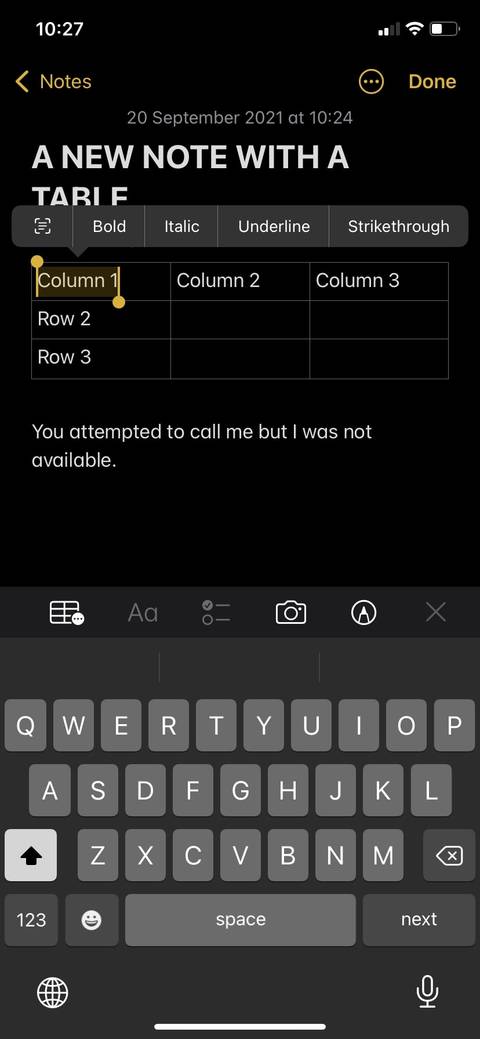
01 format text in tables apple notes.jpg?q=50&fit=crop&w=480&dpr=1 -02 format text in tables apple notes.jpg?q=50&fit=crop&w=480&dpr=1 -format text in row.jpg?q=50&fit=crop&w=480&dpr=1 -

از آنجایی که تغییر فرمت متن در هر سلول جدول می‌تواند خسته‌کننده باشد، برنامه نوت اپل روشی مفید برای انجام این کار را ارائه داده تا فرمت متن همه ستون‌ها و ردیف‌ها را به طور همزمان تغییر دهید. برای انجام این کار، یک ردیف یا ستون را به صورت کامل انتخاب و مراحل بالا را تکرار کنید.

نحوه تبدیل جدول به متن در نوت اپل

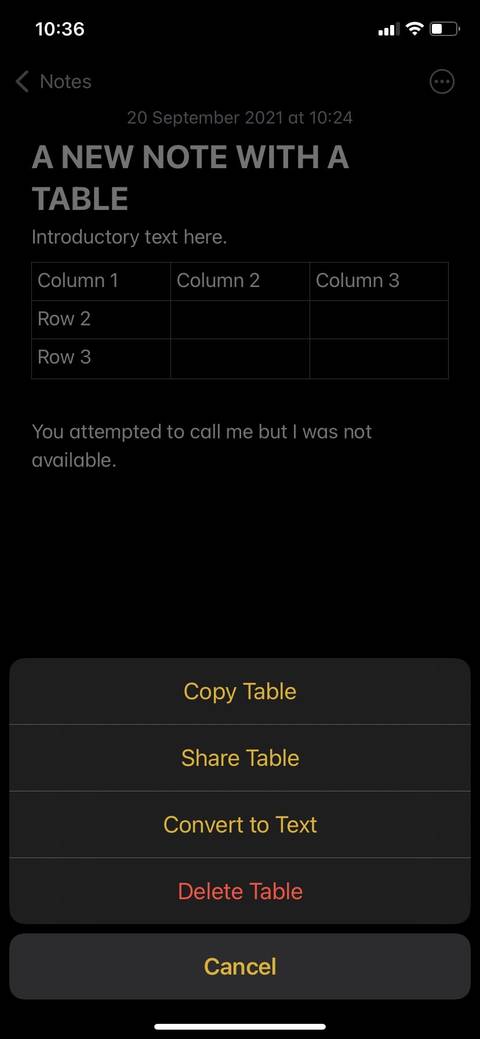
برنامه نوت اپل همچنین به شما این امکان را می‌دهد تا در صورت تمایل، جدول خود را به متن تبدیل کنید.

  • برای انجام این کار ابتدا روی جدول خود زده و آیکون جدول در بخش ابزار پایین صفحه را انتخاب کنید.
  • اگر نوار ابزار را نمی‌بینید، روی گزینه (+) بزنید تا بخش ابزار ظاهر شود.
  • در این قسمت، گزینه «Convert to Text» را انتخاب کنید.
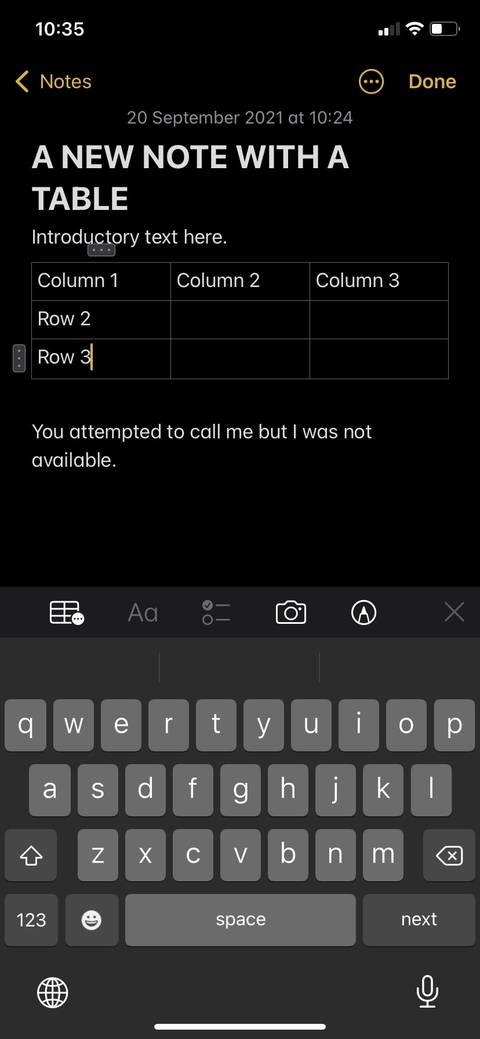
01 convert table to text apple notes.jpg?q=50&fit=crop&w=480&dpr=1 -02 convert table to text apple notes.jpg?q=50&fit=crop&w=480&dpr=1 -

چگونه ردیف‌ها و ستون‌ها را مرتب کنیم

یکی از هیجان انگیزترین ویژگی‌های جدول نوت اپل، امکان تنظیم مجدد ردیف‌ها و ستون‌ها می‌باشد.

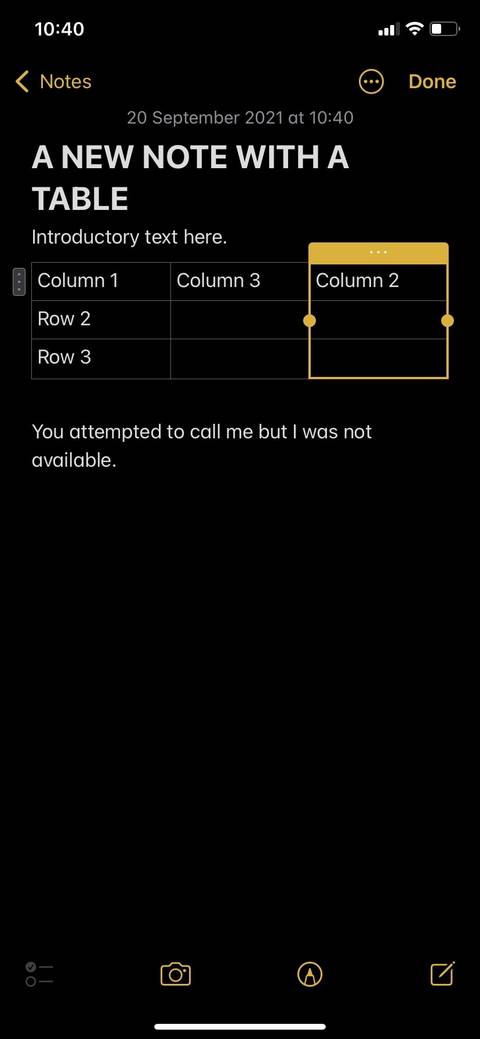
با درگ (drag) کردن، می‌توانید یک ستون یا ردیف را به هر جایی از جدول منتقل کنید. برای انجام این کار مراحل زیر را دنبال کنید:

  • ردیف یا ستونی که می‌خواهید جابجا شود را انتخاب کنید.
  • روی آیکون سه نقطه بزنید و نگه دارید. برای انتخاب یک ردیف، آیکون سه نقطه در سمت چپ جدول را انتخاب کنید. اگر می‌خواهید بک ستون را انتخاب کنید، آیکون سه نقطه بالای جدول را بزنید.
  • سطر یا ستون را به یک موقعیت جدید بکشید و آن را رها کنید تا منتقل شود.
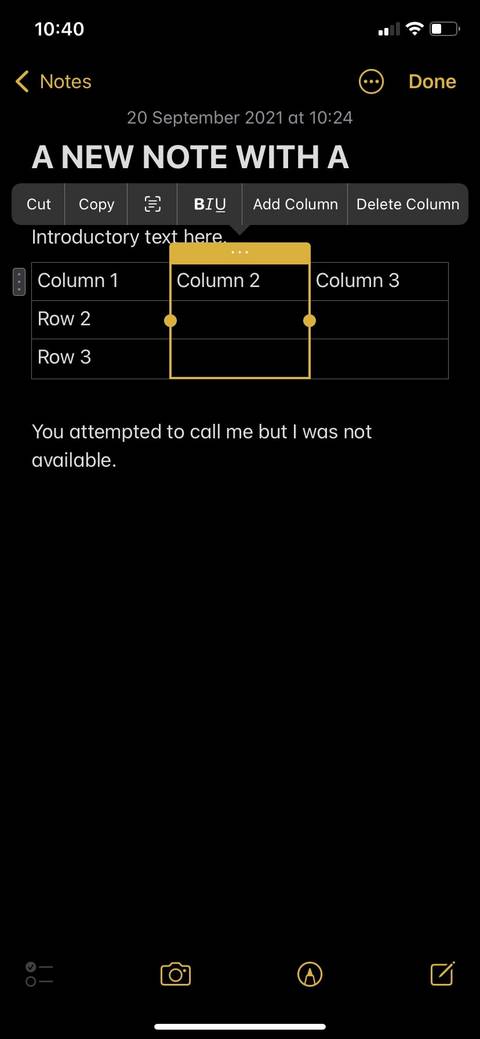
Selecting column apple notes.jpg?q=50&fit=crop&w=480&dpr=1 -rearranged column apple notes.jpg?q=50&fit=crop&w=480&dpr=1 -selecting row apple notes.jpg?q=50&fit=crop&w=480&dpr=1 -

جدول بندی در برنامه نوت اپل کار بسیار ساده‌ایست

جدول‌ها می‌توانند در بسیاری از موقعیت‌ها مختلف مفید باشند و برنامه نوت اپل، ویژگی‌های مختلفی را در اختیار شما قرار می‌دهد تا بیشترین بهره را از این برنامه ببرید. همانطور که در بالا به شما توضیح دادیم، می‌توانید جدول‌ها را به روش‌های مختلفی ویرایش و تنظیم کنید. اگر می‌خواهید جدول خود را برای ایمیل کردن آماده کنید، از داخل نوت گوشی می‌توانید آن را به آسانی انجام دهید.

احتمالا به این مطالب هم علاقه‌مند هستید

کدام برندهای گوشی در فروشگاه‌های اینترنتی بیشترین خرید را دارند؟
آیا ایربادز دوربین دار اپل موی سر را تشخیص می دهد؟
مقایسه Apple Music ،Spotify و SoundCloud
برنامه جدید مایکروسافت برای بهینه سازی رم ویندوز
معنای حرف T در گوشی OnePlus 15T چیست؟
برچسب‌ها:آی او اسآیفوناپل
عکس آواتار
توسطماهان سرمد
نویسنده و تحلیلگر فناوری
Follow:
ماهان سرمد نویسنده و تحلیلگر فناوری است و درباره گوشی های هوشمند، کامپیوتر، هوش مصنوعی، خودرو، نرم افزار و فناوری های روز می نویسد.
مطلب قبلی چگونه رمز جی میل را بازیابی کنیم؟ - چگونه رمز جی میل را بازیابی کنیم؟
مطلب بعدی چگونه جلوه‌های انیمیشنی ویندوز 11 را برای عملکرد بهتر غیرفعال کنیم چگونه جلوه‌های انیمیشنی ویندوز 11 را برای عملکرد بهتر غیرفعال کنیم
بدون دیدگاه بدون دیدگاه

دیدگاهتان را بنویسید لغو پاسخ

نشانی ایمیل شما منتشر نخواهد شد. بخش‌های موردنیاز علامت‌گذاری شده‌اند *

جدیدترین مطالب

چگونه از طلا سود بیشتری بگیریم؟ -
چگونه از طلا سود بیشتری بگیریم؟
5 شهریور 1405 ساعت 17:31
نمای سخت افزار تراشه استنتاج Jalapeno اوپن ای آی برای سرورهای هوش مصنوعی
تراشه اختصاصی اوپن ای آی چه تغییری در بازار هوش مصنوعی ایجاد میکند؟
4 شهریور 1405 ساعت 15:15
گوشی ردمی 17C 5G با بدنه چرم گیاهی قهوه‌ای و نمایشگر بزرگ
آیا گوشی ردمی 17C 5G ارزش خرید دارد؟
4 شهریور 1405 ساعت 14:12
طرح سه بعدی گلکسی S27 اولترا سامسونگ با جزیره دوربین و فریم تخت
آیا تغییر طراحی گلکسی S27 اولترا انتظارات کاربران را برآورده می کند؟
4 شهریور 1405 ساعت 13:48
گوشی هوشمند سامسونگ گلکسی S26 FE
چرا باتری گلکسی S26 FE تغییر نکرده است؟
3 شهریور 1405 ساعت 8:24

لپتاپ و کامپیوتر

دوربین هوشمند شیائومی با نمایشگر رنگی روی بدنه
آیا دوربین هوشمند شیائومی با قابلیت تماس تصویری 4K ارزش خرید دارد؟
لپ تاپ مک‌بوک ایر اپل قرار گرفته روی میز کار
علت کمبود مک بوک ایر و گرانی لپ تاپ های اپل چیست؟
کمبود تراشه حافظه
چرا بحران کمبود تراشه حافظه تا سال 2028 ادامه دارد؟
مانیتور USB C
تاثیر مانیتور USB C بر سلامت و عمر باتری لپ تاپ

علم و دانش

تکامل چشم انسان
آیا تکامل چشم انسان از یک موجود تک چشم آغاز شده است؟
علت آلرژی و آسم
کشف علت آلرژی و آسم در تحقیقات جدید دانشمندان
نفوذ میکروپلاستیک به جفت
آیا نفوذ میکروپلاستیک به جفت بر رشد جنین تاثیر می گذارد؟
amazon geoglyphs featured -
آیا یک تمدن میلیونی زیر جنگل آمازون پنهان بود؟

جالب از سراسر وب

ایران بن
موبایل
حسابان وب
طراحی ویلا

خرید رمان انگلیسی زبان اصلی
نصب تلویزیون شهری سه بعدی در سالن های بزرگ
دستگاه حضور و غیاب
خرید جم فری فایر

مرتبط با همین مطلب

اجرای اپلیکیشن بر روی گوشی هوشمند تاشو با نمایشگر دوگانه
نرم افزار و اپلیکیشن

بهترین اپلیکیشن های گوشی تاشو برای افزایش بهره وری چیست؟

12 دقیقه
تصویر سریال تد لاسو محصول اپل تی‌وی پلاس
بازی و سرگرمی

جزئیات تغییرات و تاریخ پخش فصل چهارم تد لاسو

8 دقیقه
طرح تحلیلی از عینک هوشمند اپل و حسگرهای پایش سلامت
گجت های پوشیدنی

برنامه پایش سلامت عینک هوشمند اپل و چالش های فنی آن

10 دقیقه
طرح اجاره سخت‌افزار و گوشی آیفون
موبایل و تبلت

برنامه آپگرید اپل و راهکار مواجهه با گرانی آیفون

11 دقیقه
روکیداروکیدا
روکیدا یک رسانه فناوری محور ایرانی است که به پوشش و انتشار خبرهای دست اول دنیای تکنولوژی‌های لذت بخش و فناوری‌های پیشرفته در موضوعات موبایل، تبلت، لپ تاپ، بازی و سرگرمی، خودرو، فضا و علم و دانش می پردازد . روکیدا درسال 1394 تاسیس شده و توسط گروه تحریریه 14 نفره مدیریت و بروز رسانی می گردد. © تمامی حقوق برای رسانه روکیدا محفوظ است. 2026
Welcome Back!

Sign in to your account

Username or Email Address
Password

رمز عبور را فراموش کرده اید؟